
Pour supprimer le fond d’un logo, ouvrez Logo Background Remover, importez votre logo, cliquez sur Supprimer le fond, choisissez Transparent, puis téléchargez le PNG.
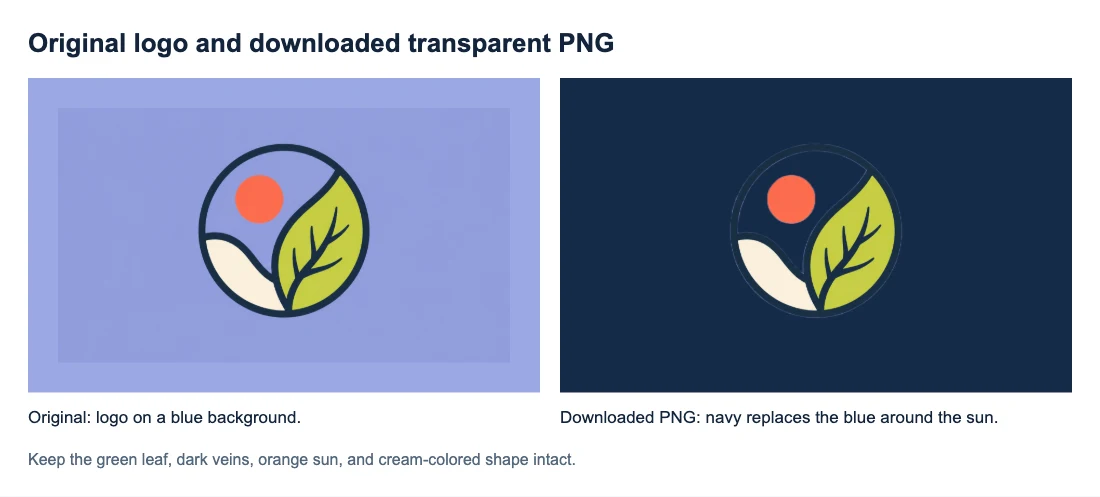
Voici un logo que nous avons traité et téléchargé. Le fond bleu autour du symbole et du soleil orange devient transparent. La feuille verte, les nervures foncées, le soleil orange et la forme crème restent visibles.
Comment supprimer le fond d’un logo en ligne
1. Importez la version la plus nette du logo
Sélectionnez Importer une image, puis un fichier PNG, JPG/JPEG ou WebP de 15 MB maximum. Utilisez si possible un export original de votre graphiste ou de votre dossier de marque. Les petites captures d’écran et les copies compressées peuvent brouiller les lettres fines avant même le traitement.
Si votre PNG semble blanc dans une visionneuse, placez-le d’abord sur une forme colorée dans votre création. Certaines visionneuses affichent la transparence en blanc. Si la nouvelle couleur apparaît autour du logo, vous avez peut-être déjà le fichier nécessaire.
Pour un écusson ou un sceau, vérifiez si son fond uni fait partie du dessin. Une étoile blanche dans un badge coloré peut avoir besoin de cette couleur pour rester reconnaissable.
2. Cliquez sur Supprimer le fond et comparez les aperçus
Cliquez sur Supprimer le fond sous les aperçus. L’importation seule ne lance pas le détourage. Gardez l’onglet ouvert tant que le message de progression est visible ; le premier traitement peut être plus long, le temps que le navigateur prépare le modèle.
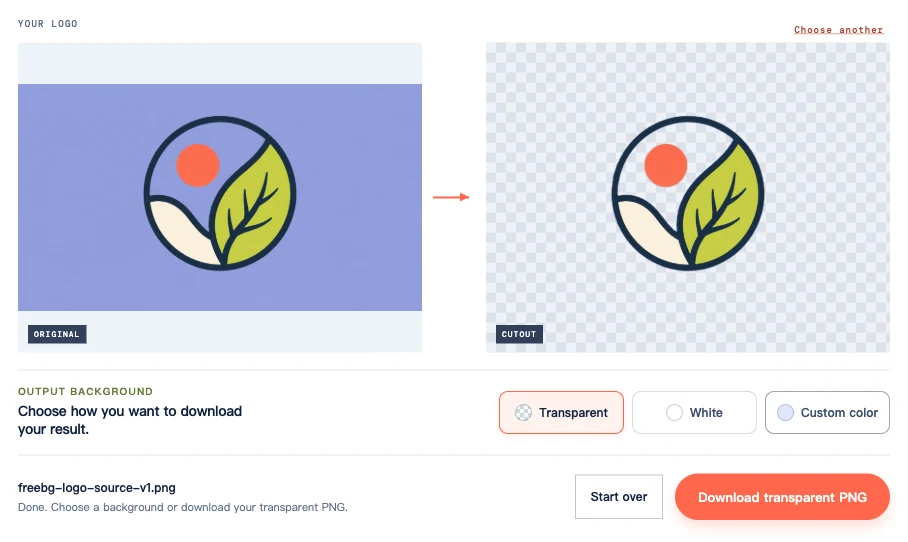
Lorsque le détourage apparaît, comparez-le à l’aperçu original. Ici, la zone bleue autour du soleil orange doit laisser voir le damier. Les zones vertes entre les nervures doivent rester vertes : elles font partie de la feuille.
3. Sélectionnez Transparent et téléchargez le PNG
Dans Fond de sortie, sélectionnez Transparent, puis cliquez sur Télécharger le PNG transparent. Les options Blanc et Couleur personnalisée servent à obtenir un fond rempli, mais ne créent pas de détourage transparent réutilisable.
Enregistrez le fichier avec le bouton de téléchargement. Une capture d’écran inclurait le damier dans l’image.
Vérifiez que le dessin du logo est intact
Placez le PNG téléchargé sur un fond clair, puis sur un fond sombre. Comparez les mêmes parties du logo dans chaque vue, puis examinez-le à sa taille d’utilisation prévue.

Ici, le fond extérieur et la zone bleue dans le cercle sont supprimés. La forme crème en bas reste opaque. Un léger bord clair apparaît par endroits sur le bleu marine ; vérifiez s’il gêne votre mise en page finale.
Si le contour est difficile à distinguer sur un fond sombre
L’anneau extérieur foncé est net sur le panneau clair, mais se confond avec le bleu marine. C’est un problème de contraste : le logo et le fond ont des couleurs proches. Si l’anneau est complet sur une surface claire, relancer le détourage ne le rendra pas plus lisible sur le bleu marine.
Utilisez la version claire existante de votre logo, si votre marque en possède une, ou choisissez un fond plus clair. Si une partie manque sur les deux fonds, comparez cet endroit à l’original pour vérifier si le détourage l’a supprimée.
Si votre logo contient du texte
L’exemple ci-dessus est un symbole sans lettres. Pour un logo typographique ou accompagné d’un slogan, vérifiez aussi :
- Les traits fins des lettres, les points des minuscules et les petits symboles ® ou ™ à un zoom de 100%.
- Les ouvertures dans les lettres comme O, P, R, A ou e. Là où elles laissaient voir l’ancien fond, elles doivent désormais révéler le nouveau.
- Le slogan à sa taille d’affichage réelle. S’il était déjà illisible dans l’original, le détourage ne le rendra pas plus net.
Que faire si des lettres disparaissent ou si du fond subsiste
| Problème | Étape suivante |
|---|---|
| Le fichier téléchargé contient un rectangle blanc ou de couleur personnalisée | Sélectionnez Transparent et téléchargez à nouveau. Inutile de relancer le détourage. |
| Le logo est minuscule, flou ou présente de nombreux artefacts de compression | Essayez un export original plus net. Agrandir la même image floue ne recrée pas des contours de lettres propres. |
| Une source nette perd tout de même une lettre fine, un point ou un petit symbole | Gardez l’original et essayez une autre source où les éléments se détachent mieux, si elle existe. L’outil actuel ne possède pas de pinceau de restauration. |
| Une zone remplie subsiste dans l’ouverture d’une lettre, d’un anneau ou d’une icône | Vérifiez si elle faisait partie du logo original. Si elle doit être transparente, un export transparent du dessin original est la source la plus fiable. |
| Un liseré clair ou sombre apparaît à l’extérieur | Examinez-le à la taille finale et sur le fond prévu. Une source plus nette au contour plus distinct peut aider ; changer la couleur d’aperçu ne répare pas le bord du PNG. |
| Le PNG est transparent dans une application, mais encadré dans une autre | Vérifiez que vous avez placé le PNG téléchargé, et non une capture ou une copie convertie, puis contrôlez le cadre ou le remplissage de destination. |
Conservez le dessin original et un PNG réutilisable
Enregistrez le PNG transparent pour votre site, vos diapositives et vos visuels sociaux. Gardez le fichier de création original pour les retouches et les exports plus grands : supprimer le fond ne transforme pas un PNG matriciel en fichier vectoriel.
Évitez de convertir le PNG transparent en JPG. Le JPG remplit les zones transparentes ; le reconvertir en PNG ne les restaure pas.
Pour vérifier un fichier enregistré qui semble encore blanc, consultez Comment rendre un PNG transparent.
Questions fréquentes
Puis-je supprimer le fond d’un logo sur téléphone ?
Vous pouvez suivre les mêmes étapes d’importation, de détourage et de téléchargement dans un navigateur compatible. L’outil actuel exige WebGPU ; certains navigateurs ou appareils ne peuvent donc pas l’exécuter. Si le fichier est téléchargé mais absent de Photos, consultez les téléchargements du navigateur ou l’application Fichiers.
Puis-je aussi supprimer le fond d’une icône de logo ?
Vous pouvez importer une icône en suivant les mêmes étapes. Comparez ses formes pleines et ses ouvertures à l’original, comme pour le symbole circulaire ci-dessus. Une zone colorée à l’intérieur peut faire partie du dessin à conserver.
