


Gardez le portrait qui vous plaît déjà
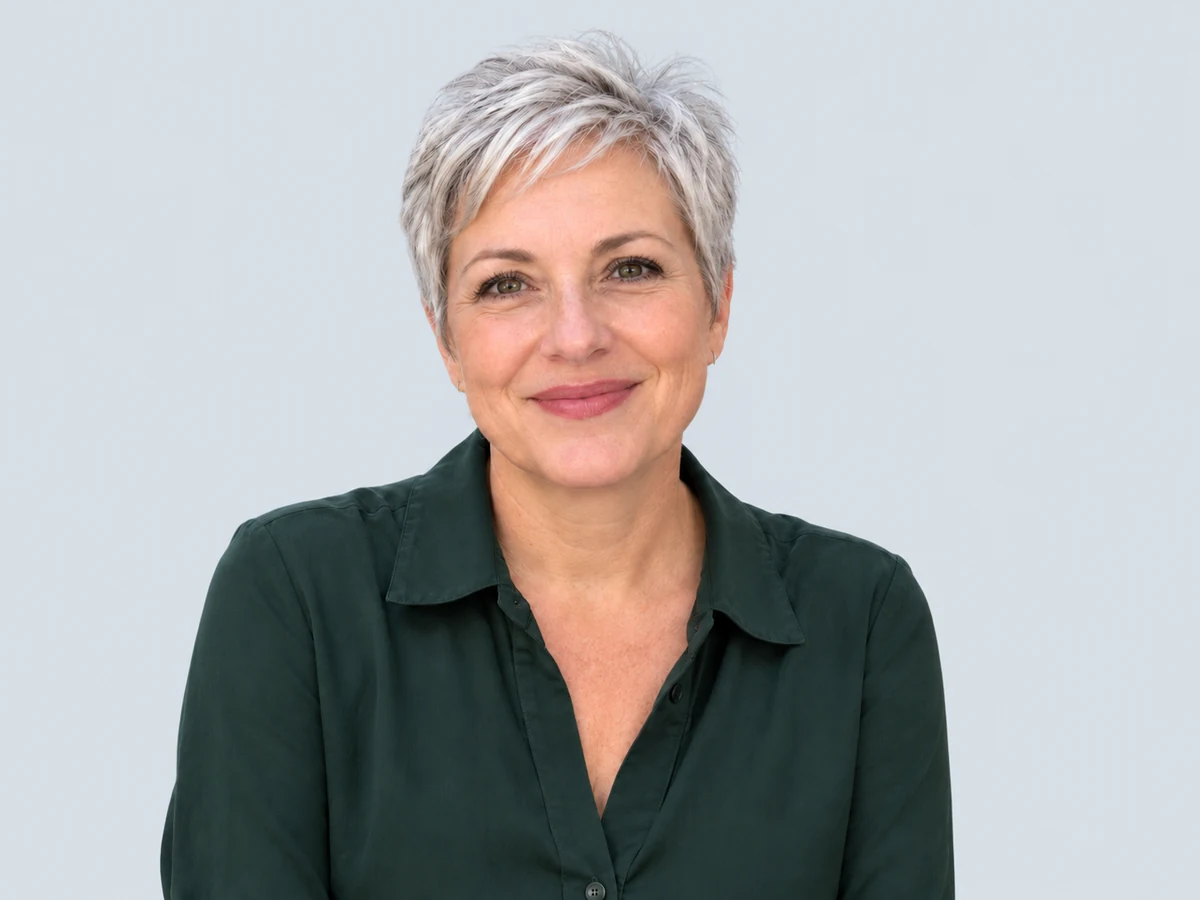
Votre visage, votre expression et votre tenue proviennent de la photo importée. L’IA supprime le décor autour de vous pour donner un fond professionnel à ce portrait sans organiser une nouvelle séance photo.
GratuitSans inscriptionTéléchargement PNG
Vous souhaitez un portrait professionnel sans séance photo en studio ? Importez un portrait et laissez l’IA supprimer le décor qui détourne l’attention. Choisissez ensuite une couleur unie, vérifiez l’aperçu et téléchargez un PNG pour LinkedIn, votre CV ou votre profil professionnel.
Un nouveau fond pour votre portrait
JPG, PNG ou WebP · 15 Mo maximum
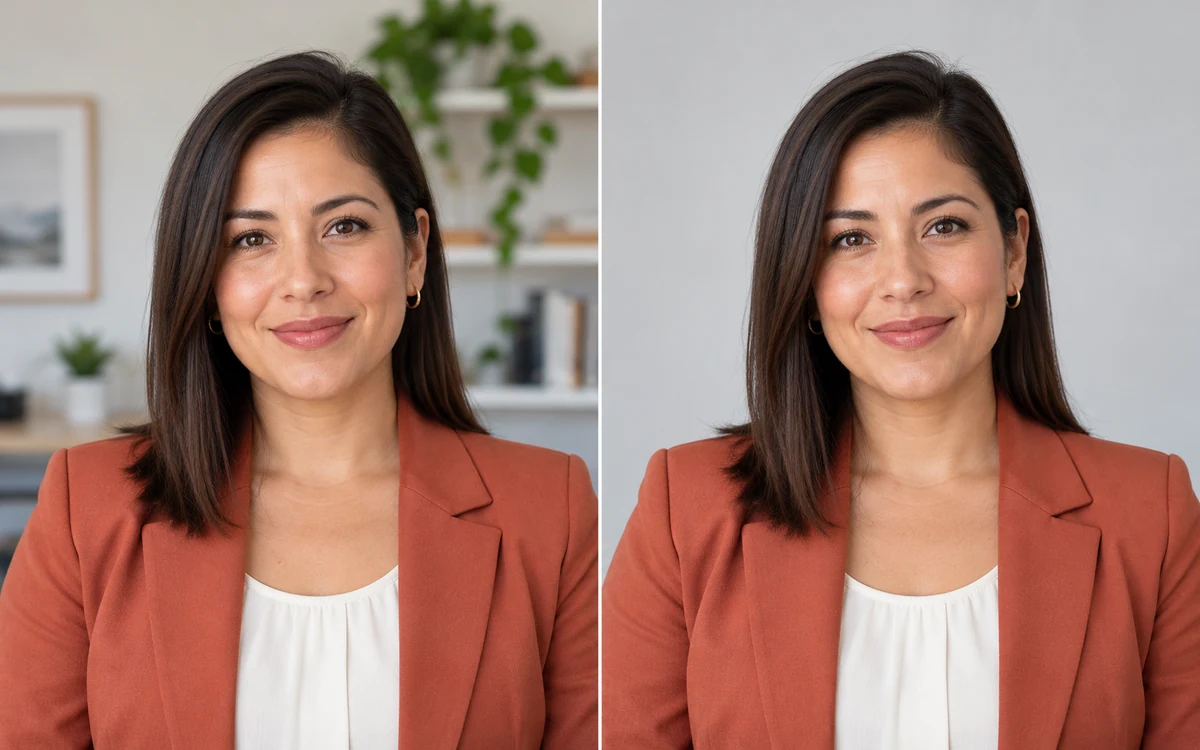
Détails de confidentialité#EEEEEE Gris-bleu #DCE2E8 Blanc #FFFFFF Comparez un portrait avant et après l’ajout d’un fond neutre et sobre.
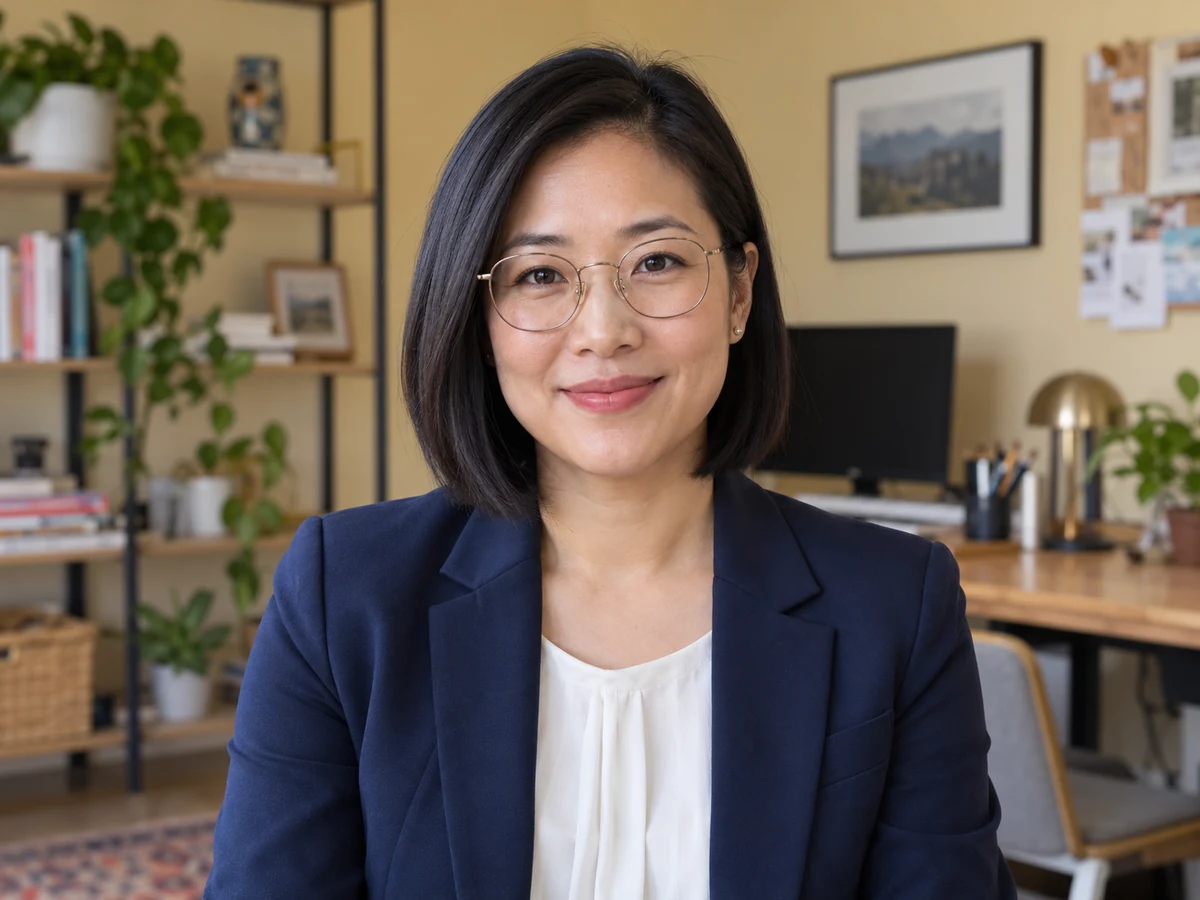
Vous voulez un portrait plus soigné sans réserver une séance en studio ni acheter un fond photo ? Importez un portrait, laissez l’IA supprimer le fond existant, puis choisissez une couleur unie. Prévisualisez le résultat et téléchargez un PNG pour votre CV, votre profil LinkedIn ou votre présentation sur le site de votre entreprise, le tout en ligne.

Vous souhaitez un portrait soigné qui reste naturel ? Remplacez un décor distrayant par un fond blanc, gris ou d’une autre couleur unie de votre choix. Choisissez une teinte qui s’accorde avec vos vêtements et met votre visage en valeur. Prévisualisez le résultat sur votre portrait, puis téléchargez un PNG pour LinkedIn, votre CV ou votre profil sur le site de votre entreprise.
Essayer une couleur de fond neutre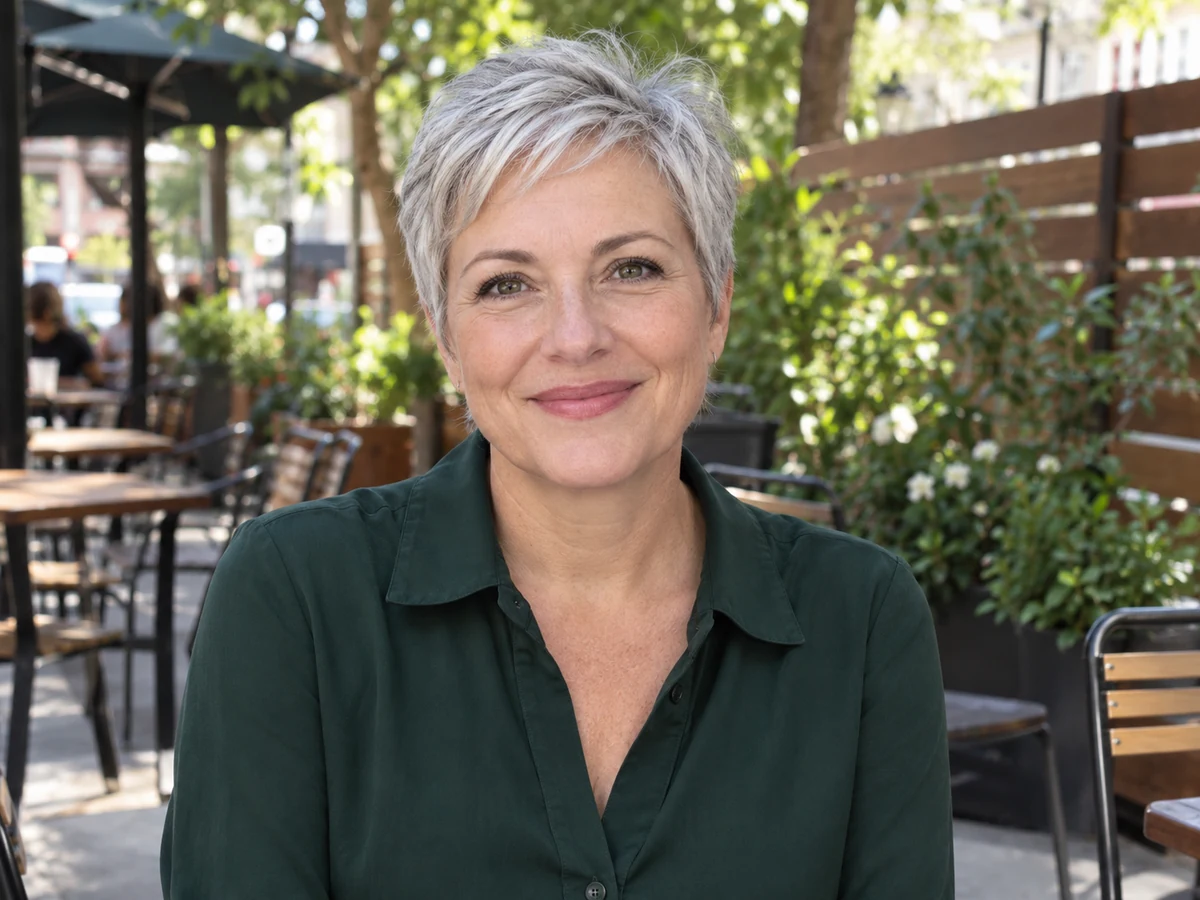
Vous mettez à jour votre CV, votre profil LinkedIn ou l’annuaire du personnel de votre entreprise ? Réutilisez un portrait existant. L’IA supprime le fond d’origine pour vous permettre de choisir une couleur unie, de prévisualiser le résultat et de télécharger un PNG pour vos profils professionnels, sans séance en studio.
Actualiser votre photo professionnelle
Importez un portrait, choisissez une couleur unie sobre et vérifiez le résultat avant de le télécharger.
L’éditeur supprime le fond existant pour vous permettre de choisir une couleur unie et de vérifier votre portrait avant de l’enregistrer.
Choisissez une image JPG, PNG ou WebP de 15 Mo maximum. Une photo nette où le sujet apparaît en entier constitue un bon point de départ.
Lancez la suppression du fond par l’IA, puis sélectionnez le blanc ou une couleur unie personnalisée. Ajustez la nuance selon votre portrait et l’usage prévu.
Comparez l’image modifiée à l’originale. Examinez les cheveux, les vêtements et les détails des contours, puis téléchargez le PNG si le résultat vous convient.
Utilisez votre portrait, choisissez la couleur de fond souhaitée et vérifiez le résultat avant de le télécharger. Avec Free BGRemover, vous pouvez enregistrer gratuitement votre PNG final, sans compte ni filigrane ajouté.
Votre visage, votre expression et votre tenue proviennent de la photo importée. L’IA supprime le décor autour de vous pour donner un fond professionnel à ce portrait sans organiser une nouvelle séance photo.
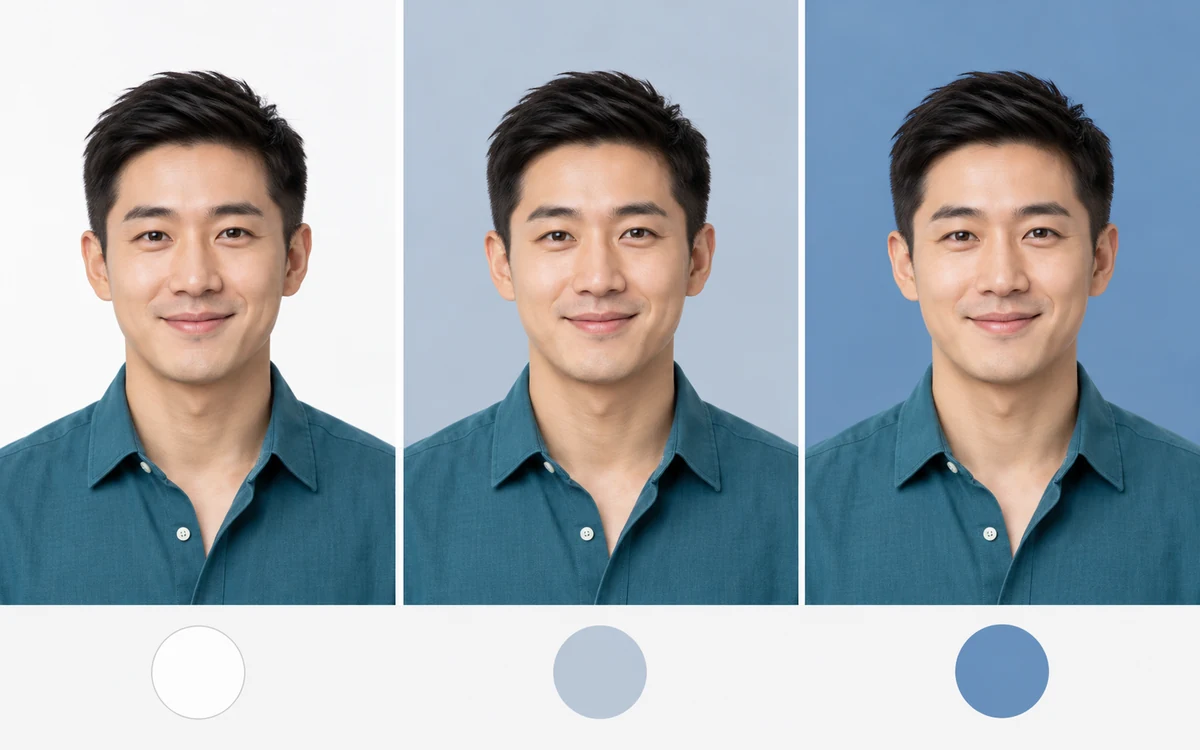
Choisissez le blanc ou une couleur unie personnalisée, puis ajustez ses valeurs RVB. Essayez plusieurs nuances sur le même portrait ou réutilisez une couleur pour les photos des membres de votre équipe afin d’harmoniser leur page de présentation.
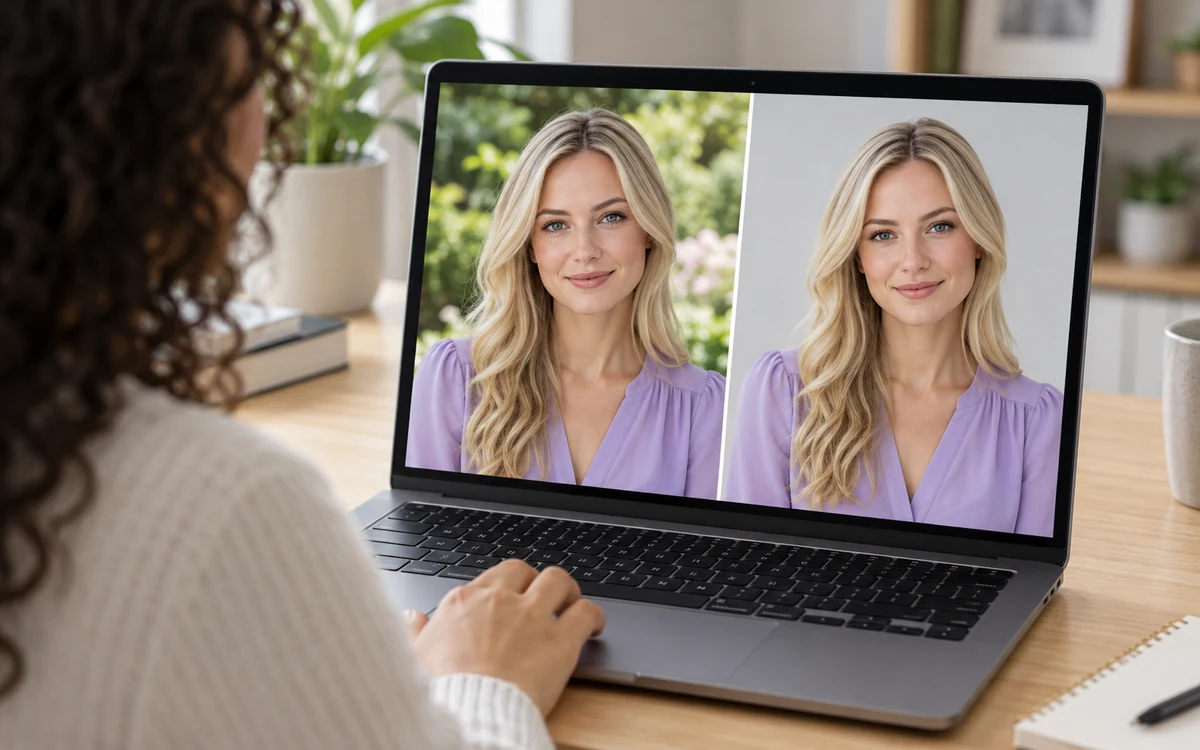
Affichez votre photo originale à côté du résultat pour vérifier la couleur de fond et repérer d’éventuels résidus autour des cheveux ou des vêtements. Ajustez la nuance avant d’enregistrer votre PNG.
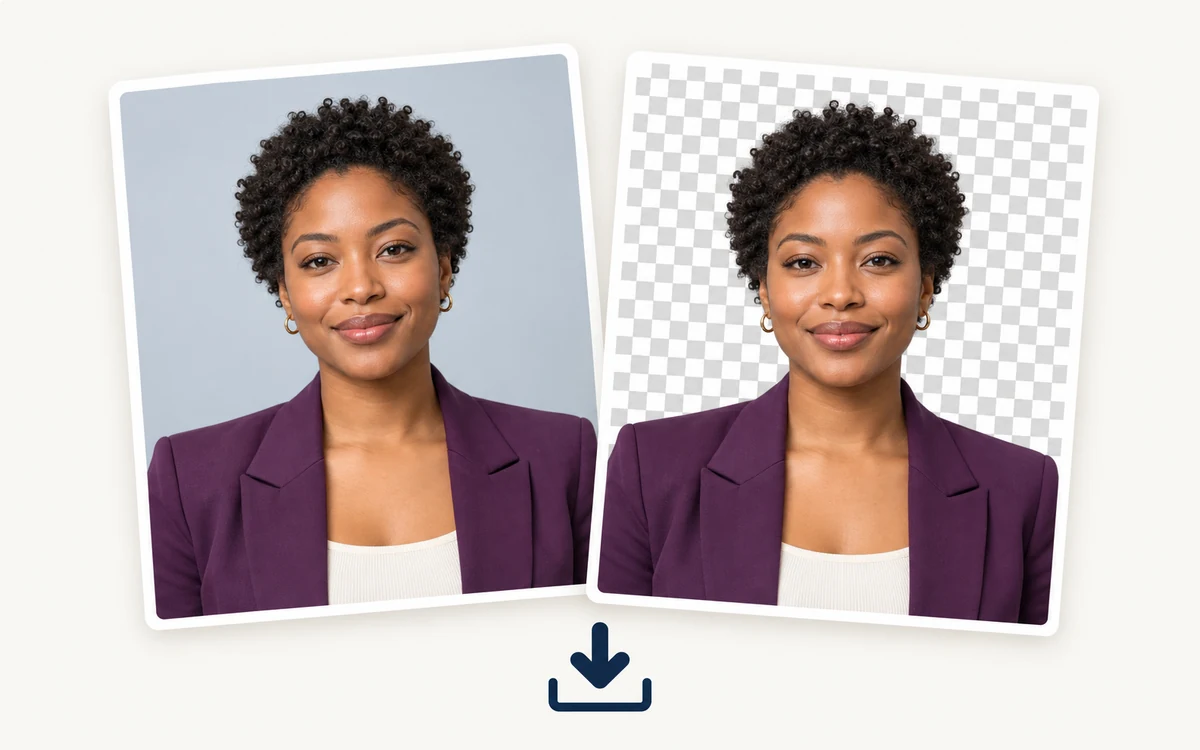
Enregistrez votre portrait avec le fond choisi pour LinkedIn ou votre profil sur le site de votre entreprise. Vous pouvez aussi télécharger un PNG transparent pour un autre projet. Les deux exports sont gratuits, sans inscription ni filigrane ajouté.
Choisissez le profil ou l’usage professionnel qui correspond à votre photo. L’éditeur modifie la zone derrière le sujet, mais ne retouche pas les traits du visage et ne crée pas de décor de bureau.
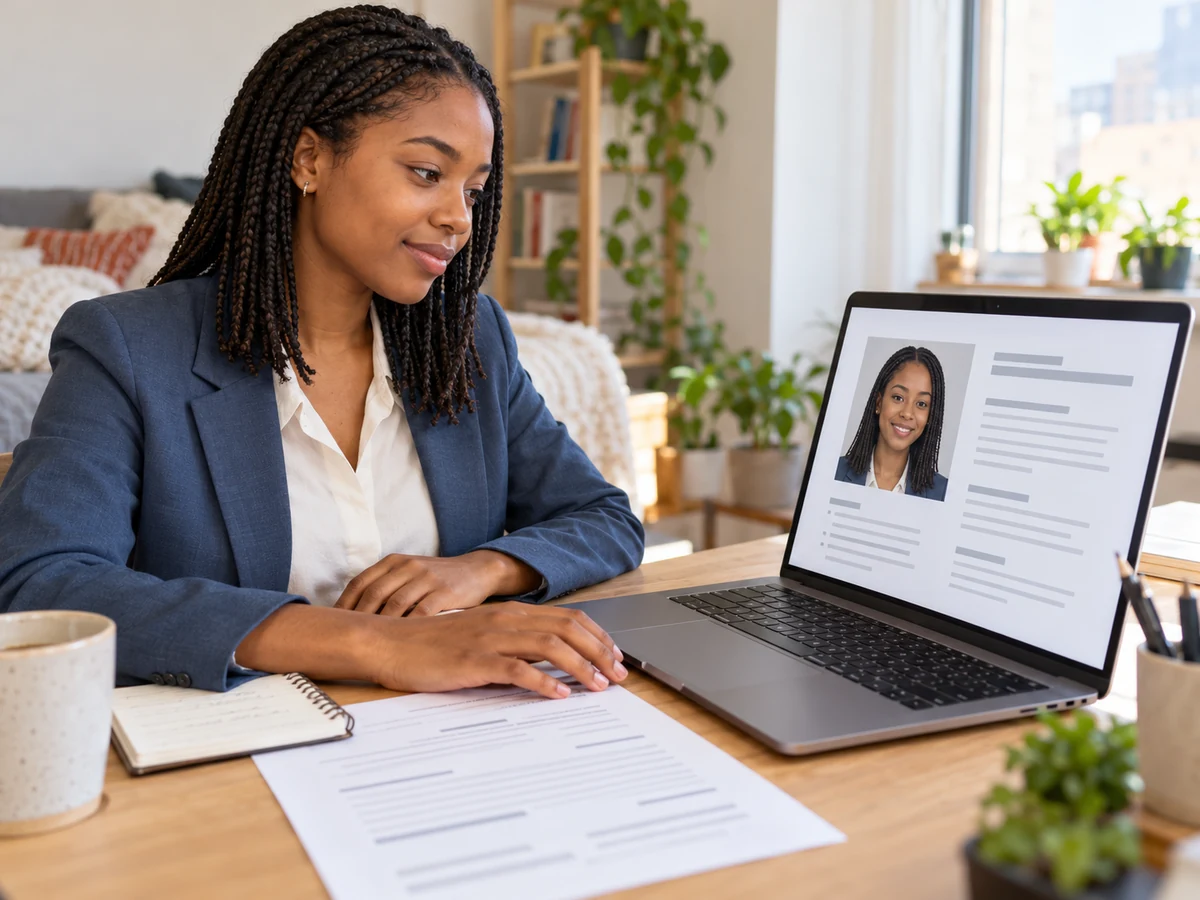
Remplacez un décor intérieur ou extérieur qui détourne l’attention par un fond uni sobre avant d’ajouter votre portrait à un CV ou à un profil de candidat. Vérifiez que l’image finale respecte les éventuelles exigences de l’employeur.
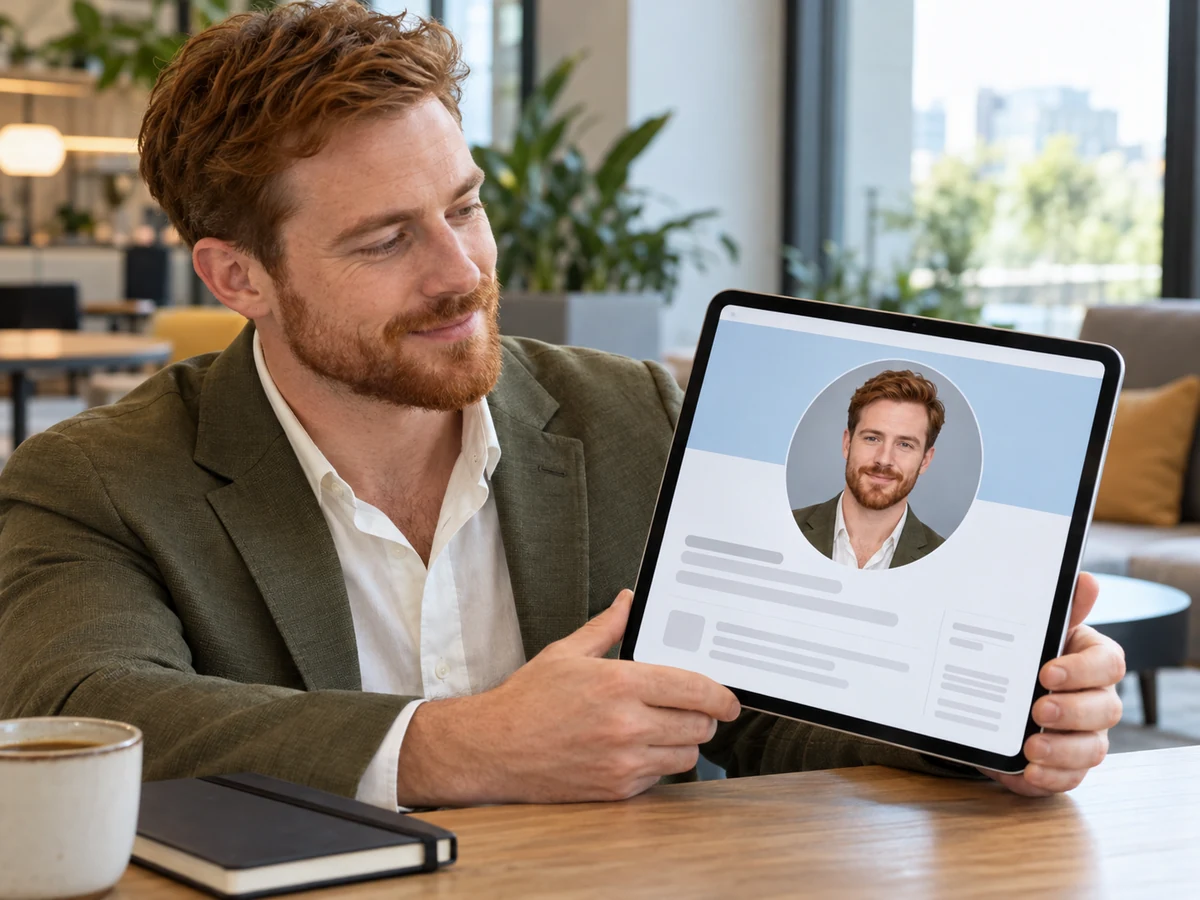
Donnez un fond plus sobre à un portrait existant avant de mettre votre profil à jour. Téléchargez le PNG et vérifiez les exigences actuelles de LinkedIn concernant les images avant de l’importer.
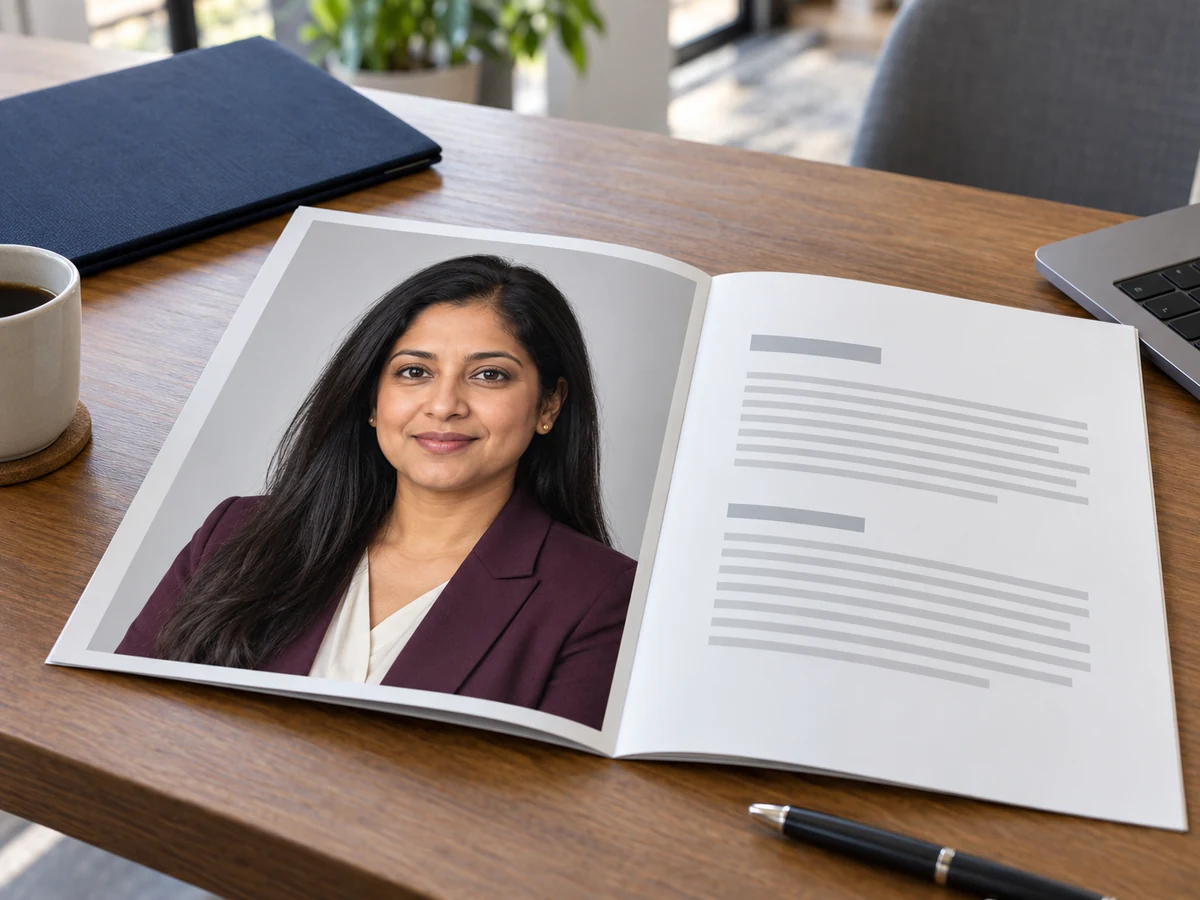
Utilisez un fond sobre pour votre présentation sur le site de votre entreprise, votre profil d’intervenant ou une page destinée aux clients. Choisissez une couleur qui distingue nettement votre visage et vos vêtements du fond.
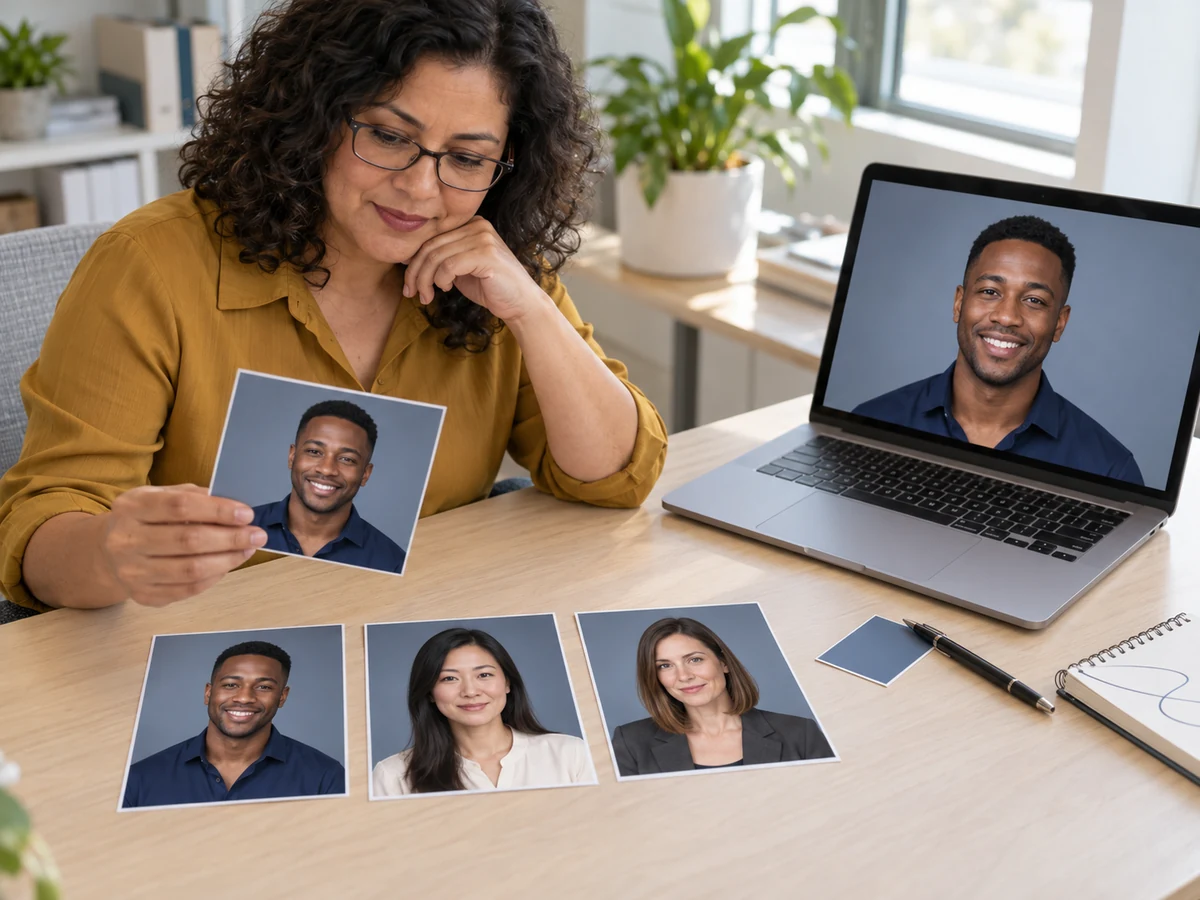
Appliquez la couleur de fond choisie à chaque portrait de salarié et vérifiez chaque PNG avant de l’utiliser. L’éditeur actuel traite une image à la fois : répétez donc les étapes pour chaque membre de l’équipe.
Oui. Free BGRemover vous permet d’importer une photo, d’appliquer une couleur de fond unie, de prévisualiser le résultat et de télécharger un PNG sans créer de compte.
Importez votre portrait, laissez l’IA supprimer le fond actuel, choisissez le blanc ou une couleur unie personnalisée, puis vérifiez et téléchargez le PNG.
Une couleur neutre, comme le gris ou le blanc, peut convenir à de nombreux portraits professionnels. Choisissez une nuance qui fait bien ressortir le sujet et vérifiez les éventuelles exigences concernant les photos ou celles de l’employeur avant d’utiliser l’image.
L’éditeur actuel prend en charge le blanc et les couleurs unies personnalisées. Il ne propose pas de décor de bureau ni de studio.
Vous pouvez télécharger le PNG pour l’utiliser comme photo de profil. Vérifiez les exigences actuelles de la plateforme concernant les images avant de l’importer.
Trouvez des réponses pratiques sur l’utilisation gratuite, le changement de fond d’un portrait, le choix d’une couleur et les fonds pris en charge par l’éditeur.
Importez un portrait, choisissez un fond uni sobre et vérifiez votre PNG avant de le télécharger.
Ajouter gratuitement un fond professionnel