
Évitez de tracer les contours à la main
L’IA réalise un premier détourage de la photo pour réduire le besoin de tracer les contours à la main. Vérifiez les contours fins dans l’aperçu pour voir si le détourage convient à votre image.
Importez une photo et laissez l’IA supprimer le fond d’origine. Choisissez un fond uni pour vos photos de produits, publications sur les réseaux sociaux ou photos de profil, puis vérifiez l’aperçu et téléchargez votre PNG. Gratuit, sans inscription.
Commencez par votre photo
JPG, PNG ou WebP · Jusqu’à 15 Mo
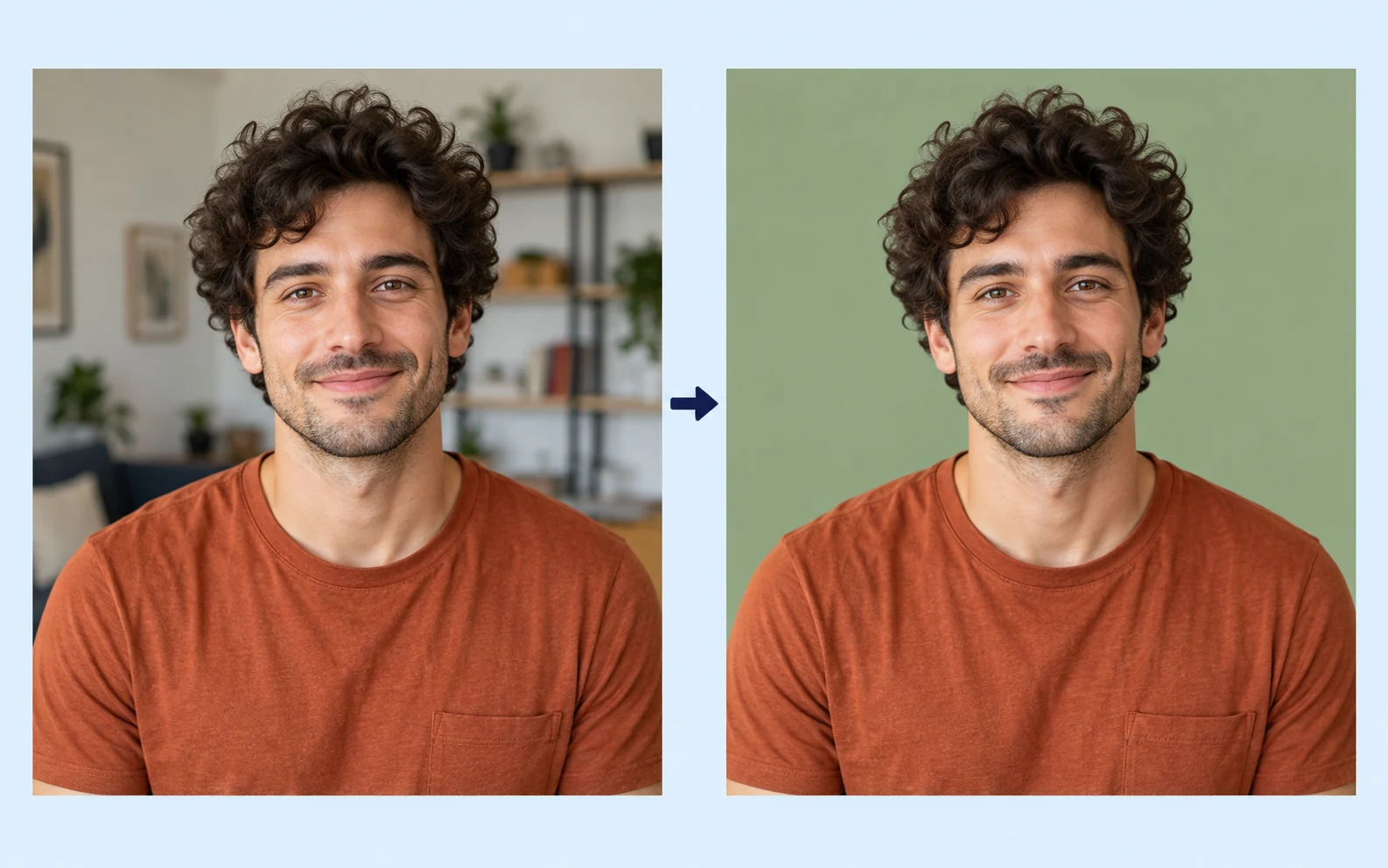
Détails de confidentialitéUne pièce encombrée ou un fond irrégulier peut détourner l’attention du sujet. Supprimez le fond d’origine et remplacez-le par une couleur unie. Partez d’une image nette, puis vérifiez le détourage autour des cheveux, des vêtements ou des contours du produit. Vous pouvez ainsi changer le fond d’une photo existante sans la reprendre.
Illustration générée par l’IA montrant le remplacement d’un fond chargé par une couleur unie. Les résultats varient selon la photo.
Le blanc peut offrir un fond neutre à une photo de produit, tandis qu’une teinte sombre peut faire ressortir un sujet clair. Choisissez le blanc ou ouvrez le sélecteur de couleur personnalisée pour explorer d’autres teintes. Ajustez la couleur dans le sélecteur ou saisissez des valeurs RGB, puis comparez l’aperçu à l’original. Vérifiez le contraste et le rendu général avant de choisir le fond à enregistrer.
Ajouter gratuitement un fond coloré à votre photo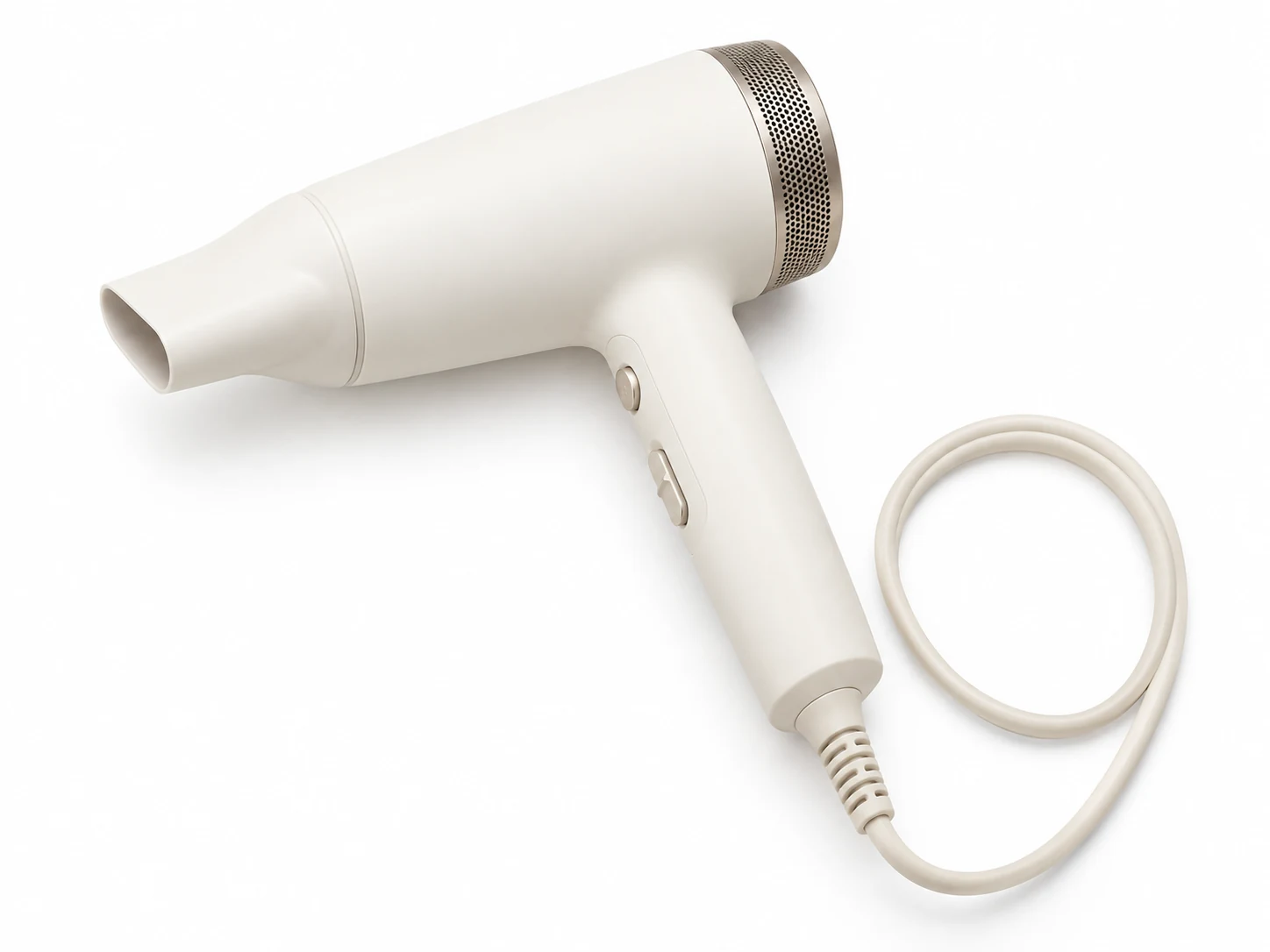
Illustration de fond coloré générée par l’IA. Les résultats varient selon la photo.
Utilisez un fond neutre pour une photo de produit destinée à votre boutique, ou une couleur de campagne pour une publication sur les réseaux sociaux. Vérifiez le résultat, téléchargez le PNG avec son fond uni et importez-le dans votre logiciel de mise en page. Revenez aux réglages de couleur pour enregistrer d’autres versions de la même image détourée. Ajustez le cadrage, le texte et la composition dans votre logiciel de création pour chaque support.
Changer gratuitement la couleur de fond d’une image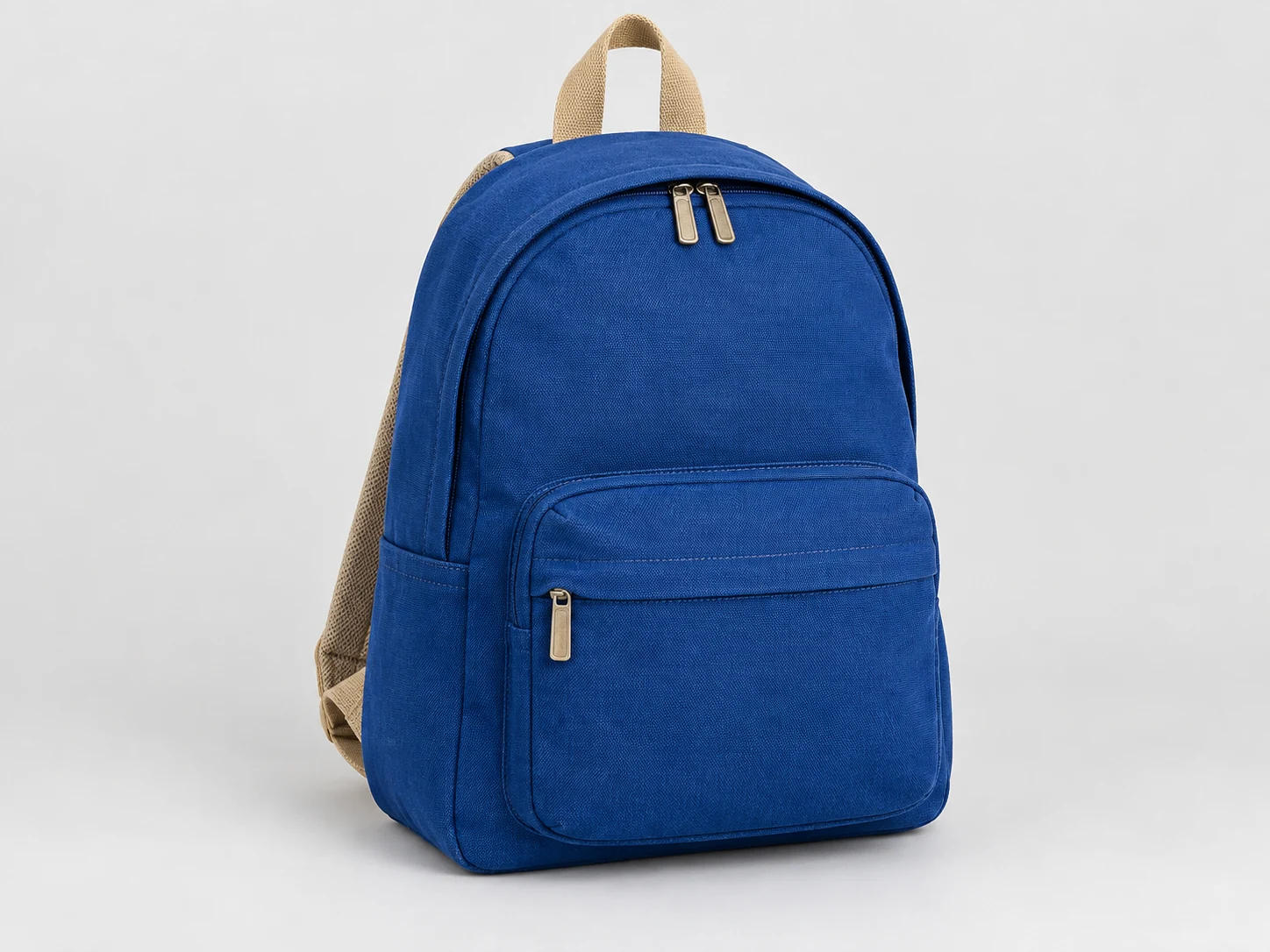
Illustration de fond coloré générée par l’IA. Les résultats varient selon la photo.
Remplacez le fond en trois étapes : importez une image, supprimez le fond d’origine et enregistrez une version avec la couleur choisie.
Partez d’une photo nette, choisissez un fond uni et vérifiez le PNG final avant de le télécharger.
Choisissez un JPG, PNG ou WebP de 15 Mo maximum. Le sujet doit être visible et suffisamment contrasté pour se distinguer du fond.
Cliquez sur « Supprimer l’arrière-plan » et attendez l’aperçu. Comparez le détourage à l’original, surtout autour des cheveux, des éléments fins et des espaces à l’intérieur du sujet.
Sélectionnez le blanc ou une couleur unie personnalisée. Ajustez la couleur dans le sélecteur ou saisissez des valeurs RGB, vérifiez le résultat et téléchargez le PNG quand le fond vous convient.
Free BGRemover utilise l’IA pour séparer le sujet de l’arrière-plan et vous permettre de remplacer le fond sans tracer les contours à la main. Choisissez un fond uni pour vos photos de produits, visuels de campagne ou portraits personnels. Vérifiez l’aperçu et téléchargez un PNG pour votre prochaine création.
L’IA réalise un premier détourage de la photo pour réduire le besoin de tracer les contours à la main. Vérifiez les contours fins dans l’aperçu pour voir si le détourage convient à votre image.
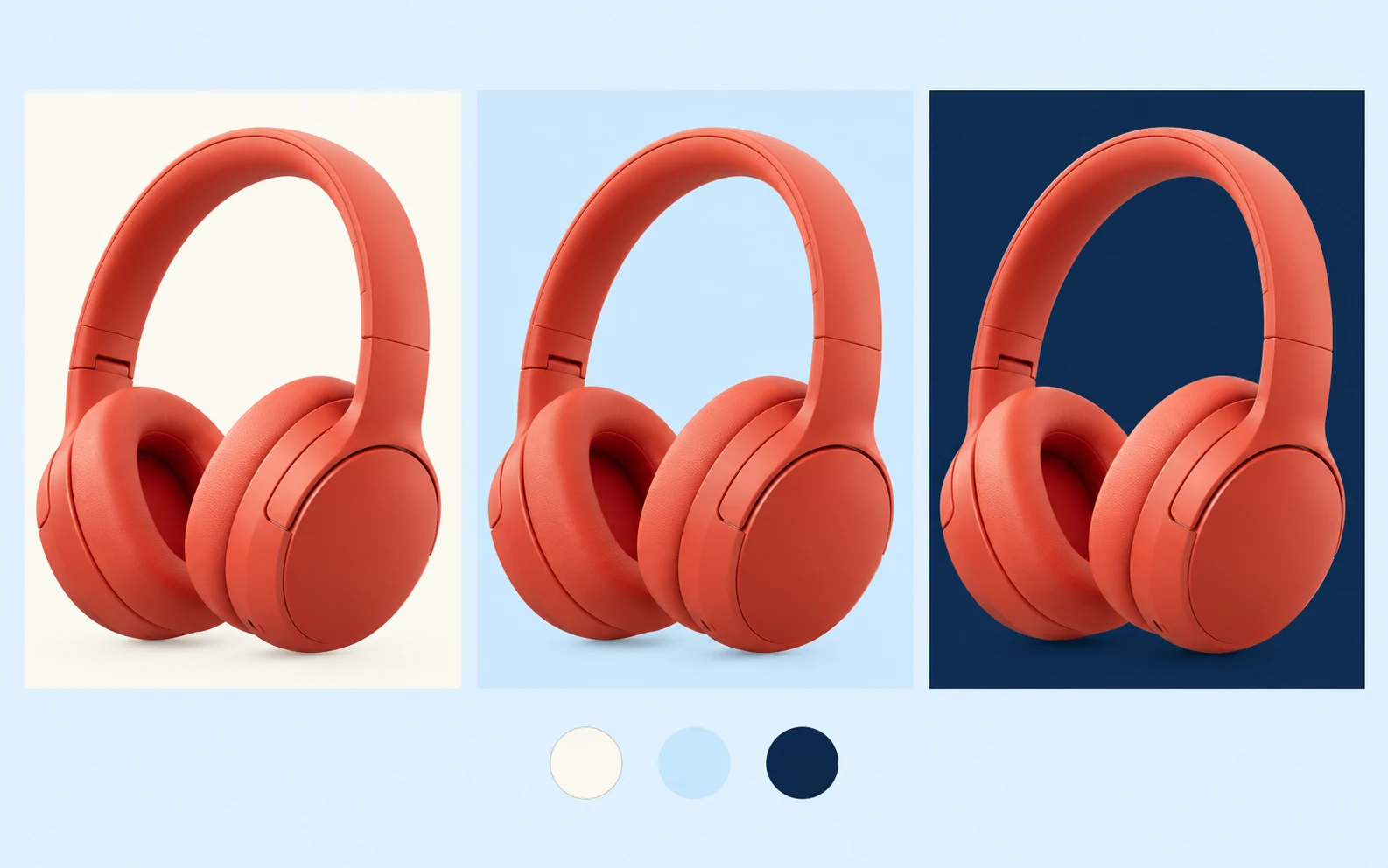
Le sélecteur personnalisé et les réglages RGB permettent d’aller au-delà du blanc. Essayez des couleurs contrastées ou complémentaires en vérifiant que le sujet reste bien visible sur le nouveau fond.
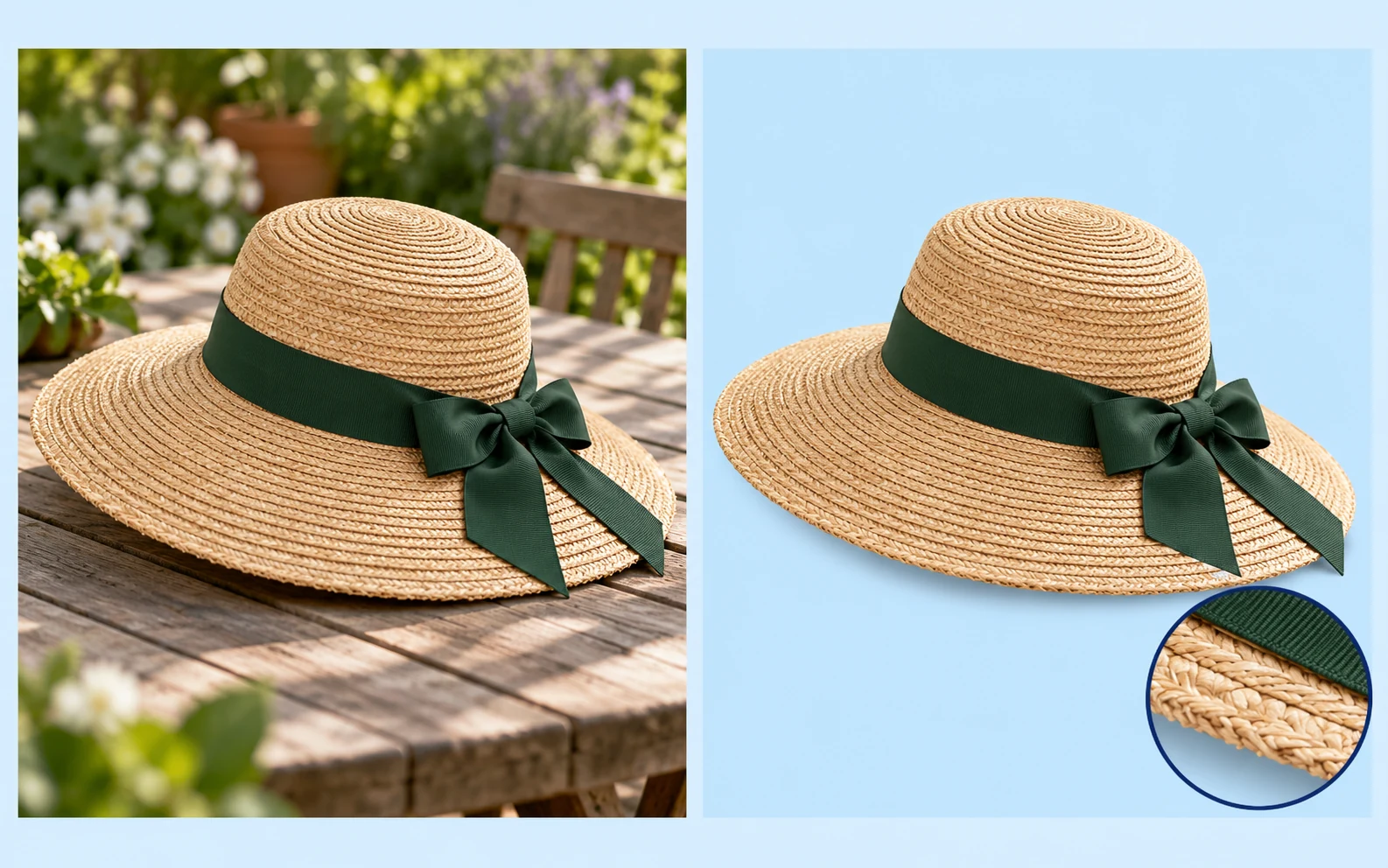
L’original et l’image modifiée s’affichent côte à côte pour examiner le détourage et le fond choisi. Repérez les détails manquants ou les restes de fond avant de télécharger la version souhaitée.
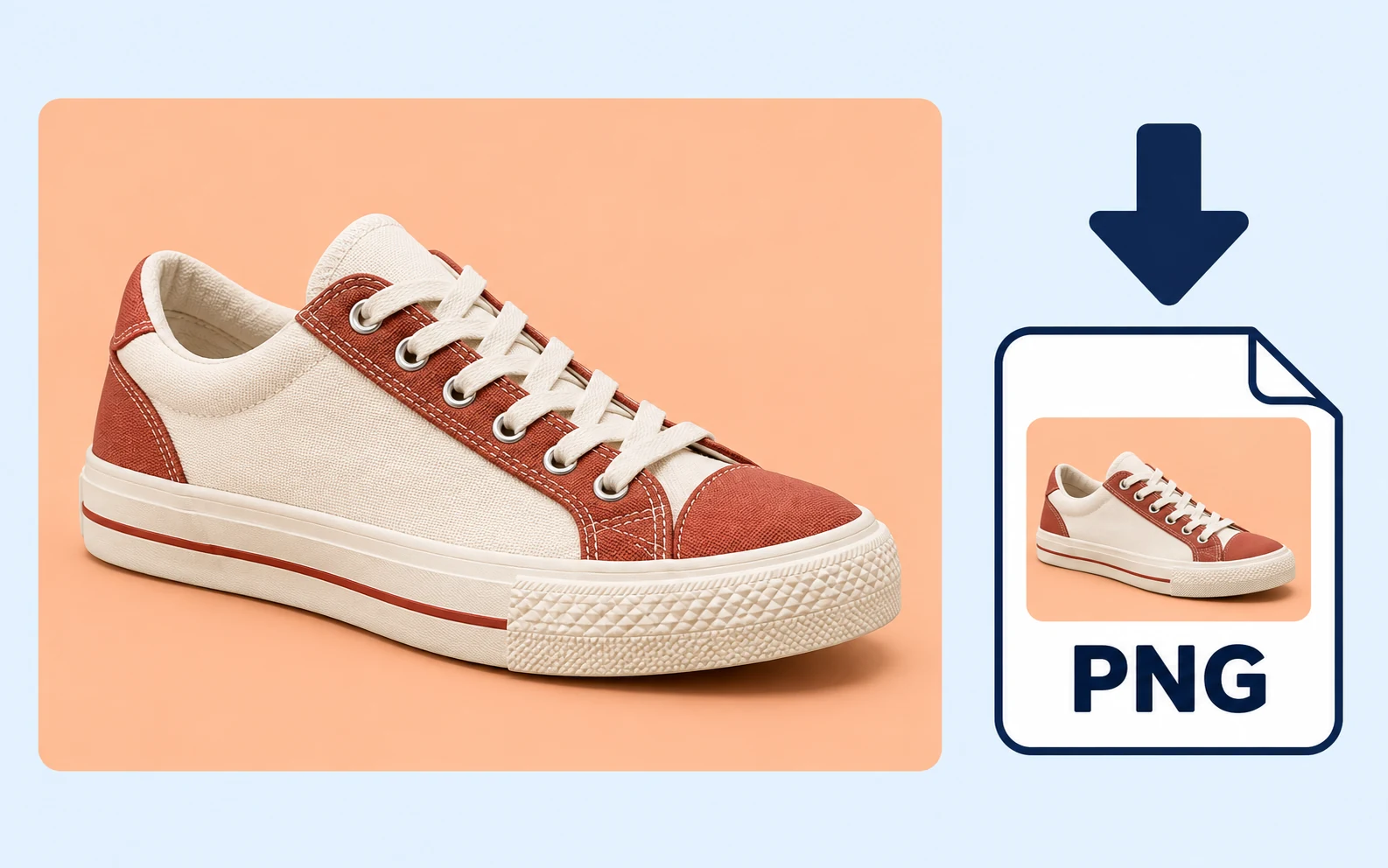
Utilisez l’outil et enregistrez le résultat sans créer de compte ni payer le téléchargement. Le PNG contient le fond uni choisi et peut être importé ou intégré à une composition dans un autre logiciel de création.
Exemples illustratifs. Les résultats varient selon la photo.
Donnez à une photo existante un fond adapté à l’usage prévu. Que vous prépariez une photo de produit, un visuel de campagne ou un portrait personnel, choisissez une teinte qui fait ressortir le sujet.
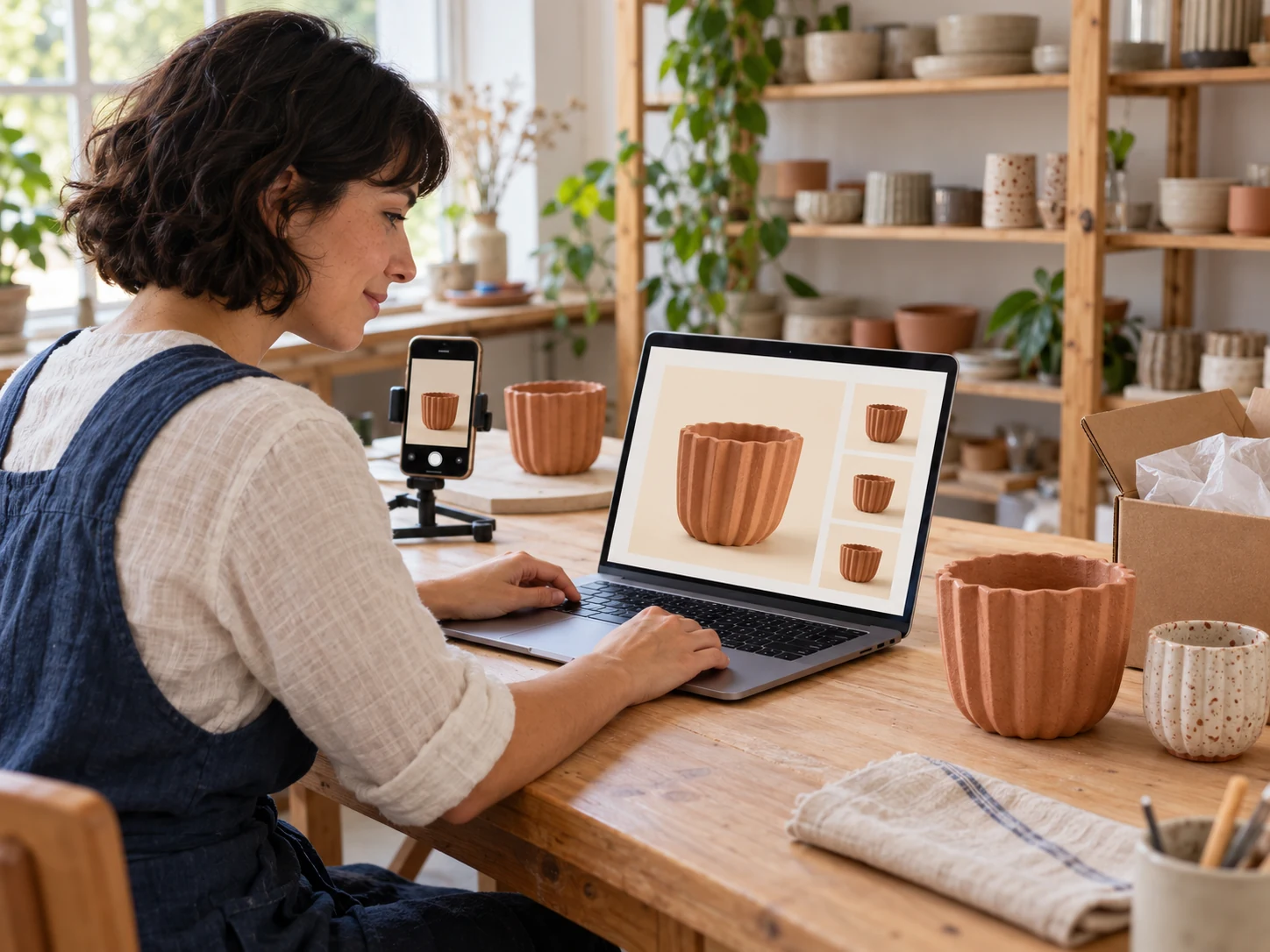
Préparez les images de votre boutique avec un fond neutre ou personnalisé. Utilisez les mêmes valeurs RGB sur chaque photo pour harmoniser la présentation et vérifiez les contours de chaque produit avant d’enregistrer.

Choisissez un fond adapté à la palette de votre campagne et téléchargez l’image pour votre prochaine publication ou vos supports promotionnels. Après l’export, ajoutez des titres, des logos et les autres éléments de mise en page dans votre logiciel de création préféré.
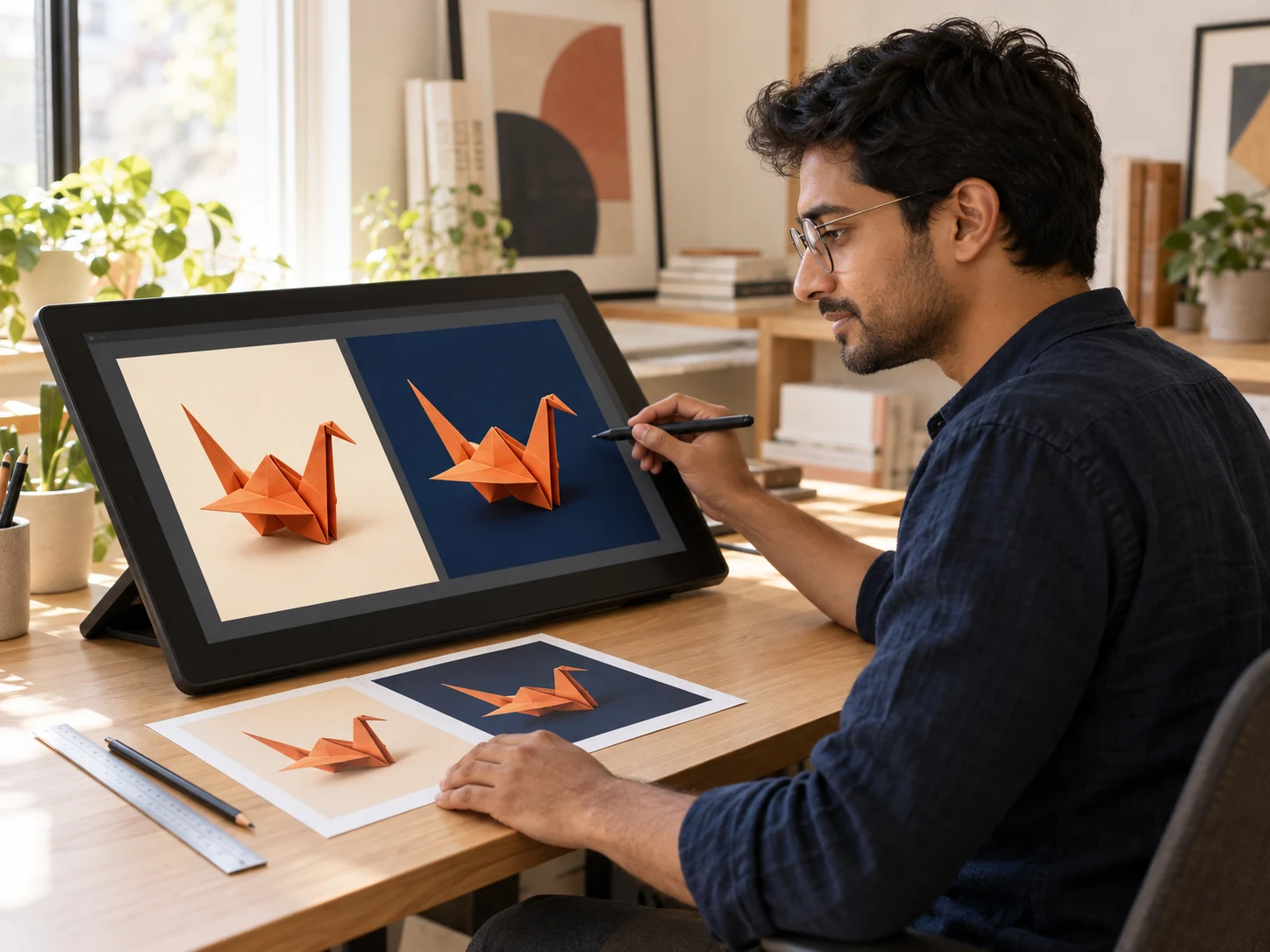
Testez plusieurs fonds de couleur unie avant d’intégrer le sujet à une maquette ou à une présentation client. Téléchargez les versions à comparer, puis poursuivez la composition dans votre logiciel habituel.
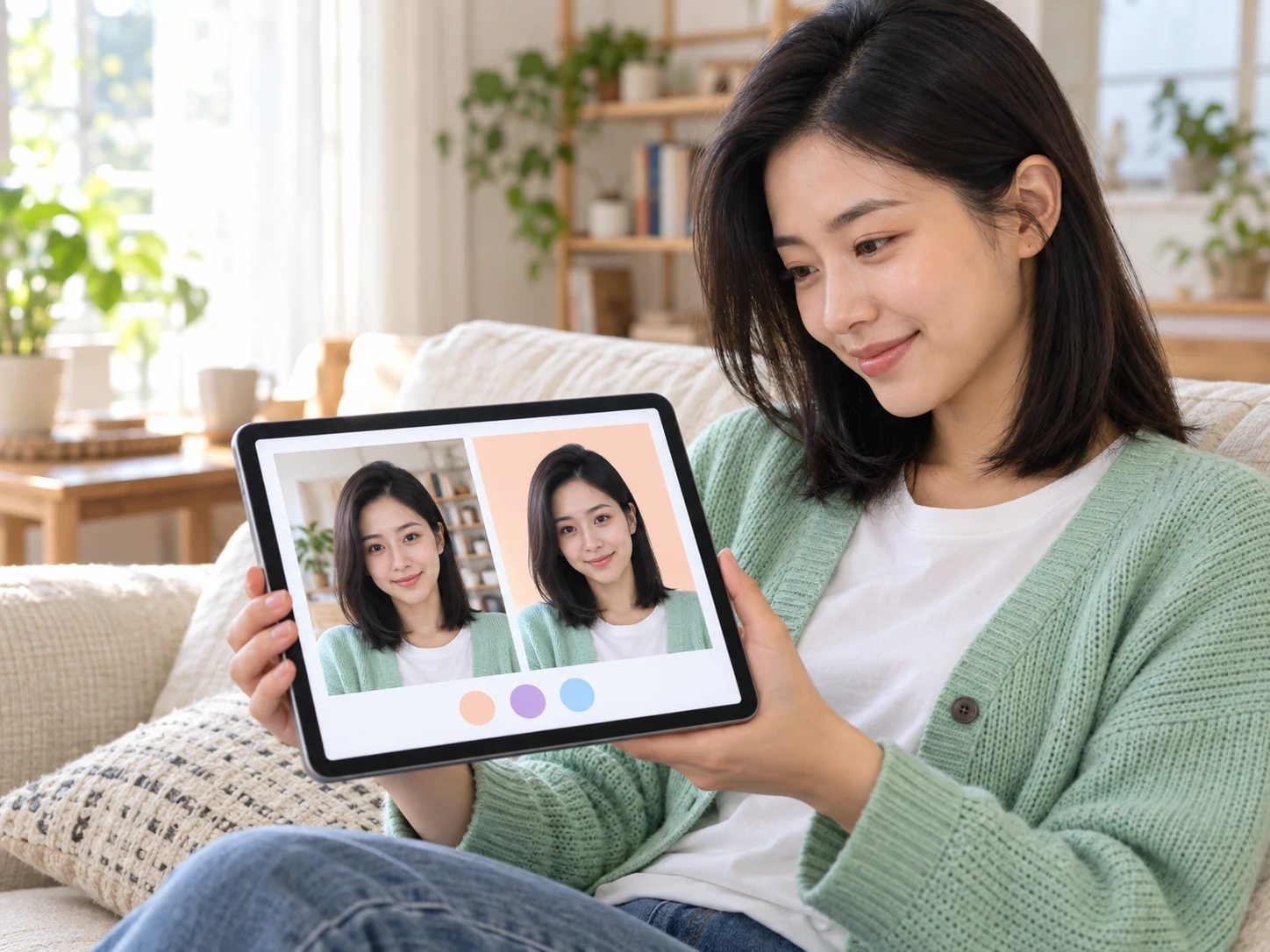
Remplacez l’arrière-plan encombré de votre portrait par un fond de la couleur de votre choix. Vérifiez les contours des cheveux et des vêtements sur le nouveau fond, puis enregistrez le PNG pour une photo de profil, un projet personnel ou une photo à partager.
Exemples de fonds illustratifs. Les résultats varient selon la photo.
Importez l’image, cliquez sur « Supprimer l’arrière-plan » et attendez l’aperçu du détourage. Choisissez le blanc ou une couleur unie personnalisée, vérifiez le résultat et téléchargez le PNG. L’outil modifie la zone derrière le sujet détecté sans appliquer de filtre coloré à toute la photo.
Oui. Free BGRemover vous permet de traiter une image, de choisir un fond uni et de télécharger le PNG gratuitement, sans inscription. Vérifiez d’abord l’aperçu pour voir si le détourage et la couleur choisis conviennent à votre photo.
L’outil fonctionne dans un navigateur, mais le traitement par l’IA nécessite la prise en charge de WebGPU. Celle-ci dépend de votre iPhone et de la version de votre navigateur. Si le traitement n’est pas disponible, essayez un navigateur compatible sur un autre appareil. Convertissez les photos HEIC de l’iPhone en JPG, PNG ou WebP avant de les importer.
Saisissez des valeurs RGB dans le sélecteur de couleur personnalisée pour choisir une teinte précise. Le sélecteur affiche aussi la valeur HEX correspondante. La saisie directe d’une valeur HEX n’est actuellement pas disponible : utilisez les valeurs RGB pour reproduire une couleur donnée.
L’outil place la couleur choisie derrière le sujet détouré par l’IA ; il n’applique pas de filtre coloré à toute l’image. Le détourage peut toutefois affecter les contours fins ou les zones peu contrastées. Vérifiez les cheveux, les vêtements clairs et les détails fins dans l’aperçu avant d’enregistrer.
Importez une image JPG, PNG ou WebP de 15 Mo maximum. Le résultat est téléchargé au format PNG avec le fond choisi. Avec un fond uni, le PNG conserve la couleur derrière le sujet. Si vous souhaitez une image détourée sans fond visible, choisissez l’option transparente.
Les cheveux, les objets fins et les sujets de couleur proche du fond d’origine peuvent être plus difficiles à séparer. Essayez une photo plus nette et mieux contrastée. Comparez les deux versions avant de télécharger et utilisez un autre éditeur si les contours nécessitent des retouches.
Tout savoir sur le changement de fond, les couleurs, les formats compatibles et la vérification du résultat avant téléchargement.
Choisissez une photo à modifier, remplacez son fond par une couleur unie et vérifiez le résultat. Téléchargez un PNG pour votre prochaine fiche produit, publication ou projet personnel. Gratuit, sans inscription.
Ajouter gratuitement un fond coloré à une photo