Utilisation gratuiteSans inscriptionSans filigrane

Ajoutez un fond gris à votre photo

Importez votre photo, laissez l’IA supprimer le fond original, puis choisissez une couleur unie dans l’aperçu. Créez des photos de produits, des portraits ou des publications pour les réseaux sociaux sur un fond neutre, sans tracer les contours du sujet à la main. Utilisez Free BGRemover gratuitement, sans inscription.

Votre photo, un nouveau décor

Importez votre photo. Choisissez une nuance neutre.

JPG, PNG ou WebP · Jusqu’à 15 Mo

Détails de confidentialité
Gris neutre #808080Gris clair #EEEEEEGris foncé #404040Gris-bleu #DCE2E8

Ajoutez un fond gris uni pour un rendu sobre et neutre

Un fond gris uni remplit l’espace derrière votre sujet d’une seule couleur neutre et uniforme. Commencez avec les valeurs RVB 128, 128, 128 (#808080) pour obtenir un gris moyen sans teinte bleue, dégradé ni texture. Utilisez-le pour des photos de produits, des photos de profil et des images de présentation lorsque vous souhaitez un fond simple qui concentre l’attention sur le sujet. Comparez la nuance aux couleurs de vos vêtements ou de votre produit, puis saisissez les mêmes valeurs RVB sur d’autres photos pour un rendu cohérent.
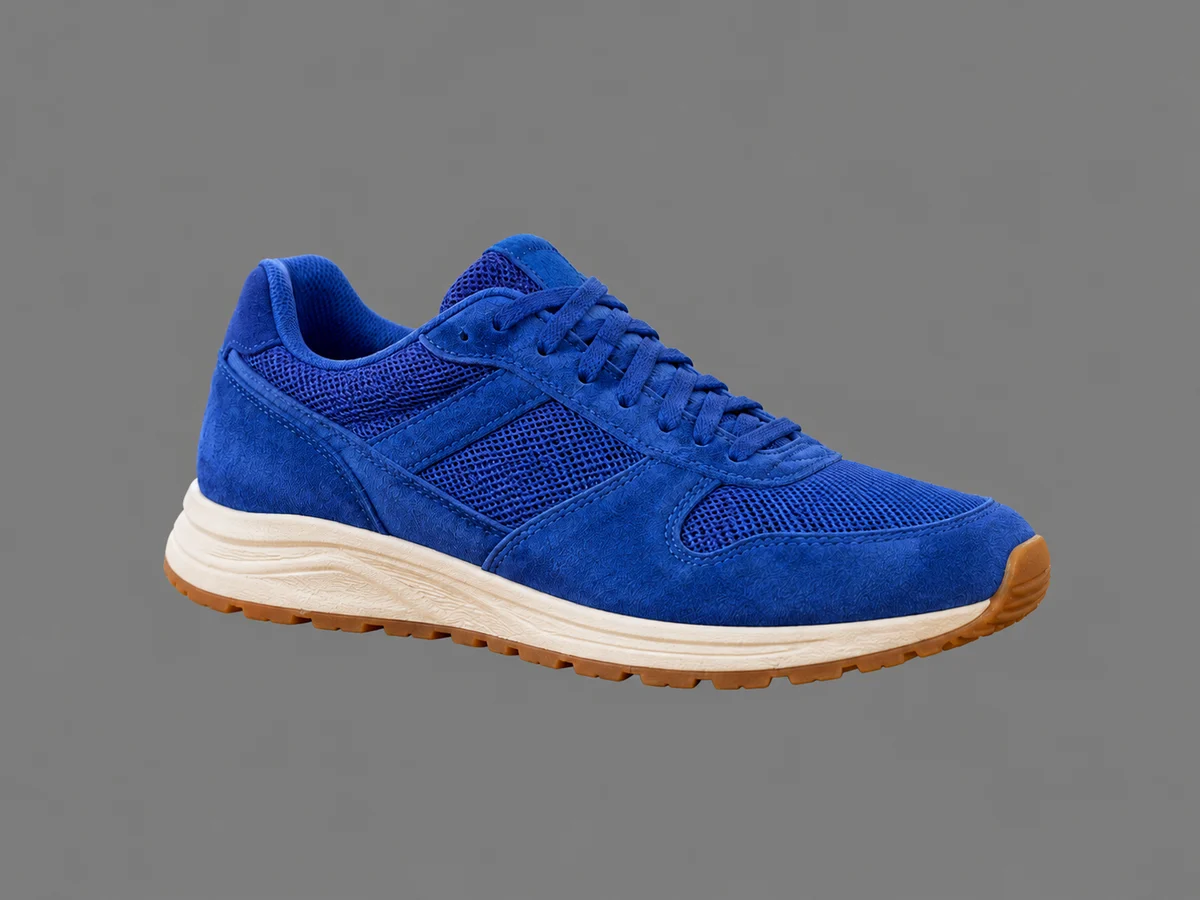
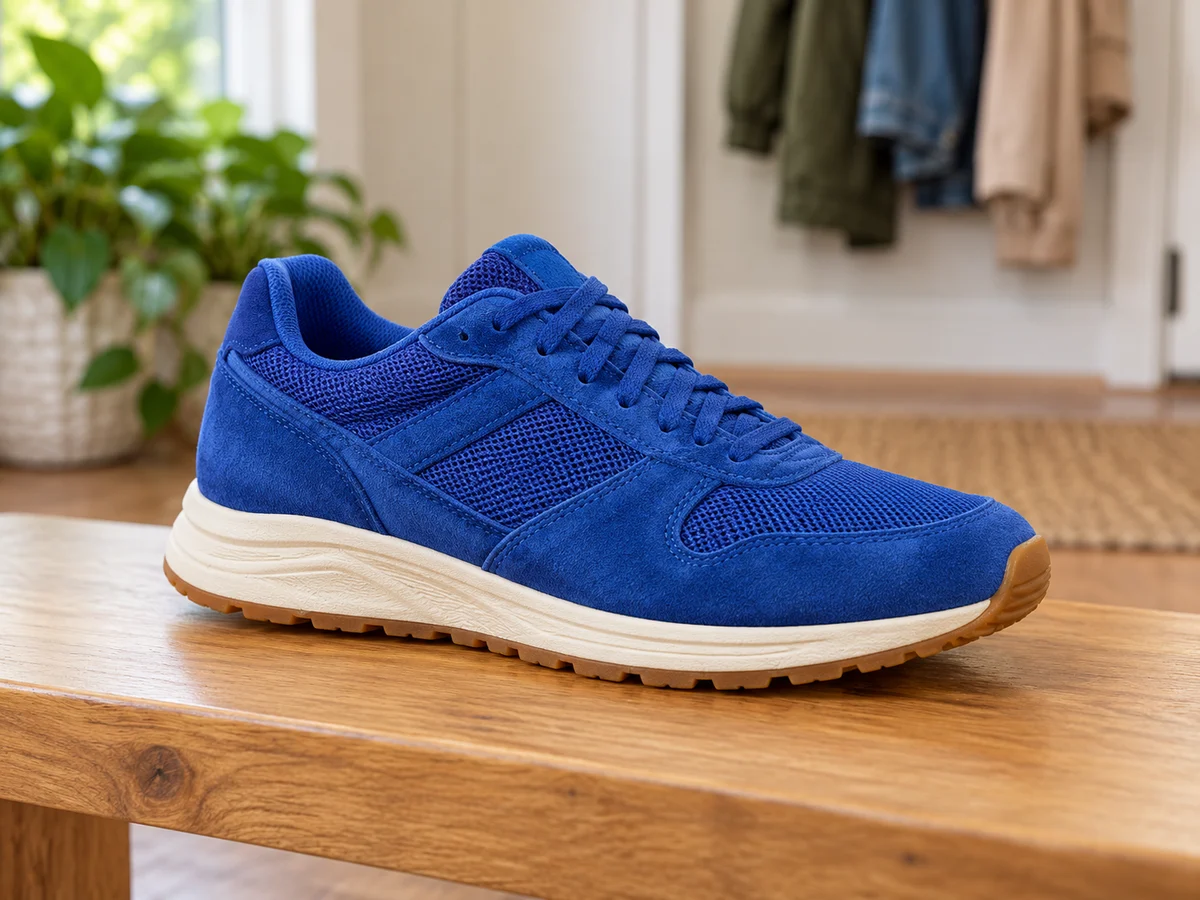
Chaussure de running bleue sur un banc en bois dans l’entrée d’une maison

Choisissez un fond gris clair pour un rendu plus doux

Remplacez une pièce encombrée ou un mur irrégulier par un fond clair et neutre qui met votre sujet en valeur. Commencez avec les valeurs RVB 238, 238, 238, puis vérifiez que les vêtements, les emballages et les autres détails clairs restent visibles. Une nuance plus douce peut convenir aux photos de produits et aux portraits décontractés lorsque vous souhaitez un décor lumineux sans le contraste marqué du blanc pur. Ajustez la couleur dans l’aperçu avant de télécharger.

Homme portant une chemise vert foncé dans un bureau à domicile

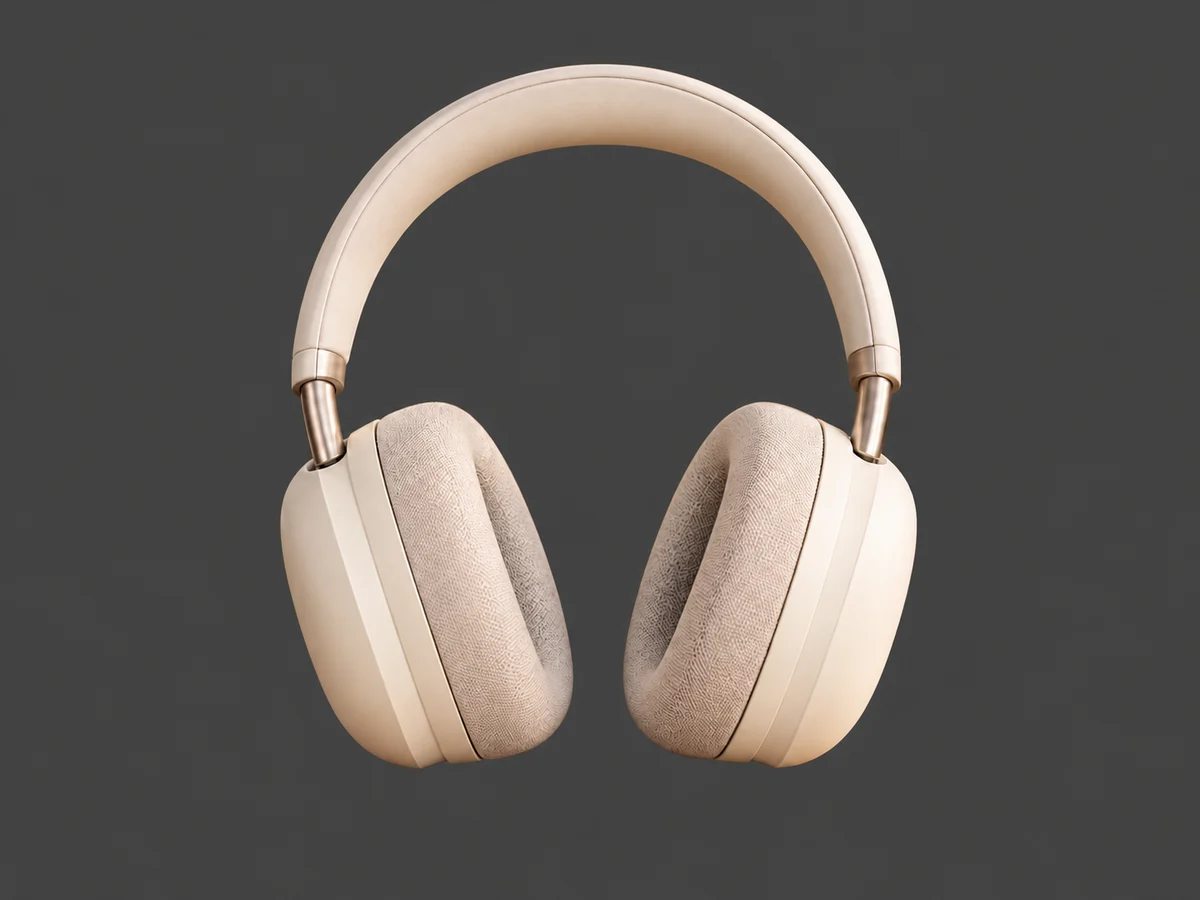
Essayez un fond gris foncé pour plus de contraste

Une nuance neutre plus foncée peut aider les vêtements clairs, les emballages pâles et les objets de couleur claire à se détacher du fond. Essayez les valeurs RVB 64, 64, 64 comme point de départ, puis examinez les contours dans l’aperçu. Les cheveux foncés, les vêtements noirs et les détails dans l’ombre peuvent se confondre avec une teinte similaire : choisissez alors une nuance plus claire. Changer le fond ne modifie pas l’éclairage du sujet et ne restitue pas les détails absents de la photo originale.

Créer un fond gris foncé
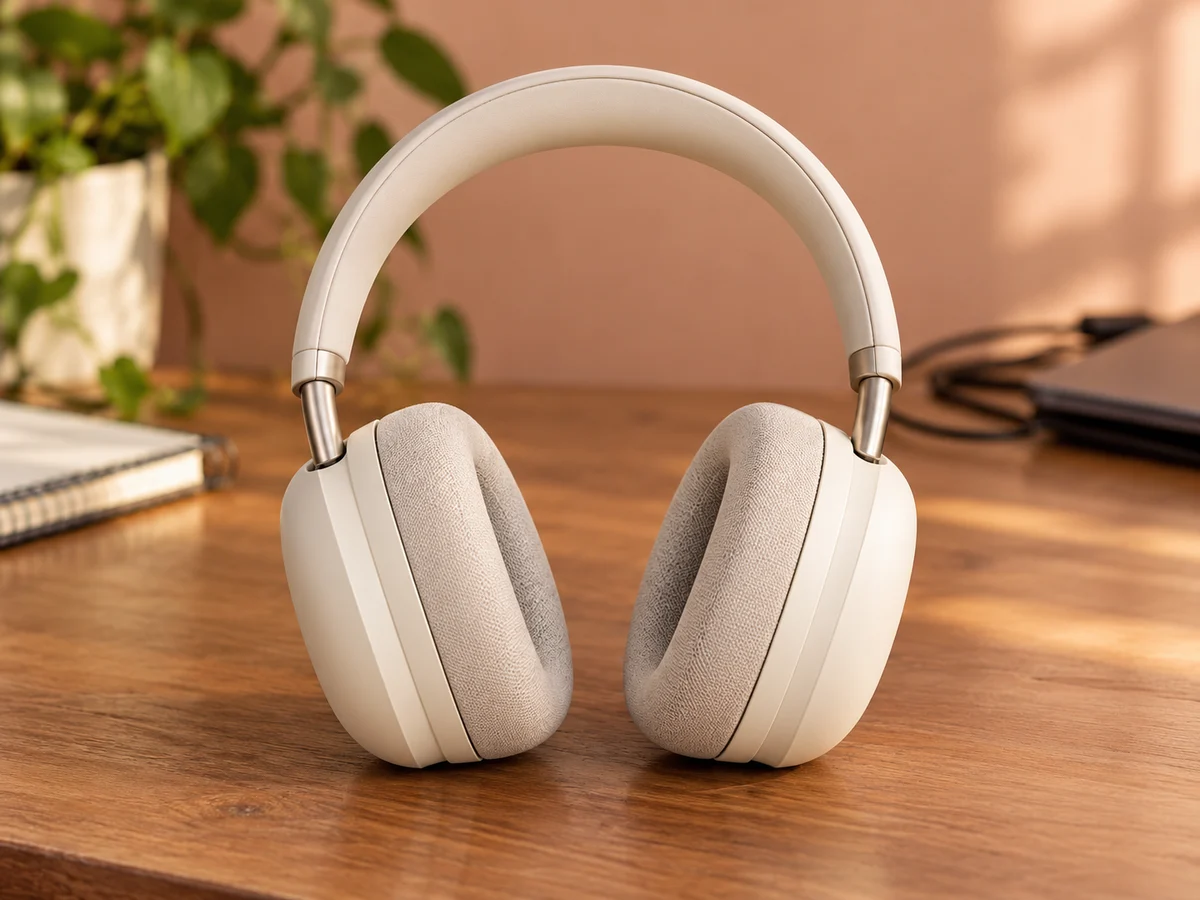
Casque audio ivoire sur un bureau en bois devant un mur couleur pêche

Choisissez un fond gris-bleu clair pour une teinte plus froide

Vous souhaitez un décor neutre avec une touche de couleur ? Commencez avec les valeurs RVB 220, 226, 232 pour une nuance gris-bleu pâle, puis adaptez-la à votre image. Cette légère teinte bleue offre une alternative aux tons strictement neutres pour les photos de profil, les projets personnels et les visuels de présentation. Comparez-la à une nuance neutre dans l’aperçu, surtout si votre sujet contient déjà des couleurs froides. Le résultat utilise une seule couleur unie, sans dégradé ni texture.

Essayer l’outil de fond gris gratuitement
Femme portant un chemisier bordeaux dans une cour en briques

Comment ajouter un fond gris à une photo

Remplacez le décor original, choisissez votre couleur et enregistrez le résultat en trois étapes.

Importez une photo, supprimez son fond, puis choisissez une couleur unie et vérifiez l’aperçu avant d’enregistrer.

  1. 01

    Importez votre photo

    Choisissez une image JPG, PNG ou WebP de 15 Mo maximum. Utilisez une photo nette avec un sujet bien visible. Des contours précis et un sujet qui se distingue de son environnement constituent un meilleur point de départ.

  2. 02

    Supprimez le fond et choisissez une nuance

    Lancez la suppression du fond et attendez le résultat. Sélectionnez « Couleur personnalisée », ouvrez le sélecteur de couleur, puis ajustez la couleur ou saisissez des valeurs RVB. Vérifiez le rendu du sujet sur la nuance choisie avant de continuer.

  3. 03

    Vérifiez et téléchargez votre PNG

    Examinez les cheveux, les vêtements et les contours des objets dans l’aperçu. Changez de nuance si le sujet se confond avec le fond, puis téléchargez le PNG avec la couleur choisie. Vous pouvez aussi passer à un résultat transparent pour un autre projet graphique.

Pourquoi utiliser Free BGRemover pour ajouter un fond gris ?

Utilisez une photo que vous avez déjà, remplacez son décor chargé et essayez la nuance de gris qui convient à votre sujet. Free BGRemover permet d’ajuster le fond après le détourage, de réutiliser les valeurs RVB sur des photos distinctes et de télécharger votre PNG gratuitement, sans compte ni filigrane ajouté.

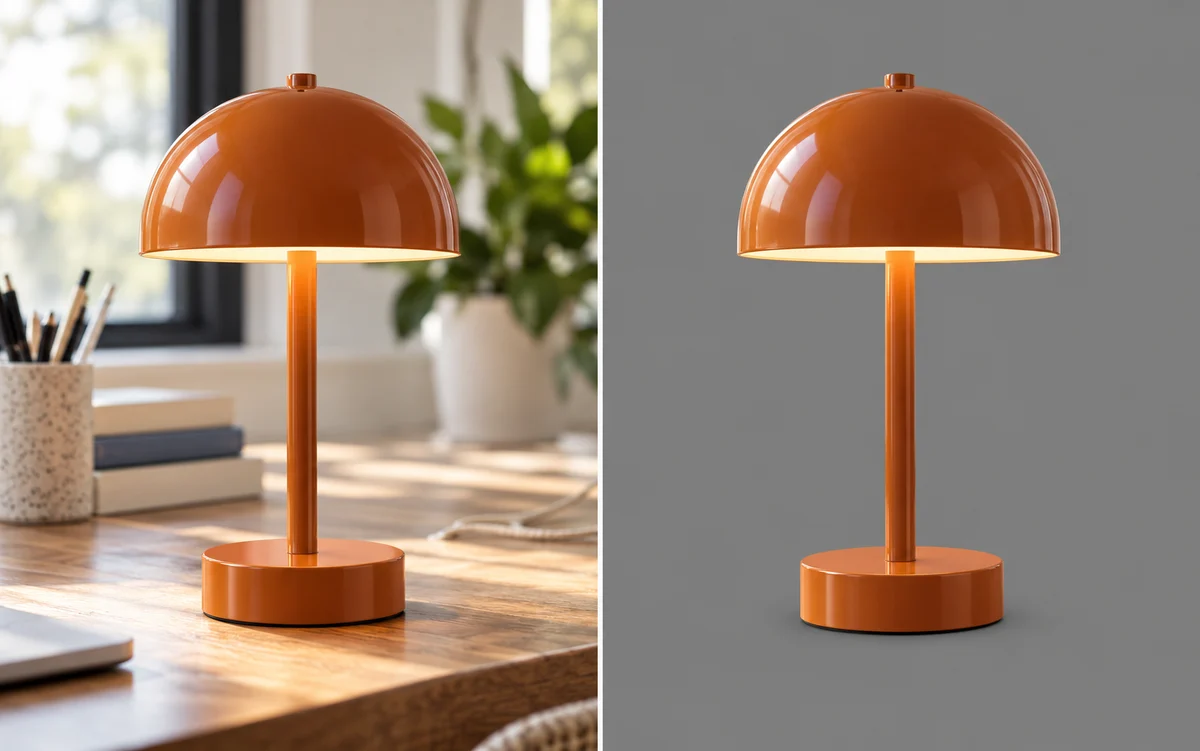
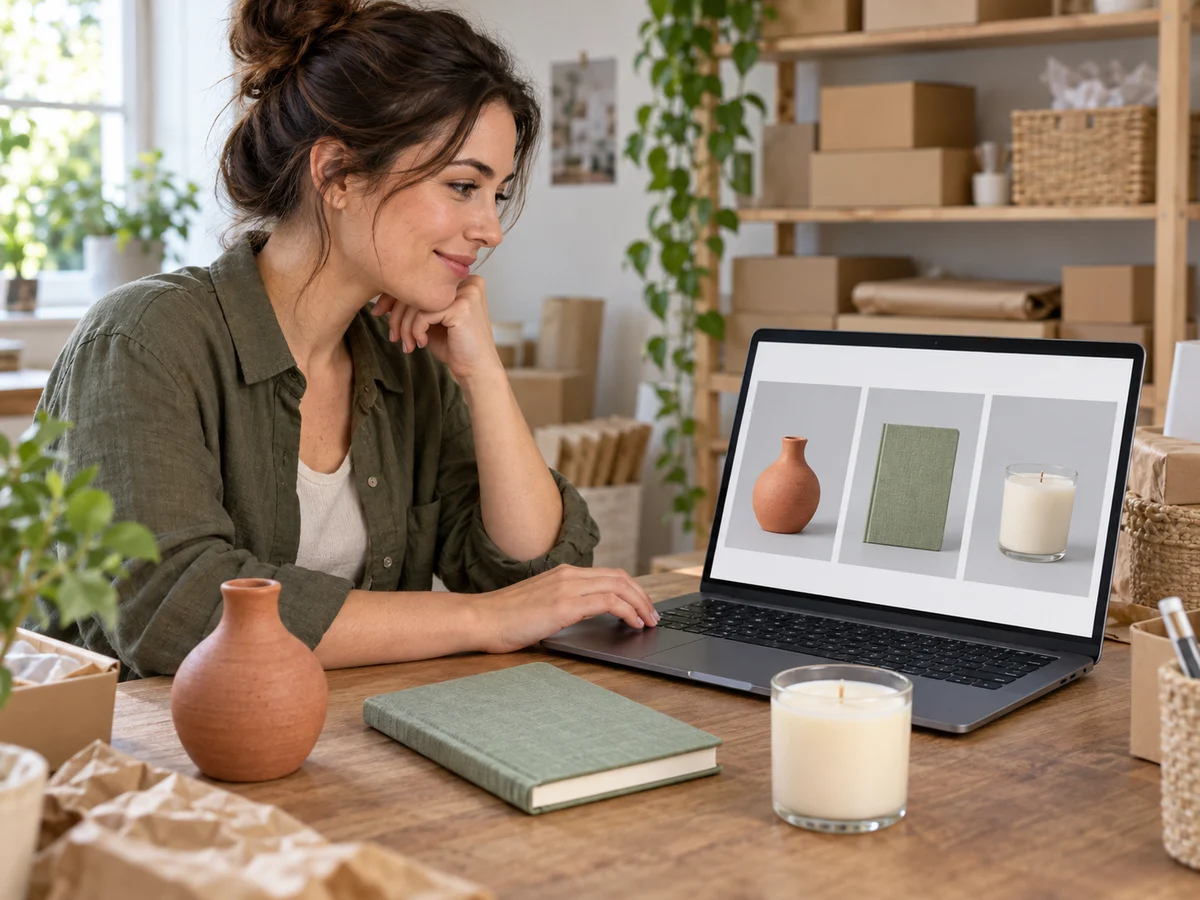
Lampe de bureau orange sur un bureau encombré à domicile, à côté de la même lampe sur un fond gris épuré

Utilisez une photo que vous avez déjà

Transformez une photo prise chez vous, en extérieur ou sur un bureau encombré en une image au fond gris plus simple. L’IA sépare le sujet de son environnement, ce qui réduit le besoin de tracer ses contours à la main avant de choisir un nouveau fond.

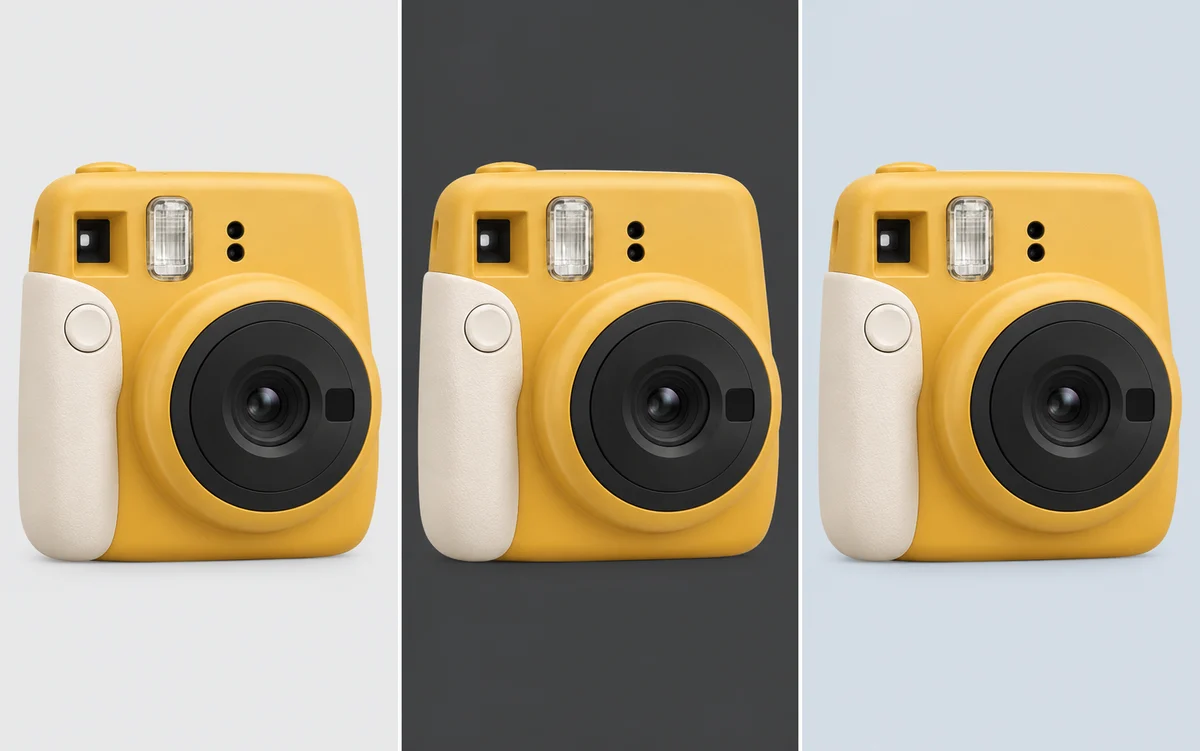
Même appareil photo instantané jaune sur des fonds gris clair, gris foncé et gris-bleu

Essayez plusieurs gris sans recommencer

Comparez les nuances claires, foncées ou gris-bleu après la suppression du fond. Ajustez la couleur derrière le même sujet sans importer à nouveau la photo, pour explorer différents rendus avant de choisir votre version finale.

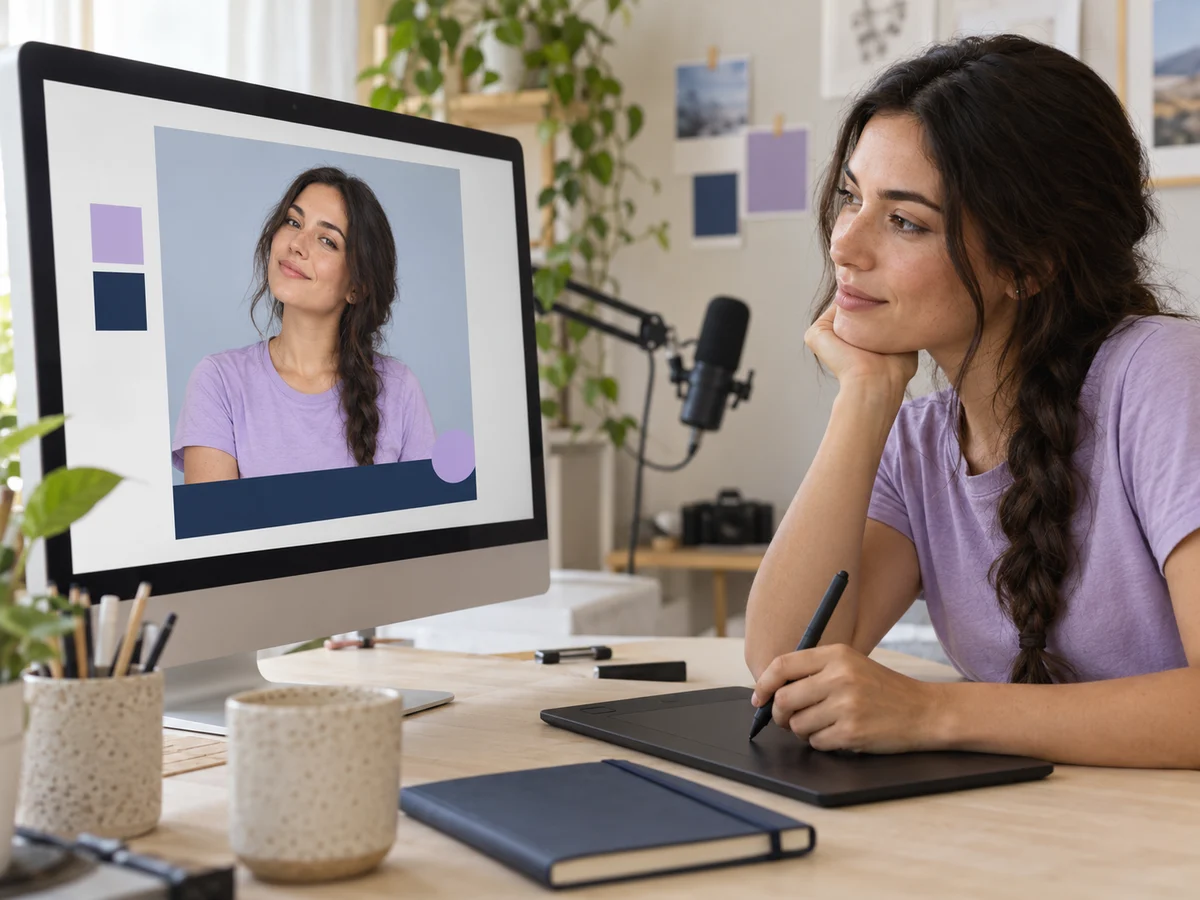
Trois portraits de membres d’une équipe avec un cadrage identique et le même fond gris clair

Harmonisez le fond de vos photos

Réutilisez les mêmes valeurs RVB sur des photos de produits ou des portraits distincts pour conserver une couleur de fond uniforme. Les images associées paraîtront ainsi plus cohérentes dans une collection, une présentation d’équipe ou un diaporama.

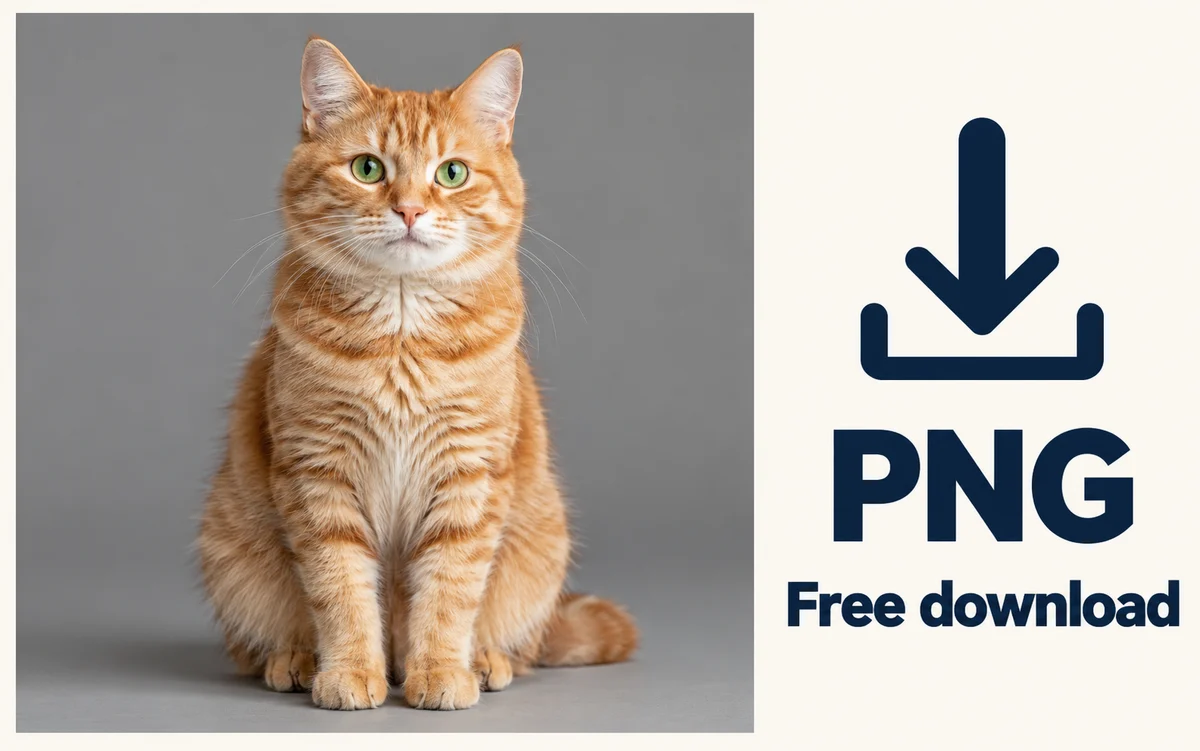
Photo d’un chat roux sur fond gris, présentée comme un fichier PNG avec une mention de téléchargement gratuit

Téléchargez votre PNG gratuitement

Enregistrez votre photo modifiée avec le fond gris choisi pour votre prochain projet. Les téléchargements sont gratuits, sans compte et sans filigrane ajouté. Vous pouvez également choisir un PNG transparent pour réutiliser le sujet dans une autre création.

Un fond neutre pour vos photos professionnelles et personnelles

Choisissez l’usage le plus proche de votre projet. Un fond uni peut éliminer les distractions visuelles, mais la meilleure nuance dépend du sujet et de l’endroit où l’image sera utilisée. Examinez l’aperçu avant de décider si un ton clair, foncé ou légèrement froid correspond à vos besoins.

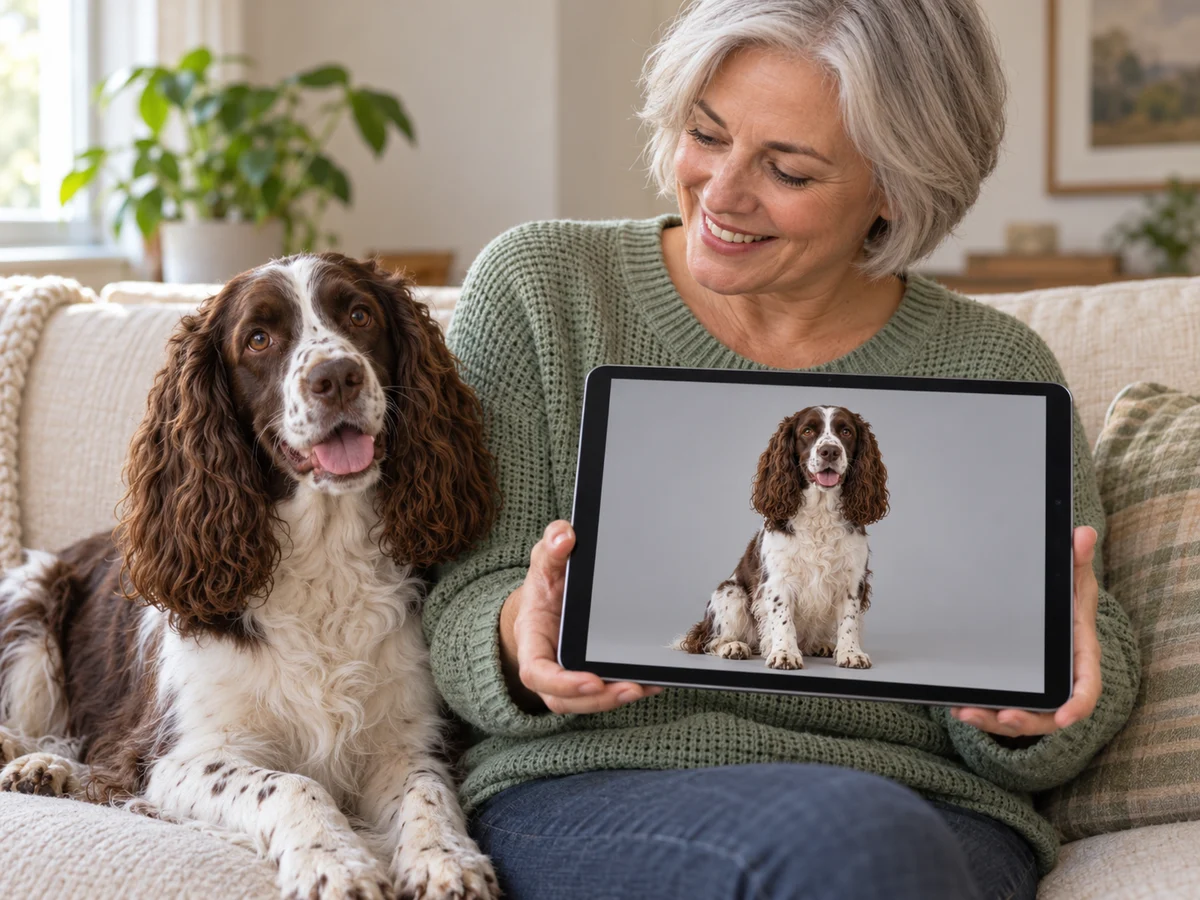
Propriétaire assise chez elle avec son épagneul marron et blanc, tenant une tablette qui affiche une photo du chien sur fond gris

Renouvelez le décor d’une photo que vous aimez

Essayez un fond plus simple pour un portrait ou une photo d’animal lorsque le décor original attire trop l’attention. Comparez la nuance choisie au sujet avant de télécharger. Le pelage, les mèches fines et les objets qui se chevauchent méritent un examen attentif, car le détourage automatique peut laisser des contours imparfaits.

  • Comparez le décor original à votre résultat modifié.
  • Enregistrez la version choisie sans créer de compte.
Essayer avec votre photo
Puis-je ajouter un fond gris à une photo gratuitement ?

Oui. Free BGRemover permet de supprimer le fond original, de choisir une couleur unie et de télécharger un PNG gratuitement. Vous n’avez pas besoin de créer de compte et aucun filigrane n’est ajouté au téléchargement. Vérifiez le résultat avant de l’utiliser dans votre projet.

Comment choisir entre une nuance claire et une nuance foncée ?

Commencez par le contraste. Un fond clair peut convenir aux vêtements ou aux produits foncés, tandis qu’un ton plus sombre peut faire ressortir les sujets clairs. Essayez les valeurs RVB 238, 238, 238 pour un fond clair ou 64, 64, 64 pour un fond plus foncé, puis vérifiez l’aperçu plutôt que de vous fier uniquement à la couleur.

Puis-je utiliser un gris-bleu pâle ?

Oui. Ouvrez le sélecteur de couleur personnalisée et commencez avec les valeurs RVB 220, 226, 232. Adaptez-les à votre image et vérifiez que les vêtements ou objets aux couleurs froides ne se confondent pas avec le fond. Vous choisissez une seule couleur unie : cette option ne crée donc ni dégradé ni effet d’éclairage.

Quels formats et tailles de fichiers sont pris en charge ?

Vous pouvez importer des images JPG, PNG ou WebP jusqu’à 15 Mo. Choisissez une image avec un sujet bien distinct et vérifiez que le fichier s’ouvre correctement avant de l’importer. Le résultat modifié se télécharge au format PNG, même si le fichier original utilise un autre format pris en charge.

L’outil conserve-t-il parfaitement les cheveux, le pelage et les contours fins ?

Le détourage par IA peut laisser des contours imparfaits autour des cheveux, du pelage, des objets transparents ou des sujets qui se confondent avec le décor original. Examinez ces zones dans l’aperçu. Cet outil ne propose pas de pinceau pour retoucher les contours à la main ; si des détails importants manquent, essayez une image source plus nette ou affinez le détourage dans un autre éditeur.

L’image téléchargée est-elle transparente ou sur un fond coloré ?

Lorsque vous choisissez une couleur unie, le PNG contient cette couleur derrière le sujet. Si vous avez besoin d’un sujet isolé, passez à l’option transparente avant de télécharger. Choisissez la version adaptée à votre prochaine tâche : le format PNG ne signifie pas à lui seul que le fond est transparent.

Puis-je créer un motif bicolore ou un dégradé ?

L’outil actuel remplace le décor original par une seule couleur unie. Il ne crée ni motifs divisés en deux couleurs, ni textures, ni dégradés. Pour une composition plus complexe, téléchargez le sujet détouré sur fond transparent et placez-le sur un fond créé dans un autre outil graphique.

L’outil fonctionne-t-il dans tous les navigateurs et combien de temps prend le traitement ?

Le traitement nécessite un navigateur et un appareil compatibles avec WebGPU, avec cette prise en charge activée. Si la suppression échoue, vérifiez la compatibilité ou essayez une autre configuration prise en charge. La première image peut prendre plus de temps pendant le chargement du modèle. La durée varie selon l’image, l’appareil et la connexion : aucun délai fixe n’est garanti.

Puis-je utiliser le résultat pour une fiche produit ?

Vous pouvez préparer une image de produit sur un fond neutre, mais vérifiez les exigences de la plateforme avant de l’importer. Certaines plateformes imposent un fond blanc pur pour l’image principale d’une fiche produit. Examinez aussi les contours, la couleur et les détails visibles du produit : changer le fond ne garantit pas la conformité aux règles de la plateforme.

Vos questions sur le changement de fond d’une photo

Des réponses pratiques sur le choix des couleurs, l’importation, le téléchargement et les vérifications à faire avant d’utiliser votre image modifiée.

Donnez à votre photo un décor plus sobre et neutre

Importez une photo, remplacez le fond original et choisissez une nuance adaptée au sujet. Vérifiez l’aperçu, puis enregistrez votre PNG pour la suite. Utilisation gratuite, sans inscription.

Ajouter un fond gris gratuitement