Utilisation gratuiteSans inscriptionSans filigrane

Ajoutez un fond bleu à votre photo dans la nuance de votre choix

Importez une photo, laissez l’IA supprimer le fond d’origine, puis choisissez votre nuance de bleu avant de télécharger un PNG. Pour vos photos de produits, portraits professionnels et photos de profil, sans détourage manuel ni inscription.

Bouteille couleur corail sur un fond uni bleu ciel
Une photo. Cinq nuances de bleu.

Bleu ciel · ⁦RGB 135, 206, 235⁩

Votre photo, un nouveau décor

Importez votre photo. Choisissez votre bleu.

JPG, PNG ou WebP · Jusqu’à 15 Mo

Détails de confidentialité

Remplacez le fond de votre photo par du bleu avec l’IA

Vous souhaitez donner un fond bleu à votre photo ? Importez votre image dans Free BGRemover et lancez la suppression du fond par l’IA. Choisissez ensuite un bleu pur ou une autre nuance, vérifiez l’aperçu et téléchargez votre PNG. Aucun détourage manuel ni aucune inscription ne sont nécessaires.

Homme en pull jaune moutarde photographié dans un espace de travail à domicile

Choisissez un bleu pur, plus clair ou plus foncé

Choisissez une nuance qui s’accorde avec le sujet de votre photo, sans vous fier uniquement au nom de la couleur. Utilisez le sélecteur de couleur personnalisée ou saisissez des valeurs RVB pour essayer le bleu pur à 0, 0, 255 ; le bleu clair à 173, 216, 230 ; le bleu ciel à 135, 206, 235 ; le bleu foncé à 0, 0, 139 ; ou le bleu marine à 0, 0, 128. Ces valeurs sont des suggestions à saisir vous-même. Vérifiez dans l’aperçu comment la couleur s’accorde avec les vêtements, les emballages et les autres détails. Une nuance claire peut faire ressortir des vêtements foncés, tandis qu’une nuance plus foncée peut accentuer le contraste d’un produit clair. Ajustez la couleur sur l’image déjà traitée sans l’importer de nouveau.

Essayer gratuitement l’outil de fond bleu
Bouteille couleur corail sur un fond bleu pur
Bleu pur⁦RGB 0, 0, 255⁩
Bouteille couleur corail sur un fond bleu clair
Bleu clair⁦RGB 173, 216, 230⁩
Bouteille couleur corail sur un fond bleu ciel
Bleu ciel⁦RGB 135, 206, 235⁩
Bouteille couleur corail sur un fond bleu foncé
Bleu foncé⁦RGB 0, 0, 139⁩
Bouteille couleur corail sur un fond bleu marine
Bleu marine⁦RGB 0, 0, 128⁩

Créez un style cohérent avec des fonds bleus

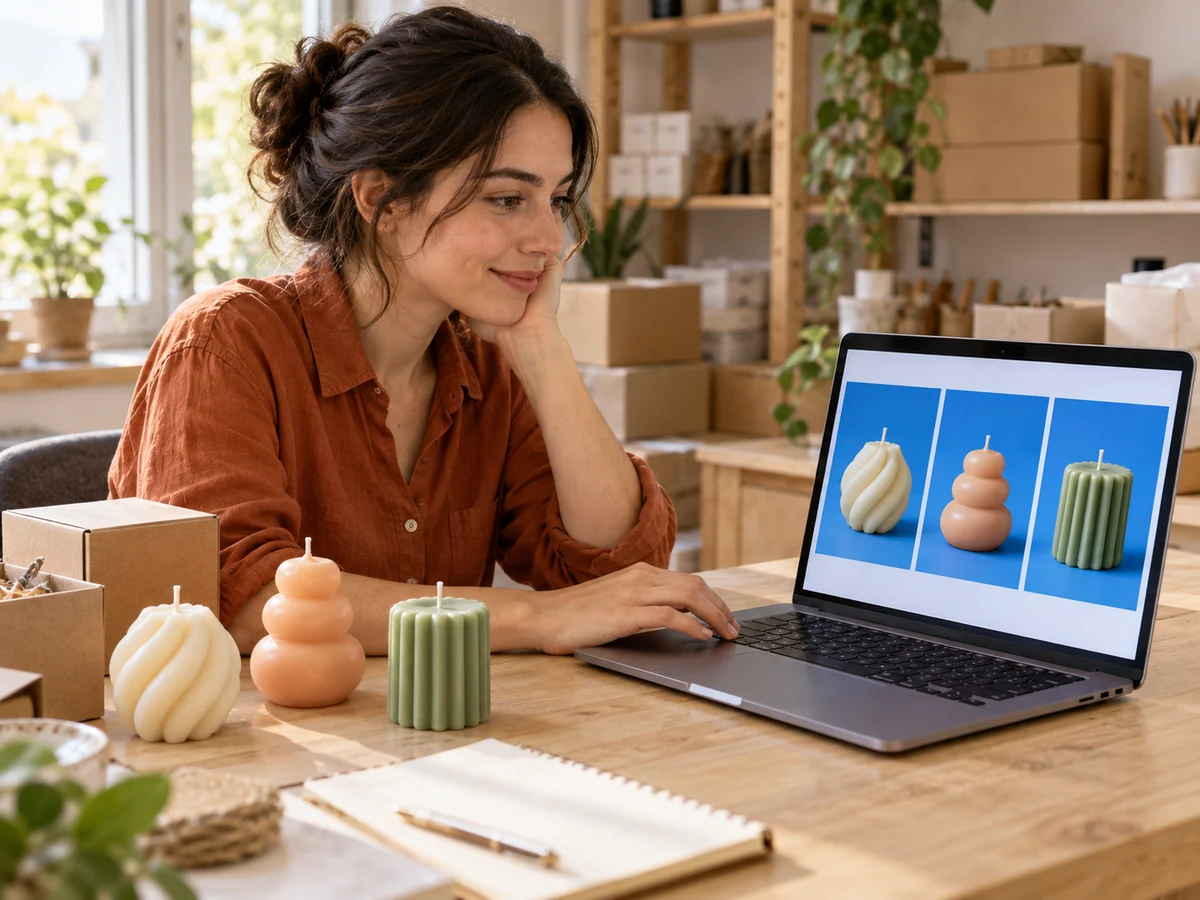
Donnez un style commun à vos photos de produits et aux portraits de votre équipe, même s’ils ont été pris dans des décors différents. Free BGRemover supprime le fond d’origine avec l’IA pour vous permettre de choisir un bleu adapté à votre marque. Réutilisez les mêmes valeurs RVB pour chaque photo, puis téléchargez vos PNG pour votre boutique, votre page d’équipe ou une présentation.

Mettre un fond bleu sur ma photo
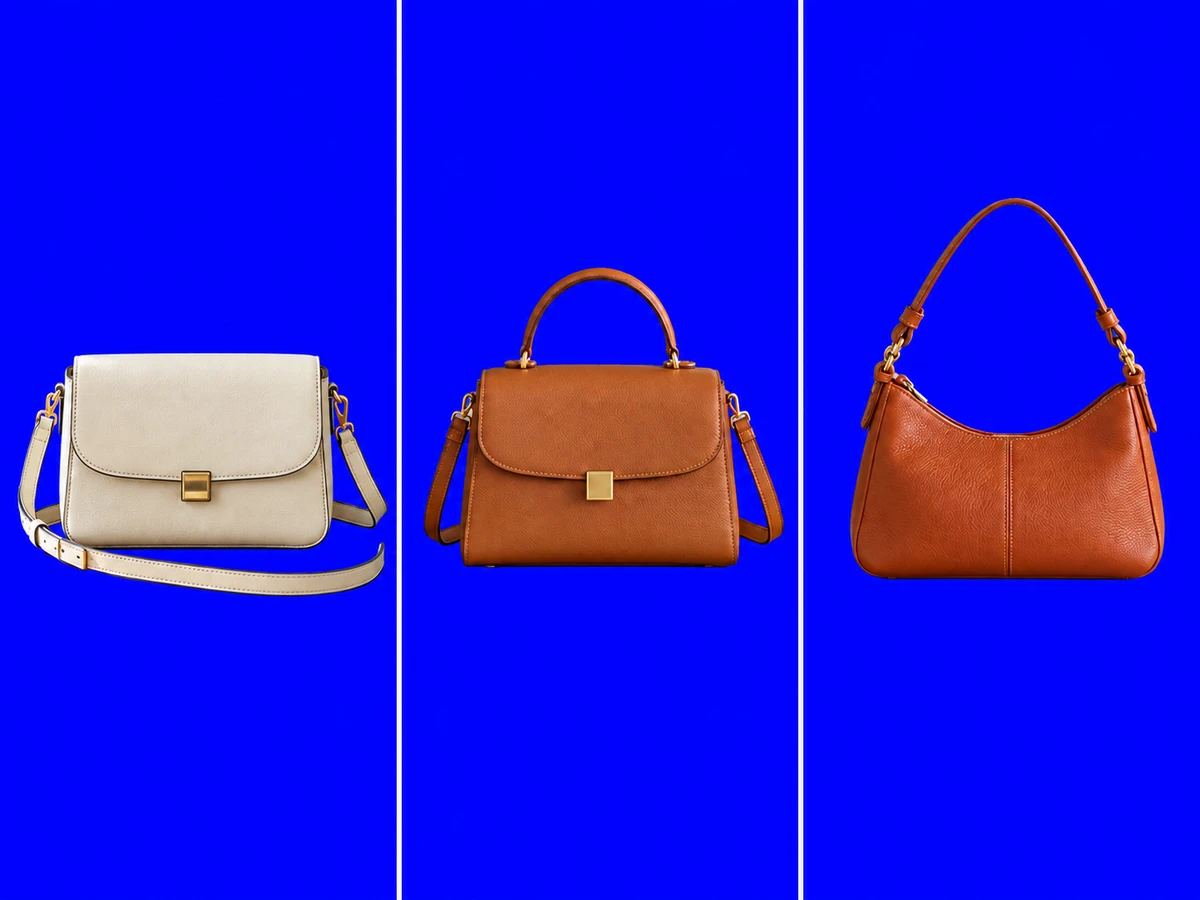
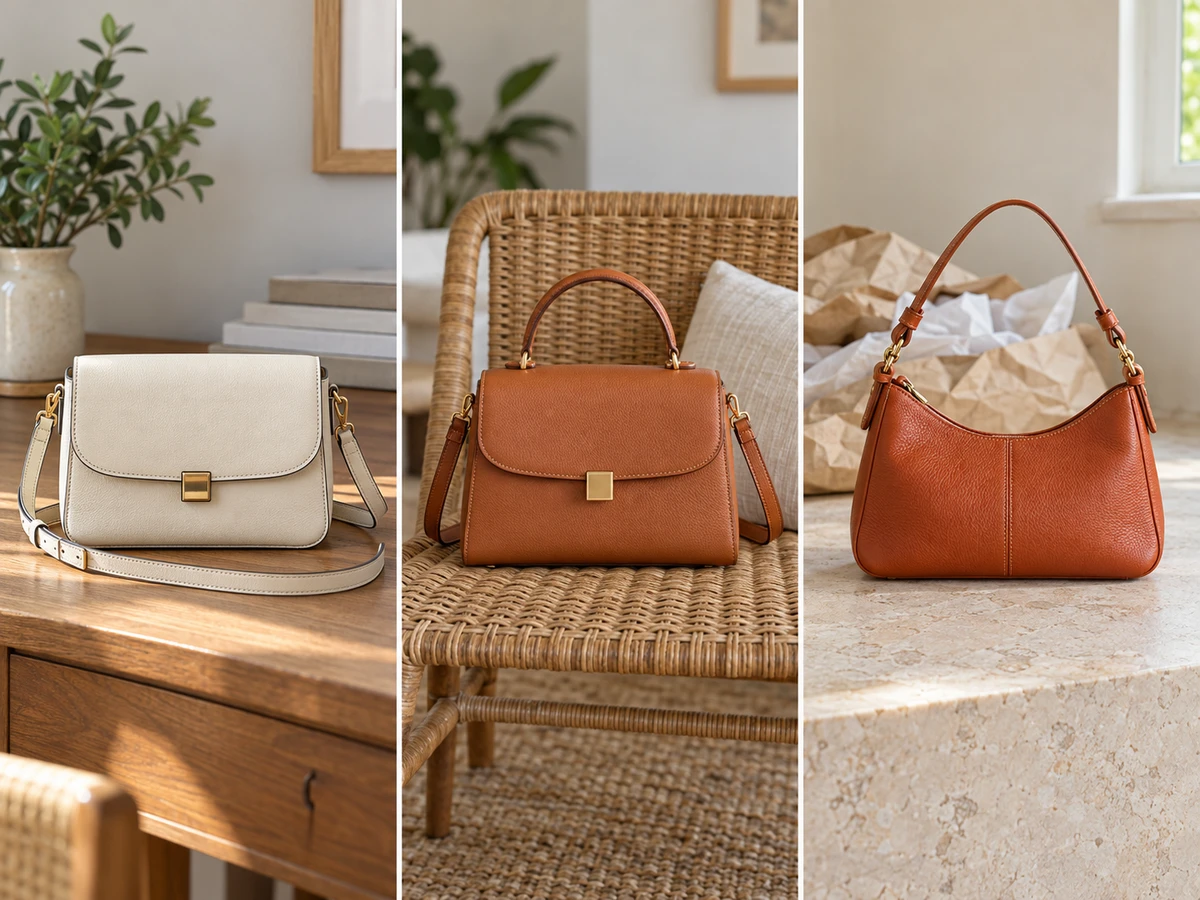
Trois sacs à main photographiés séparément sur un bureau, une chaise en osier et une surface en pierre

Comment ajouter un fond bleu à une photo

Partez d’une photo existante et créez une version sur fond uni en trois étapes. Laissez l’IA isoler le sujet, choisissez une nuance adaptée à votre image et vérifiez le résultat avant de l’enregistrer. La durée du traitement dépend de votre appareil et du téléchargement éventuel du modèle d’IA lors de la première utilisation.

Importez une photo, supprimez son fond, choisissez votre nuance et vérifiez le résultat avant d’enregistrer un PNG.

  1. 01

    Importez votre photo

    Sélectionnez un fichier JPG, PNG ou WebP de 15 Mo maximum, ou déposez-le dans la zone d’importation. Choisissez une image nette où la personne ou le produit se distingue facilement du décor. Votre photo d’origine n’a pas besoin d’avoir un fond uni.

  2. 02

    Supprimez le fond d’origine et choisissez du bleu

    Cliquez sur « Supprimer l’arrière-plan » et attendez la fin du traitement par l’IA. Choisissez ensuite « Couleur personnalisée », puis ouvrez le sélecteur pour choisir du bleu. Utilisez les champs RVB pour obtenir une nuance précise ou conserver la même couleur sur des photos traitées séparément.

  3. 03

    Vérifiez l’aperçu et téléchargez

    Examinez les contours du sujet et les petits espaces entre les éléments. Changez de nuance si des vêtements ou des détails du produit se confondent avec le fond. Lorsque le résultat convient à votre projet, téléchargez le PNG avec la couleur sélectionnée. Choisissez plutôt l’option transparente si vous avez besoin d’une image détourée pour une autre création.

Pourquoi utiliser Free BGRemover pour donner un fond bleu à votre photo ?

Créer un fond bleu ne devrait pas vous obliger à tracer les contours d’un sujet à la main ni à choisir une nuance au hasard. Free BGRemover associe le détourage par l’IA, les réglages de couleur RVB et un aperçu du résultat. Vous gardez ainsi le contrôle du fond avant de télécharger gratuitement votre PNG.

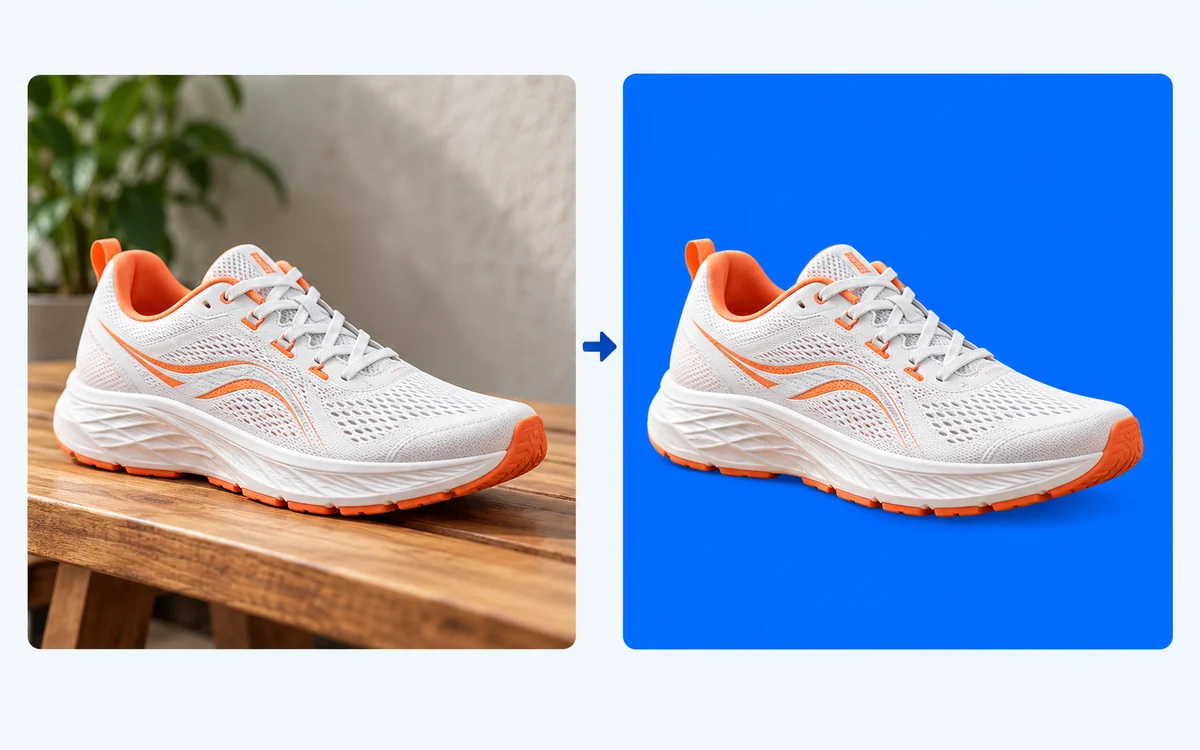
Illustration de la même chaussure de course blanche et orange avant et après le remplacement de son décor intérieur par un fond bleu

Remplacez le fond sans détourage manuel

L’IA isole le sujet principal de votre photo : vous n’avez pas besoin de tracer ses contours à la main. Partez d’un portrait ou d’une photo de produit existants et remplacez le décor d’origine par un fond bleu uni.

Détourage du sujet par l’IA

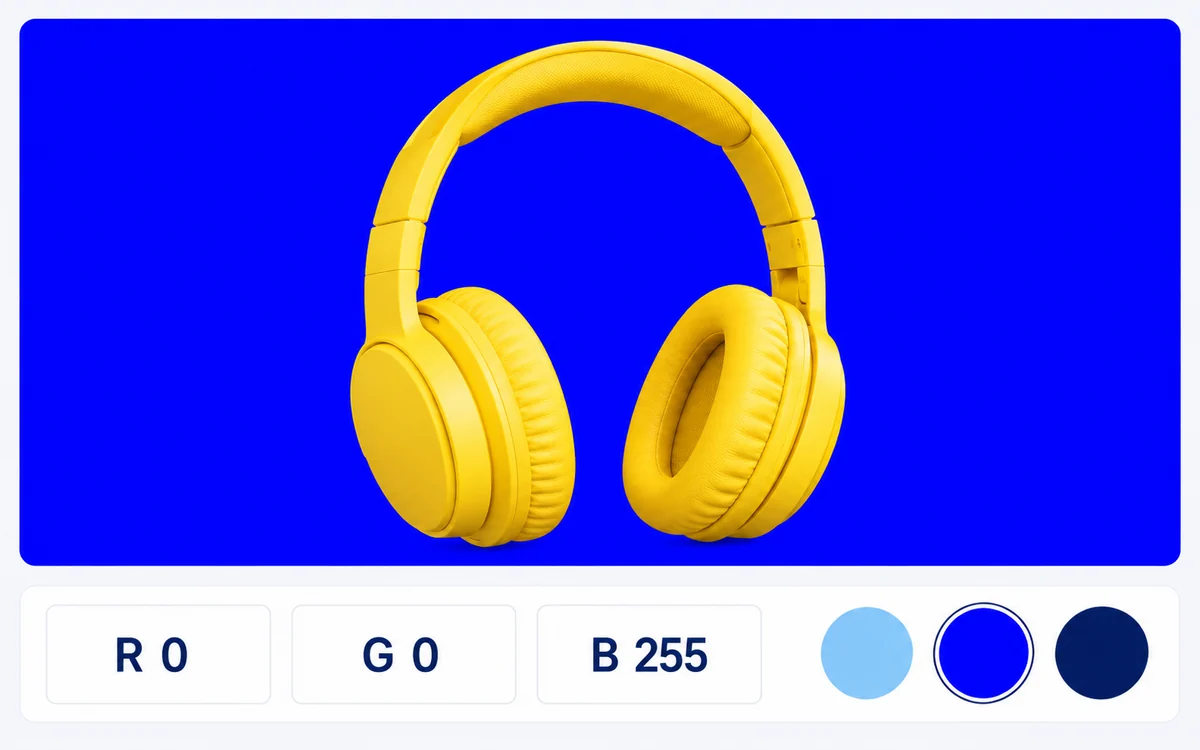
Illustration d’un casque jaune sur fond bleu, avec les champs RGB réglés sur R 0, G 0, B 255 et trois échantillons de bleu

Choisissez le bleu adapté à votre création

Utilisez les réglages RVB pour définir la nuance adaptée à votre création, notamment le bleu pur à 0, 0, 255. Vous pouvez saisir les mêmes valeurs pour une autre image afin de conserver une couleur de fond identique.

Illustration des réglages de couleur RVB

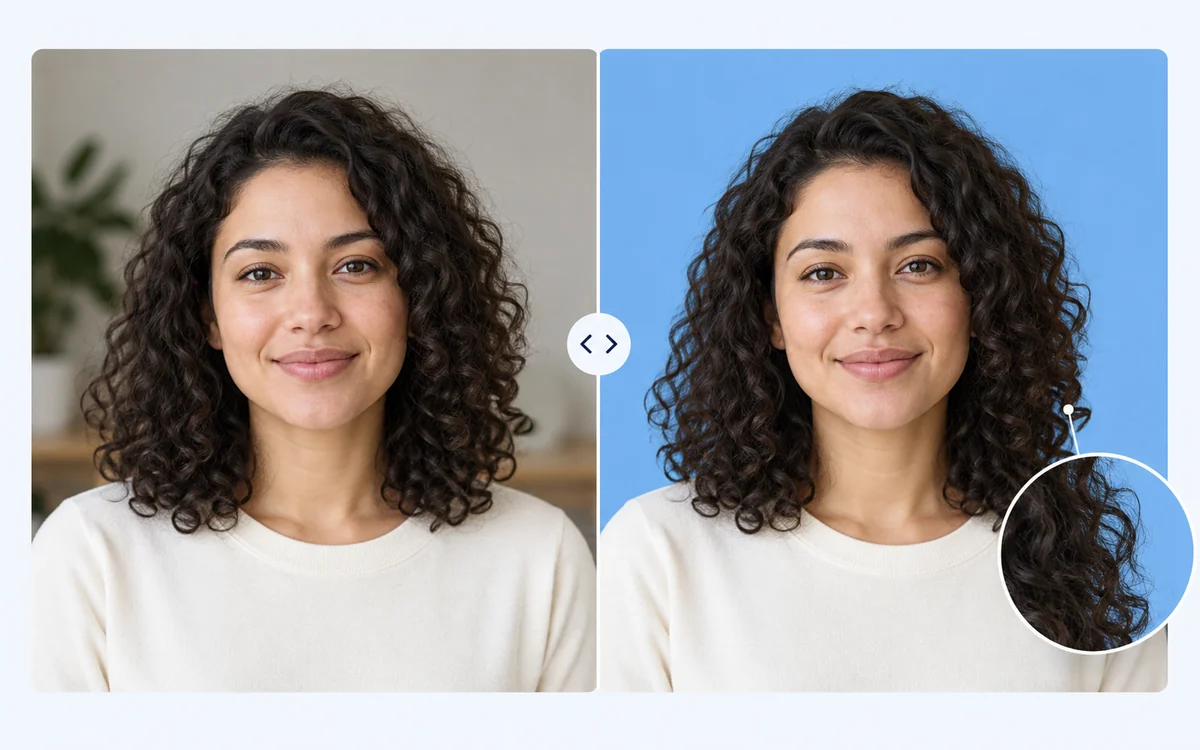
Illustration de deux portraits de la même femme aux cheveux bouclés, avant et après l’ajout d’un fond bleu, avec un détail du contour des cheveux

Vérifiez votre photo avant de la télécharger

Comparez la photo d’origine avec le résultat modifié pour vérifier les cheveux, les vêtements et les contours des produits. Ajustez le bleu sans relancer la suppression du fond par l’IA afin de vérifier le contraste avant d’enregistrer la version que vous préférez.

Illustration de la comparaison avant et après

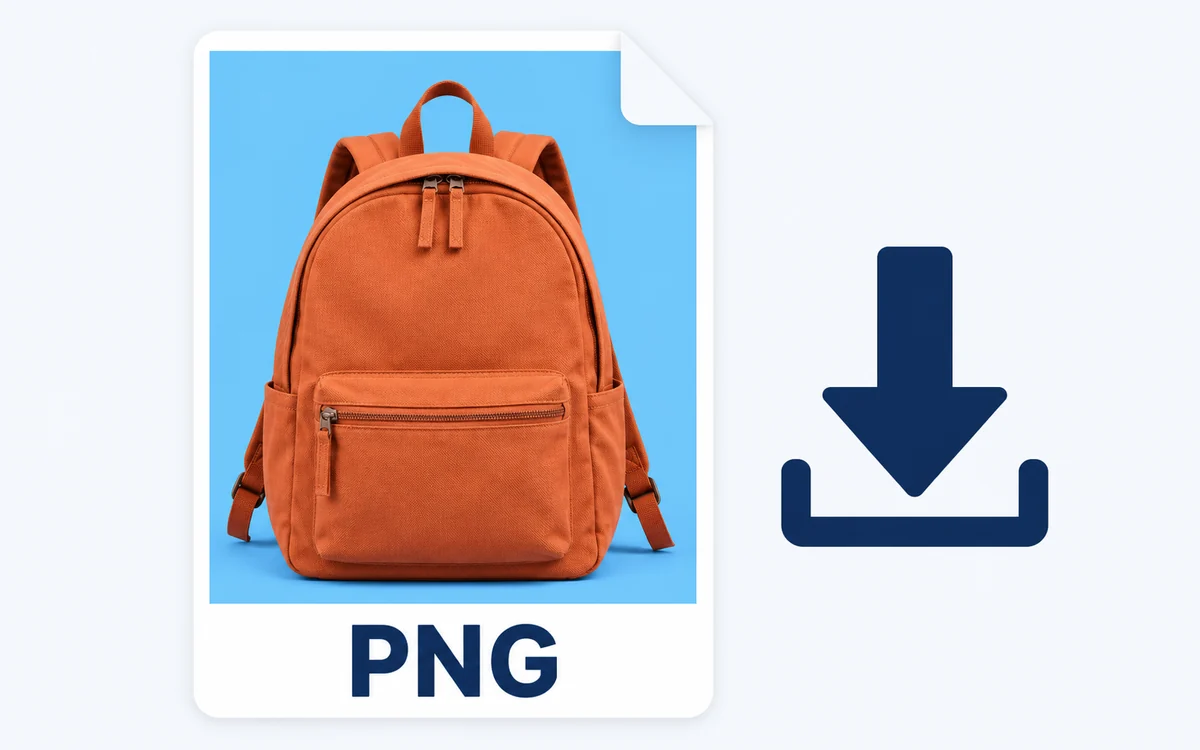
Illustration d’un sac à dos orange sur fond bleu dans une carte de fichier PNG, à côté d’une flèche de téléchargement

Téléchargez gratuitement votre PNG final

Téléchargez un PNG qui intègre déjà le bleu choisi, prêt à être utilisé sur un profil, pour une promotion de produit ou dans une présentation. Le téléchargement est gratuit, sans inscription ni ajout de filigrane.

PNG gratuit · Sans inscription · Sans filigrane

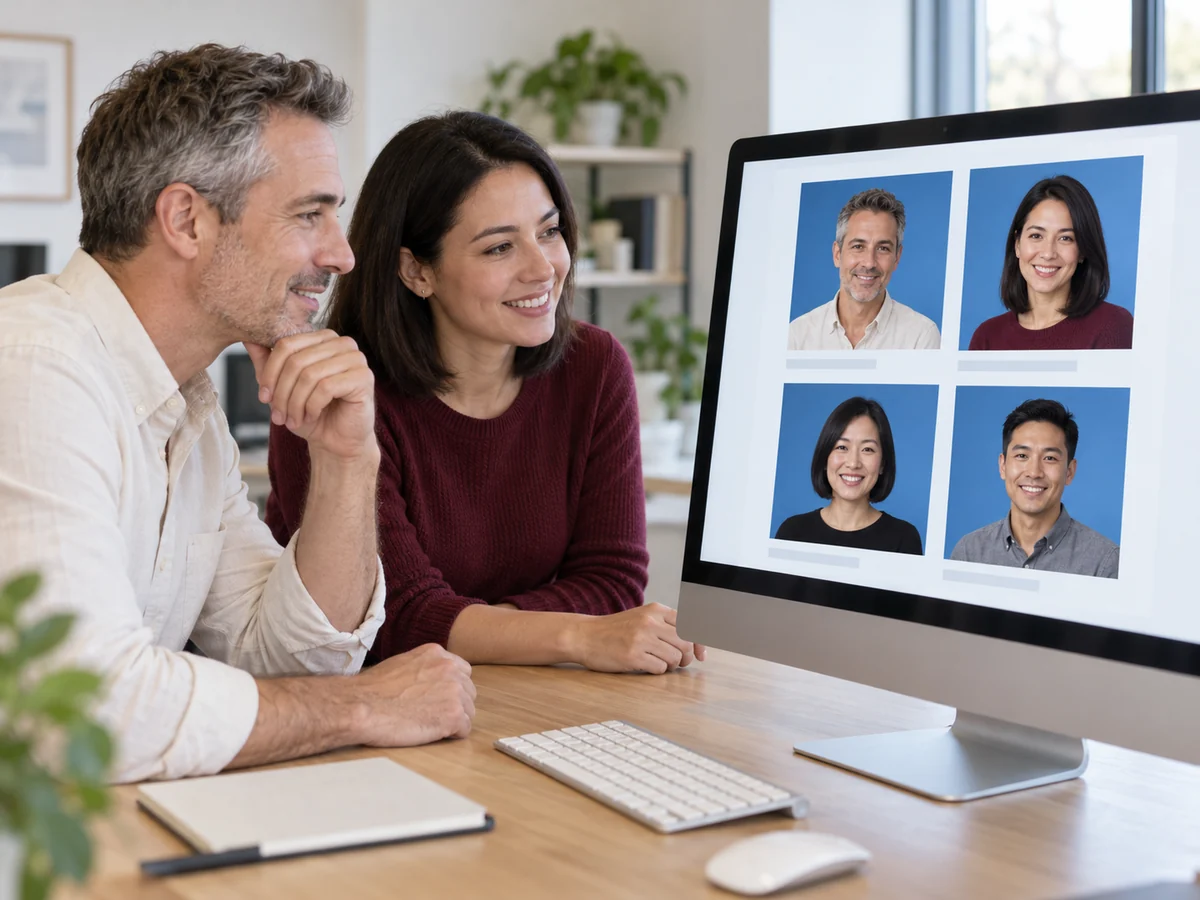
Une couleur commune pour vos produits, profils et pages d’équipe

Choisissez l’usage qui correspond à votre projet. Qu’il vous faille une photo de profil ou des images pour une collection, partez d’un sujet bien visible et choisissez une nuance adaptée à la création finale. Vérifiez chaque résultat avant de l’utiliser dans votre boutique, sur votre page ou dans une publication.

Homme en tenue décontractée chez lui examinant sur un smartphone son portrait de profil sur fond bleu

Donnez un nouveau décor à votre portrait

Offrez un décor plus simple à un portrait existant pour votre photo de profil ou votre page personnelle. Essayez une nuance claire ou foncée et comparez-la avec vos vêtements. Vérifiez les cheveux et les épaules avant d’enregistrer, puis utilisez un autre éditeur si la plateforme sur laquelle vous utiliserez la photo exige un recadrage précis.

  • Utilisez un portrait existant sans nouvelle séance photo.
  • Comparez la nuance avec vos vêtements et vos cheveux.
  • Enregistrez un PNG sur fond coloré pour votre profil ou votre page personnelle.
Mettre un fond bleu sur mon portrait
Puis-je ajouter gratuitement un fond bleu à une photo ?

Oui. Free BGRemover vous permet d’importer une photo dans un format pris en charge, de supprimer son fond d’origine, de choisir une couleur unie et de télécharger gratuitement le résultat en PNG. Aucune inscription n’est nécessaire et aucun filigrane n’est ajouté à l’image exportée. Vérifiez l’aperçu avant de télécharger.

Comment remplacer le fond blanc d’une photo par du bleu ?

Importez la photo, lancez la suppression du fond par l’IA, puis sélectionnez du bleu avec le sélecteur de couleur personnalisée une fois le traitement terminé. L’outil isole le sujet au lieu de remplacer chaque pixel blanc. Vérifiez les vêtements blancs, les emballages pâles et les autres détails qui se confondent avec le fond d’origine pour vous assurer que le détourage convient à vos besoins.

Puis-je choisir du bleu pur, clair, ciel, foncé ou marine ?

Oui. Utilisez le sélecteur de couleur ou saisissez des valeurs RVB. Voici quelques points de départ : 0, 0, 255 pour le bleu pur ; 173, 216, 230 pour le bleu clair ; 135, 206, 235 pour le bleu ciel ; 0, 0, 139 pour le bleu foncé ; et 0, 0, 128 pour le bleu marine. Ce sont des exemples à saisir manuellement. Comparez la nuance avec votre sujet avant d’enregistrer.

Puis-je utiliser un PNG transparent ou un logo ?

Les fichiers PNG sont pris en charge, y compris ceux qui contiennent de la transparence. Le processus actuel utilise tout de même le détourage du sujet par l’IA avant d’ajouter la couleur sélectionnée. Il ne se contente pas de remplir les zones déjà transparentes en conservant tous les contours à l’identique. Vérifiez soigneusement les logos, les traits fins, les lettres et les petits espaces avant d’utiliser l’image téléchargée.

Quels formats d’image puis-je importer et télécharger ?

Importez un fichier JPG, PNG ou WebP de 15 Mo maximum. Le résultat se télécharge au format PNG. Si vous sélectionnez une couleur unie, ce fond est intégré à l’image enregistrée. Si vous avez plutôt besoin d’une image détourée sur fond transparent, sélectionnez « Transparent » avant de télécharger. Un fichier PNG peut donc avoir un fond coloré ou transparent.

Puis-je utiliser le résultat pour des photos de produits ou des portraits ?

Vous pouvez préparer des visuels promotionnels de produits, des portraits personnels et des portraits d’équipe. Vérifiez les exigences de la plateforme sur laquelle vous publierez la photo : une place de marché ou un site proposant des profils peut imposer un fond, des dimensions ou un recadrage précis. Ce processus remplace le fond ; il ne recadre pas l’image selon un modèle de document officiel et ne vérifie pas la conformité des photos de passeport.

Les cheveux et les autres détails fins seront-ils toujours nets ?

Le résultat dépend de l’image d’origine. Les cheveux fins, les objets transparents et les détails qui se superposent au fond d’origine peuvent être difficiles à isoler. Partez d’une photo plus nette où le sujet contraste clairement avec le fond. Un changement de couleur peut rendre un contour plus visible, mais ne corrige pas un détourage imprécis. Examinez l’aperçu avant d’enregistrer.

Puis-je créer un dégradé ou modifier plusieurs photos à la fois ?

Ce processus ajoute une seule couleur unie et traite une image à la fois. Pour obtenir un ensemble cohérent, modifiez les photos séparément et réutilisez les mêmes valeurs RVB. Si vous avez besoin d’un dégradé, d’une texture, de texte ou d’une mise en page plus complexe, téléchargez une image détourée sur fond transparent et terminez votre création dans un autre éditeur.

Combien de temps prend le traitement et que faire s’il échoue ?

La durée du traitement varie selon votre appareil et le téléchargement initial du modèle d’IA. L’outil actuel nécessite un navigateur compatible avec WebGPU. Si le traitement d’une image échoue, consultez le message d’erreur, vérifiez le format et la taille du fichier, puis essayez une autre photo nette ou un navigateur compatible. Aucun délai de traitement n’est garanti.

Questions sur le changement de couleur et l’enregistrement de votre photo

Trouvez des réponses sur le téléchargement gratuit, le choix d’une nuance, le remplacement d’un fond blanc et l’utilisation des fichiers PNG. Consultez les conditions d’importation et les conseils de vérification avant de préparer une image pour un profil, une promotion de produit ou un projet graphique.

Donnez à votre photo un fond bleu qui lui convient

Partez d’une photo que vous avez déjà. Supprimez le décor d’origine, choisissez une nuance qui met le sujet en valeur et vérifiez l’aperçu avant d’enregistrer votre PNG. Essayez avec une photo pour une promotion de produit, une photo de profil ou un portrait d’équipe. L’utilisation est gratuite et ne nécessite aucune inscription.

Créer gratuitement mon fond bleu