GratisSenza registrazioneSenza filigrana

Aggiungi alla tua foto uno sfondo blu nella tonalità che preferisci

Carica una foto, lascia che l’AI rimuova lo sfondo originale e scegli la tonalità di blu prima di scaricare un PNG. Per foto di prodotti, ritratti e immagini del profilo, senza scontorno manuale né registrazione.

Bottiglia color corallo su uno sfondo azzurro cielo uniforme
Una foto. Cinque tonalità di blu.

Azzurro cielo · ⁦RGB 135, 206, 235⁩

La tua foto, un nuovo sfondo

Carica la foto. Scegli il tuo blu.

JPG, PNG o WebP · Fino a 15 MB

Dettagli sulla privacy

Trasforma in blu lo sfondo della foto con l’AI

Vuoi uno sfondo blu per la tua foto? Carica l’immagine su Free BGRemover e avvia la rimozione dello sfondo con l’AI. Scegli il blu puro o un’altra tonalità, controlla l’anteprima e scarica il PNG. Non servono scontorno manuale né registrazione.

Uomo con un maglione giallo senape fotografato in uno spazio di lavoro domestico

Scegli il blu puro o una tonalità più chiara o scura

Scegli una tonalità adatta al soggetto, non solo un nome di colore. Usa il selettore personalizzato o inserisci i valori RGB: 0, 0, 255 per il blu puro; 173, 216, 230 per l’azzurro chiaro; 135, 206, 235 per l’azzurro cielo; 0, 0, 139 per il blu scuro; o 0, 0, 128 per il blu navy. Sono punti di partenza consigliati da impostare manualmente. Confronta il risultato con abiti, confezioni e altri dettagli nell’anteprima. Una tonalità più chiara può far risaltare abiti scuri, mentre una più scura può dare maggiore contrasto a un prodotto chiaro. Regola il colore dell’immagine elaborata senza caricarla di nuovo.

Prova gratis lo sfondo blu
Bottiglia color corallo su sfondo blu puro
Blu puro⁦RGB 0, 0, 255⁩
Bottiglia color corallo su sfondo azzurro chiaro
Azzurro chiaro⁦RGB 173, 216, 230⁩
Bottiglia color corallo su sfondo azzurro cielo
Azzurro cielo⁦RGB 135, 206, 235⁩
Bottiglia color corallo su sfondo blu scuro
Blu scuro⁦RGB 0, 0, 139⁩
Bottiglia color corallo su sfondo blu navy
Blu navy⁦RGB 0, 0, 128⁩

Crea un aspetto coerente con gli sfondi blu

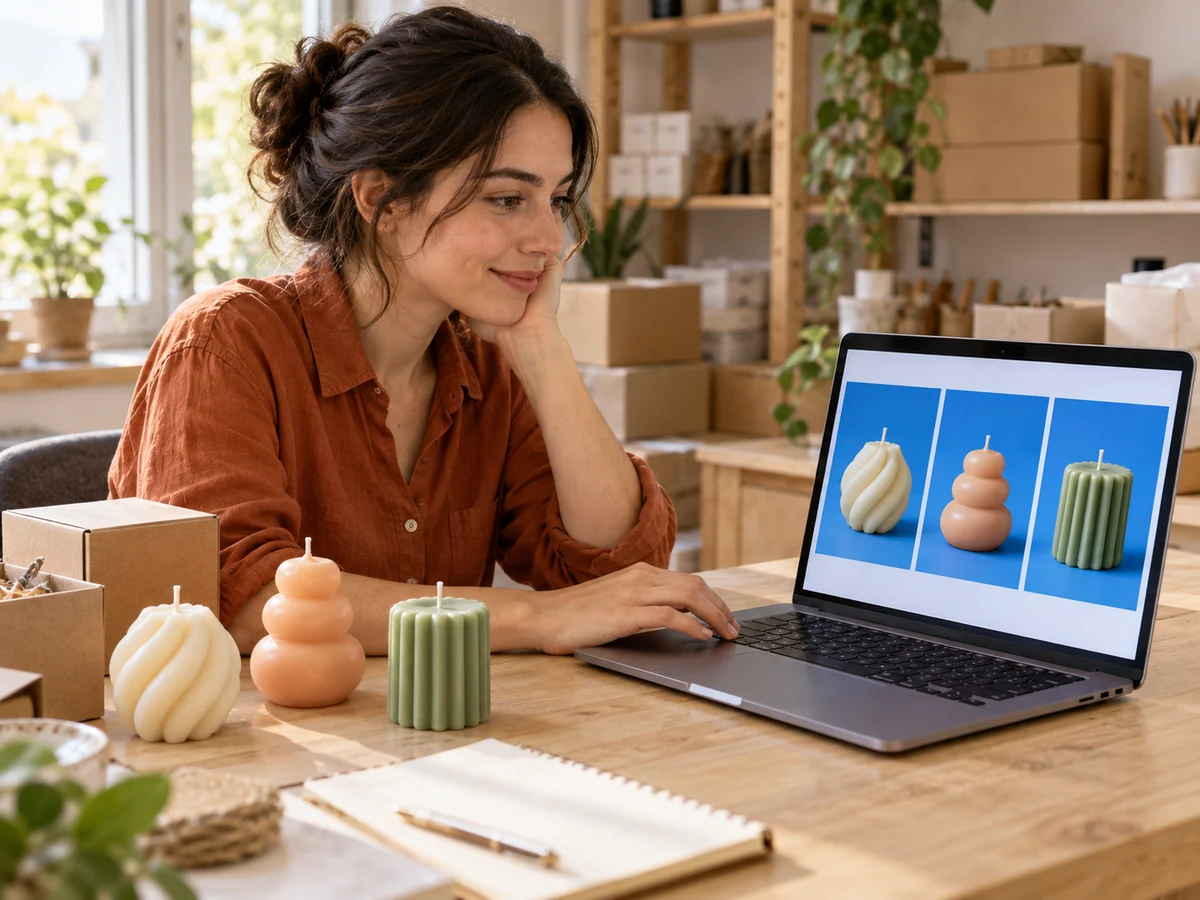
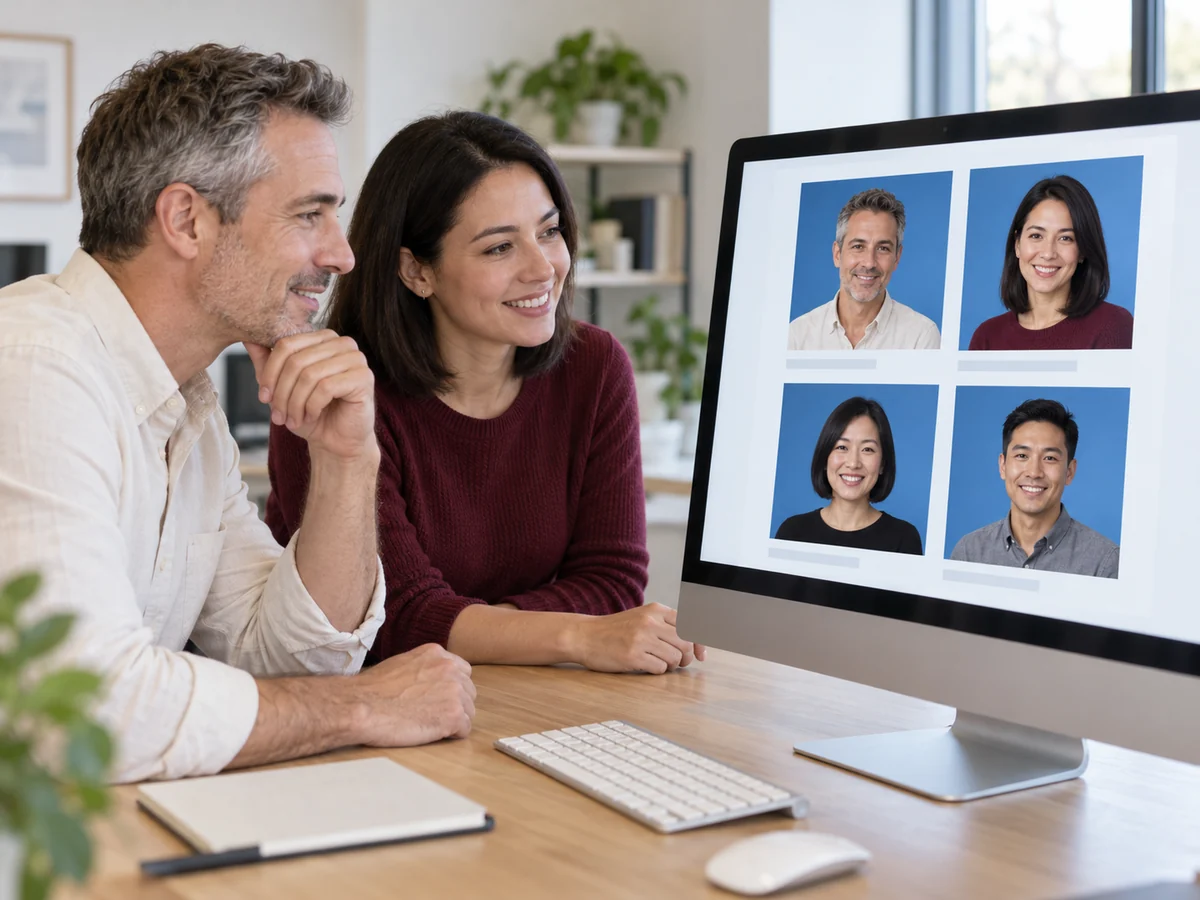
Dai un aspetto uniforme alle foto dei prodotti e ai ritratti del team, anche se scattati in ambienti diversi. Free BGRemover rimuove lo sfondo originale con l’AI, così puoi scegliere un blu adatto al tuo marchio. Riutilizza gli stessi valori RGB per ogni foto, poi scarica i PNG per il negozio, la pagina del team o una presentazione.

Rendi blu lo sfondo della mia foto
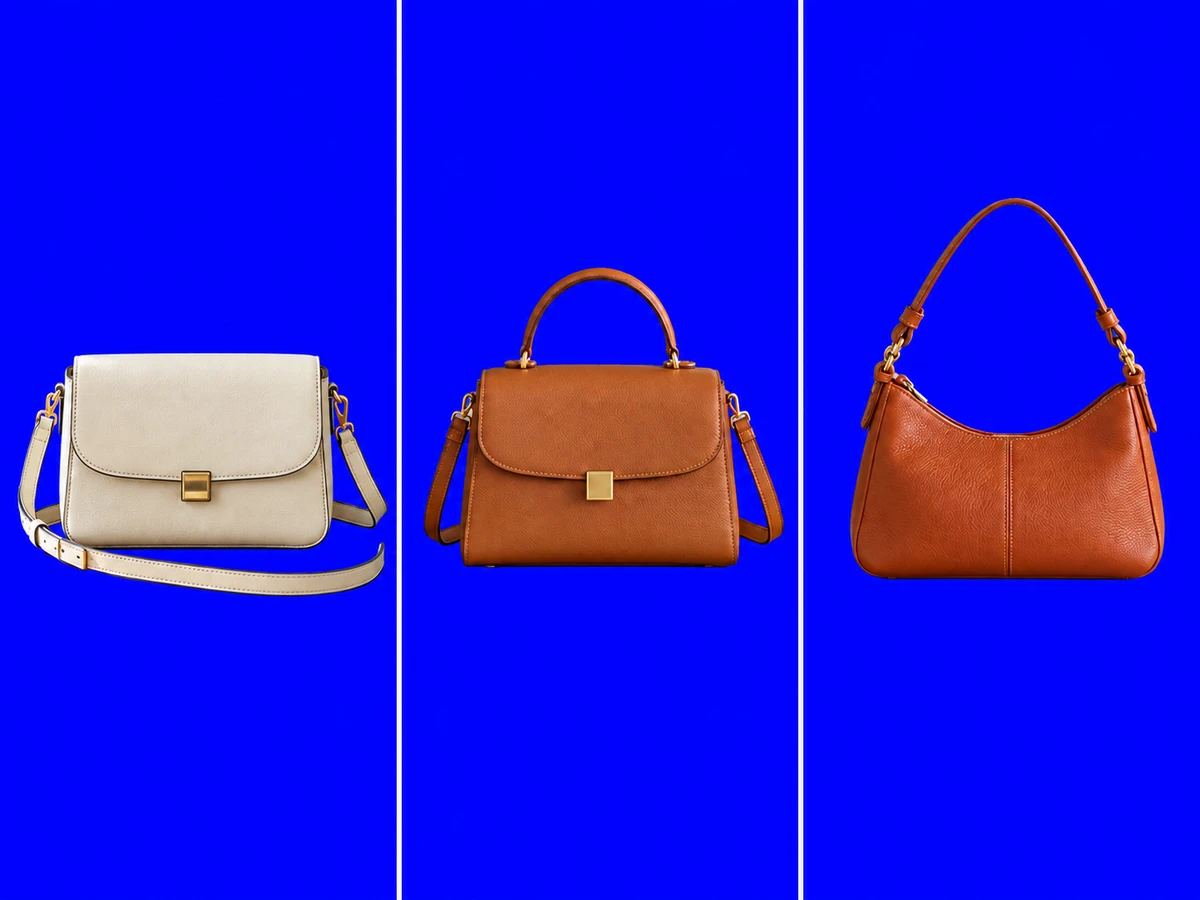
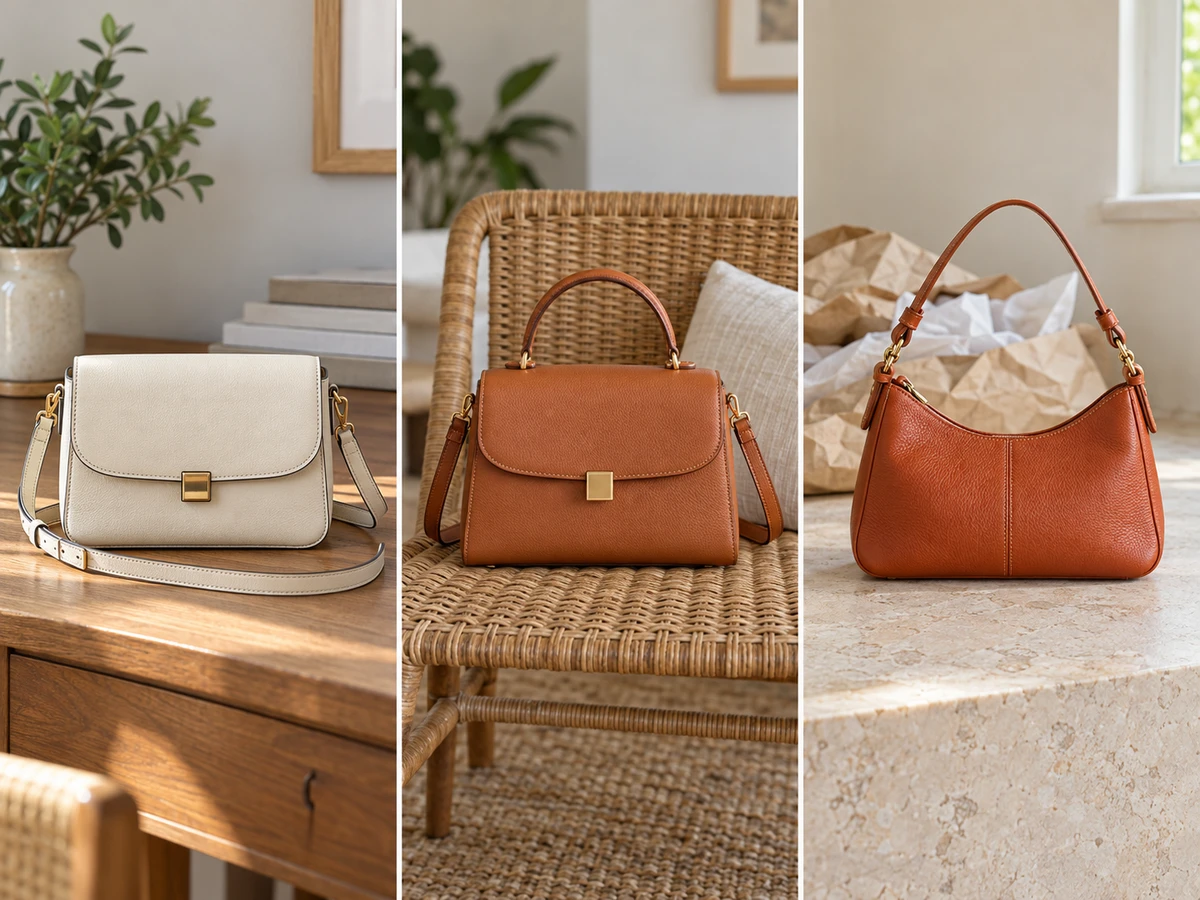
Tre borse fotografate separatamente su una scrivania, una sedia di vimini e una superficie in pietra

Come aggiungere uno sfondo blu a una foto

Parti da una foto che hai già e crea una versione con sfondo a tinta unita in tre passaggi. Lascia che l’AI separi il soggetto, scegli la tonalità adatta e controlla il risultato prima di salvarlo. Il tempo di elaborazione dipende dal dispositivo e dalla necessità di scaricare il modello AI al primo utilizzo.

Carica una foto, rimuovi lo sfondo, scegli la tonalità e controlla il risultato prima di salvare un PNG.

  1. 01

    Carica la foto

    Seleziona un file JPG, PNG o WebP fino a 15 MB, oppure trascinalo nell’area di caricamento. Scegli un’immagine nitida in cui la persona o il prodotto si distinguano bene dall’ambiente. Lo sfondo della foto originale non deve necessariamente essere uniforme.

  2. 02

    Rimuovi lo sfondo originale e scegli il blu

    Avvia la rimozione dello sfondo con l’AI e attendi il completamento. Scegli l’opzione per il colore personalizzato, poi apri il selettore per scegliere il blu. Usa i campi RGB per ottenere una tonalità precisa o uniformare il colore di foto modificate separatamente.

  3. 03

    Controlla l’anteprima e scarica

    Esamina i bordi del soggetto e i piccoli spazi vuoti. Cambia tonalità se abiti o dettagli del prodotto si confondono con lo sfondo. Quando il risultato è adatto al progetto, scarica il PNG con il colore selezionato incluso. Scegli invece l’opzione trasparente se ti serve un soggetto scontornato per un altro progetto.

Perché usare Free BGRemover per rendere blu lo sfondo della foto?

Ottenere uno sfondo blu non dovrebbe richiedere di scontornare il soggetto a mano o scegliere la tonalità a caso. Free BGRemover combina separazione del soggetto con AI, controlli RGB e anteprima del risultato, per gestire lo sfondo prima di scaricare un PNG gratis.

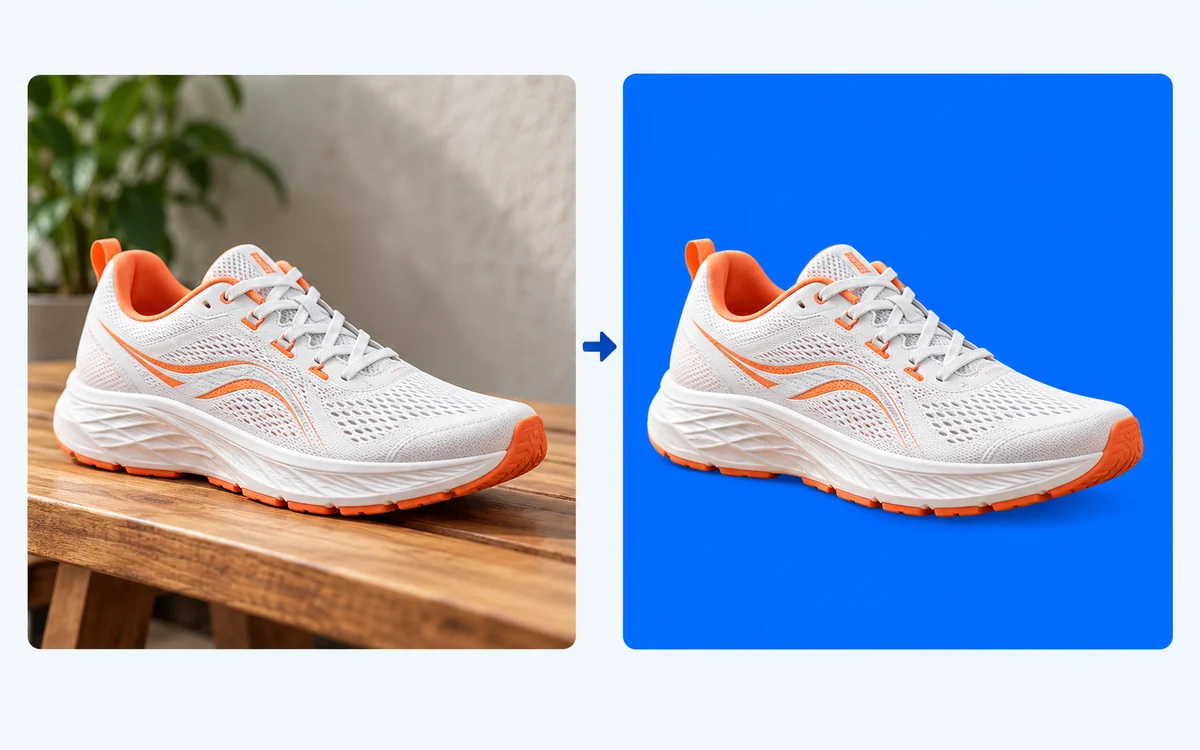
Illustrazione della stessa scarpa da corsa bianca e arancione prima e dopo la sostituzione dello sfondo interno con il blu

Sostituisci lo sfondo senza scontornare a mano

L’AI separa il soggetto principale della foto, così non devi tracciarne il contorno a mano. Usa un ritratto o una foto di prodotto che hai già e sostituisci l’ambiente originale con uno sfondo blu a tinta unita.

Separazione del soggetto con AI

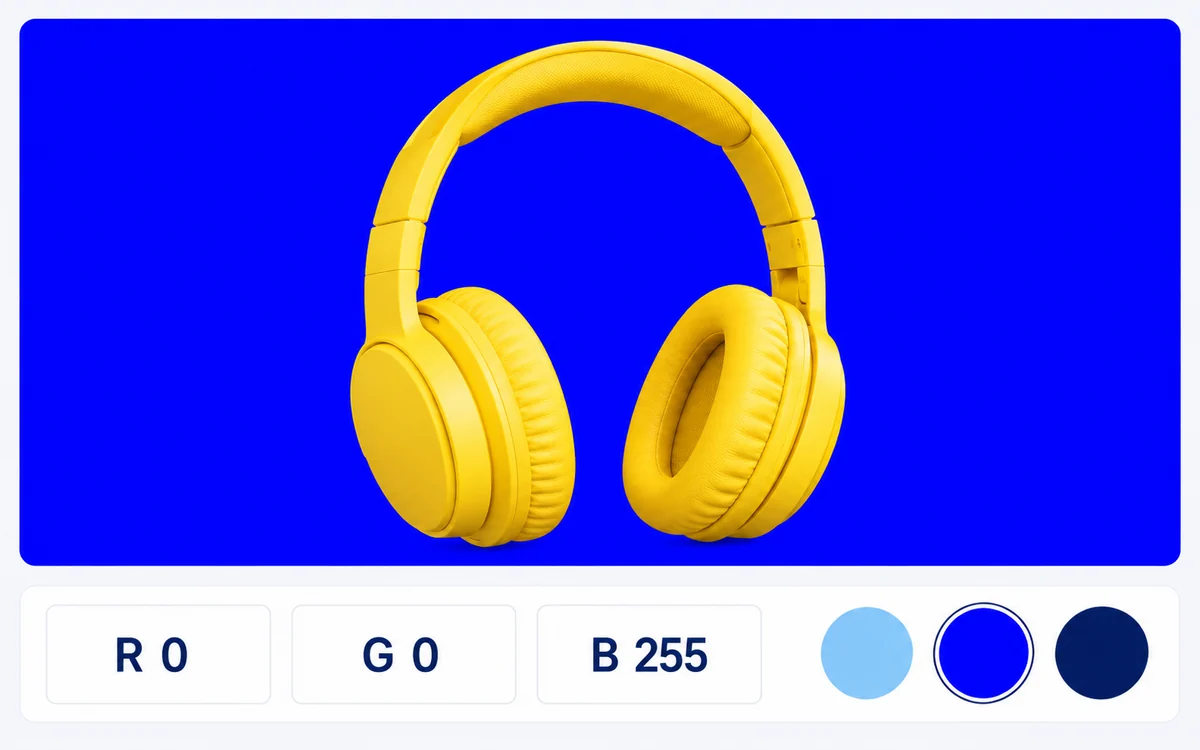
Illustrazione di cuffie gialle su sfondo blu con campi RGB impostati su R 0, G 0, B 255 e tre campioni di blu

Scegli il blu adatto al tuo progetto

Usa i controlli RGB per impostare la tonalità necessaria, incluso il blu puro con valori 0, 0, 255. Puoi inserire gli stessi valori per un’altra immagine e mantenere uniforme il colore dello sfondo.

Illustrazione dei controlli RGB

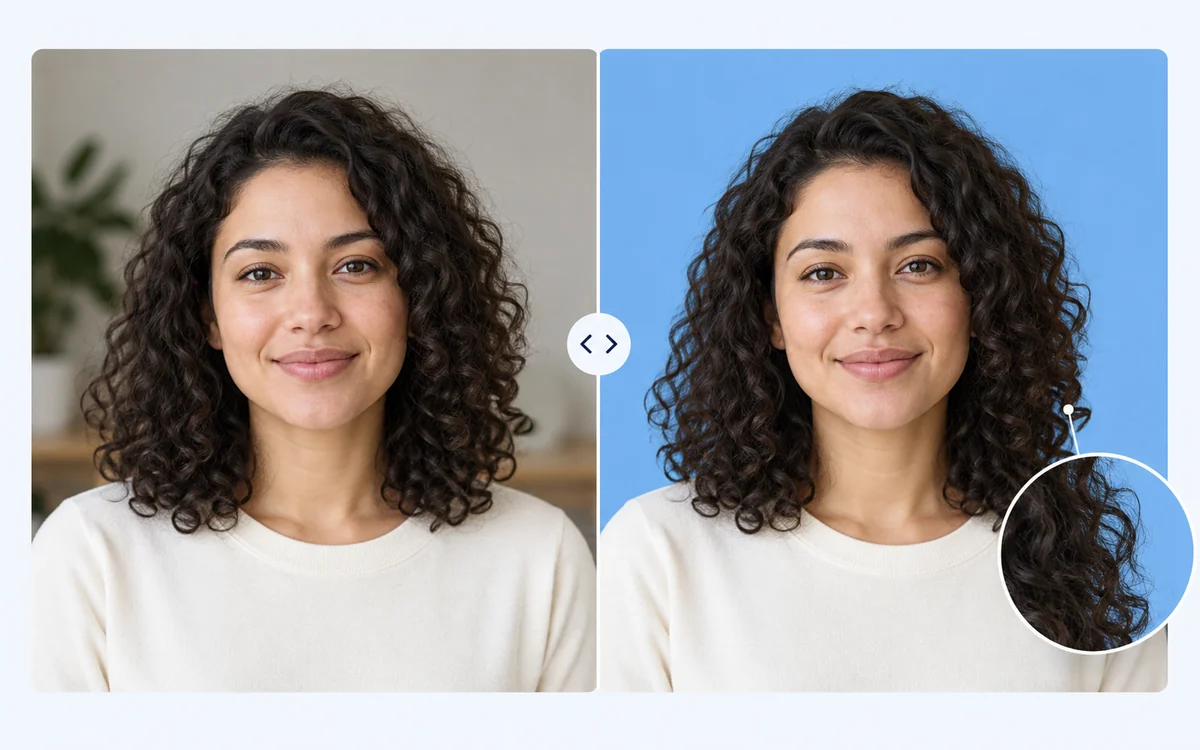
Illustrazione di ritratti della stessa donna dai capelli ricci prima e dopo la modifica dello sfondo in blu, con un dettaglio del bordo dei capelli

Controlla la foto prima di scaricarla

Confronta la foto originale con il risultato per controllare capelli, abiti e bordi del prodotto. Regola il blu senza ripetere la rimozione dello sfondo con l’AI, così puoi verificare il contrasto prima di salvare la versione preferita.

Illustrazione del confronto prima e dopo

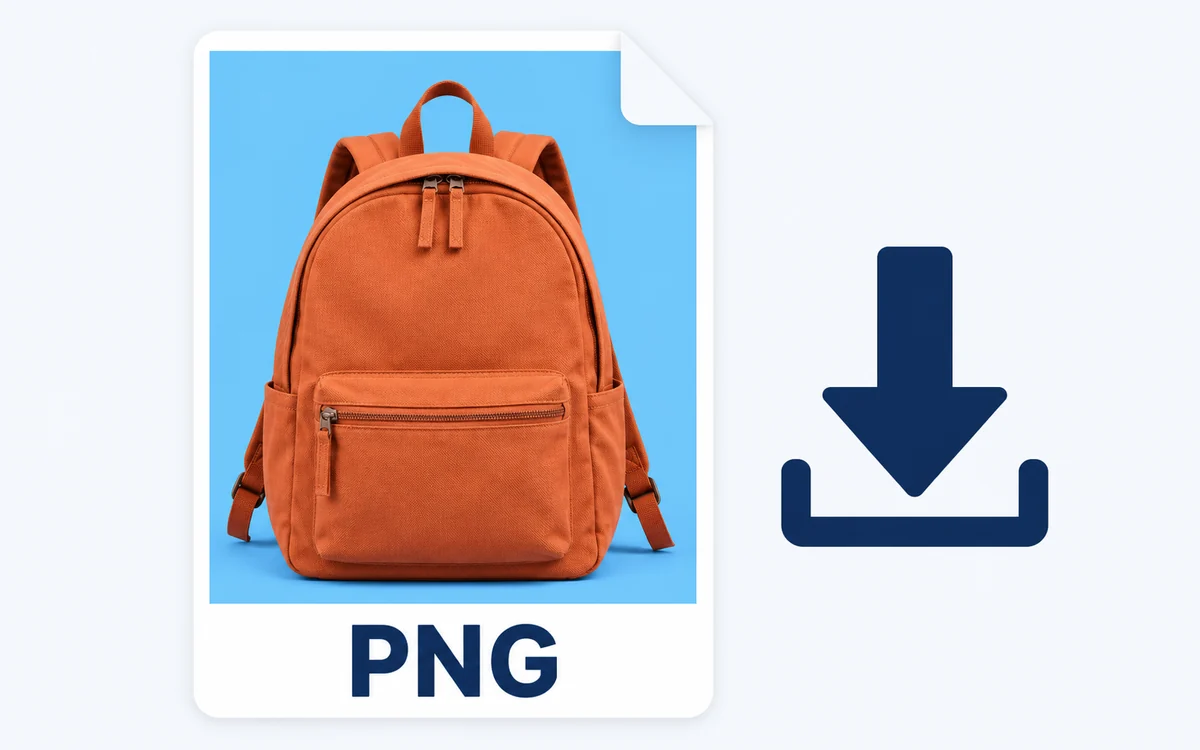
Illustrazione di uno zaino arancione su blu all’interno di una scheda file PNG, accanto a una freccia di download

Ottieni gratis il PNG finale

Scarica un PNG con il blu scelto già incluso, pronto per un profilo, una promozione di prodotto o una presentazione. Il download è gratuito, non richiede registrazione e non aggiunge filigrane.

PNG gratis · Senza registrazione · Senza filigrana

Un colore comune per prodotti, profili e pagine del team

Scegli l’uso adatto al tuo progetto. Per una sola foto del profilo o le immagini di una collezione, parti da un soggetto ben definito e scegli una tonalità adatta al design finale. Controlla ogni risultato prima di usarlo nel negozio, nella pagina o in un post.

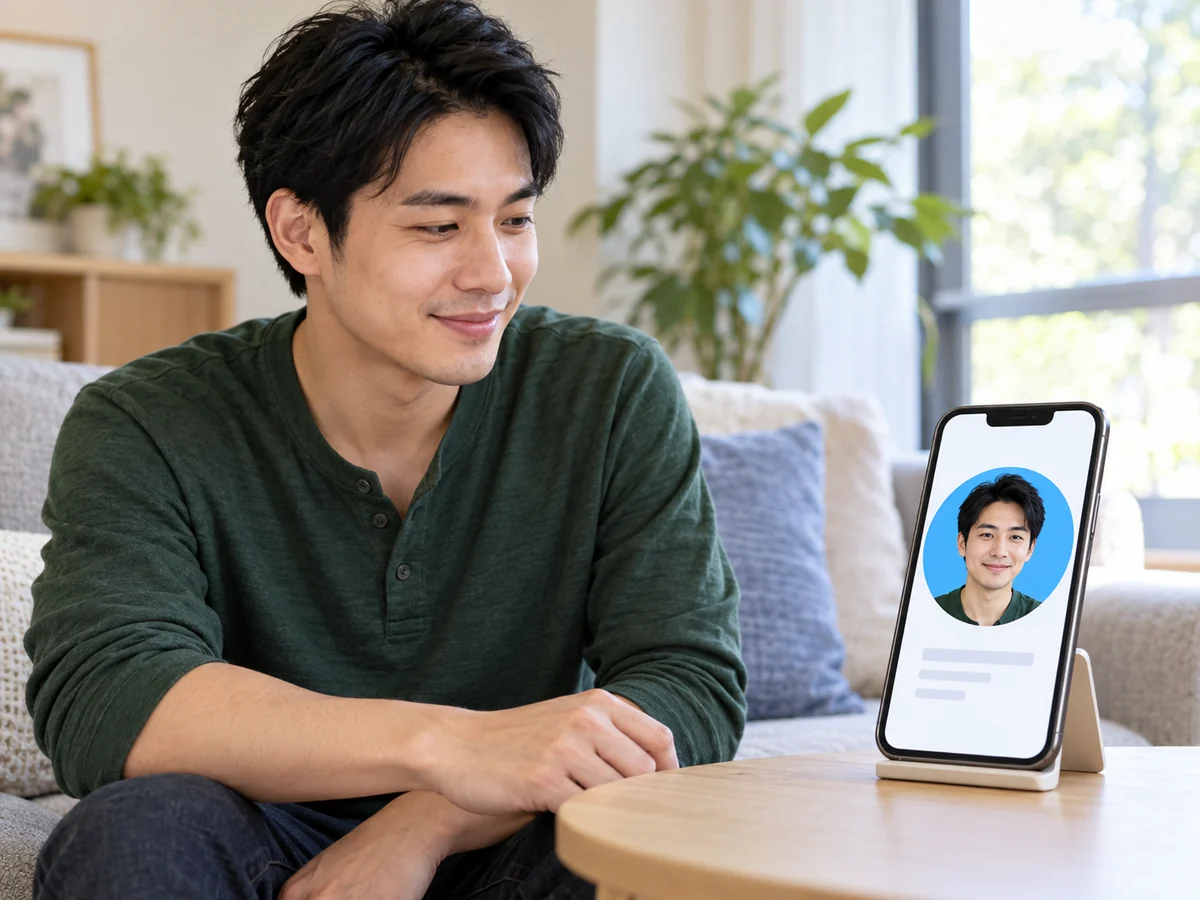
Uomo in abiti casual a casa che controlla sullo smartphone il proprio ritratto del profilo con sfondo blu

Rinnova il ritratto con un nuovo sfondo

Dai a un ritratto esistente uno sfondo più semplice per la foto del profilo o la pagina personale. Prova una tonalità chiara o scura e confrontala con gli abiti. Controlla capelli e spalle prima di salvare, poi usa un altro editor se la destinazione richiede un ritaglio specifico.

  • Usa un ritratto esistente senza un nuovo servizio fotografico.
  • Confronta la tonalità con abiti e capelli.
  • Salva un PNG colorato per il profilo o la pagina personale.
Rendi blu lo sfondo del mio ritratto
Posso aggiungere uno sfondo blu a una foto gratis?

Sì. Free BGRemover ti permette di caricare una foto supportata, rimuovere lo sfondo originale, scegliere un colore uniforme e scaricare gratis il risultato come PNG. Non devi registrarti e all’immagine esportata non viene aggiunta alcuna filigrana. Controlla l’anteprima prima di scaricare.

Come cambio lo sfondo bianco di una foto in blu?

Carica la foto, avvia la rimozione dello sfondo con l’AI e scegli il blu con il selettore personalizzato dopo l’elaborazione. Lo strumento separa il soggetto invece di sostituire ogni pixel bianco. Controlla abiti bianchi, confezioni chiare e altri dettagli che si confondono con lo sfondo originale per verificare che lo scontorno sia adatto alle tue esigenze.

Posso scegliere blu puro, azzurro chiaro, azzurro cielo, blu scuro o blu navy?

Sì. Usa il selettore di colore o inserisci i valori RGB. I punti di partenza consigliati sono 0, 0, 255 per il blu puro; 173, 216, 230 per l’azzurro chiaro; 135, 206, 235 per l’azzurro cielo; 0, 0, 139 per il blu scuro; e 0, 0, 128 per il blu navy. Sono esempi da inserire manualmente. Confronta la tonalità con il soggetto prima di salvare.

Posso usare un PNG trasparente o un logo?

Sono supportati i file PNG, anche con trasparenza. Il flusso attuale esegue comunque la separazione del soggetto con l’AI prima di aggiungere il colore scelto. Non si limita a riempire le aree trasparenti mantenendo invariati tutti i bordi. Controlla con attenzione loghi, linee sottili, lettere e piccoli spazi prima di usare l’immagine scaricata.

Quali formati posso caricare e scaricare?

Carica un file JPG, PNG o WebP fino a 15 MB. Il risultato viene scaricato come PNG. Se scegli un colore uniforme, lo sfondo è incluso nell’immagine salvata. Se ti serve invece un soggetto scontornato trasparente, seleziona l’opzione trasparente prima del download. Un file PNG può avere uno sfondo colorato oppure trasparente.

Posso usare il risultato per foto di prodotti o ritratti?

Puoi preparare immagini promozionali di prodotti, ritratti personali e foto del team. Controlla i requisiti della piattaforma su cui pubblicherai la foto prima di pubblicare: un marketplace o un sito con profili utente potrebbe richiedere uno sfondo, una dimensione o un ritaglio specifici. Questo flusso sostituisce lo sfondo; non ritaglia secondo un modello ufficiale per documenti e non verifica la conformità delle foto per passaporto.

Capelli e dettagli fini risulteranno sempre puliti?

Il risultato dipende dall’immagine originale. Capelli sottili, oggetti trasparenti e dettagli che si sovrappongono allo sfondo possono essere difficili da separare. Parti da una foto più nitida e con un buon contrasto del soggetto. Cambiare colore può rendere un bordo più visibile, ma non corregge uno scontorno impreciso. Controlla l’anteprima prima di salvare.

Posso creare una sfumatura o modificare più foto insieme?

Questo flusso aggiunge un colore uniforme ed elabora un’immagine alla volta. Per un insieme coerente, modifica le foto separatamente e riutilizza gli stessi valori RGB. Se ti servono una sfumatura, una texture, testo o un layout più complesso, scarica il soggetto scontornato trasparente e completa il design in un altro editor.

Quanto dura l’elaborazione e cosa faccio se non riesce?

Il tempo di elaborazione varia in base al dispositivo e al primo download del modello AI. Lo strumento attuale richiede un browser con supporto WebGPU. Se l’elaborazione non riesce, controlla il messaggio di errore, verifica formato e dimensione del file e prova un’altra foto nitida o un browser compatibile. Non è garantito un tempo di completamento.

Domande su colori e salvataggio delle foto

Trova risposte su download gratuiti, scelta della tonalità, modifica di uno sfondo bianco e uso dei PNG. Consulta i requisiti di caricamento e i consigli per il controllo prima di preparare un’immagine per un profilo, una promozione di prodotto o un progetto grafico.

Dai alla tua foto lo sfondo blu giusto

Parti da una foto che hai già. Rimuovi l’ambiente originale, scegli una tonalità adatta al soggetto e controlla l’anteprima prima di salvare il PNG. Prova per una promozione di prodotto, una foto del profilo o un ritratto del team. Gratis, senza registrazione.

Crea il mio sfondo blu gratis