Kostenlos nutzbarOhne AnmeldungOhne Wasserzeichen

Geben Sie Ihrem Foto einen blauen Hintergrund im gewünschten Farbton

Laden Sie ein Foto hoch, lassen Sie die KI den ursprünglichen Hintergrund entfernen und wählen Sie Ihren Blauton, bevor Sie ein PNG herunterladen. Für Produktfotos, professionelle Porträts und Profilbilder – ohne manuelles Freistellen oder Anmeldung.

Korallfarbene Flasche vor einem einfarbigen himmelblauen Hintergrund
Ein Foto. Fünf Blautöne.

Himmelblau · ⁦RGB 135, 206, 235⁩

Ihr Foto, eine neue Umgebung

Foto hochladen. Blauton wählen.

JPG, PNG oder WebP · Bis zu 15 MB

Datenschutzdetails

Fotohintergrund mit KI auf Blau ändern

Sie möchten Ihrem Foto einen blauen Hintergrund geben? Laden Sie Ihr Bild bei Free BGRemover hoch und starten Sie die Hintergrundentfernung mit KI. Wählen Sie anschließend reines Blau oder einen anderen Blauton, prüfen Sie die Vorschau und laden Sie Ihr PNG herunter. Sie müssen das Motiv weder manuell freistellen noch sich anmelden.

Mann in einem senfgelben Pullover, fotografiert an einem Arbeitsplatz zu Hause

Reines Blau oder einen helleren oder dunkleren Ton wählen

Wählen Sie einen Farbton, der zu Ihrem Motiv passt, statt sich nur am Farbnamen zu orientieren. Nutzen Sie die benutzerdefinierte Farbauswahl oder geben Sie RGB-Werte ein: 0, 0, 255 für reines Blau; 173, 216, 230 für Hellblau; 135, 206, 235 für Himmelblau; 0, 0, 139 für Dunkelblau; oder 0, 0, 128 für Marineblau. Diese Vorschläge dienen als Ausgangspunkt und lassen sich manuell einstellen. Vergleichen Sie den Farbton in der Vorschau mit Kleidung, Verpackungen und anderen Details. Ein heller Ton kann dunkle Kleidung hervorheben, während ein dunklerer Ton einem hellen Produkt mehr Kontrast geben kann. Passen Sie die Farbe am bereits bearbeiteten Bild an, ohne es erneut hochzuladen.

Blauen Hintergrund kostenlos ausprobieren
Korallfarbene Flasche vor einem reinblau gefärbten Hintergrund
Reinblau⁦RGB 0, 0, 255⁩
Korallfarbene Flasche vor einem hellblau gefärbten Hintergrund
Hellblau⁦RGB 173, 216, 230⁩
Korallfarbene Flasche vor einem himmelblau gefärbten Hintergrund
Himmelblau⁦RGB 135, 206, 235⁩
Korallfarbene Flasche vor einem dunkelblau gefärbten Hintergrund
Dunkelblau⁦RGB 0, 0, 139⁩
Korallfarbene Flasche vor einem marineblau gefärbten Hintergrund
Marineblau⁦RGB 0, 0, 128⁩

Mit blauen Hintergründen einen einheitlichen Look schaffen

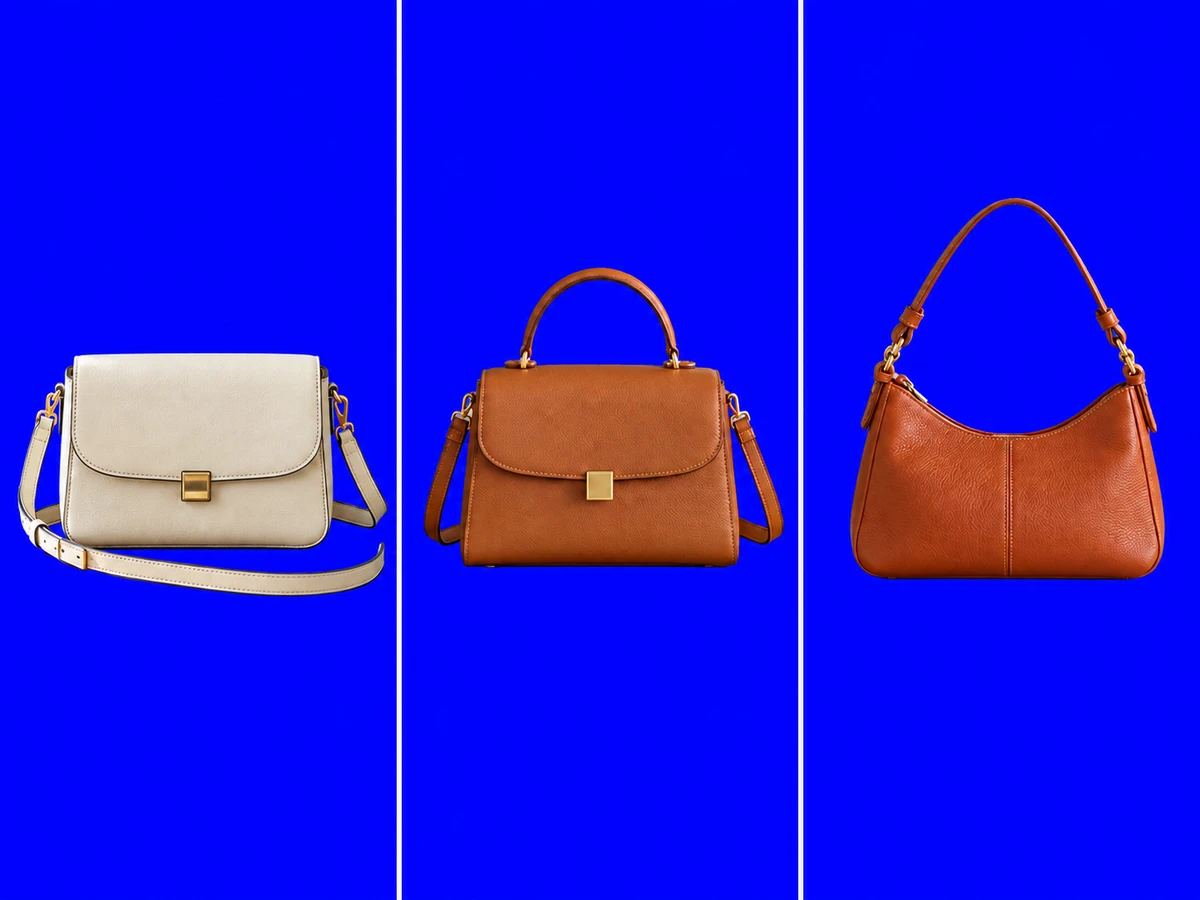
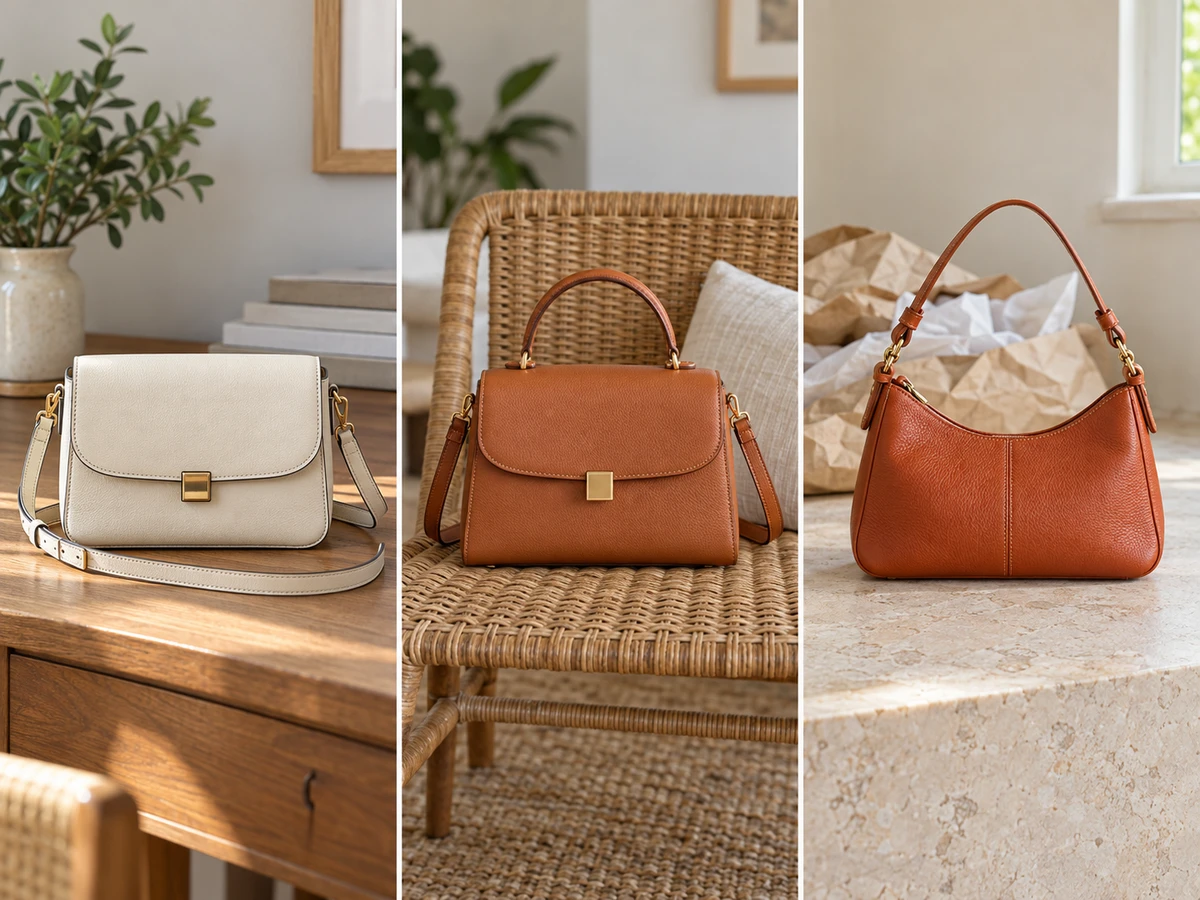
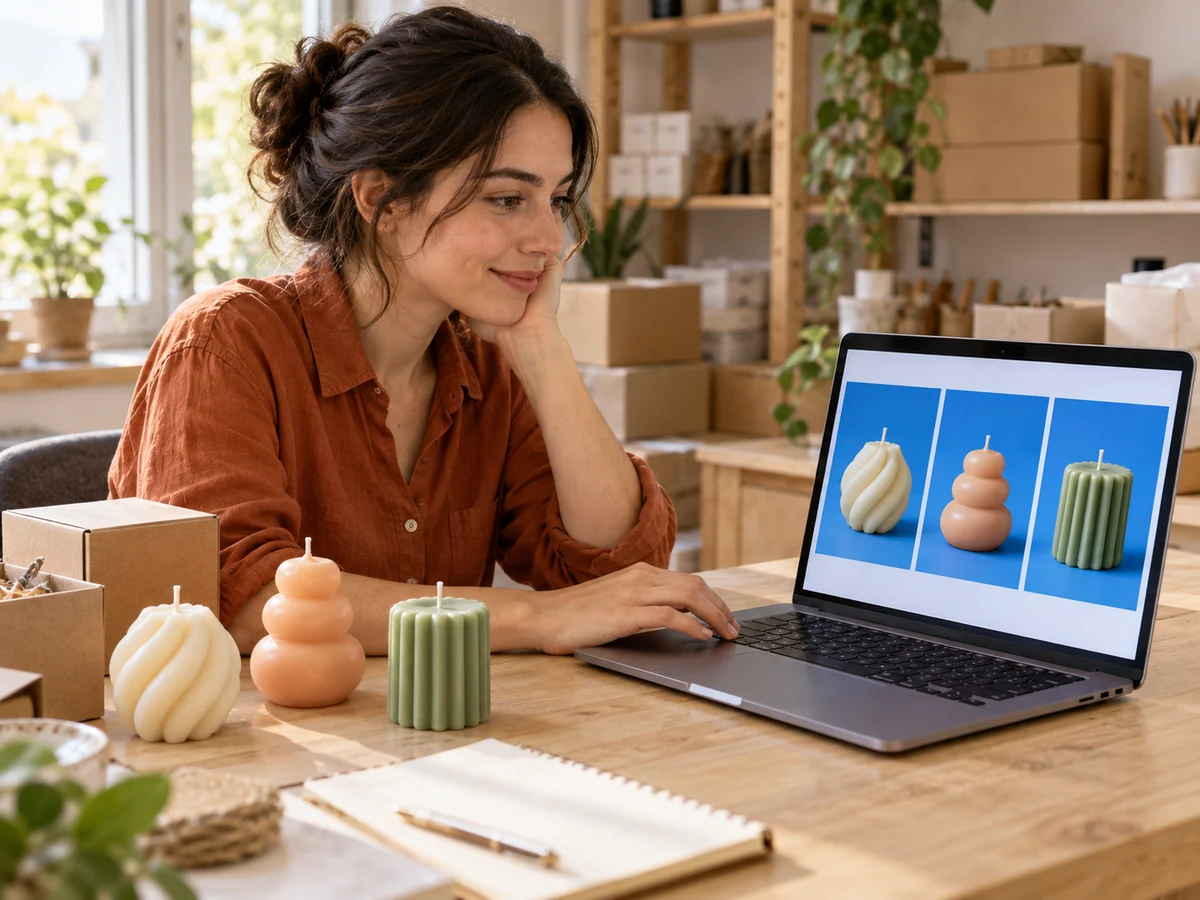
Geben Sie Produktfotos und Teamporträts einen gemeinsamen Look, auch wenn sie in unterschiedlichen Umgebungen aufgenommen wurden. Free BGRemover entfernt den ursprünglichen Hintergrund mit KI, damit Sie einen Blauton passend zu Ihrer Marke wählen können. Verwenden Sie für jedes Foto dieselben RGB-Werte und laden Sie Ihre PNGs für einen Onlineshop, eine Teamseite oder eine Präsentation herunter.

Meinen Fotohintergrund auf Blau ändern
Drei Handtaschen, einzeln auf einem Schreibtisch, einem Korbstuhl und einer Steinfläche fotografiert

So fügen Sie einem Foto einen blauen Hintergrund hinzu

Erstellen Sie aus einem vorhandenen Foto in drei Schritten eine Version mit einfarbigem Hintergrund. Lassen Sie die KI das Motiv freistellen, wählen Sie einen passenden Blauton und prüfen Sie das Ergebnis vor dem Speichern. Die Verarbeitungszeit hängt von Ihrem Gerät und davon ab, ob das KI-Modell beim ersten Durchlauf heruntergeladen werden muss.

Foto hochladen, Hintergrund entfernen, Blauton wählen und das Ergebnis prüfen, bevor Sie ein PNG speichern.

  1. 01

    Foto hochladen

    Wählen Sie eine JPG-, PNG- oder WebP-Datei mit bis zu 15 MB aus oder ziehen Sie sie in den Uploadbereich. Verwenden Sie ein scharfes Bild, auf dem sich die Person oder das Produkt gut von der Umgebung abhebt. Das Ausgangsfoto muss keinen einfarbigen Hintergrund haben.

  2. 02

    Ursprünglichen Hintergrund entfernen und Blau wählen

    Starten Sie die Hintergrundentfernung mit KI und warten Sie, bis die Verarbeitung abgeschlossen ist. Wählen Sie die Option für eine benutzerdefinierte Farbe und öffnen Sie die Farbauswahl, um Blau einzustellen. Nutzen Sie die RGB-Felder, wenn Sie einen bestimmten Blauton wünschen oder die Farbe für einzeln bearbeitete Fotos abstimmen möchten.

  3. 03

    Vorschau prüfen und herunterladen

    Prüfen Sie die Konturen des Motivs und kleine Zwischenräume. Ändern Sie den Blauton, wenn Kleidung oder Produktdetails mit dem Hintergrund verschmelzen. Sobald das Ergebnis zu Ihrem Projekt passt, laden Sie das PNG mit der gewählten Hintergrundfarbe herunter. Wählen Sie stattdessen die transparente Option, wenn Sie ein freigestelltes Motiv für ein anderes Design benötigen.

Warum Free BGRemover für einen blauen Fotohintergrund nutzen?

Ein blauer Hintergrund sollte weder manuelles Nachzeichnen noch Rätselraten bei der Farbwahl erfordern. Free BGRemover kombiniert die Motivfreistellung per KI mit RGB-Farbeinstellungen und einer Ergebnisvorschau. So bestimmen Sie den Hintergrund, bevor Sie Ihr PNG kostenlos herunterladen.

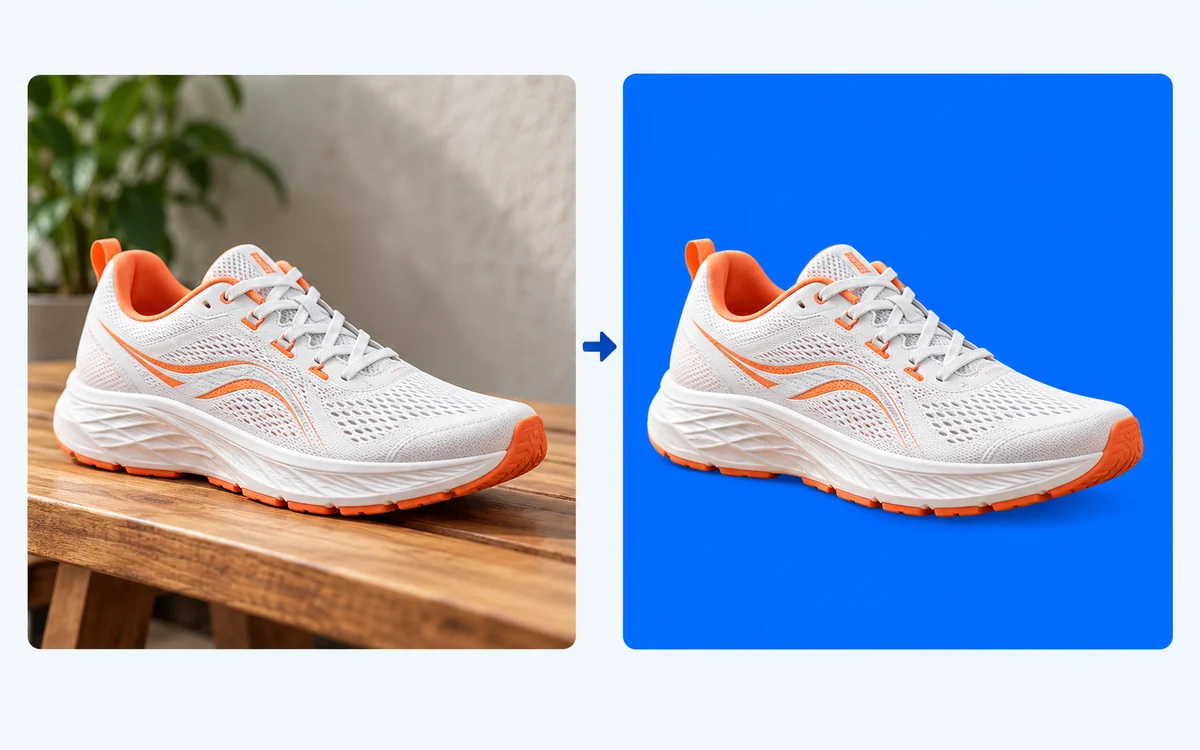
Illustration desselben weißen und orangefarbenen Laufschuhs vor und nach dem Ersetzen des Innenraumhintergrunds durch Blau

Hintergrund ohne manuelles Nachzeichnen ersetzen

Die KI stellt das Hauptmotiv Ihres Fotos frei, sodass Sie seine Konturen nicht von Hand nachzeichnen müssen. Verwenden Sie ein vorhandenes Porträt oder Produktfoto und ersetzen Sie die ursprüngliche Umgebung durch einen einfarbigen blauen Hintergrund.

Motivfreistellung mit KI

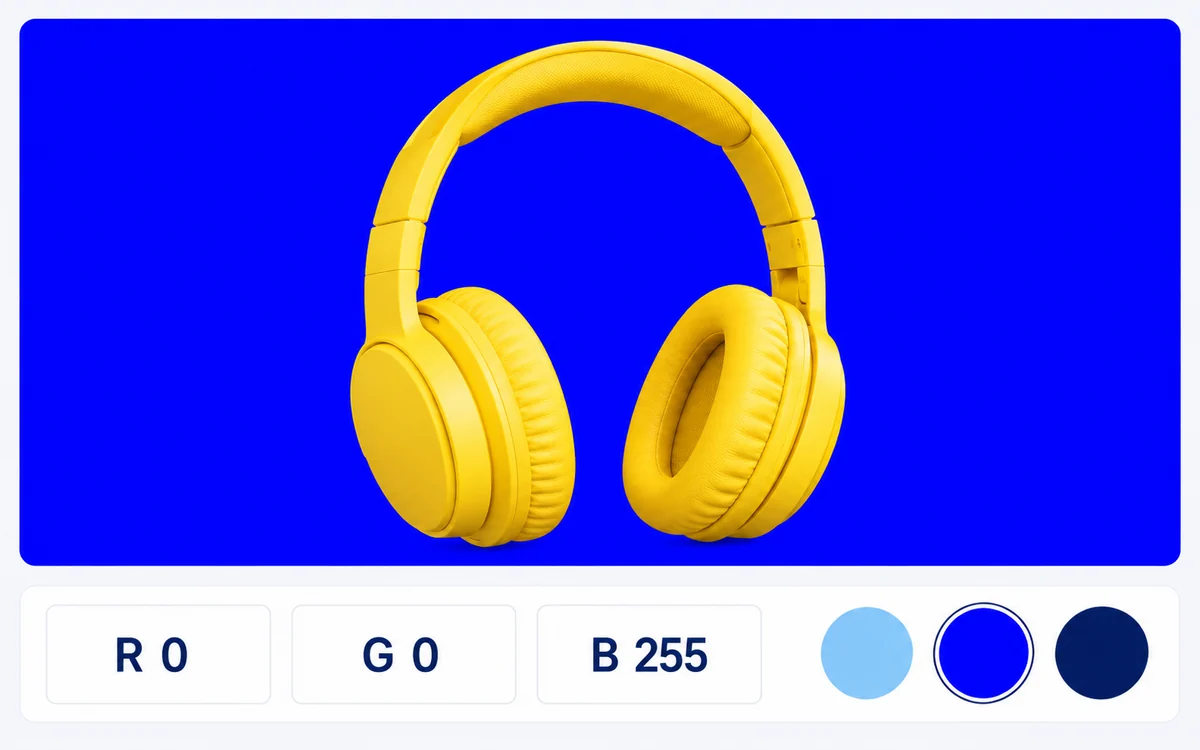
Illustration gelber Kopfhörer vor Blau, mit RGB-Feldern auf R 0, G 0, B 255 und drei blauen Farbfeldern

Den passenden Blauton für Ihr Design einstellen

Legen Sie mit den RGB-Einstellungen den Blauton fest, den Ihr Design benötigt – etwa reines Blau mit 0, 0, 255. Geben Sie bei einem weiteren Bild dieselben Werte ein, um die Hintergrundfarbe einheitlich zu halten.

Illustration der RGB-Farbeinstellungen

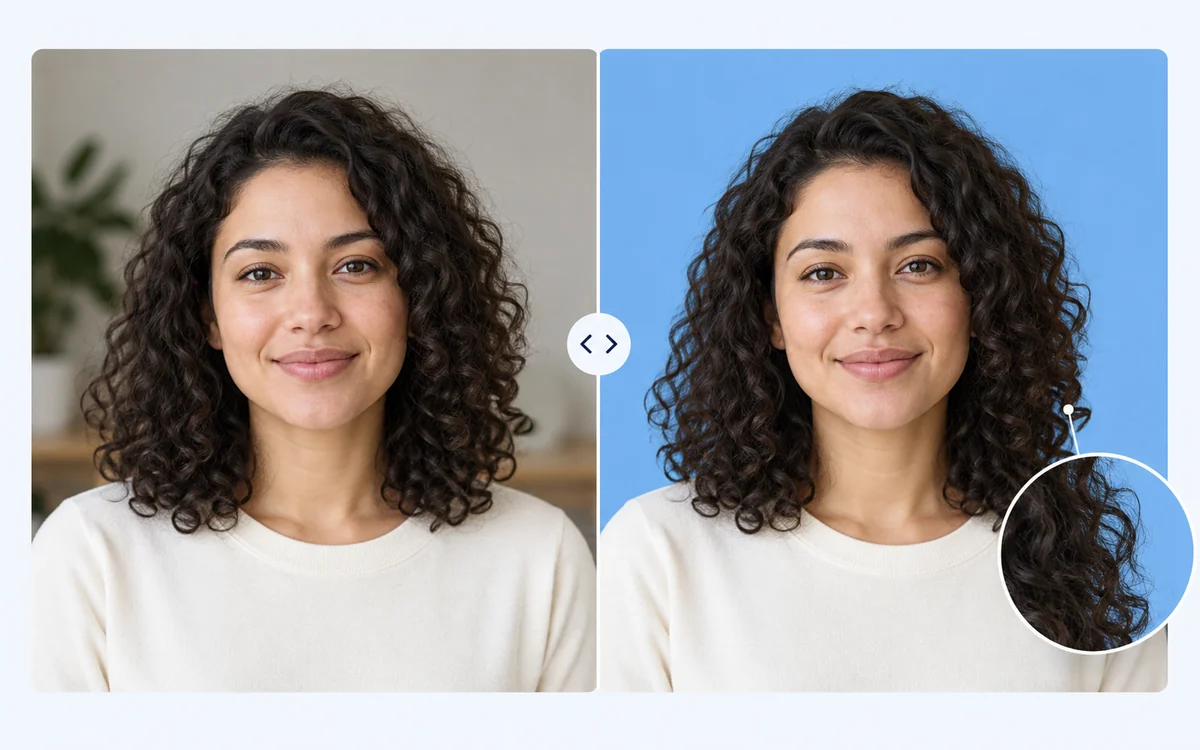
Illustration zweier Porträts derselben Frau mit lockigem Haar vor und nach der Bearbeitung mit blauem Hintergrund, mit einem Detail der Haarkontur

Foto vor dem Herunterladen prüfen

Vergleichen Sie das Originalfoto mit dem bearbeiteten Ergebnis, um Haare, Kleidung und Produktkonturen zu prüfen. Passen Sie das Blau an, ohne die Hintergrundentfernung mit KI zu wiederholen. So können Sie den Kontrast prüfen, bevor Sie Ihre bevorzugte Version speichern.

Illustration des Vorher-Nachher-Vergleichs

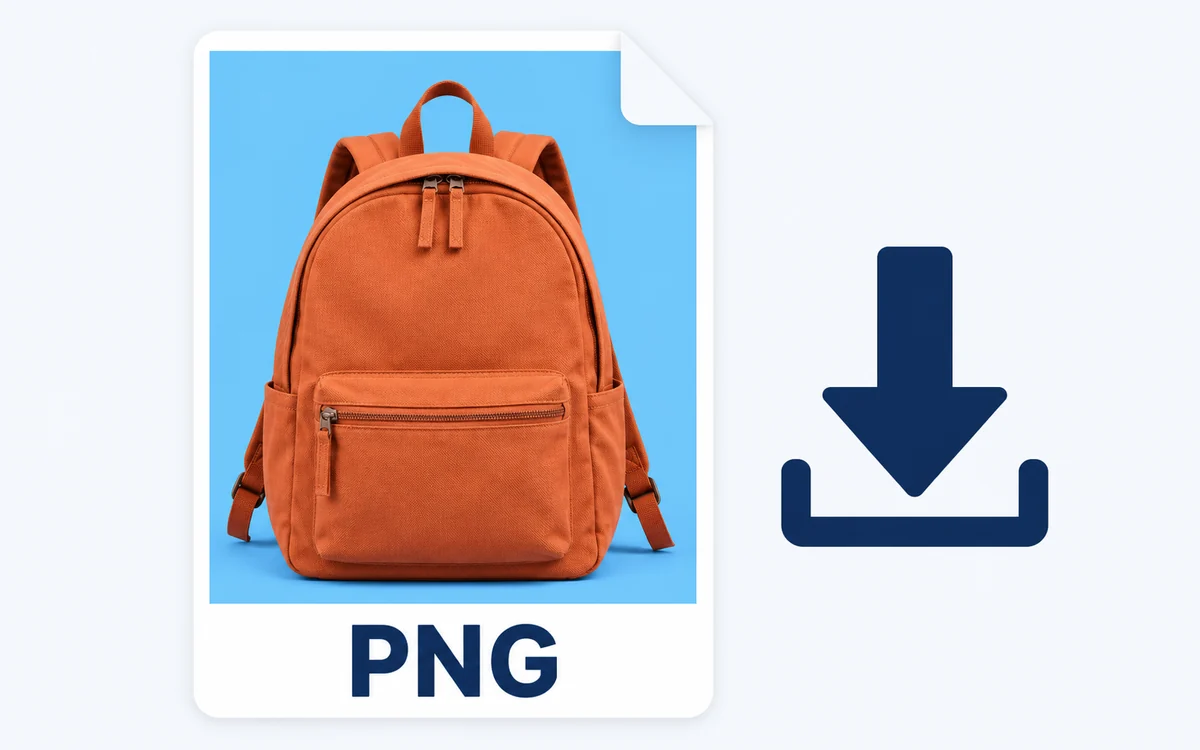
Illustration eines orangefarbenen Rucksacks vor Blau in einer PNG-Dateikarte neben einem Downloadpfeil

Fertiges PNG kostenlos herunterladen

Laden Sie ein PNG herunter, das Ihren gewählten Blauton bereits enthält und sich für ein Profil, Produktwerbung oder eine Präsentation verwenden lässt. Der Download ist kostenlos, erfordert keine Anmeldung und fügt kein Wasserzeichen hinzu.

Kostenloses PNG · Ohne Anmeldung · Ohne Wasserzeichen

Eine gemeinsame Farbe für Produkte, Profile und Teamseiten

Wählen Sie den Anwendungsfall, der zu Ihrem Projekt passt. Ob einzelnes Profilbild oder Bilder für eine Kollektion: Beginnen Sie mit einem klar erkennbaren Motiv und wählen Sie einen Farbton, der zum fertigen Design passt. Prüfen Sie jedes Ergebnis, bevor Sie es in Ihrem Shop, auf Ihrer Seite oder in einem Beitrag verwenden.

Leger gekleideter Mann zu Hause prüft auf einem Smartphone sein Profilporträt mit blauem Hintergrund

Ihrem Porträt eine neue Umgebung geben

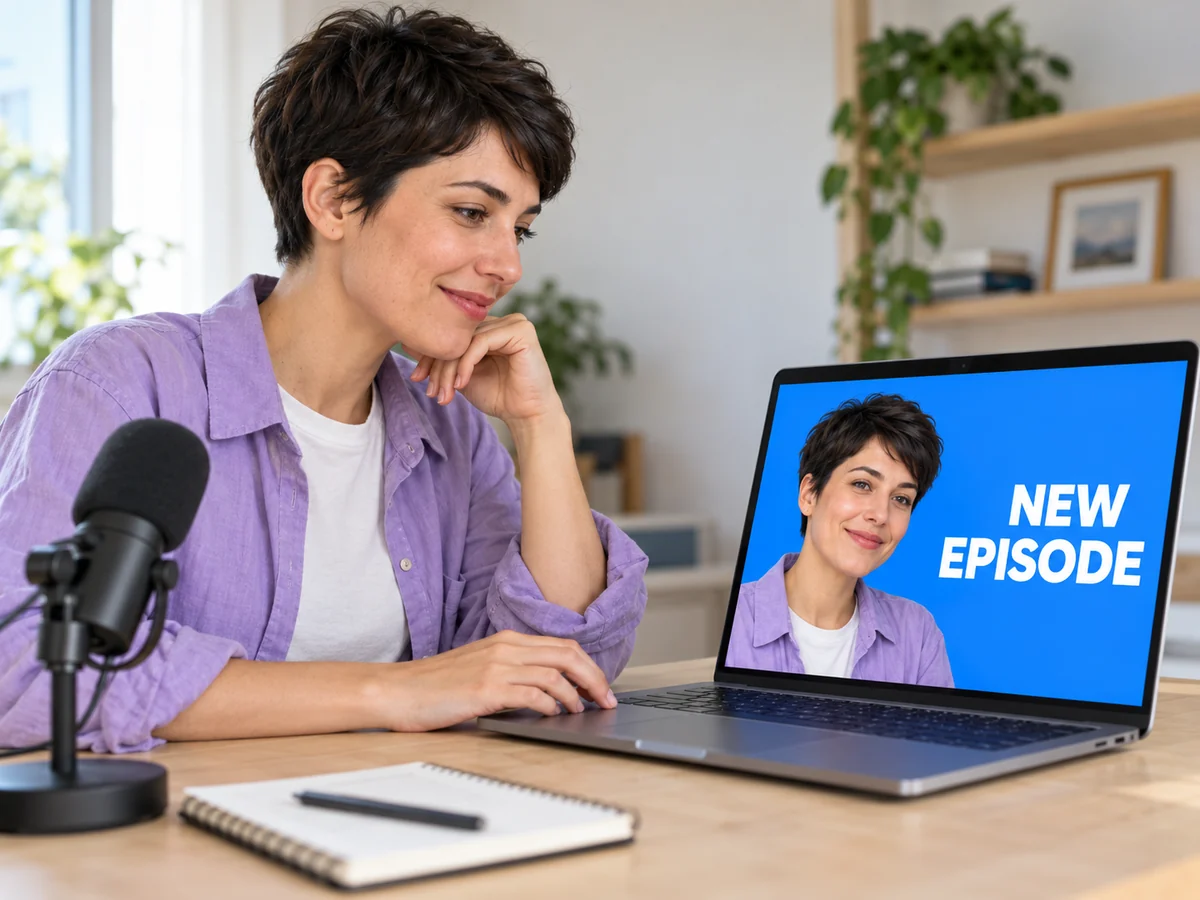
Geben Sie einem vorhandenen Porträt eine schlichtere Umgebung für Ihr Profilbild oder Ihre persönliche Seite. Probieren Sie einen hellen oder dunklen Blauton aus und vergleichen Sie ihn mit Ihrer Kleidung. Prüfen Sie Haare und Schultern vor dem Speichern. Verwenden Sie einen separaten Editor, wenn die Zielplattform einen bestimmten Bildausschnitt verlangt.

  • Nutzen Sie ein vorhandenes Porträt ohne neues Fotoshooting.
  • Vergleichen Sie den Blauton mit Ihrer Kleidung und Ihren Haaren.
  • Speichern Sie ein PNG mit farbigem Hintergrund für Ihr Profil oder Ihre persönliche Seite.
Meinem Porträt einen blauen Hintergrund geben
Kann ich einem Foto kostenlos einen blauen Hintergrund hinzufügen?

Ja. Mit Free BGRemover können Sie ein Foto in einem unterstützten Format hochladen, den ursprünglichen Hintergrund entfernen, einen einfarbigen Hintergrund wählen und das Ergebnis kostenlos als PNG herunterladen. Sie müssen sich nicht registrieren, und dem exportierten Bild wird kein Wasserzeichen hinzugefügt. Prüfen Sie die Vorschau vor dem Herunterladen.

Wie ändere ich einen weißen Fotohintergrund auf Blau?

Laden Sie das Foto hoch, starten Sie die Hintergrundentfernung mit KI und wählen Sie nach der Verarbeitung Blau in der benutzerdefinierten Farbauswahl. Das Tool stellt das Motiv frei, statt jeden weißen Pixel zu ersetzen. Prüfen Sie weiße Kleidung, helle Verpackungen und andere Details, die mit dem ursprünglichen Hintergrund verschmelzen, damit das freigestellte Ergebnis Ihren Anforderungen entspricht.

Kann ich reines Blau, Hellblau, Himmelblau, Dunkelblau oder Marineblau wählen?

Ja. Nutzen Sie die Farbauswahl oder geben Sie RGB-Werte ein. Mögliche Ausgangswerte sind 0, 0, 255 für reines Blau; 173, 216, 230 für Hellblau; 135, 206, 235 für Himmelblau; 0, 0, 139 für Dunkelblau; und 0, 0, 128 für Marineblau. Diese Beispiele werden manuell eingegeben. Vergleichen Sie den Blauton mit Ihrem Motiv, bevor Sie das Bild speichern.

Kann ich ein transparentes PNG oder ein Logo verwenden?

PNG-Dateien werden unterstützt, auch solche mit transparenten Bereichen. Der aktuelle Ablauf nutzt weiterhin die Motivfreistellung mit KI, bevor die gewählte Farbe hinzugefügt wird. Er füllt nicht einfach die vorhandenen transparenten Bereiche, während alle Konturen unverändert bleiben. Prüfen Sie Logos, dünne Linien, Schriftzüge und kleine Zwischenräume sorgfältig, bevor Sie das heruntergeladene Bild verwenden.

Welche Bildformate kann ich hochladen und herunterladen?

Laden Sie eine JPG-, PNG- oder WebP-Datei mit bis zu 15 MB hoch. Das Ergebnis wird als PNG heruntergeladen. Wenn Sie einen einfarbigen Hintergrund wählen, ist dieser Hintergrund im gespeicherten Bild enthalten. Wenn Sie stattdessen ein freigestelltes Motiv mit transparentem Hintergrund benötigen, wählen Sie vor dem Herunterladen die Option „Transparent“. Eine PNG-Datei kann also einen farbigen oder einen transparenten Hintergrund haben.

Kann ich das Ergebnis für Produktfotos oder professionelle Porträts verwenden?

Sie können Bilder für Produktwerbung, persönliche Porträts und Teamporträts vorbereiten. Prüfen Sie vor der Veröffentlichung die Vorgaben der Zielplattform, da ein Marktplatz oder eine Website mit Nutzerprofilen einen bestimmten Hintergrund, bestimmte Bildmaße oder einen bestimmten Bildausschnitt verlangen kann. Dieser Ablauf ersetzt den Hintergrund. Er schneidet das Bild nicht nach einer Vorlage für offizielle Dokumente zu und prüft nicht, ob es die Vorgaben für Passfotos erfüllt.

Werden Haare und andere feine Details immer sauber freigestellt?

Das Ergebnis hängt vom Ausgangsbild ab. Feine Haare, transparente Objekte und Details, die sich mit dem ursprünglichen Hintergrund überlagern, können schwer zu trennen sein. Verwenden Sie ein schärferes Foto mit deutlichem Kontrast zwischen Motiv und Hintergrund. Eine andere Farbe kann eine Kontur besser sichtbar machen, korrigiert aber keine ungenaue Freistellung. Prüfen Sie die Vorschau vor dem Speichern.

Kann ich einen Farbverlauf erstellen oder mehrere Fotos gleichzeitig bearbeiten?

Dieser Ablauf fügt eine einzige Hintergrundfarbe hinzu und verarbeitet jeweils ein Bild. Bearbeiten Sie Fotos einzeln und verwenden Sie dieselben RGB-Werte, um eine einheitliche Serie zu erhalten. Wenn Sie einen Farbverlauf, eine Textur, Text oder ein komplexeres Layout benötigen, laden Sie ein freigestelltes Motiv mit transparentem Hintergrund herunter und stellen Sie das Design in einem separaten Editor fertig.

Wie lange dauert die Verarbeitung und was kann ich bei einem Fehler tun?

Die Verarbeitungszeit hängt von Ihrem Gerät und dem erstmaligen Download des KI-Modells ab. Das aktuelle Tool benötigt einen Browser mit WebGPU-Unterstützung. Wenn ein Bild nicht verarbeitet wird, prüfen Sie die Fehlermeldung sowie Dateiformat und Dateigröße und versuchen Sie es mit einem anderen scharfen Foto oder einem kompatiblen Browser. Eine feste Verarbeitungszeit wird nicht garantiert.

Fragen zum Farbwechsel und zum Speichern Ihres Fotos

Hier finden Sie Antworten zum kostenlosen Download, zur Wahl des Blautons, zum Ersetzen eines weißen Hintergrunds und zur Verwendung von PNG-Dateien. Prüfen Sie die Uploadanforderungen und die Tipps zur Ergebniskontrolle, bevor Sie Ihr Bild für ein Profil, eine Produktwerbung oder ein Designprojekt vorbereiten.


Geben Sie Ihrem Foto einen passenden blauen Hintergrund

Beginnen Sie mit einem Foto, das Sie bereits haben. Entfernen Sie die ursprüngliche Umgebung, wählen Sie einen Blauton passend zum Motiv und prüfen Sie die Vorschau, bevor Sie Ihr PNG speichern. Probieren Sie es für eine Produktwerbung, ein Profilbild oder ein Teamporträt aus. Kostenlos nutzbar und ohne Anmeldung.

Meinen blauen Hintergrund kostenlos erstellen