Libreng gamitinWalang pagpaparehistroWalang watermark

Lagyan ng asul na background ang larawan sa tonong gusto mo

Mag-upload ng larawan, ipaalis sa AI ang orihinal na background, at pumili ng tono ng asul bago mag-download ng PNG. Para sa mga larawan ng produkto, headshot at profile, nang walang mano-manong pagguhit ng outline o pagpaparehistro.

Boteng kulay coral sa solid na asul-langit na background
Isang larawan. Limang tono ng asul.

Asul-langit · ⁦RGB 135, 206, 235⁩

Larawan mo, bagong background

Mag-upload ng larawan. Pumili ng asul.

JPG, PNG, o WebP · Hanggang 15 MB

Mga detalye sa privacy

Gawing asul ang background ng larawan gamit ang AI

Gusto mo ng asul na background? I-upload ang larawan sa Free BGRemover at simulan ang pag-alis ng background gamit ang AI. Pumili ng purong asul o ibang tono, suriin ang preview, at i-download ang PNG. Walang mano-manong pagguhit ng outline o pagpaparehistro.

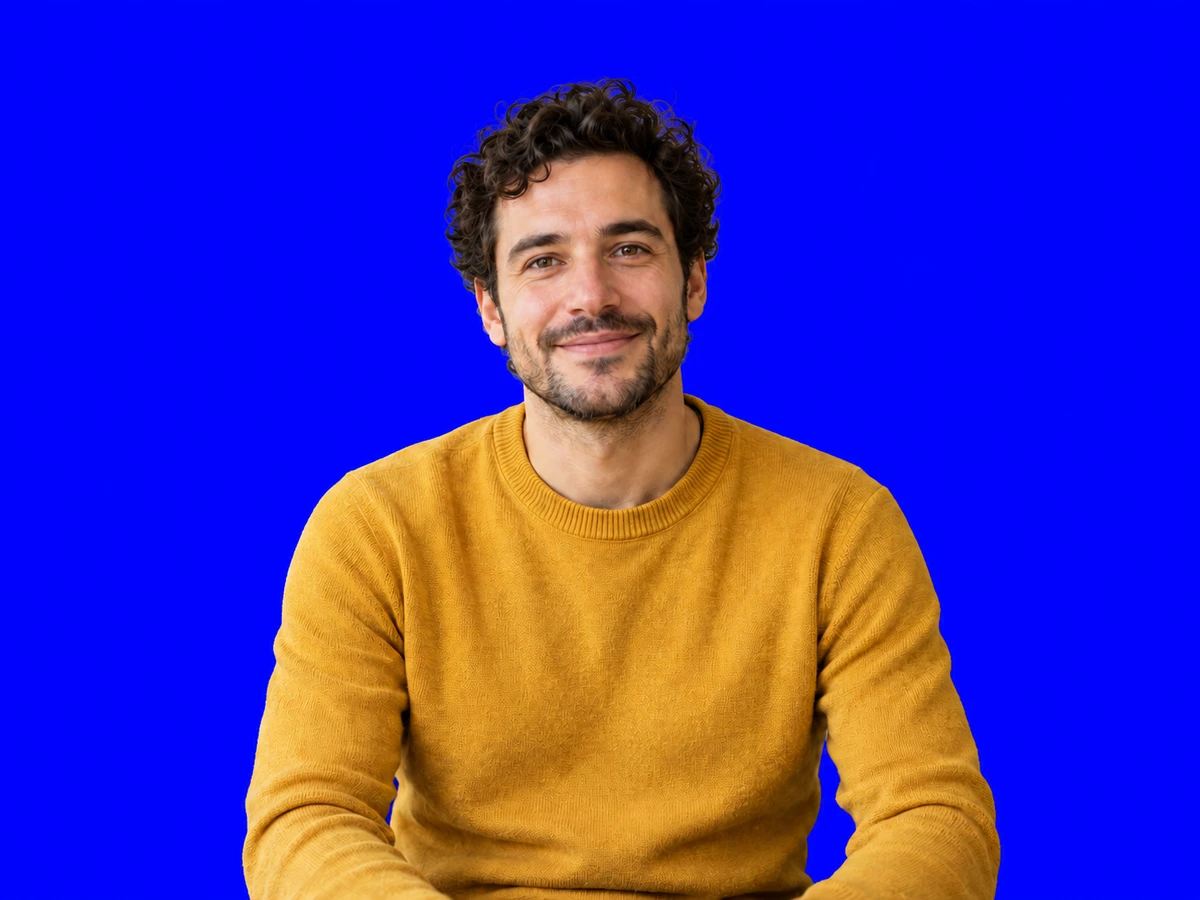
Lalaking nakasuot ng mustard na dilaw na sweater na kinunan sa lugar ng pagtatrabaho sa bahay

Pumili ng purong asul o mas maliwanag o madilim na tono

Pumili ng tonong babagay sa tao o bagay sa larawan, hindi lang ng pangalan ng kulay. Gamitin ang tagapili ng sariling kulay o ilagay ang RGB values: 0, 0, 255 para sa purong asul; 173, 216, 230 para sa mapusyaw na asul; 135, 206, 235 para sa asul-langit; 0, 0, 139 para sa madilim na asul; o 0, 0, 128 para sa asul-marino. Mga mungkahing panimulang kulay ito na ikaw mismo ang magtatakda. Ihambing ang resulta sa damit, packaging at ibang detalye sa preview. Maaaring mas lumitaw ang madilim na damit sa mas maliwanag na tono, at magkaroon ng mas malinaw na contrast ang maputlang produkto sa mas madilim na tono. Baguhin ang kulay ng naprosesong larawan nang hindi na muling nag-a-upload.

Subukan nang libre ang asul na background
Boteng kulay coral sa background na purong asul
Purong asul⁦RGB 0, 0, 255⁩
Boteng kulay coral sa background na mapusyaw na asul
Mapusyaw na asul⁦RGB 173, 216, 230⁩
Boteng kulay coral sa background na asul-langit
Asul-langit⁦RGB 135, 206, 235⁩
Boteng kulay coral sa background na madilim na asul
Madilim na asul⁦RGB 0, 0, 139⁩
Boteng kulay coral sa background na asul-marino
Asul-marino⁦RGB 0, 0, 128⁩

Gawing magkakatugma ang mga larawan gamit ang asul na background

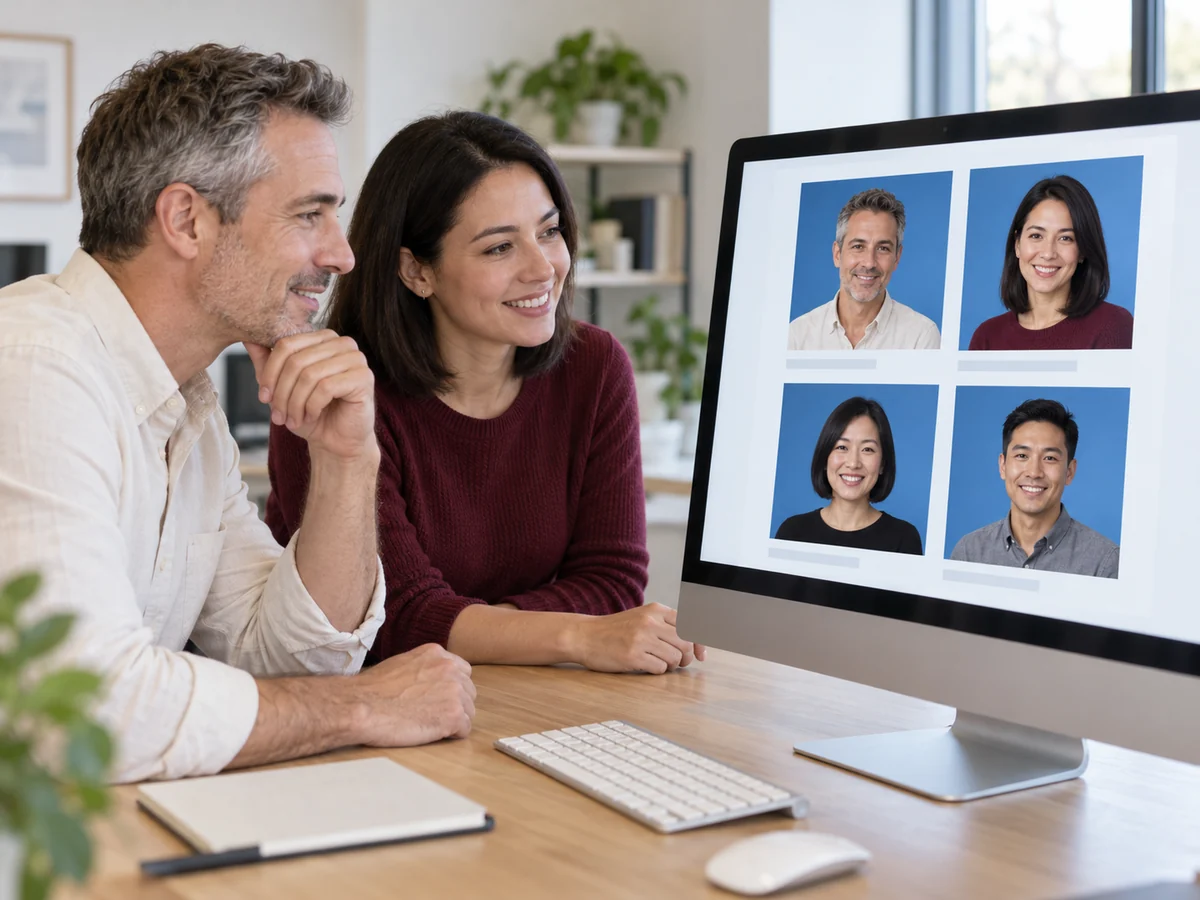
Bigyan ng magkakatugmang hitsura ang mga larawan ng produkto at headshot ng team, kahit kinunan sa magkakaibang lugar. Inaalis ng Free BGRemover ang orihinal na background gamit ang AI para makapili ka ng asul na babagay sa brand mo. Gamitin muli ang parehong RGB values sa bawat larawan, saka i-download ang mga PNG para sa online store, pahina ng team o presentasyon.

Gawing asul ang background ng larawan ko
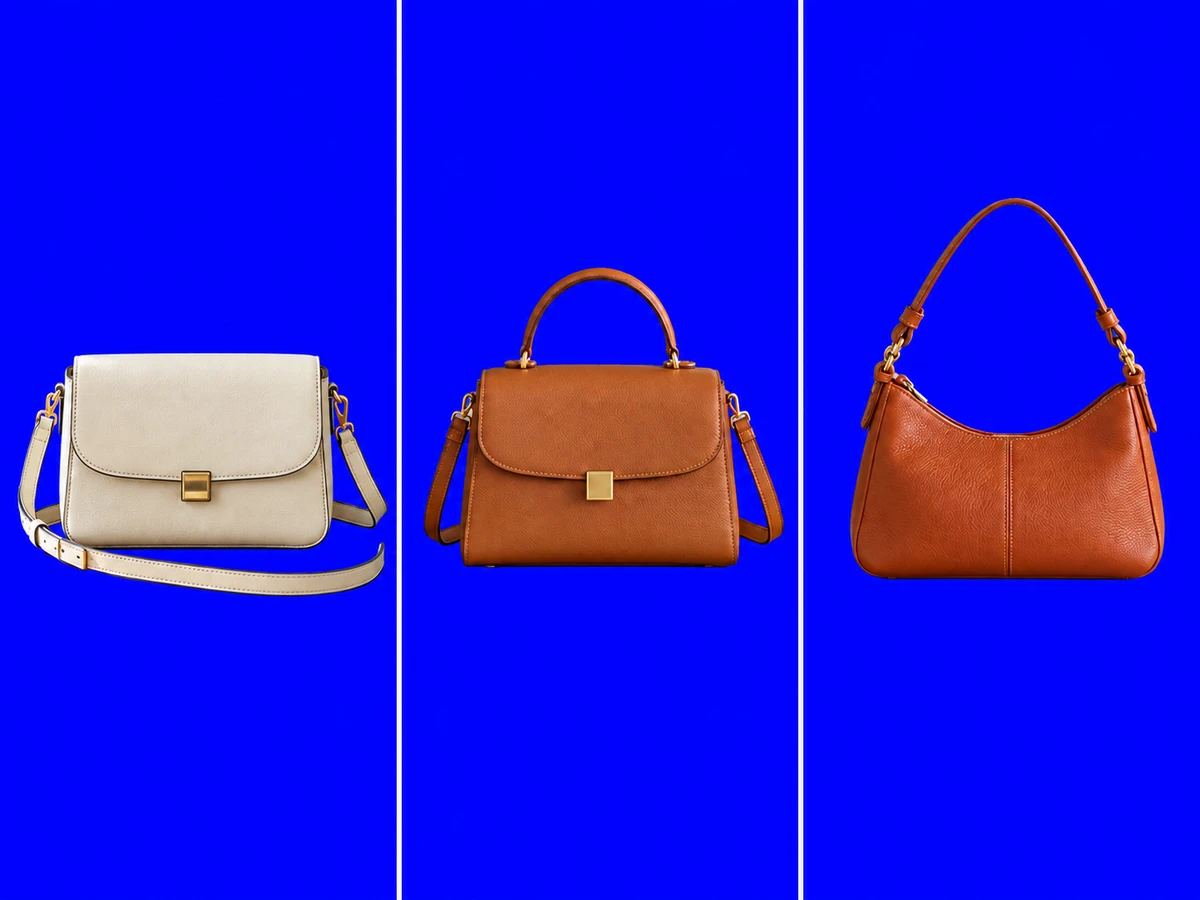
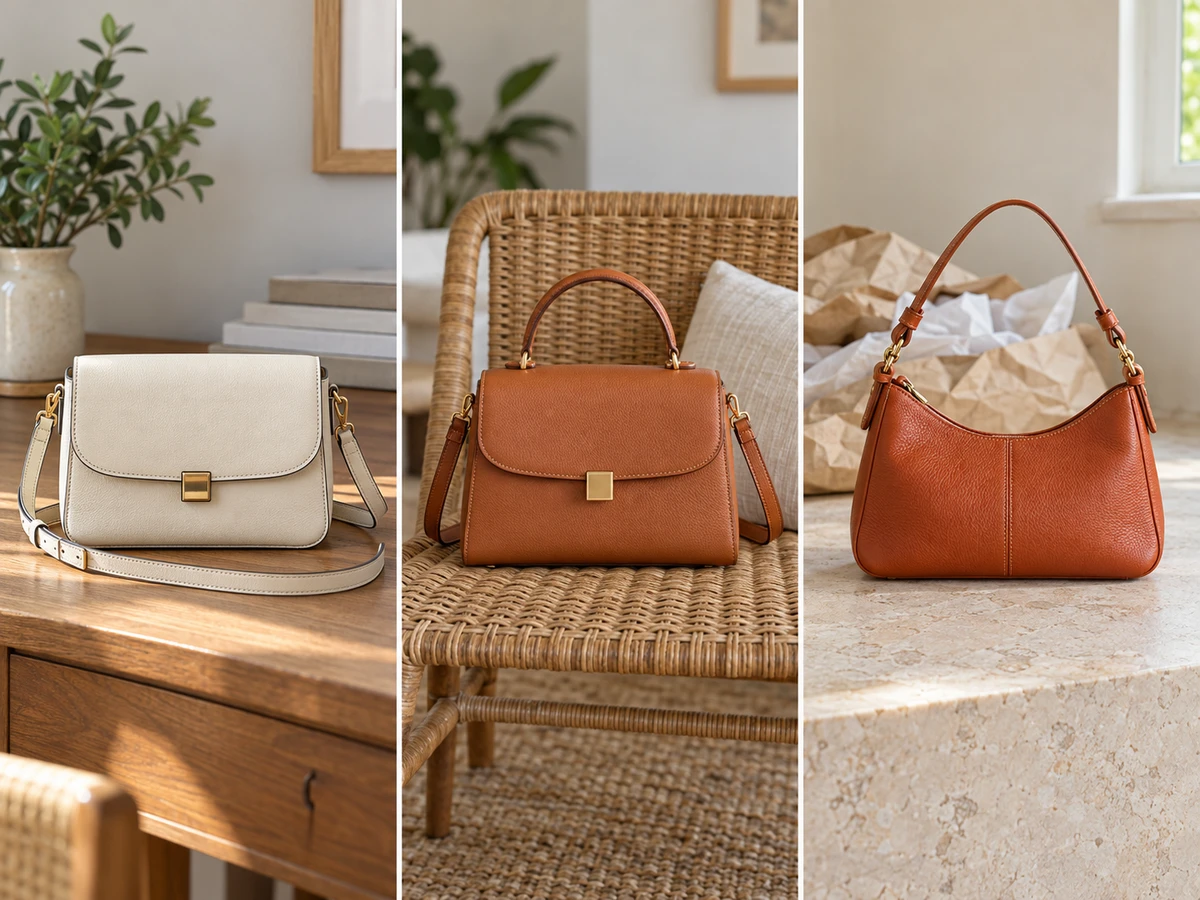
Tatlong handbag na magkakahiwalay na kinunan sa mesa, upuang wicker at ibabaw na bato

Paano lagyan ng asul na background ang larawan

Magsimula sa kasalukuyang larawan at gumawa ng bersyong may solid na kulay sa tatlong hakbang. Ipahiwalay sa AI ang paksa, pumili ng tonong babagay sa larawan, at suriin ang resulta bago i-save. Depende sa device mo ang oras ng pagproseso, pati kung kailangang i-download ang AI model sa unang paggamit.

Mag-upload ng larawan, alisin ang background, pumili ng tono, at suriin ang resulta bago mag-save ng PNG.

  1. 01

    Mag-upload ng larawan

    Pumili ng JPG, PNG, o WebP file na hanggang 15 MB, o i-drag ito sa upload area. Gumamit ng malinaw na larawan kung saan madaling maihiwalay ang tao o produkto sa paligid. Hindi kailangang plain ang background ng orihinal na larawan.

  2. 02

    Alisin ang orihinal na background at pumili ng asul

    Simulan ang pag-alis ng background gamit ang AI at hintaying matapos ang pagproseso. Piliin ang sariling kulay, saka buksan ang tagapili para pumili ng asul. Gamitin ang RGB fields kung gusto mo ng partikular na tono o pare-parehong kulay sa magkakahiwalay na na-edit na larawan.

  3. 03

    Suriin ang preview at i-download

    Suriin ang mga gilid ng paksa at maliliit na puwang. Baguhin ang tono kung humahalo sa background ang damit o mga detalye ng produkto. Kapag bagay na sa proyekto ang resulta, i-download ang PNG na may napiling kulay. Piliin ang transparent na opsyon kung kailangan mo ng cutout para sa ibang disenyo.

Bakit gamitin ang Free BGRemover para gawing asul ang background?

Hindi mo kailangang gumuhit ng outline nang mano-mano o manghula ng tono para makakuha ng asul na background. Pinagsasama ng Free BGRemover ang paghihiwalay ng paksa gamit ang AI, RGB controls at preview ng resulta para makontrol mo ang background bago i-download nang libre ang PNG.

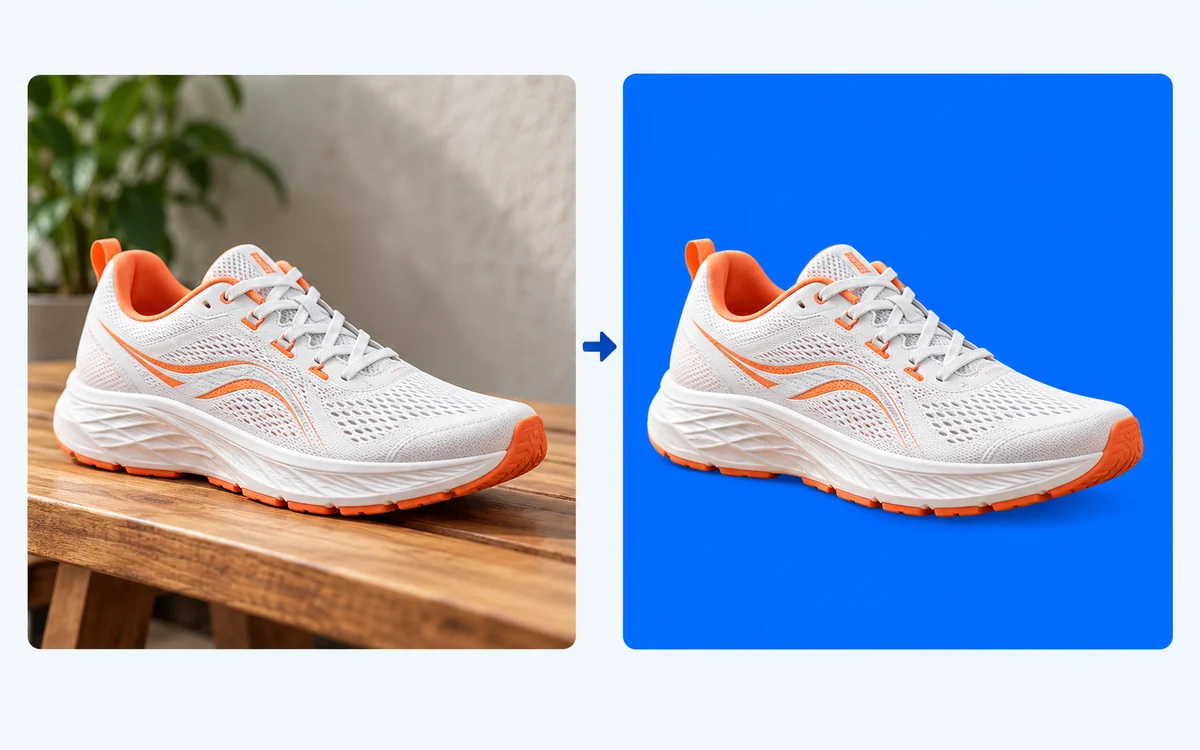
Ilustrasyon ng parehong puti at kahel na running shoe bago at matapos palitan ng asul ang background nitong nasa loob ng bahay

Palitan ang background nang walang mano-manong pagguhit

Inihihiwalay ng AI ang pangunahing paksa ng larawan kaya hindi mo kailangang gumuhit ng outline nang mano-mano. Gumamit ng kasalukuyang portrait o larawan ng produkto at palitan ang orihinal na paligid ng solid na asul na background.

Paghihiwalay ng paksa gamit ang AI

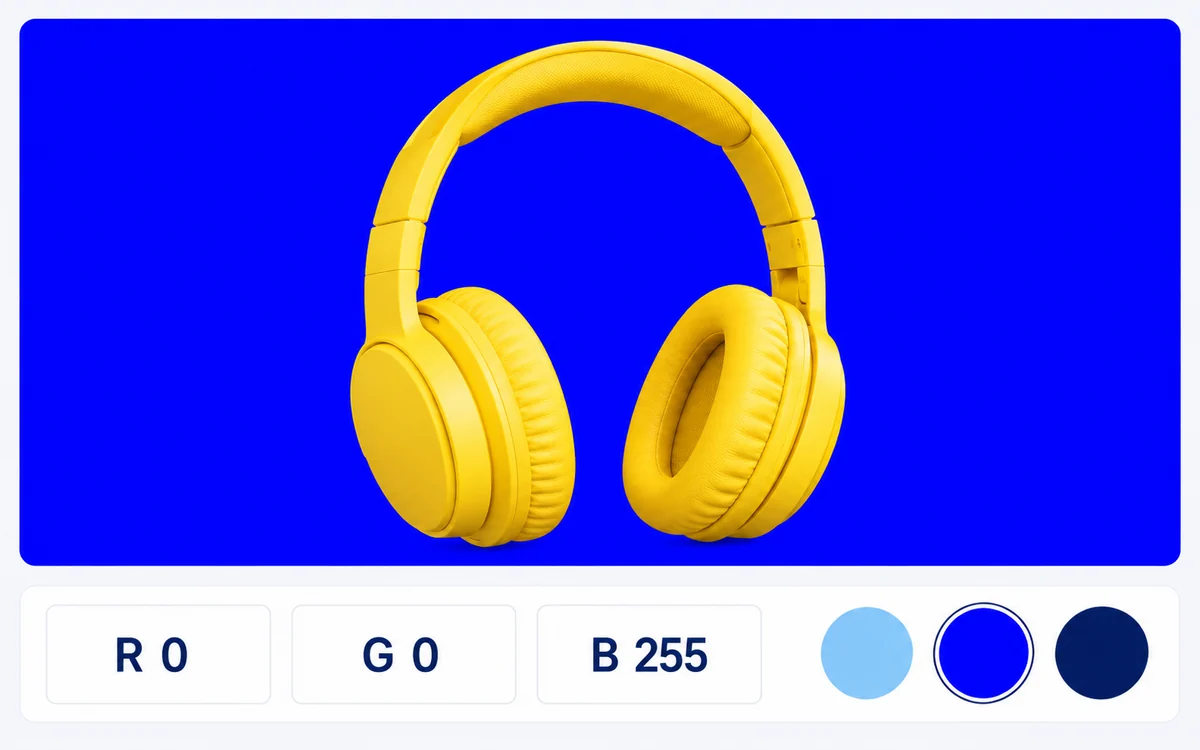
Ilustrasyon ng dilaw na headphones sa asul na background, na may RGB fields na R 0, G 0, B 255 at tatlong sample ng asul

Piliin ang asul na kailangan ng disenyo mo

Gamitin ang RGB controls para itakda ang tonong kailangan ng disenyo, kasama ang purong asul na 0, 0, 255. Ilagay ang parehong values sa ibang larawan para magkatugma ang kulay ng background.

Ilustrasyon ng RGB controls

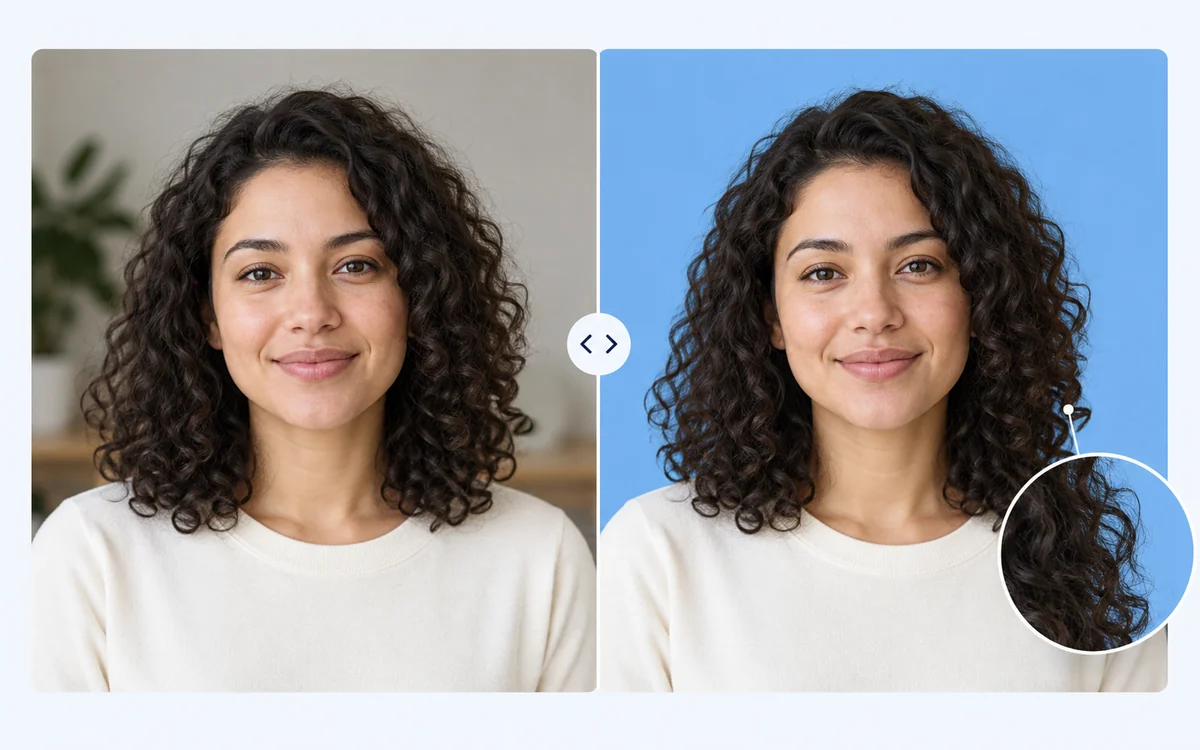
Ilustrasyon ng magkatugmang portrait ng babaeng kulot ang buhok bago at matapos palitan ng asul ang background, kasama ang detalye ng gilid ng buhok

Suriin ang larawan bago i-download

Ihambing ang orihinal at na-edit na larawan para suriin ang buhok, damit at mga gilid ng produkto. Baguhin ang asul nang hindi inuulit ang pag-alis ng background gamit ang AI para masuri ang contrast bago i-save ang gusto mong bersyon.

Ilustrasyon ng pagsusuri bago at pagkatapos

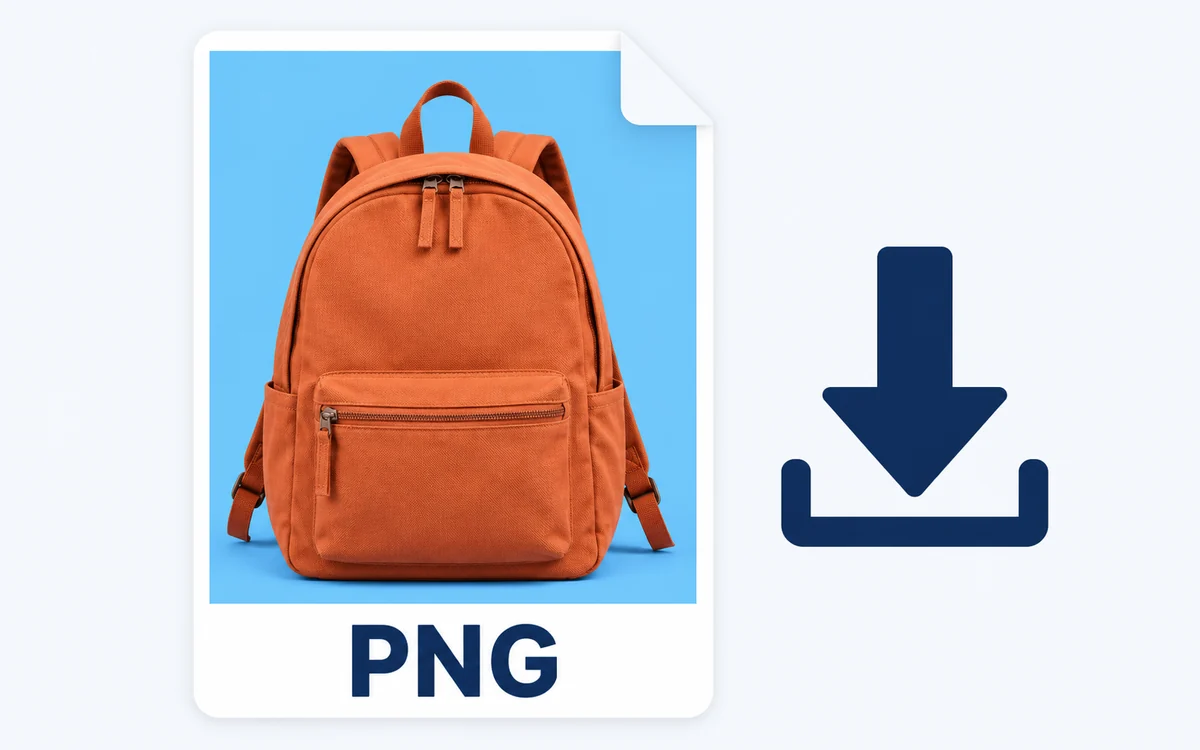
Ilustrasyon ng kahel na backpack sa asul na background sa loob ng PNG file card, katabi ng download arrow

Kunin nang libre ang tapos mong PNG

Mag-download ng PNG na may napiling asul, handang gamitin sa profile, promosyon ng produkto o presentasyon. Walang pagpaparehistro, bayad o idinagdag na watermark mula sa preview hanggang sa na-save na file.

Libreng PNG · Walang pagpaparehistro · Walang watermark

Magkakatugmang kulay para sa produkto, profile at pahina ng team

Piliin ang gamit na akma sa proyekto mo. Isang profile picture man o mga larawan para sa isang koleksyon, magsimula sa malinaw na paksa at pumili ng tonong babagay sa huling disenyo. Suriin ang bawat resulta bago gamitin sa store, pahina o post.

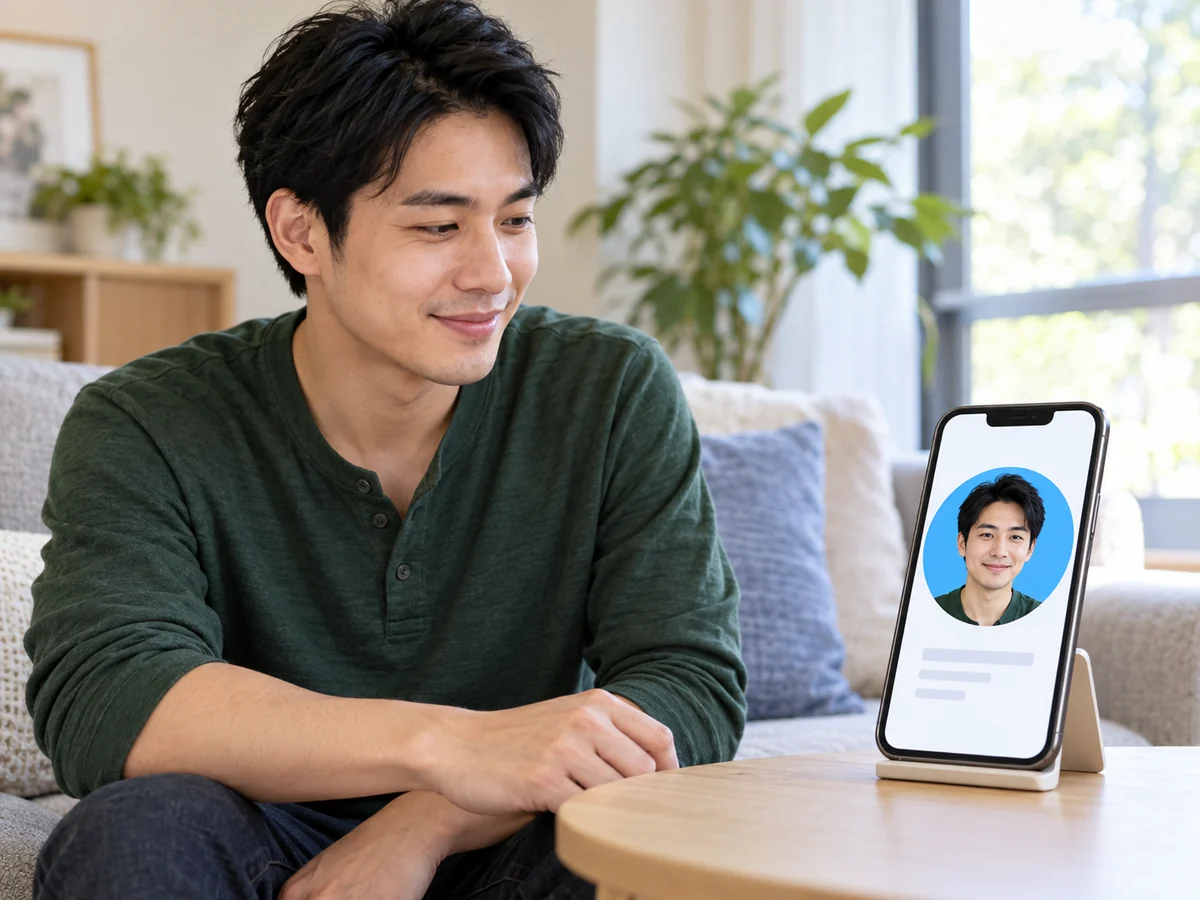
Lalaking kaswal ang damit na nasa bahay at sinusuri sa smartphone ang portrait niya sa profile na may asul na background

Bigyan ng bagong background ang portrait mo

Bigyan ng mas simpleng background ang kasalukuyang portrait para sa profile picture o personal na pahina. Subukan ang maliwanag o madilim na tono at ihambing sa damit mo. Suriin ang buhok at balikat bago i-save, saka gumamit ng ibang editor kung may partikular na crop na kailangan sa paglalagyan.

  • Gumamit ng kasalukuyang portrait nang hindi na kumukuha ng bagong larawan.
  • Ihambing ang tono sa damit at buhok mo.
  • Mag-save ng may kulay na PNG para sa profile o personal na pahina.
Gawing asul ang background ng portrait ko
Puwede bang lagyan nang libre ng asul na background ang larawan?

Oo. Sa Free BGRemover, puwede kang mag-upload ng suportadong larawan, alisin ang orihinal na background, pumili ng solid na kulay, at i-download nang libre ang resulta bilang PNG. Hindi kailangang magparehistro at walang idinagdag na watermark sa na-export na larawan. Suriin ang preview bago i-download.

Paano gawing asul ang puting background ng larawan?

I-upload ang larawan, simulan ang pag-alis ng background gamit ang AI, at pumili ng asul sa tagapili ng sariling kulay matapos ang pagproseso. Inihihiwalay ng tool ang paksa sa halip na palitan ang bawat puting pixel. Suriin ang puting damit, maputlang packaging at ibang detalyeng humahalo sa orihinal na background para matiyak na akma sa kailangan mo ang cutout.

Puwede bang pumili ng purong asul, mapusyaw na asul, asul-langit, madilim na asul o asul-marino?

Oo. Gamitin ang tagapili ng kulay o ilagay ang RGB values. Mga mungkahing panimula: 0, 0, 255 para sa purong asul; 173, 216, 230 para sa mapusyaw na asul; 135, 206, 235 para sa asul-langit; 0, 0, 139 para sa madilim na asul; at 0, 0, 128 para sa asul-marino. Mga halimbawang mano-manong inilalagay ang mga ito. Ihambing ang tono sa paksa bago i-save.

Puwede ba akong gumamit ng transparent na PNG o logo?

Suportado ang PNG, kasama ang mga file na may transparency. Gumagamit pa rin ang kasalukuyang proseso ng AI para ihiwalay ang paksa bago ilapat ang napiling kulay. Hindi nito basta pinupunan ang mga transparent na bahagi habang pinananatiling eksaktong pareho ang bawat gilid. Suriing mabuti ang logo, manipis na linya, mga letra at maliliit na puwang bago gamitin ang na-download na larawan.

Anong mga format ng larawan ang puwedeng i-upload at i-download?

Mag-upload ng JPG, PNG, o WebP file na hanggang 15 MB. PNG ang ida-download na resulta. Kasama sa na-save na larawan ang background kung pumili ka ng solid na kulay. Kung transparent na cutout ang kailangan, piliin ang transparent na opsyon bago i-download. Ang PNG file ay maaaring may kulay o transparent na background.

Puwede ko bang gamitin ang resulta para sa larawan ng produkto o headshot?

Puwede kang maghanda ng mga larawang pang-promosyon ng produkto, personal na portrait at headshot ng team. Tingnan ang mga kinakailangan ng paglalagyan bago mag-publish dahil maaaring mangailangan ang marketplace o profile service ng partikular na background, laki o crop. Pinapalitan ng prosesong ito ang background; hindi ito nagka-crop ayon sa opisyal na template ng dokumento o sumusuri ng pagsunod sa mga pamantayan ng larawan sa pasaporte.

Laging malinis ba ang buhok at ibang maliliit na detalye?

Depende sa orihinal na larawan ang resulta. Maaaring mahirap ihiwalay ang maninipis na buhok, transparent na bagay at mga detalyeng humahalo sa orihinal na background. Magsimula sa mas malinaw na larawan at malinaw na contrast ng paksa. Maaaring mas madaling makita ang gilid kapag nagpalit ng kulay, pero hindi nito inaayos ang maling cutout. Suriin ang preview bago i-save.

Puwede ba akong gumawa ng gradient o mag-edit ng maraming larawan nang sabay?

Naglalagay ang prosesong ito ng isang solid na kulay at nagpoproseso ng isang larawan bawat pagkakataon. Para sa magkakatugmang set, i-edit nang hiwalay ang mga larawan at gamitin muli ang parehong RGB values. Kung kailangan ng gradient, texture, teksto o mas komplikadong layout, mag-download ng transparent na cutout at tapusin ang disenyo sa ibang editor.

Gaano katagal ang pagproseso, at paano kung pumalya?

Nag-iiba ang oras ng pagproseso depende sa device at unang pag-download ng AI model. Kailangan ng kasalukuyang tool ang browser na may suporta sa WebGPU. Kung hindi maproseso ang larawan, tingnan ang mensahe ng error, kumpirmahin ang format at laki ng file, at subukan ang ibang malinaw na larawan o compatible na browser. Walang garantisadong oras ng pagkumpleto.

Mga tanong tungkol sa pagpapalit ng kulay at pag-save ng larawan

Alamin ang tungkol sa libreng download, pagpili ng tono, pagpapalit ng puting background at paggamit ng PNG. Tingnan ang mga kinakailangan sa upload at mga tip sa pagsusuri bago ihanda ang larawan para sa profile, promosyon ng produkto o proyekto sa disenyo.

Bigyan ng angkop na asul na background ang larawan mo

Magsimula sa larawang mayroon ka na. Alisin ang orihinal na paligid, pumili ng tonong babagay sa paksa, at suriin ang preview bago i-save ang PNG. Subukan para sa promosyon ng produkto, profile picture o headshot ng team. Libreng gamitin at walang pagpaparehistro.

Gumawa nang libre ng asul na background