Libreng gamitinWalang kailangang sign-upWalang watermark

Lagyan ng abuhing background ang iyong larawan

I-upload ang iyong larawan, hayaang alisin ng AI ang dating background, at pumili ng isang kulay sa preview. Gumawa ng mga larawan ng produkto, portrait, o post sa social media na may neutral na background nang hindi mano-manong sinusundan ang mga gilid ng paksa. Libreng gamitin ang Free BGRemover, at hindi kailangang mag-sign up.

Iyong larawan, bagong background

I-upload ang larawan. Pumili ng neutral na kulay.

JPG, PNG, o WebP · Hanggang 15 MB

Mga detalye sa privacy
Neutral na abuhin #808080Mapusyaw na abuhin #EEEEEEMadilim na abuhin #404040Abuhing-asul #DCE2E8

Gumamit ng iisang abuhing kulay para sa malinis at neutral na background

Ang abuhing background na iisa ang kulay ay pumupuno sa likod ng paksa gamit ang pantay at neutral na kulay. Magsimula sa RGB 128, 128, 128 (#808080) para sa katamtamang abuhin na walang bahid ng asul, gradient, o texture. Gamitin ito sa mga larawan ng produkto, portrait para sa profile, at larawan sa presentasyon kung gusto mo ng simpleng background na nakatuon ang pansin sa paksa. Ihambing ang kulay sa damit o produkto, saka ilagay ang parehong RGB value sa ibang larawan para maging magkakatugma ang hitsura.

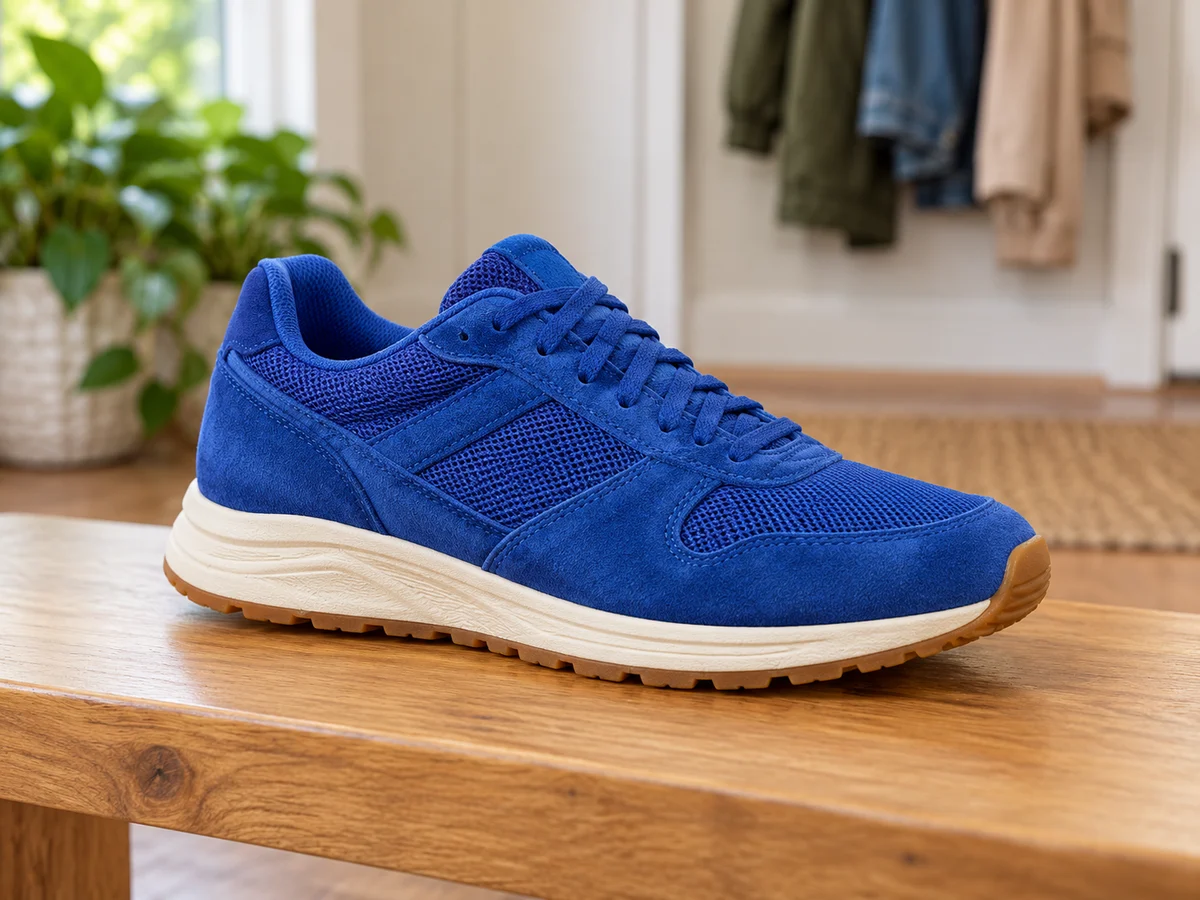
Asul na sapatos na pantakbo sa kahoy na bangko sa pasukan ng bahay

Gumamit ng mapusyaw na abuhing background para sa mas banayad na hitsura

Palitan ang magulong silid o dingding na hindi pantay ang kulay ng mapusyaw at neutral na background na nagpapanatili ng pansin sa paksa. Magsimula sa RGB 238, 238, 238, saka tingnan kung malinaw pa rin ang damit, balot ng produkto, o iba pang mapusyaw na detalye. Maaaring bumagay ang mas banayad na kulay sa mga larawan ng produkto at kaswal na portrait kung gusto mo ng maliwanag na background na hindi kasing matingkad ng purong puti. Ayusin ang kulay sa preview bago mag-download.

Lalaking nakasuot ng madilim na berdeng kamiseta sa opisina sa bahay

Subukan ang madilim na abuhing background para mas lumitaw ang paksa

Maaaring makatulong ang mas madilim na neutral na kulay para lumitaw ang mapusyaw na damit, balot ng produkto, at maliliwanag na bagay sa harap ng background. Subukan muna ang RGB 64, 64, 64, saka suriin ang mga gilid sa preview. Maaaring humalo sa kahawig na kulay ang madilim na buhok, itim na damit, at detalyeng nasa anino, kaya pumili ng mas mapusyaw na kulay kung kailangan. Hindi binabago ng pagpapalit ng background ang pag-iilaw sa paksa o ibinabalik ang detalyeng wala sa orihinal na larawan.

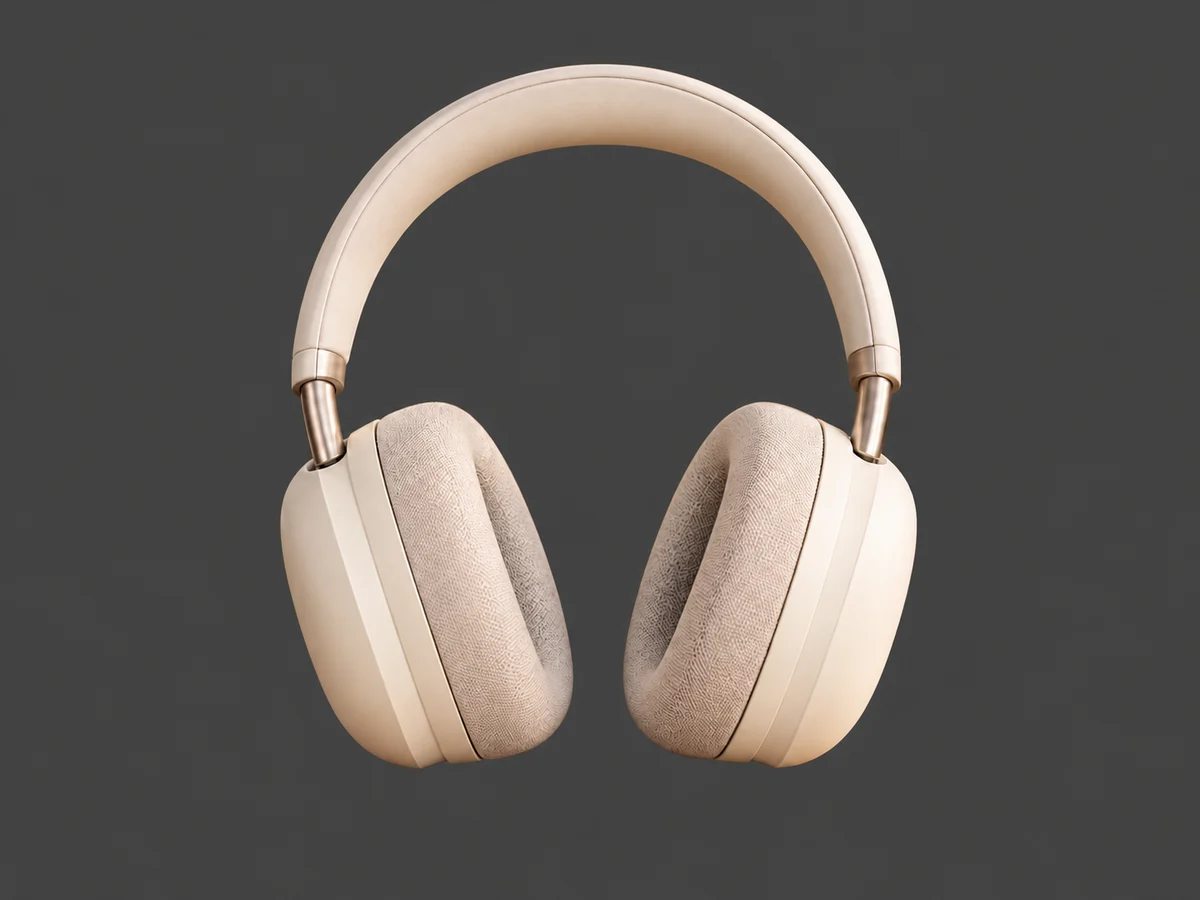
Gumawa ng madilim na abuhing background
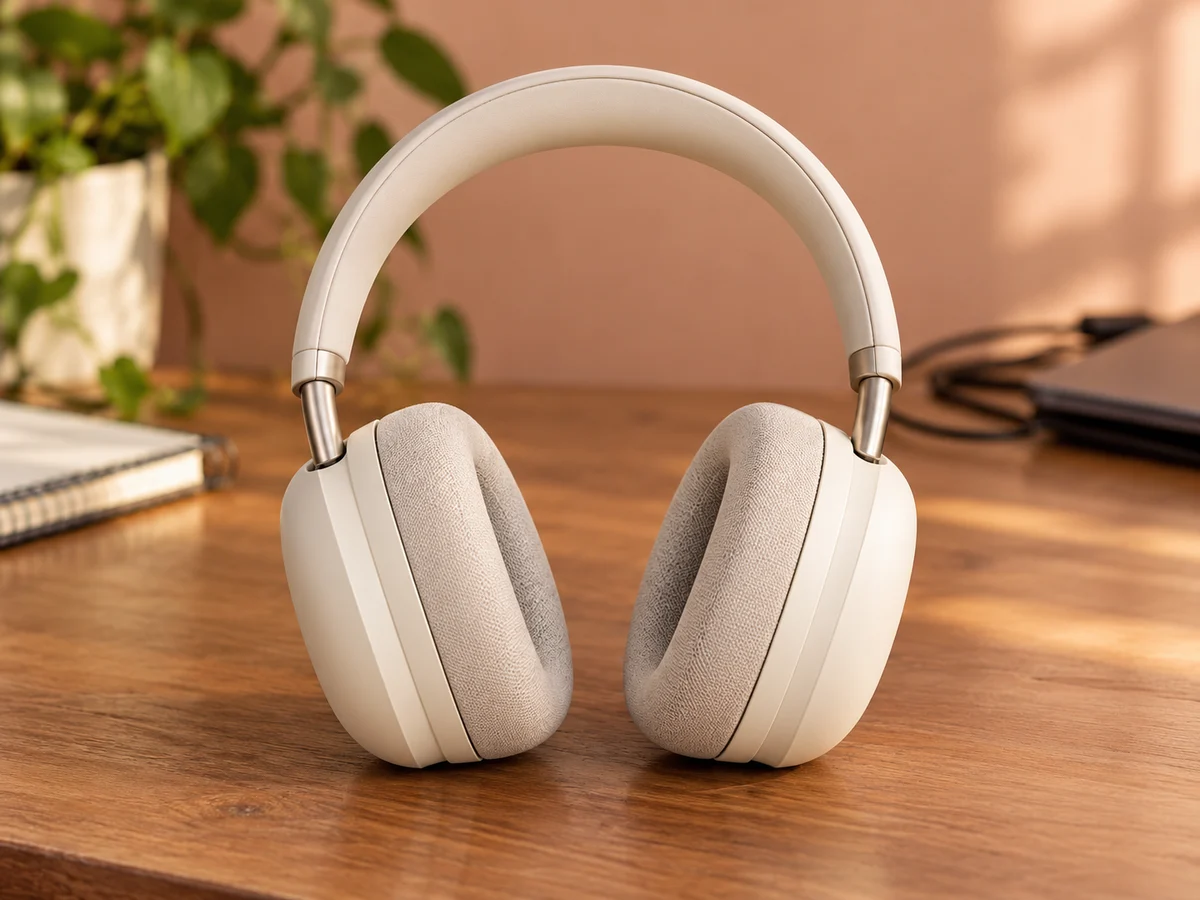
Mga headphone na kulay-garing sa kahoy na mesa sa harap ng dingding na kulay peach

Pumili ng mapusyaw na abuhing-asul na background para sa mas malamig na tono

Gusto mo ba ng neutral na background na may kaunting bahid ng kulay? Magsimula sa RGB 220, 226, 232 para sa mapusyaw na abuhing-asul, saka ayusin ito ayon sa larawan. Ang banayad na bahid ng asul ay isang alternatibo sa ganap na neutral na kulay para sa larawan sa profile, personal na proyekto, at graphic sa presentasyon. Ihambing ito sa purong abuhin sa preview, lalo na kung may malamig nang mga kulay ang paksa. Iisang kulay ang ginagamit sa resulta, hindi gradient o background na may texture.

Subukan nang libre ang tool para sa abuhing background
Babaeng naka-blusang kulay burgundy sa patyo na gawa sa ladrilyo

Paano lagyan ng abuhing background ang larawan

Palitan ang dating background, pumili ng kulay, at i-save ang resulta sa tatlong hakbang.

Mag-upload ng larawan, alisin ang background nito, saka pumili ng isang kulay at suriin ang preview bago mag-save.

  1. 01

    I-upload ang iyong larawan

    Pumili ng JPG, PNG, o WebP na larawan na hanggang 15 MB. Gumamit ng malinaw na larawang madaling makita ang paksa. Mas maganda ang panimulang larawan kung malinaw ang mga gilid at naiiba ang paksa sa paligid nito.

  2. 02

    Alisin ang background at pumili ng kulay

    Simulan ang pag-alis ng background at hintayin ang resulta. Piliin ang opsyon para sa sariling kulay, buksan ang tagapili, at ayusin ang kulay o ilagay ang mga RGB value. Tingnan kung malinaw ang paksa sa harap ng napiling kulay bago magpatuloy.

  3. 03

    Suriin at i-download ang iyong PNG

    Suriin ang buhok, damit, at mga gilid ng bagay sa preview. Palitan ang kulay kung humahalo rito ang paksa, saka i-download ang PNG na may napili mong kulay. Maaari ka ring lumipat sa transparent na resulta para sa ibang disenyo.

Bakit gamitin ang Free BGRemover para maglagay ng abuhing background?

Gumamit ng larawang mayroon ka na, palitan ang magulong background nito, at subukan ang abuhing kulay na babagay sa paksa. Sa Free BGRemover, maaari mong ayusin ang background pagkatapos alisin ang dati, gamitin muli ang mga RGB value sa magkakahiwalay na larawan, at i-download ang iyong PNG nang libre—walang kailangang account at walang idinadagdag na watermark.

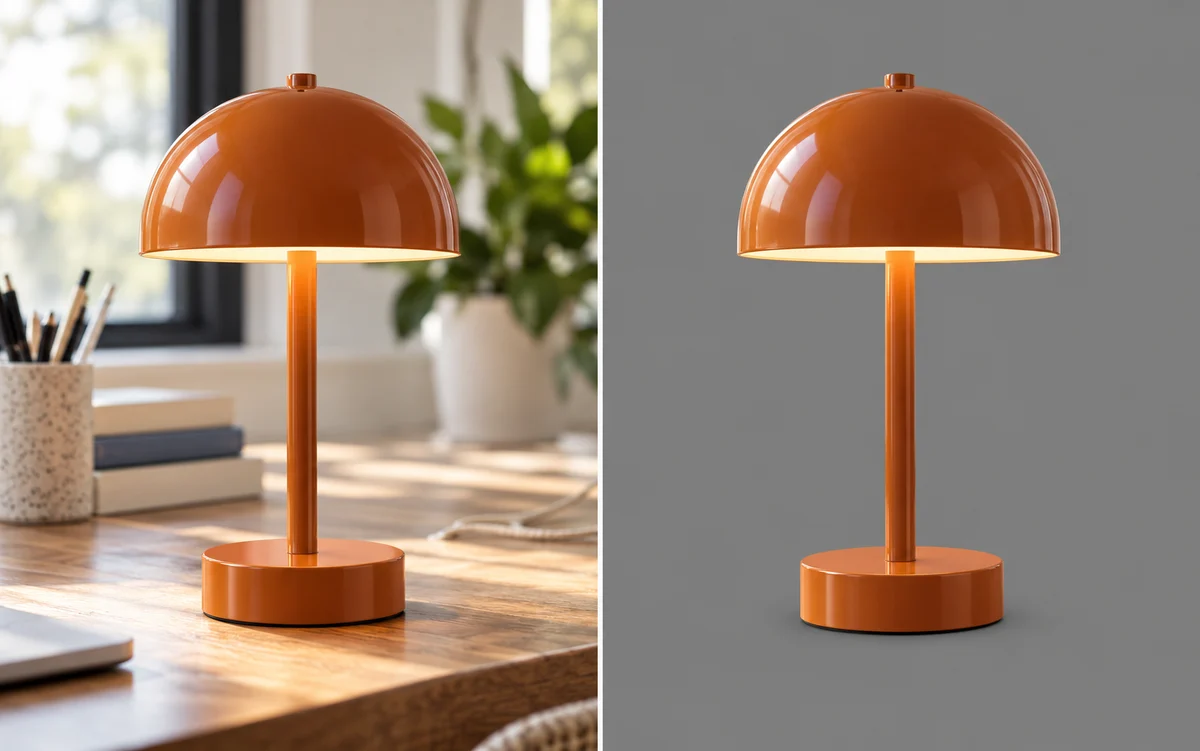
Kahel na lampara sa magulong mesa sa bahay, katabi ng parehong lampara sa malinis na abuhing background

Gumamit ng larawang mayroon ka na

Lagyan ng mas simpleng abuhing background ang larawang kuha sa bahay, sa labas, o sa magulong mesa. Inihihiwalay ng AI ang paksa sa paligid nito, kaya nababawasan ang pangangailangang mano-manong sundan ang mga gilid ng paksa bago pumili ng bagong background.

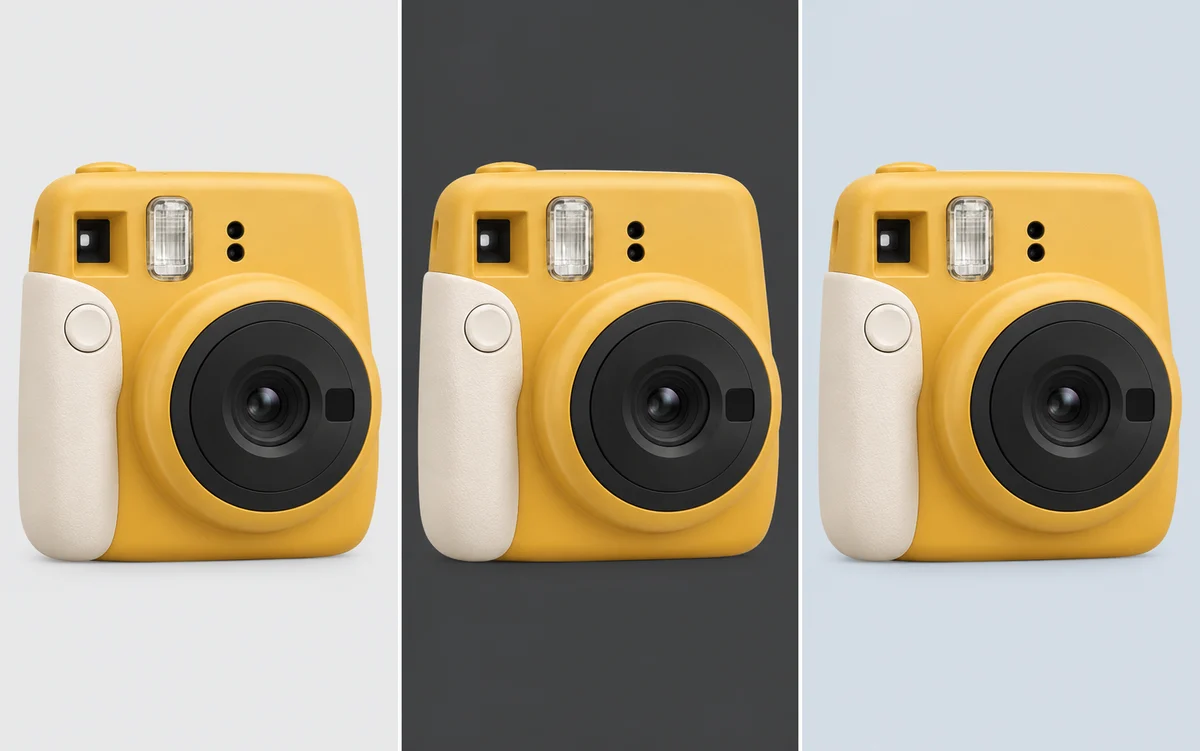
Parehong dilaw na instant camera sa mapusyaw na abuhin, madilim na abuhin, at abuhing-asul na background

Subukan ang iba’t ibang kulay ng abuhin nang hindi nagsisimula ulit

Paghambingin ang mapusyaw, madilim, o abuhing-asul na kulay pagkatapos maalis ang background. Ayusin ang kulay sa likod ng parehong paksa nang hindi muling nag-a-upload ng larawan, para masubukan mo ang iba’t ibang hitsura bago piliin ang huling bersiyon.

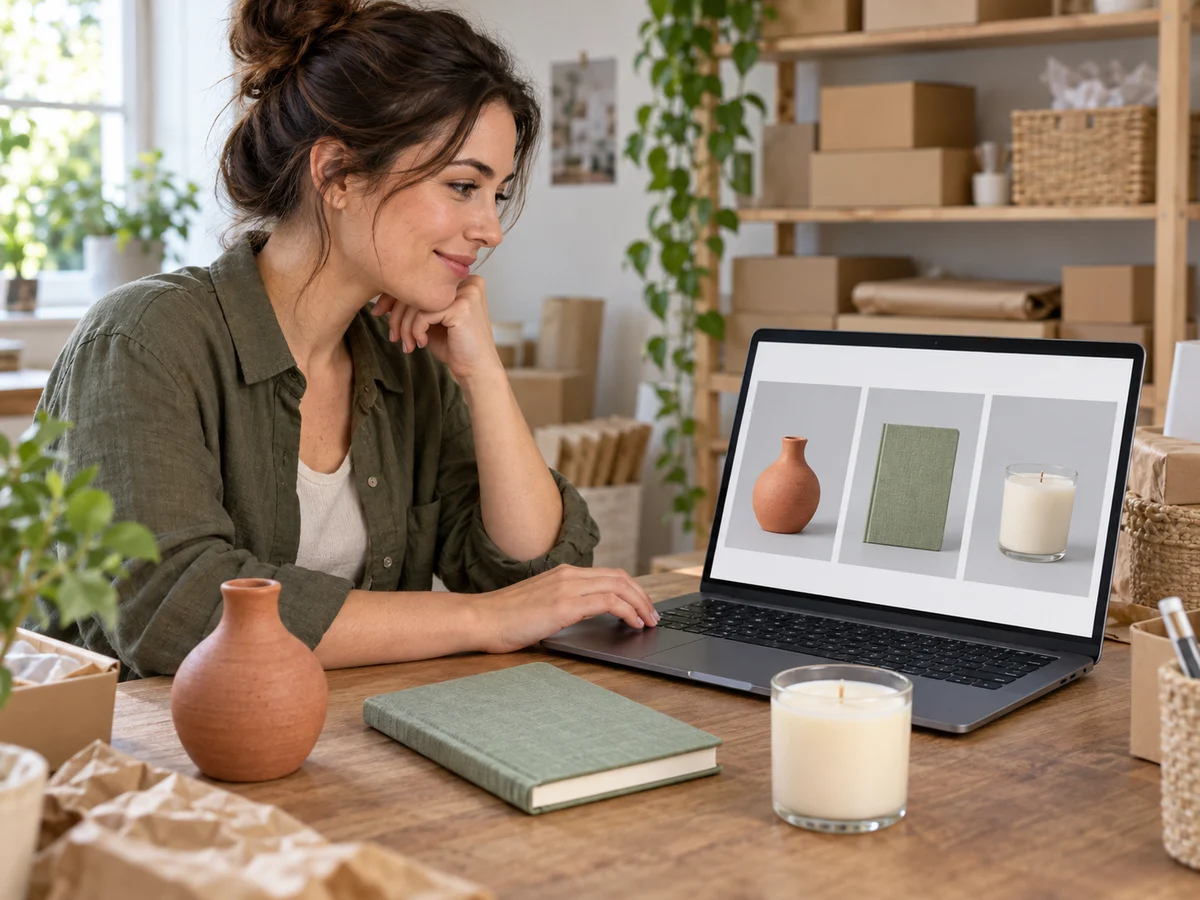
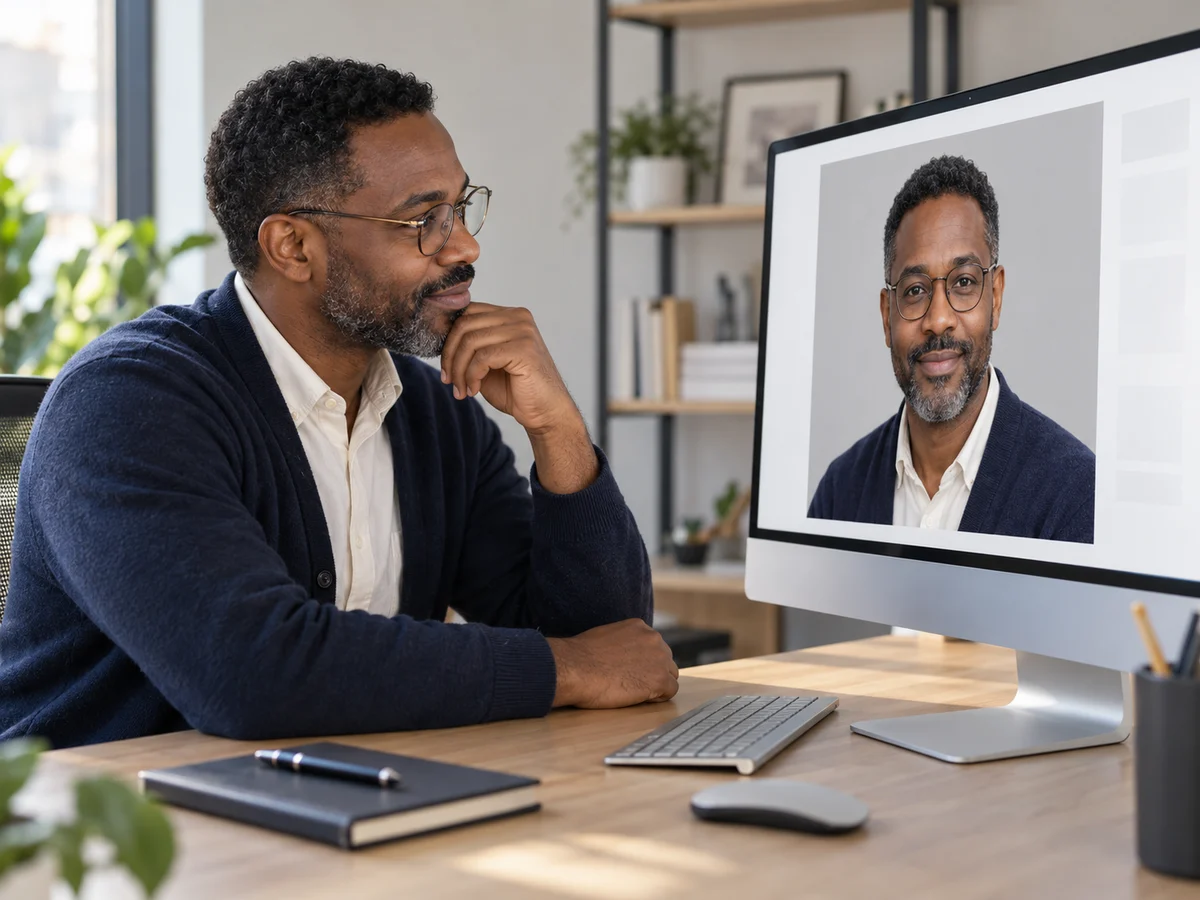
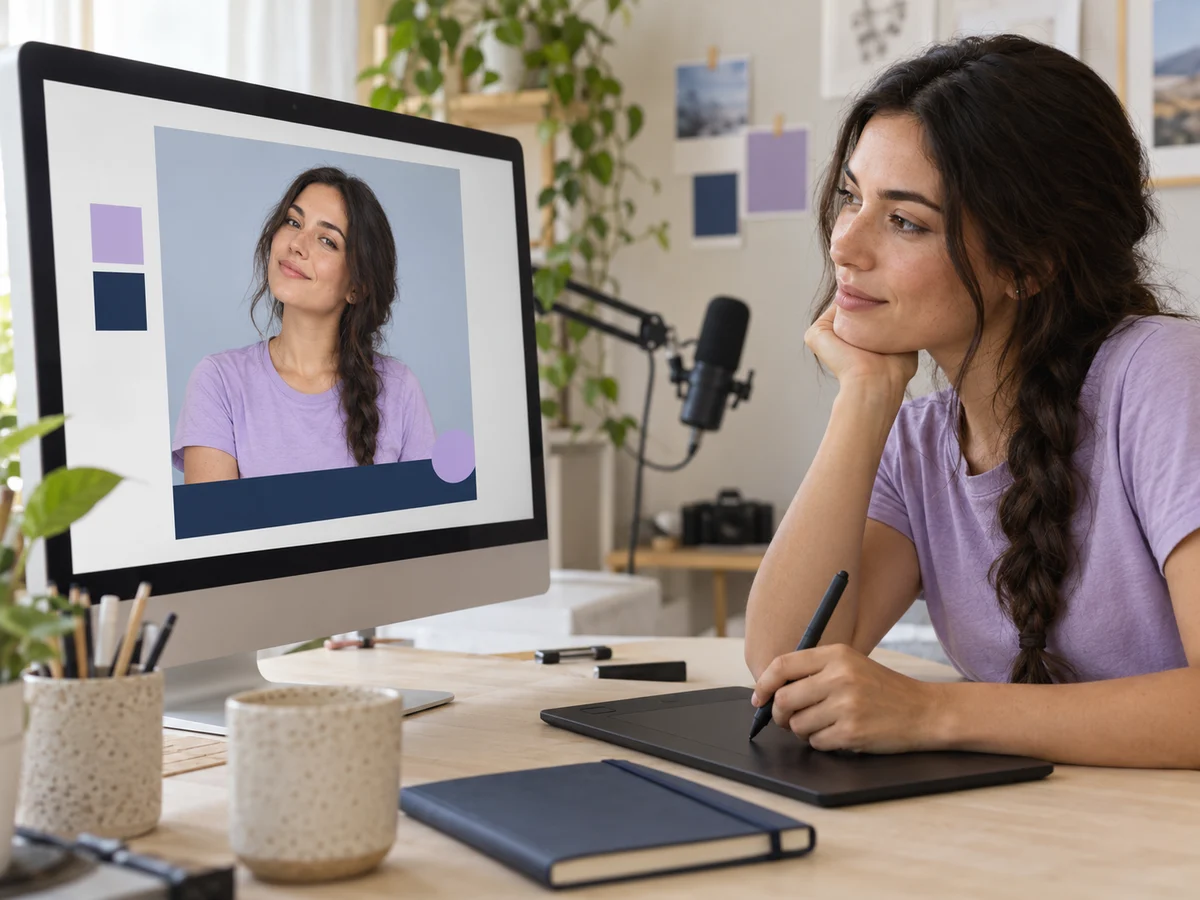
Tatlong magkakaibang portrait ng mga miyembro ng pangkat na may magkakatugmang pagkakakuha at parehong mapusyaw na abuhing background

Gawing magkakatugma ang background ng magkakaugnay na larawan

Gamitin muli ang parehong RGB value sa magkakahiwalay na larawan ng produkto o portrait para maging pare-pareho ang kulay ng background. Nakatutulong ito para magmukhang mas magkakaugnay ang mga larawan sa isang koleksiyon, pagpapakilala ng pangkat, o presentasyon.

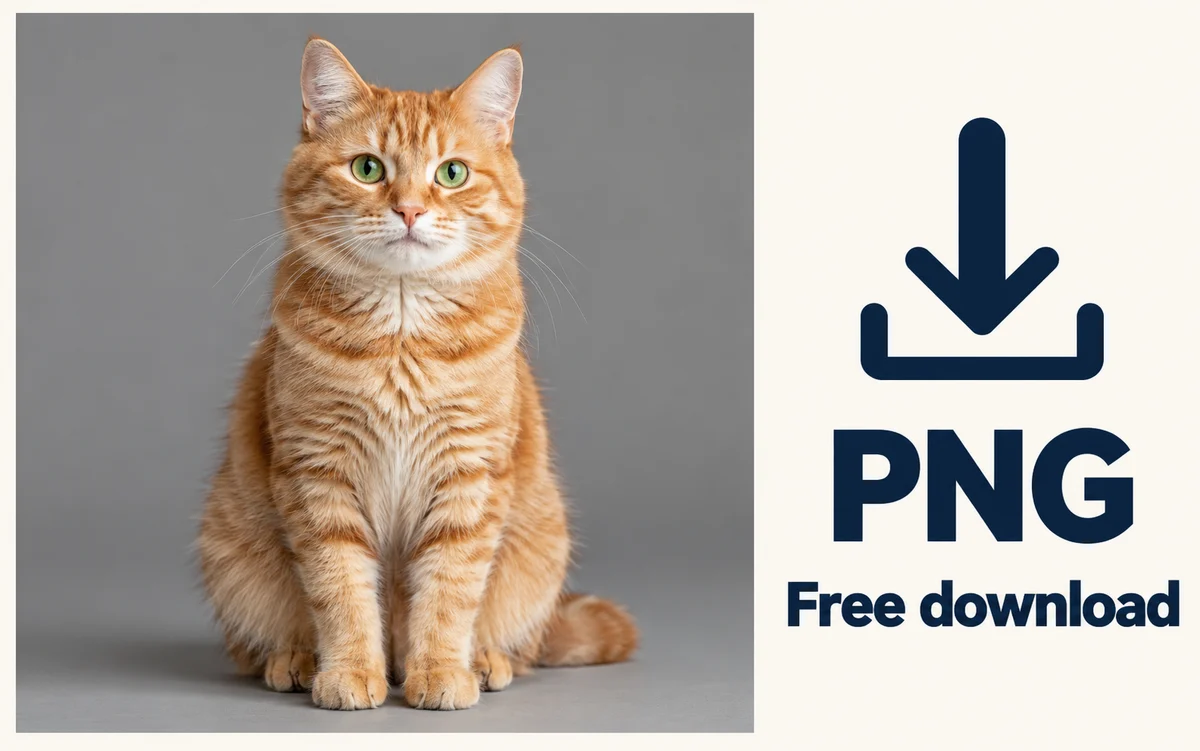
Larawan ng pusang kulay-kahel sa abuhing background, ipinapakita bilang PNG file na may label para sa libreng pag-download

I-download ang iyong PNG nang libre

I-save ang na-edit mong larawan na may napiling abuhing background para sa susunod mong proyekto. Libre ang pag-download, walang kailangang account, at walang idinadagdag na watermark. Maaari ka ring pumili ng transparent na PNG kung kailangan mo ang paksa para sa ibang disenyo.

Neutral na background para sa trabaho at pang-araw-araw na larawan

Piliin ang gamit na pinakamalapit sa proyekto mo. Maaaring mabawasan ng background na iisa ang kulay ang mga nakagagambalang detalye, pero nakadepende ang pinakamagandang kulay sa paksa at kung saan gagamitin ang larawan. Suriin ang preview bago magpasya kung mapusyaw, madilim, o bahagyang malamig na tono ang babagay sa kailangan mo.

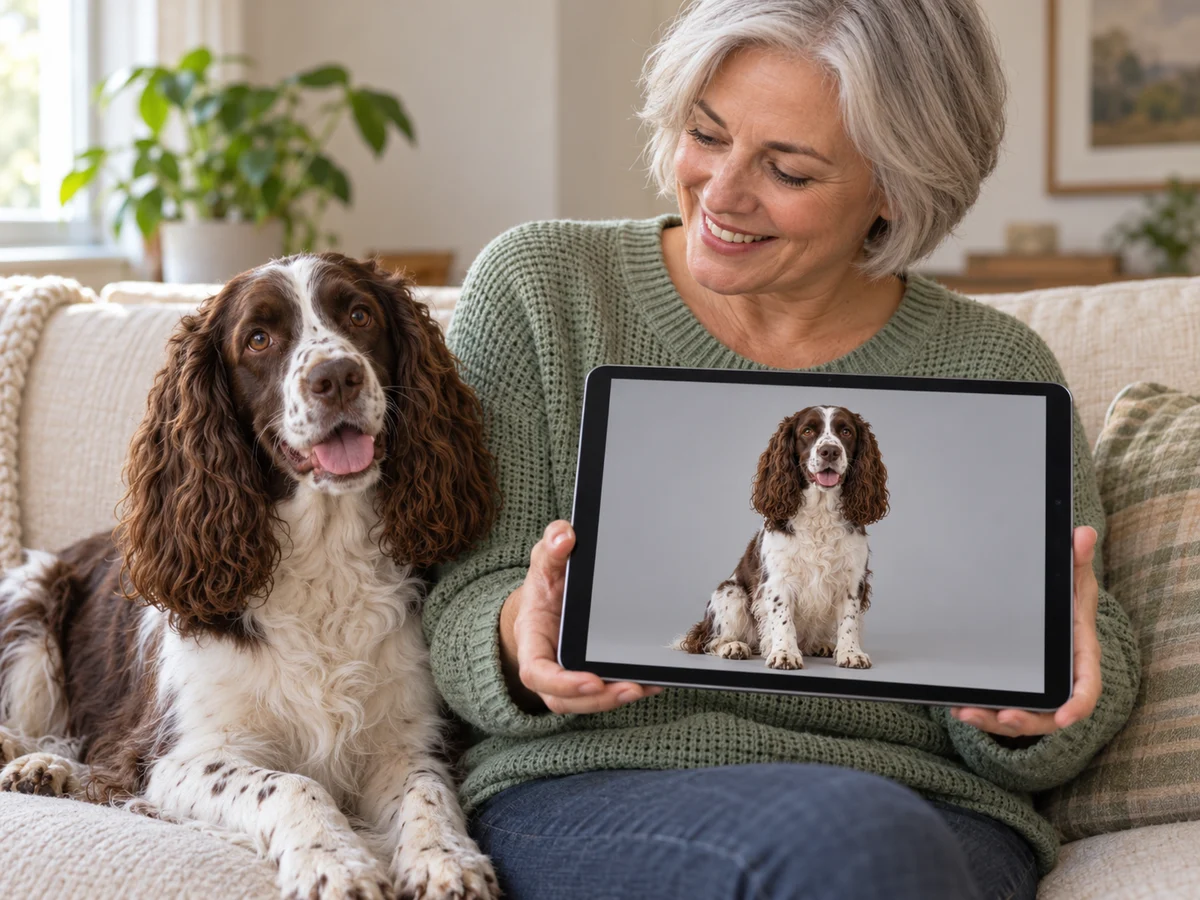
May-ari ng alagang hayop na nakaupo sa bahay kasama ang kayumanggi at puting spaniel at may hawak na tablet na nagpapakita ng larawan ng aso sa abuhing background

Bigyan ng bagong background ang paborito mong larawan

Subukan ang mas simpleng background para sa personal na portrait o larawan ng alagang hayop kung masyadong nakaaagaw ng pansin ang dating background. Ihambing ang gusto mong kulay sa paksa bago mag-download. Suriing mabuti ang balahibo, maninipis na hibla ng buhok, at magkakapatong na bagay dahil maaaring may hindi maayos na gilid ang awtomatikong paghihiwalay.

  • Ihambing ang dating background sa na-edit mong resulta.
  • I-save ang napiling bersiyon nang hindi gumagawa ng account.
Subukan ang sarili mong larawan
Maaari ba akong maglagay ng abuhing background sa larawan nang libre?

Oo. Sa Free BGRemover, maaari mong alisin ang dating background, pumili ng isang kulay, at i-download ang PNG nang libre. Hindi kailangang gumawa ng account, at walang idinadagdag na watermark sa ida-download. Suriin ang resulta bago gamitin sa proyekto mo.

Paano pipili sa pagitan ng mapusyaw at madilim na kulay?

Magsimula sa pagkakaiba ng kulay ng paksa at background. Maaaring bumagay ang mapusyaw na background sa madilim na damit o produkto, habang maaaring mas lumitaw ang mapusyaw na paksa sa mas madilim na tono. Subukan ang RGB 238, 238, 238 para sa mapusyaw na opsyon o 64, 64, 64 para sa mas madilim, saka suriin ang preview sa halip na umasa sa kulay lamang.

Maaari ba akong gumamit ng mapusyaw na abuhing-asul?

Oo. Buksan ang tagapili ng sariling kulay at subukan muna ang RGB 220, 226, 232. Ayusin ito ayon sa larawan, at tingnan kung humahalo sa background ang damit o bagay na may malamig na kulay. Iisang kulay ang pinipili mo, kaya hindi gumagawa ng gradient o epekto ng pag-iilaw ang opsyong ito.

Anong mga format at laki ng file ang sinusuportahan?

Maaari kang mag-upload ng JPG, PNG, o WebP na larawan na hanggang 15 MB. Pumili ng larawang malinaw ang paksa at tiyaking nabubuksan nang maayos ang file bago mag-upload. PNG ang ida-download na na-edit na resulta kahit ibang sinusuportahang format ang orihinal na file.

Mapapanatili ba nang perpekto ang buhok, balahibo, at pinong gilid?

Maaaring mag-iwan ang pag-alis gamit ang AI ng hindi maayos na gilid sa buhok, balahibo, transparent na bagay, o paksang humahalo sa dating background. Suriin ang mga bahaging iyon sa preview. Walang brush ang tool na ito para sa mano-manong pag-aayos ng gilid; kung may nawawalang mahalagang detalye, subukan ang mas malinaw na orihinal na larawan o ayusin ang nahiwalay na paksa sa ibang editor.

Transparent ba ang ida-download na larawan o may kulay ang background?

Kapag pumili ka ng isang kulay, kasama sa PNG ang kulay na iyon sa likod ng paksa. Kung kailangan mo ang nahiwalay na paksa lamang, lumipat sa transparent na opsyon bago mag-download. Piliin ang bersiyong babagay sa susunod mong gawain; hindi nangangahulugang transparent ang background dahil PNG ang format ng file.

Maaari ba akong gumawa ng pattern na may dalawang kulay o gradient?

Pinapalitan ng kasalukuyang tool ang dating background ng iisang kulay. Hindi ito gumagawa ng pattern na hati sa dalawang kulay, texture, o gradient. Para sa mas komplikadong komposisyon, i-download ang transparent na paksa at ilagay ito sa background na ginawa mo sa hiwalay na tool sa pagdidisenyo.

Gumagana ba ito sa lahat ng browser, at gaano katagal ang pagproseso?

Kailangan sa pagproseso ang browser at device na may naka-enable na suporta sa WebGPU. Kung mabigo ang pag-alis, suriin ang compatibility o subukan ang ibang sinusuportahang browser at device. Maaaring mas matagal ang unang larawan habang nilo-load ang modelo. Nag-iiba ang oras ng pagproseso depende sa larawan, device, at koneksyon, kaya walang garantisadong takdang oras ng pagtatapos.

Maaari ko bang gamitin ang resulta sa listahan ng produkto?

Maaari kang maghanda ng larawan ng produkto na may neutral na background, pero suriin ang mga tuntunin ng site na paglalagyan bago ito i-upload. May mga marketplace na nangangailangan ng purong puting background sa pangunahing larawan ng produkto. Suriin din ang mga gilid, kulay, at nakikitang detalye ng produkto; hindi pinatutunayan ng pagpapalit ng background na sumusunod ang resulta sa mga tuntunin ng platform.

Mga tanong tungkol sa pagpapalit ng background ng larawan

Mga praktikal na sagot tungkol sa pagpili ng kulay, pag-upload, pag-download, at mga dapat suriin bago gamitin ang na-edit mong larawan.
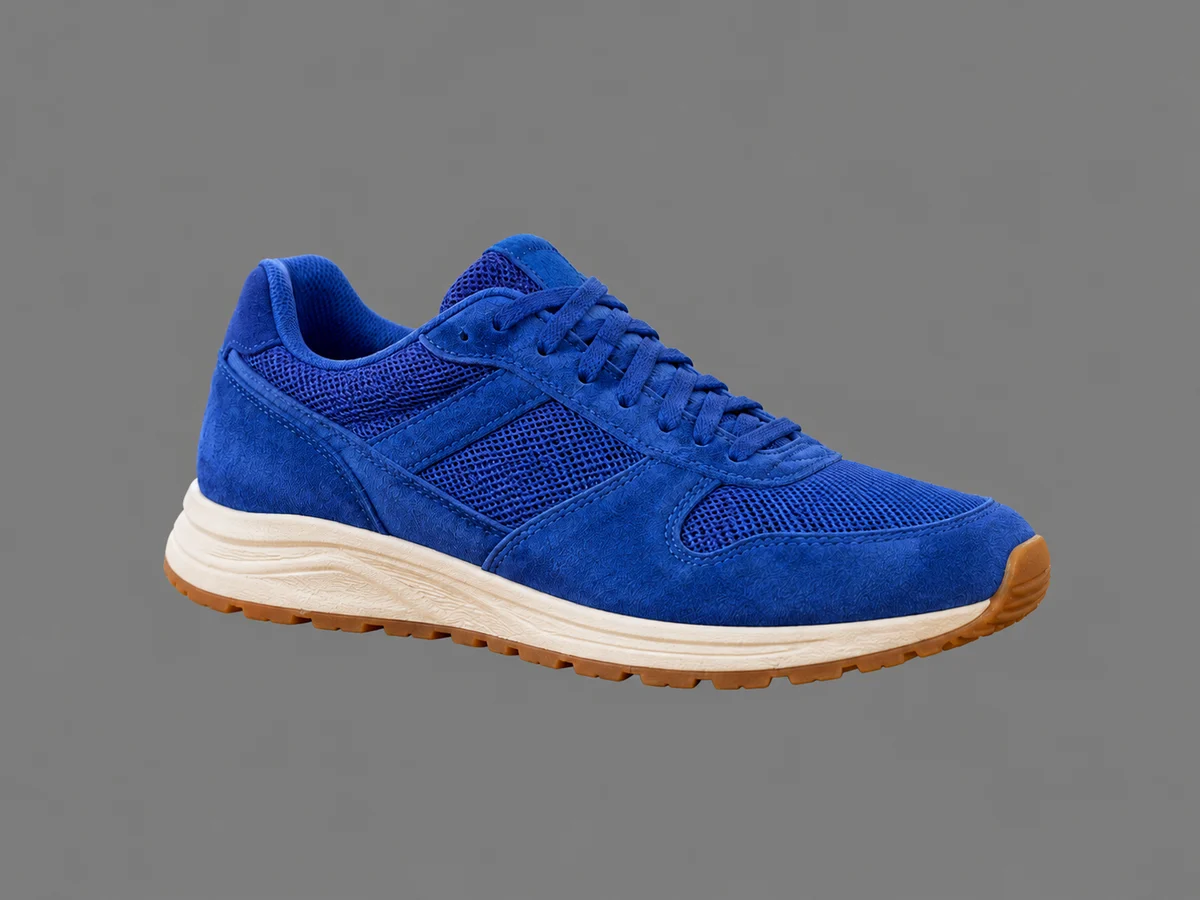
Bigyan ang iyong larawan ng mas malinis at neutral na background

Mag-upload ng larawan, palitan ang dating background, at pumili ng kulay na babagay sa paksa. Suriin ang preview, saka i-save ang PNG para sa susunod na hakbang. Libreng gamitin at hindi kailangang mag-sign up.

Maglagay ng abuhing background nang libre