Libre gamitinWalang signupWalang watermark

Alisin ang Itim na Background at Kumuha ng Transparent PNG

I-upload ang larawan at i-click ang “Alisin ang background” para makakuha ng malinaw na transparent PNG sa ilang segundo. Gamitin ang cutout sa mga graphic ng produkto, portrait, o layout ng disenyo—libre, walang signup at watermark.

Ang larawan mo, wala ang itim na kahon

Mag-upload ng larawang may itim na background

JPG, PNG, o WebP · Hanggang 15 MB

Mga detalye sa privacy

Paano Mag-alis ng Itim na Background Online

Gumawa ng cutout na magagamit muli sa tatlong hakbang. Magsimula sa malinaw na larawang kitang-kita ang subject laban sa background, saka suriin ang resulta bago ito i-save.

Sundin ang mga hakbang para i-upload ang larawan, alisin ang madilim na background, at mag-save ng transparent PNG na magagamit muli.

  1. 01

    I-upload ang iyong larawan

    Pumili ng JPG, PNG, o WebP na file na hanggang 15 MB. Gamitin ang pinakamalinaw mong orihinal, lalo na kung nagsasama sa background ang maitim na damit, buhok, o gilid ng produkto.

  2. 02

    Alisin ang background

    I-click ang “Alisin ang background” para simulan ang AI processing. Kapag lumabas na ang resulta, ihambing ito sa orihinal at tingnan kung may nawawalang detalye o natitirang madidilim na bahagi na dapat naalis.

  3. 03

    Suriin at i-download ang PNG

    Piliin ang “Transparent” para sa cutout na walang solidong background. Suriin ang mga gilid ng subject, saka i-click ang “I-download ang transparent na PNG”. Itabi ang orihinal kung gusto mong sumubok ng ibang source sa susunod.

Tumpak na mag-alis ng itim na background gamit ang AI

Huwag nang mano-manong gumuhit sa gilid; hayaang alisin ng AI ang itim na background sa ilang segundo. I-upload ang file at i-click ang “Alisin ang background”—ihihiwalay ng Free BGRemover ang subject sa madilim na background. I-download ang malinaw na transparent PNG at gamitin muli ang cutout sa ibang kulay, pattern, o litratong background. Gumawa ng mga graphic ng produkto, social post, at bagong disenyo nang libre, walang signup o watermark.

Alisin nang libre ang itim na background ko
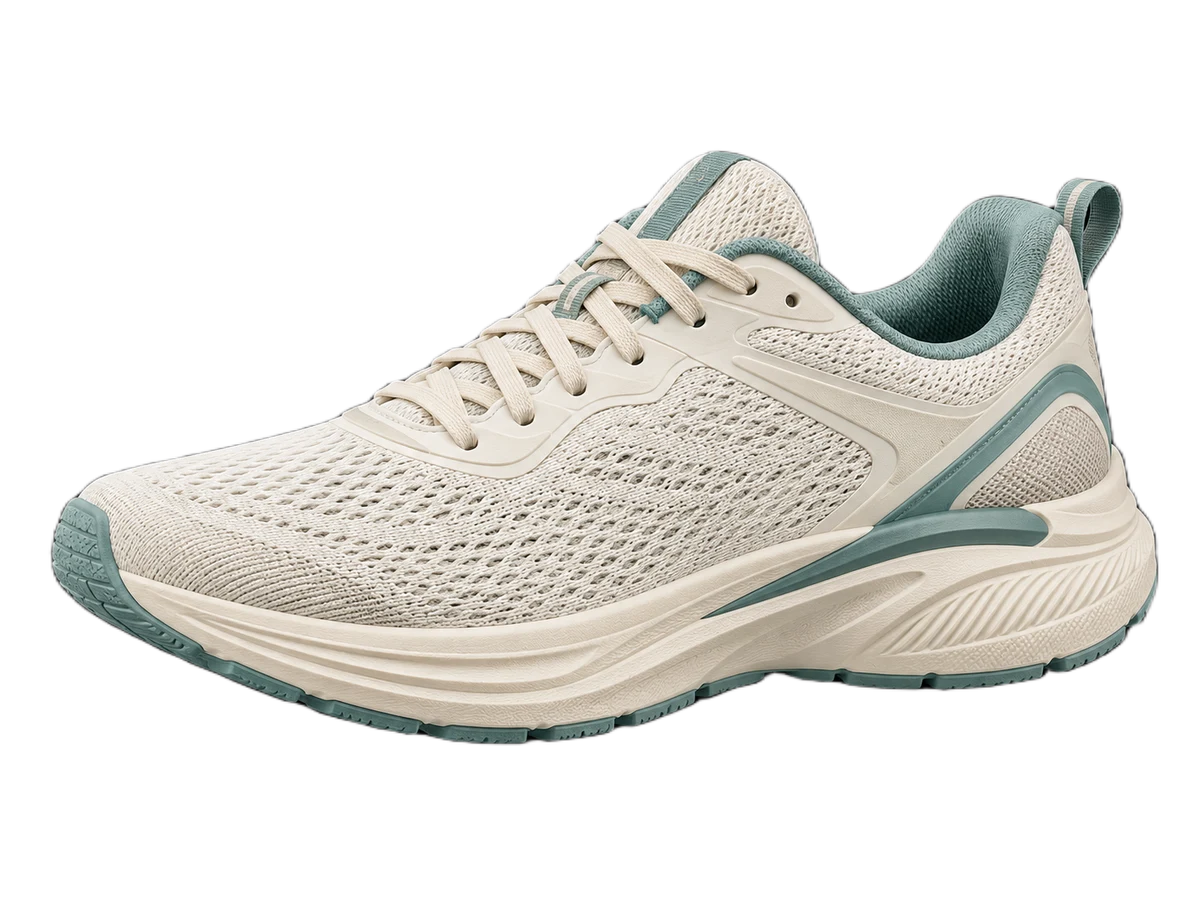
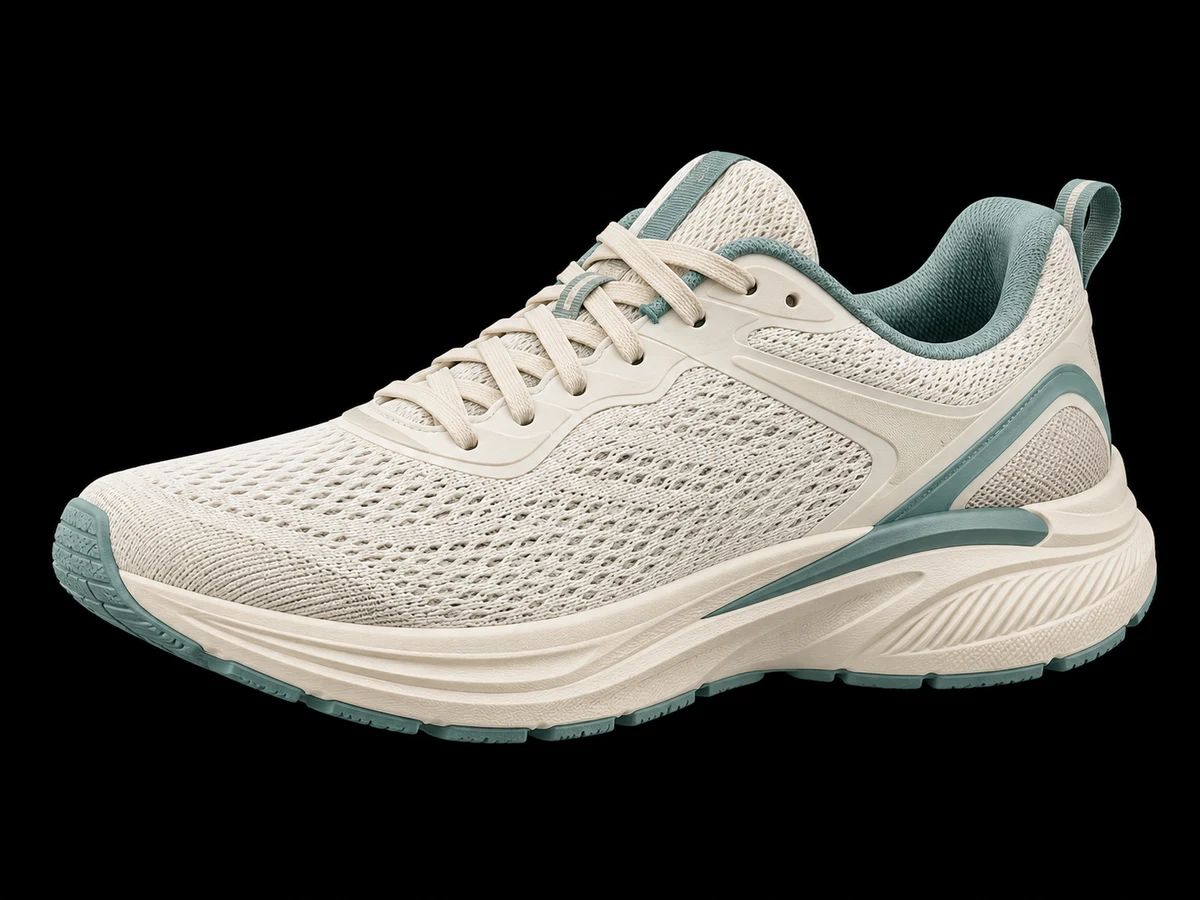
Kremang sapatos pangtakbo na may teal na detalye, maninipis na sintas at hinabing mesh sa itim na studio background

Gawing brand visual ang mga larawang may itim na background

Hindi kailangang limitahan ng itim na background ang hitsura ng brand mo. Alisin ito nang libre, saka pumili ng puti o custom na kulay ng background na babagay sa estilo mo. Gamitin ang mga litrato ng produkto at portrait sa mga presentasyon, social post, at nilalaman ng website. Kailangan mo ng pattern o litratong background? I-download ang transparent PNG at ilagay ang cutout sa paborito mong design app—hindi kailangan ng masalimuot na pag-edit para alisin ang orihinal na background.

Gumawa ng brand visual ko nang libre
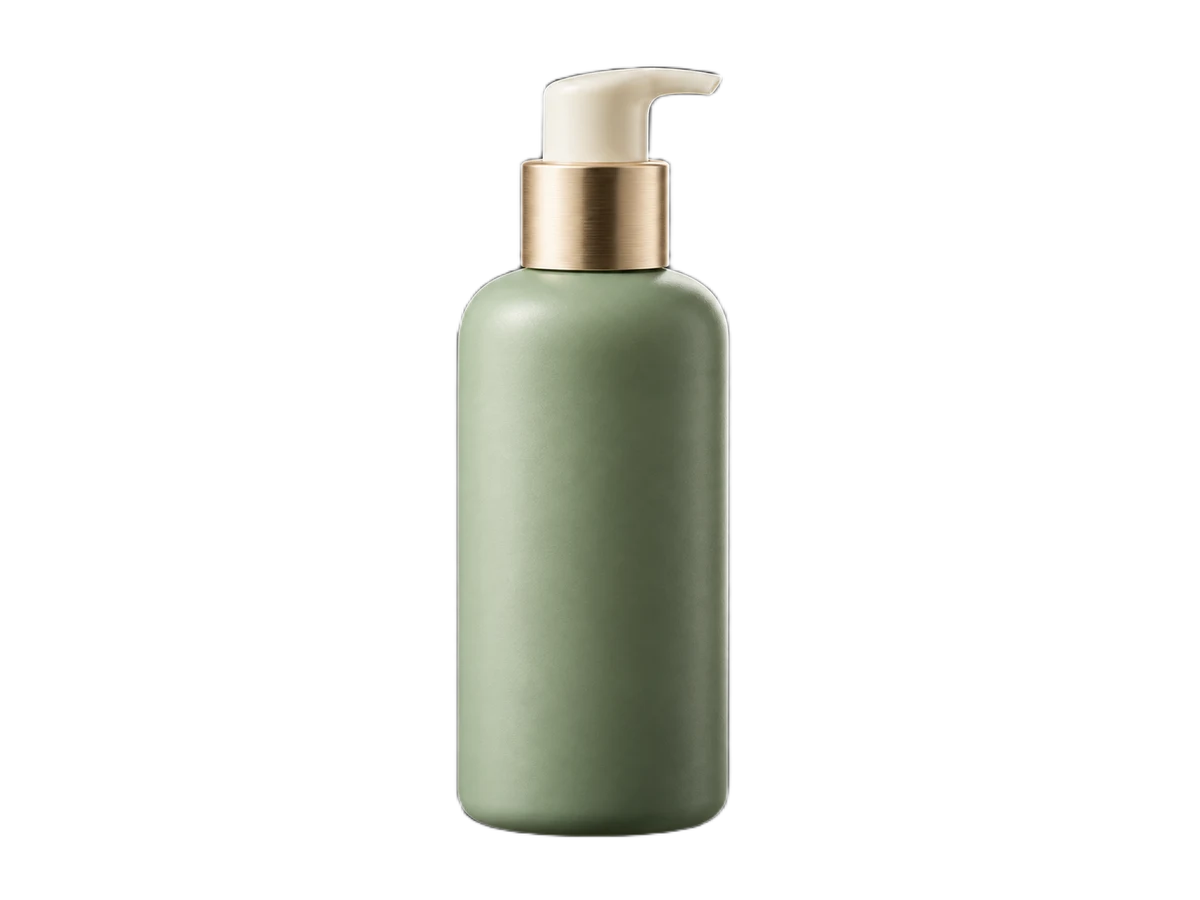
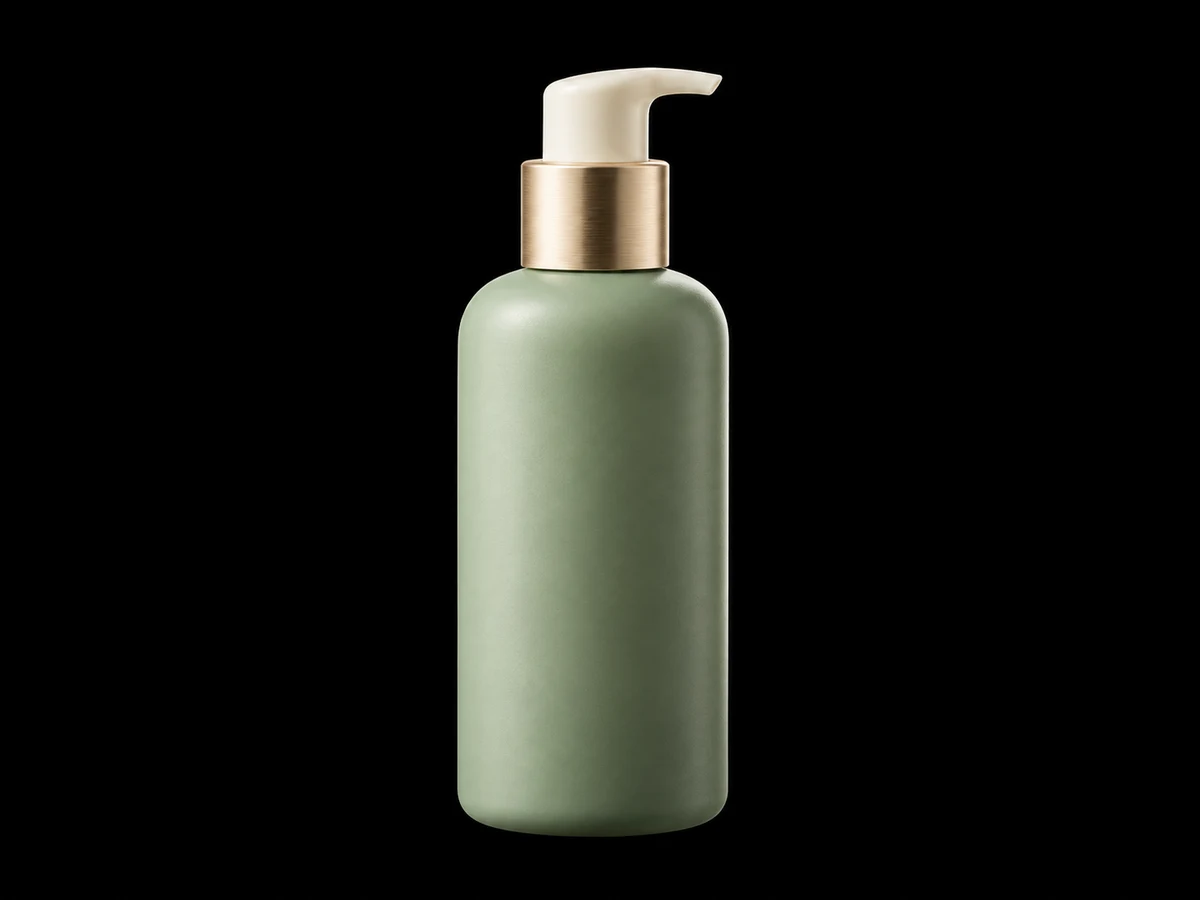
Bote ng skincare na kulay sage green na may pump at metal na kuwelyong kulay champagne sa itim na studio background

Alisin ang itim na background para sa mga personal na proyekto

Bigyan ng panibagong gamit ang paborito mong mga larawan at graphic nang wala ang madilim na background. Alisin ang itim na background at mag-download ng transparent PNG para sa profile picture, digital sticker, o malikhaing pag-edit ng larawan. Idagdag ang cutout sa Instagram Stories, meme graphic ng TikTok, o YouTube thumbnail gamit ang design app na palagi mong ginagamit. Pinapadali ng Free BGRemover ang paghahanda ng mga larawan para sa personal na likha—libre, walang signup o watermark.

Alisin nang libre ang itim na background ko
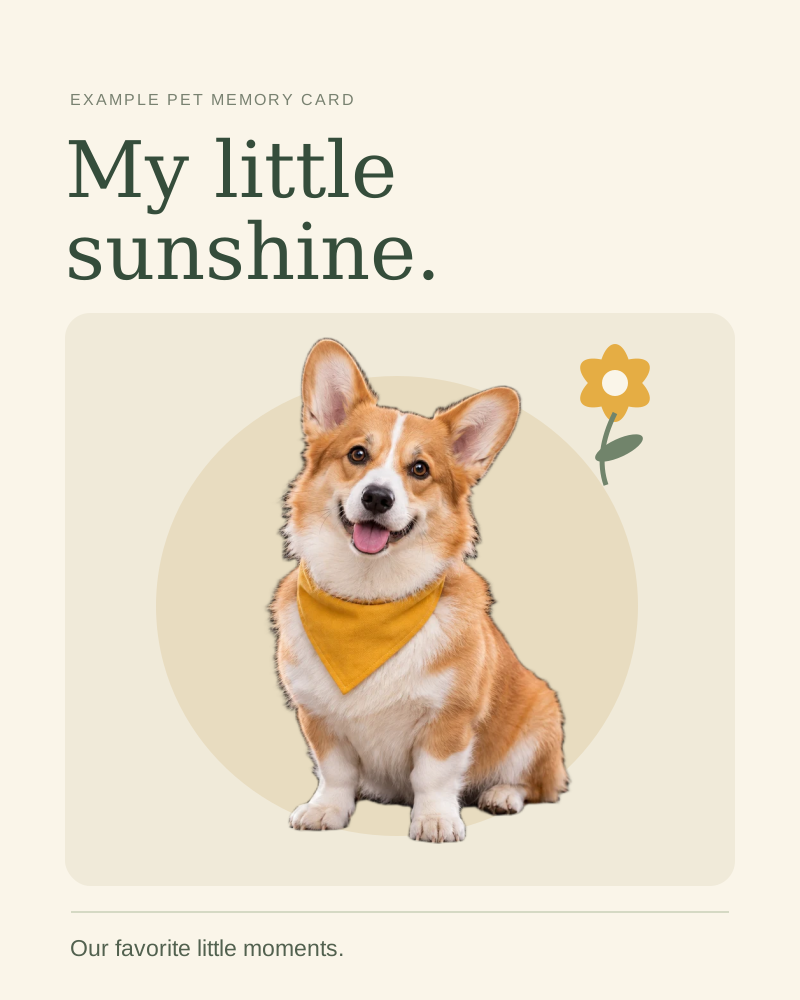
Bagong larawan ng corgi na may itim na background, inilagay sa halimbawang personal na memory card ng alagang hayop

Bakit gamitin ang Free BGRemover para mag-alis ng itim na background?

Gumagamit ang Free BGRemover ng AI para gawing malilinis na cutout ang mga larawang may madilim na background sa ilang segundo, nang hindi gumuguhit ng selection. Maghanda ng mga graphic ng produkto, portrait, o materyal para sa presentasyon, suriin ang resulta, at i-download ang transparent PNG. Dahil libre ito at walang account na kailangan, magagamit muli ang dati mo nang larawan nang walang dagdag na setup.

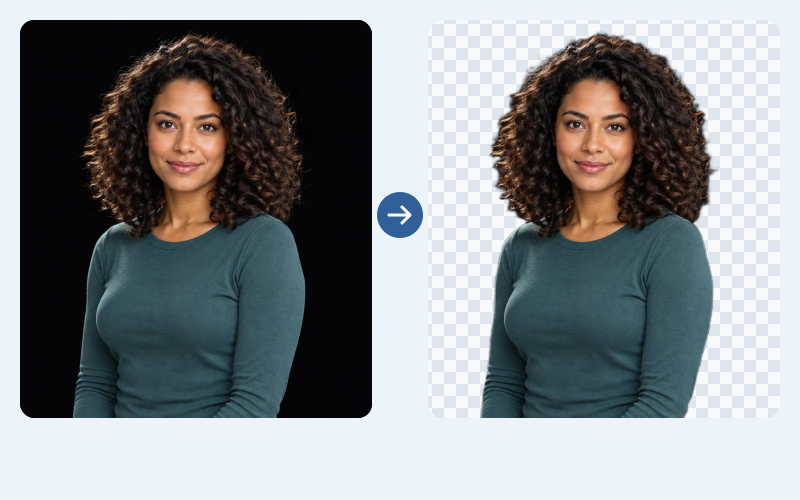
Bagong portrait na kulot ang buhok sa itim na background, katabi ng aktuwal na transparent PNG nito na nagpapakita ng pag-alis gamit ang AI nang walang manwal na pagguhit

Hindi na kailangang gumuhit sa gilid gamit ang AI

Mag-upload ng larawang may itim na background at hayaang awtomatikong ihiwalay ng AI ang subject. Gumawa ng transparent PNG para sa profile picture, graphic ng produkto, o proyekto sa disenyo nang hindi binabalangkas ang subject gamit ang pen tool.

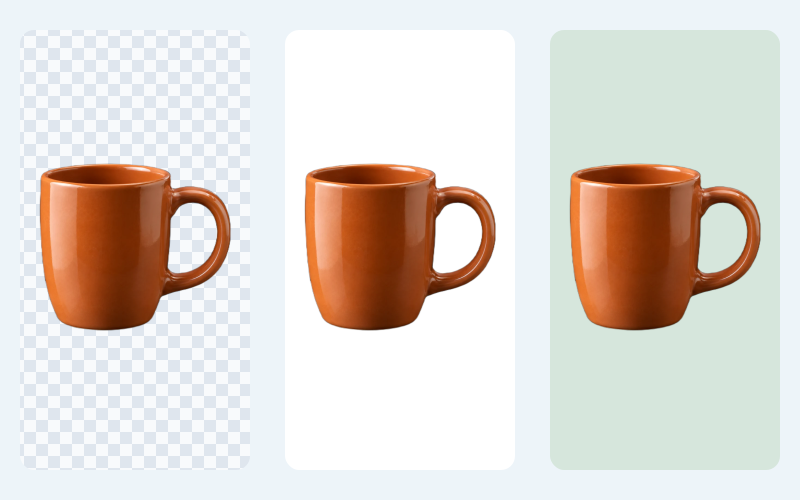
Cutout ng kahel na ceramic mug sa transparent, puti, at custom na sage green na background

Pumili ng transparent, puti, o sarili mong kulay

Panatilihin ang transparent PNG para sa disenyong may mga layer, pumili ng puti para sa simpleng larawan ng produkto, o gumamit ng solidong kulay na babagay sa brand. Piliin ang background na kailangan ng susunod mong layout bago mag-download.

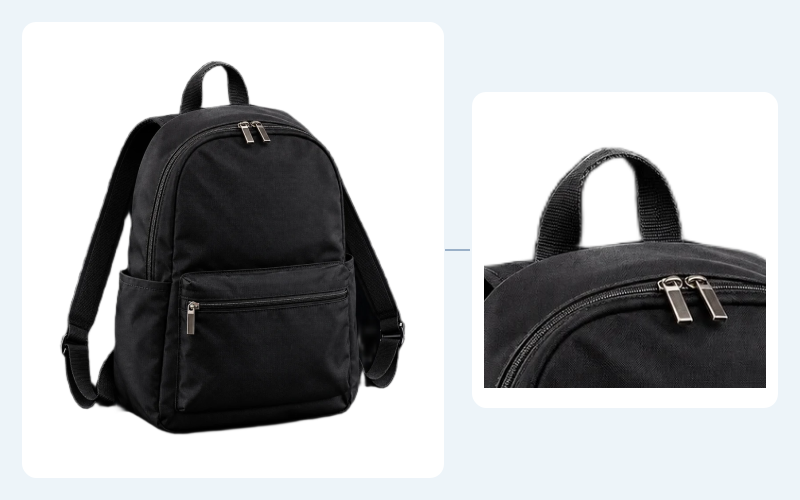
Cutout ng itim na backpack sa puti, na may pinalaking hawakan para masuri ang maninipis na gilid at madidilim na detalye

Suriin ang maiitim na detalye bago mag-download

Maaaring sumama sa itim na background ang mga itim na strap, madilim na tela, at maninipis na gilid. Ihambing ang resulta sa orihinal, saka silipin ito sa puting background para makita ang nawawalang bahagi o natirang madilim na gilid bago i-save.

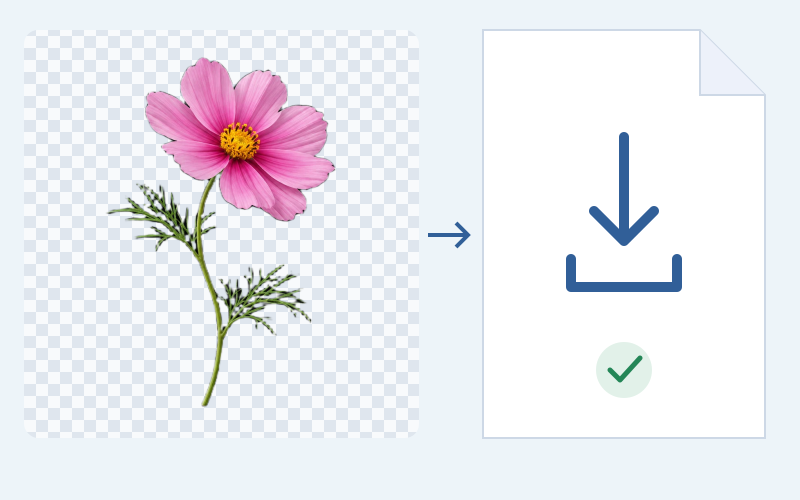
Pink na bulaklak ng cosmos sa transparency grid, katabi ng ilustrasyon ng pag-download ng file

Mag-download ng libreng PNG na walang watermark

I-upload ang larawan, alisin ang itim na background, at i-download ang PNG nang walang signup o bayad. Walang watermark ang larawan kaya magagamit ito muli sa personal na proyekto, presentasyon, o disenyong pang-promosyon.

Para sa trabaho at personal na proyekto

Alisin ang itim na background sa mga larawang gusto mong gamitin muli

Inaalis ng Free BGRemover ang mga itim na background para magamit muli ang mga larawan sa product listing, social post, presentasyon, at personal na likha. Para sa trabaho o libangan, mag-download ng transparent PNG o pumili ng bagong kulay ng background para sa susunod mong disenyo. Libre, walang signup o watermark.

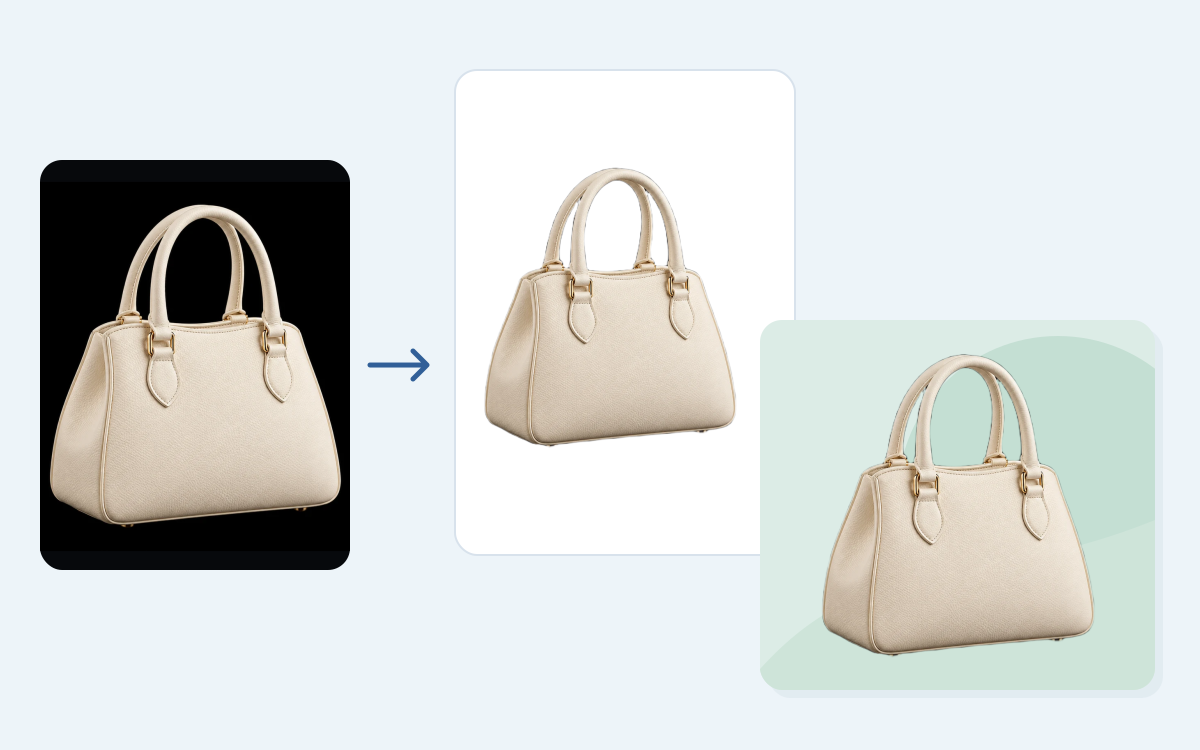
Kremang hanbag sa orihinal nitong itim na background, ginamit muli pagkatapos alisin ang background bilang puting larawan ng produkto at promo ng tindahang kulay mint

Gamitin ang isang larawan ng produkto sa buong tindahan

Maaaring hindi bumagay ang itim na studio background sa tindahan o mga disenyong pang-promosyon. Ihiwalay ang produkto, saka pumili ng puti o custom na kulay, o mag-download ng transparent PNG. Gamitin muli ang parehong larawan sa listing, banner ng tindahan, at pana-panahong promo nang hindi kumukuha ng bagong litrato para sa bawat layout.

  • Itugma ang mga larawan ng produkto sa kulay ng tindahan
  • Gamitin muli ang isang litrato sa iba’t ibang materyales sa pagbebenta
  • Mag-download nang walang watermark
Ihanda ang larawan ng produkto ko
Paano alisin ang itim na background sa mga larawan?

Mag-upload ng JPG, PNG, o WebP at i-click ang “Alisin ang background”. Ihambing ang cutout sa orihinal at piliin ang “Transparent” para walang solidong background. Suriin ang mga gilid ng subject bago i-download ang PNG.

Libre ba ang tool at kailangan ko ba ng account?

Libre gamitin ang Free BGRemover at hindi kailangan ng signup. Puwede kang mag-upload ng larawan, magproseso, magsuri ng resulta, at mag-download ng PNG na walang watermark. Walang account o bayad sa prosesong ito.

Mawawala rin ba ang itim na damit o produkto?

Sinusubukan ng AI na ihiwalay ang subject sa kapaligiran; hindi nito basta binubura ang lahat ng itim na pixel. Mahirap pa ring ihiwalay ang madilim na subject sa madilim na background. Ihambing sa orihinal at subukan ang mas malinaw na source kung may nawawalang mahahalagang detalye.

Bakit may natitirang madilim na gilid sa palibot ng subject?

Maaaring mahirap tukuyin ang gilid dahil sa mababang contrast, malabong larawan, at madidilim na anino. Gamitin ang puting background para suriin ang balangkas. Kung may gilid pa rin, subukan ang mas malinaw na orihinal na mas litaw ang subject. Walang manwal na pang-retoke ng gilid ang workspace na ito.

Bakit itim pa rin ang background ng na-download kong larawan?

Tiyaking pinili mo ang “Transparent” bago mag-download. May mga image viewer na nagpapakita ng transparent na bahagi sa madilim na canvas. Ilagay ang PNG sa may-kulay na background sa design app para tingnan. Kung may opaque na itim na parihaba pa rin, suriin ang naprosesong resulta at subukan ulit.

Anong uri at laki ng file ang puwede kong i-upload?

Mag-upload ng JPG, PNG, o WebP na hanggang 15 MB. PNG ang mada-download na resulta at napapanatili nito ang transparency. I-convert muna ang mga hindi suportadong format. Kung may mapagpipilian, gumamit ng malinaw na orihinal sa halip na malabong screenshot.

Puwede bang puti o ibang kulay ang background?

Oo. Pagkatapos alisin ang background, piliin ang “White” o custom na solidong kulay sa workspace at i-download ang bersyong iyon. Piliin ang “Transparent” kung ilalagay ang cutout sa ibang disenyo. Sa karaniwang design app magdagdag ng litratong background o mag-ayos ng text.

Gaano kabilis makakakuha ng malinaw na resulta?

Karamihan sa mga larawan ay napoproseso sa ilang segundo para masuri at ma-download mo ang malinis na cutout nang hindi matagal mag-edit. Nag-iiba ang oras ayon sa larawan at device. Para sa pinakamagandang resulta, gumamit ng malinaw na orihinal na litaw ang subject at suriin ang detalye bago mag-save.

Mga madalas itanong tungkol sa pag-alis ng itim na background

Mga sagot tungkol sa maiitim na subject, transparent na download, suportadong file, at mga puwedeng subukan kapag kailangang suriing mabuti ang cutout.

Gawing materyal sa susunod mong disenyo ang madilim na background

I-upload ang larawan, suriin ang cutout, at mag-save ng transparent PNG para sa susunod na layout. Itabi ang orihinal na larawan, siyasatin ang mga madidilim na detalye, at piliin ang background ayon sa gagamiting resulta.

Alisin ang itim na background ngayon

Libre gamitinWalang signupWalang watermark