Ingyenesen használhatóNincs regisztrációNincs vízjel

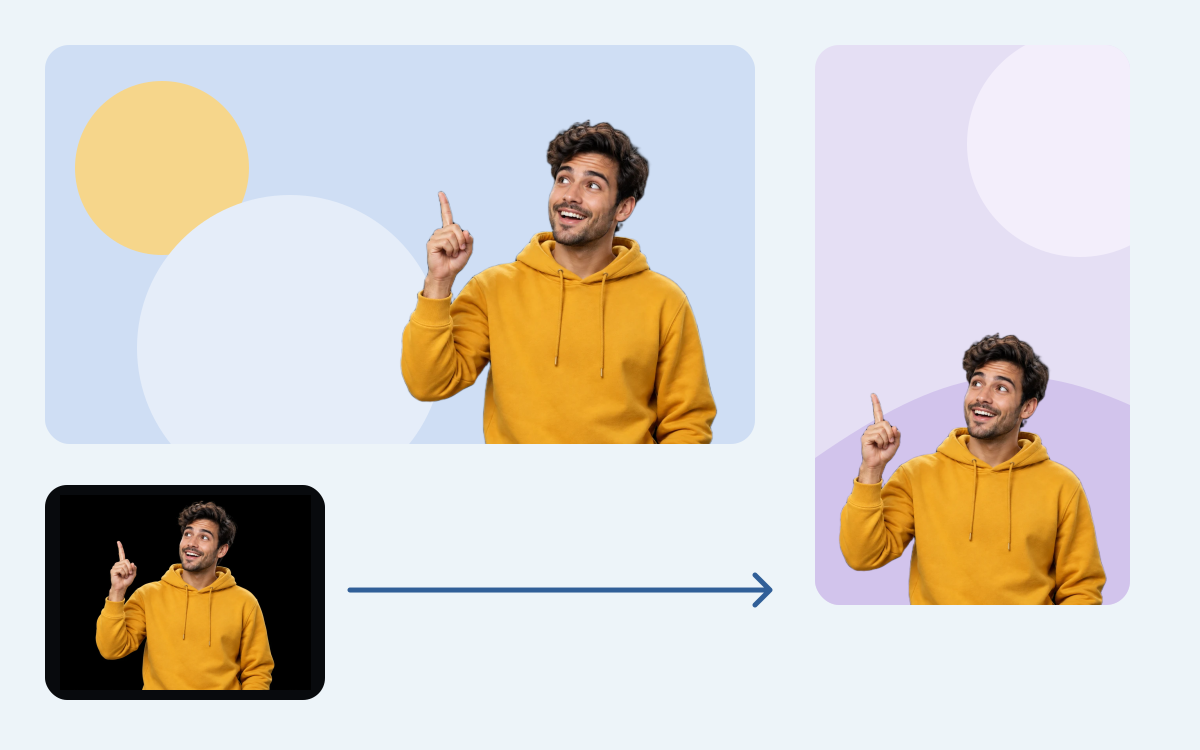
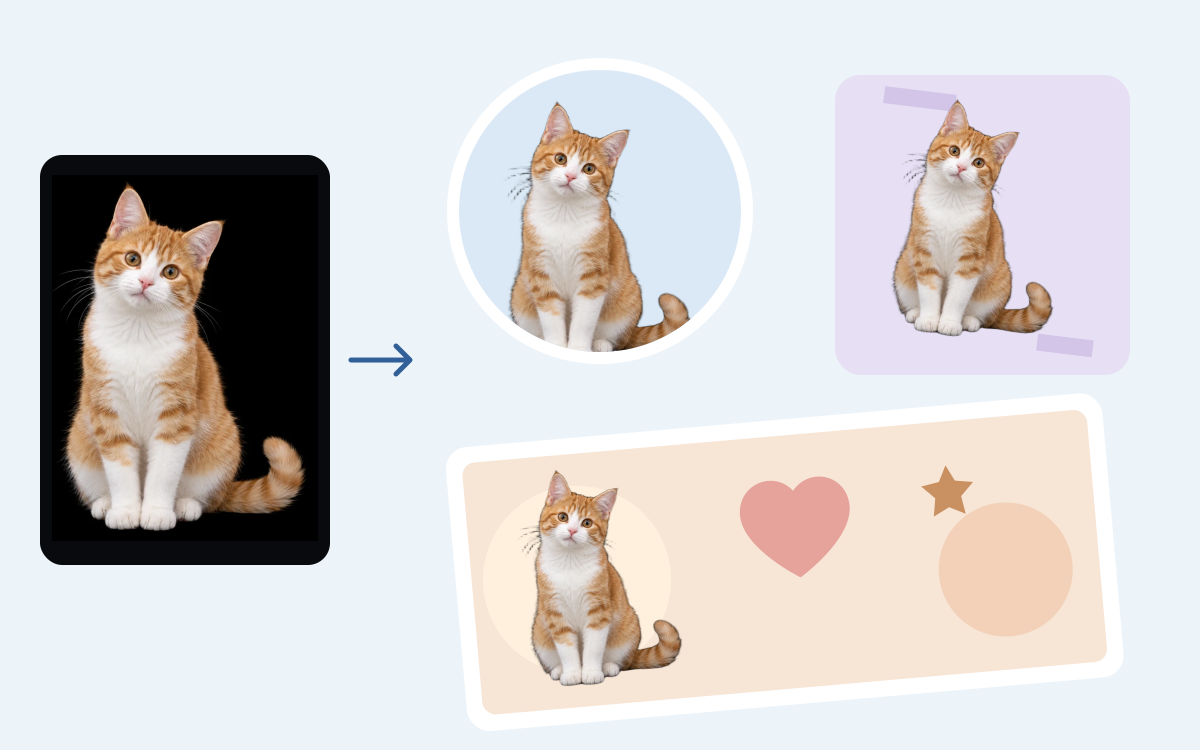
Távolítsd el a fekete hátteret, és szerezz be egy átlátszó PNG-t

Töltsd fel a képet, és kattints a Háttér eltávolítása lehetőségre, hogy másodpercek alatt tiszta, átlátszó PNG-t kapjon. Használd kivágását termékgrafikákban, portrékban vagy tervezési elrendezésekben – ingyenesen, regisztráció és vízjel nélkül.

A képed, fekete doboz nélkül

Tölts fel egy képet fekete háttérrel

JPG, PNG vagy WebP · Legfeljebb 15 MB

Adatvédelmi részletek

Hogyan távolítsuk el a fekete hátteret online

Hozzon létre egy újrafelhasználható kivágást három lépésben. Kezdje egy tiszta képpel, ahol a téma látható a háttérben, majd tekintsd át az eredményt, mielőtt elmenti.

Kövesse ezeket a lépéseket a kép feltöltéséhez, a sötét hátterek eltávolításához és az újrafelhasználható átlátszó PNG mentéséhez.

  1. 01

    Töltsd fel a képedet

    Válassz legfeljebb 15 MB méretű JPG, PNG vagy WebP fájlt. Használd a lehető legtisztább eredetit, különösen, ha sötét ruházat, haj vagy termék szélei beleolvadnak a háttérbe.

  2. 02

    Távolítsd el a hátteret

    Kattints a Háttér eltávolítása elemre az AI-feldolgozás elindításához. Ha megjelenik az eredmény, hasonlítsd össze az eredetivel, és keresse a hiányzó részleteket vagy a sötét területeket, amelyeknek el kellett volna tűnniük.

  3. 03

    Ellenőrizd és töltsd le a PNG-t

    Válaszd az Átlátszó lehetőséget szilárd háttér nélküli kivágáshoz. Vizsgálja meg a tárgy széleit, majd kattints az Átlátszó PNG letöltése lehetőségre. Tartsd meg az eredetit, ha később más forrást kell kipróbálnia.

Távolítsd el a fekete hátteret mesterséges intelligencia pontossággal

Hagyd ki a kézi nyomkövetést, és hagyd, hogy a mesterséges intelligencia másodpercek alatt eltávolítsa a fekete hátteret a képről. Töltsd fel a fájlt, és kattints a Háttér eltávolítása gombra – a Free BGRemover elválasztja a témát a sötét hátterétől. Tölts le egy tiszta, átlátszó PNG-t, és használd fel újra a kivágást különböző háttérszíneken, mintákon vagy fényképeken. Készítsen termékgrafikát, közösségi bejegyzéseket és új dizájnt ingyen, regisztráció és vízjel nélkül.

Távolítsd el a fekete hátteremet ingyen
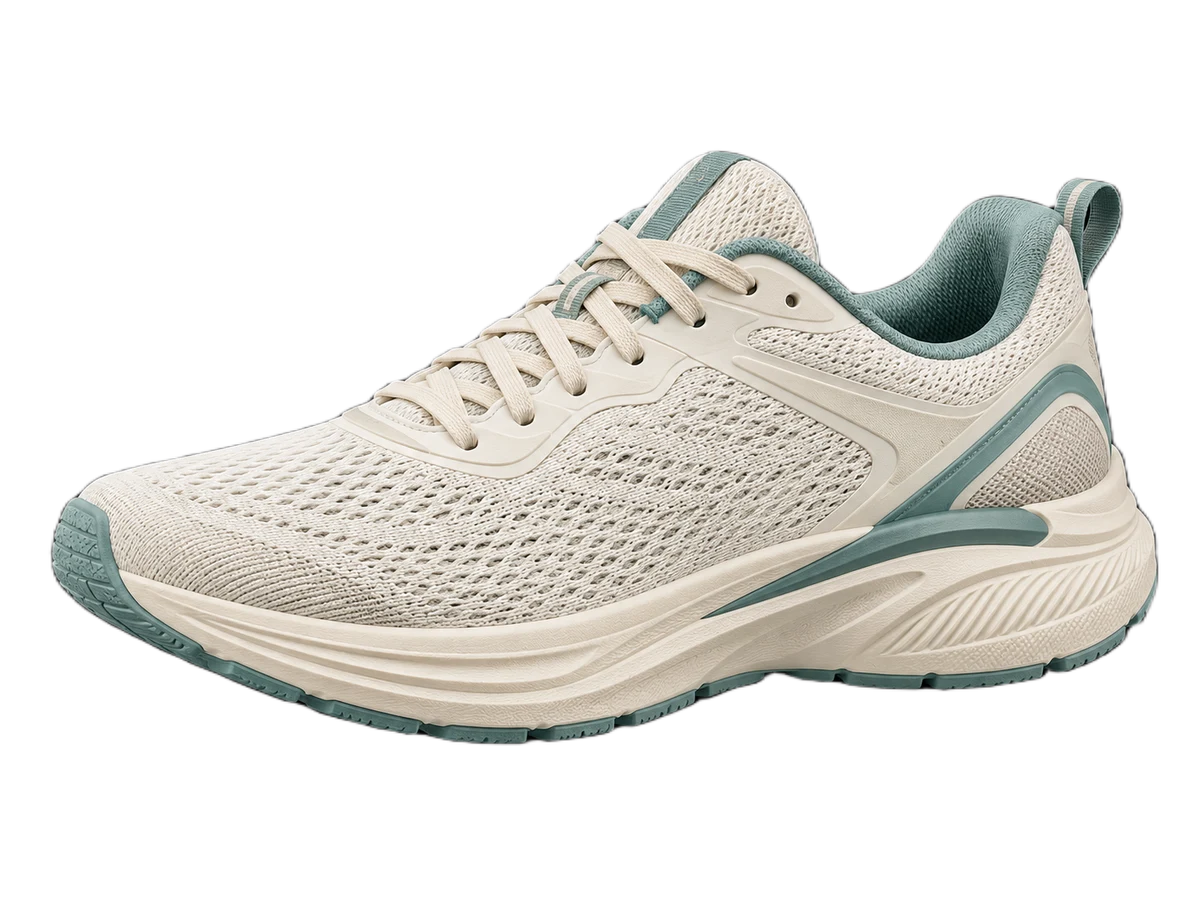
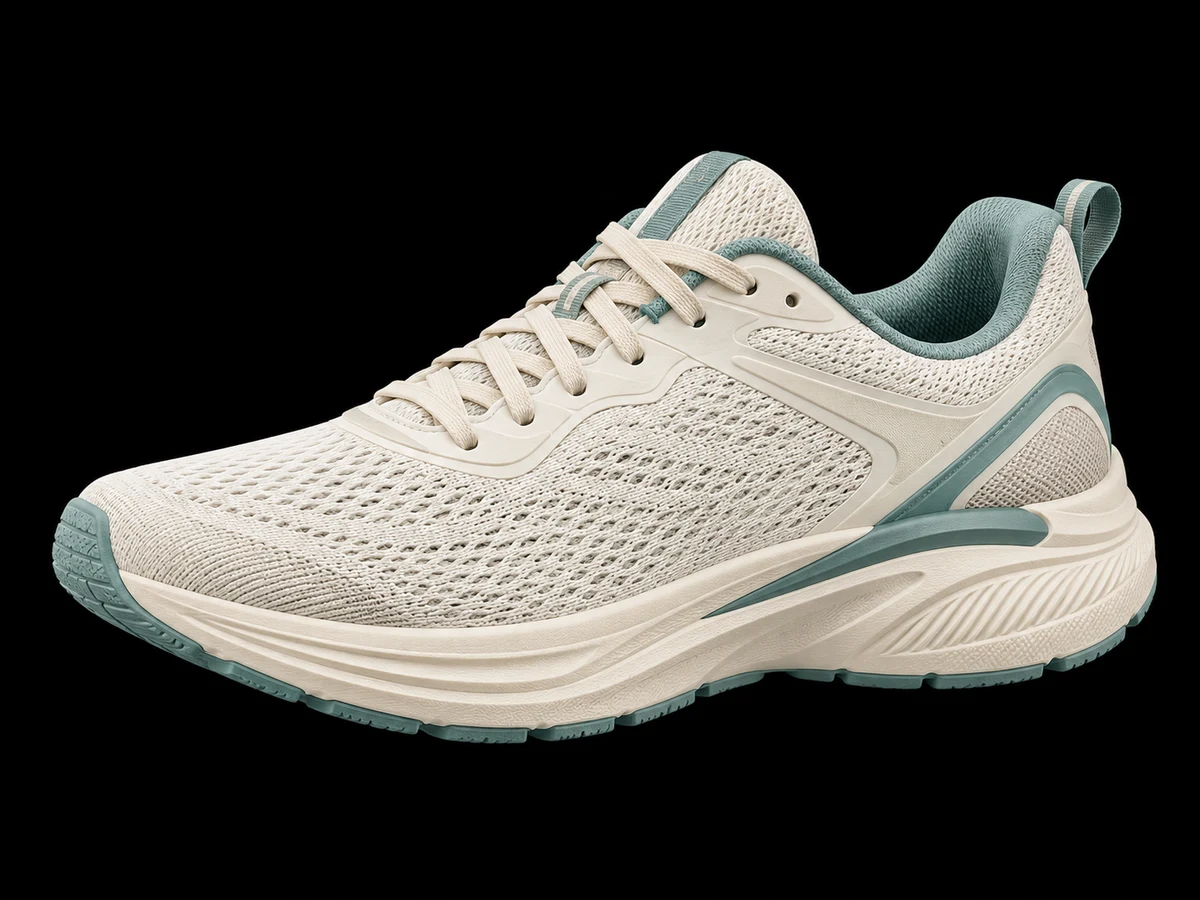
Krémes futócipő kékeszöld díszítéssel, finom fűzőkkel és hálóval, fekete stúdió hátteren

Változtassa a fekete hátterű képeket márkaképekké

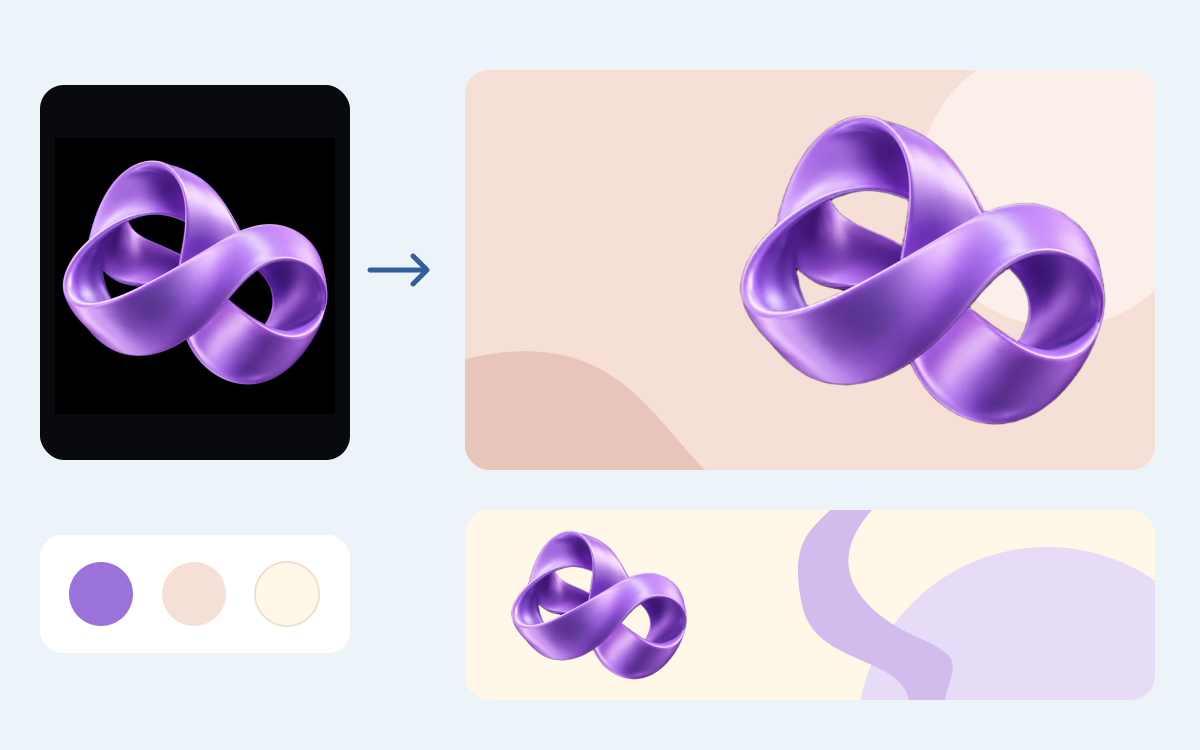
A fekete háttér nem korlátozhatja a márka megjelenését. Ingyenesen távolítsd el a fekete hátteret a képéről, majd válassz egy fehér vagy egyéni háttérszínt, amely megfelel stílusának. Változtassa a termékfotókat és portrékat prezentációk, közösségi médiában közzétett bejegyzések és webhelyek látványelemeivé. Mintás vagy fényképes háttérre van szüksége? Tölts le egy átlátszó PNG-t, és helyezd el a kivágást kedvenc tervezőalkalmazásodban – nincs szükség bonyolult szerkesztésre az eredeti háttér eltávolításához.

Készítse el saját márkaképét ingyen
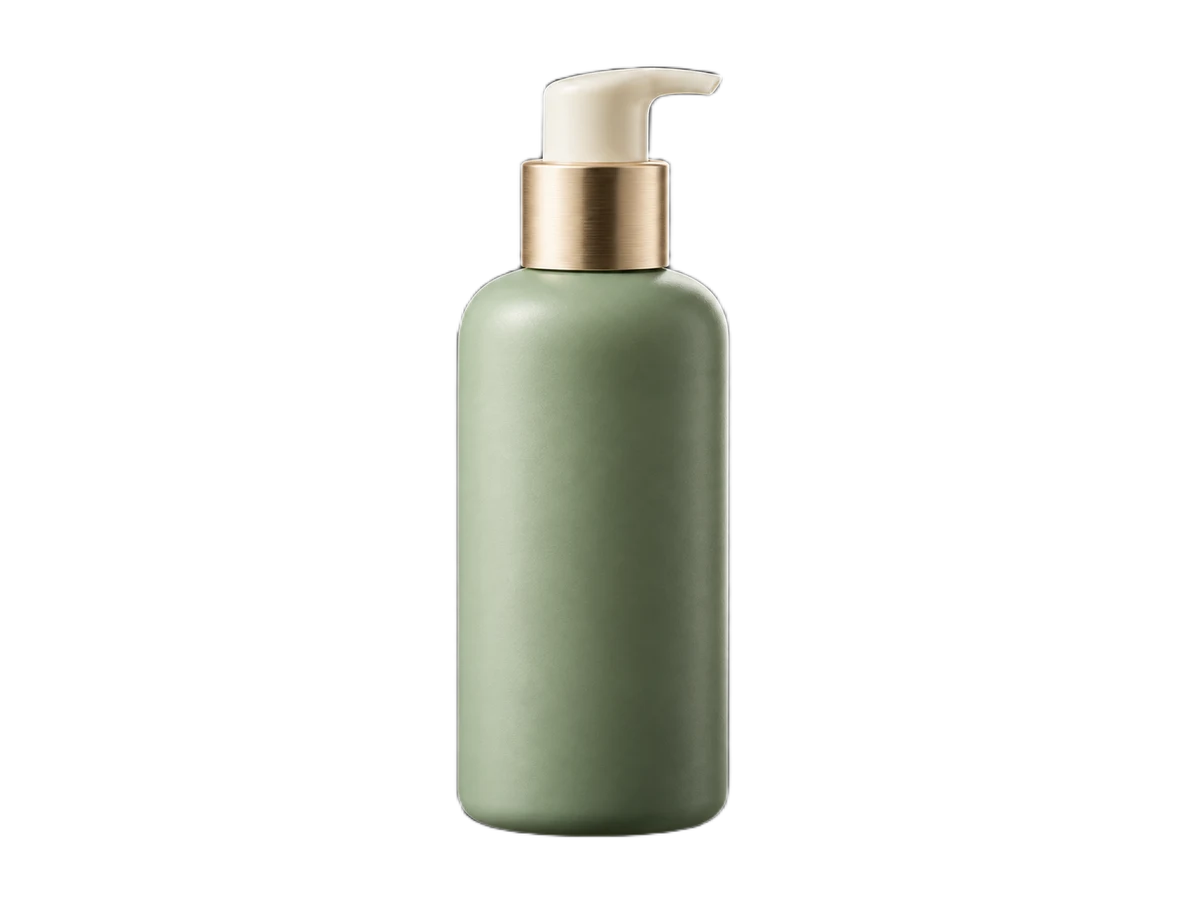
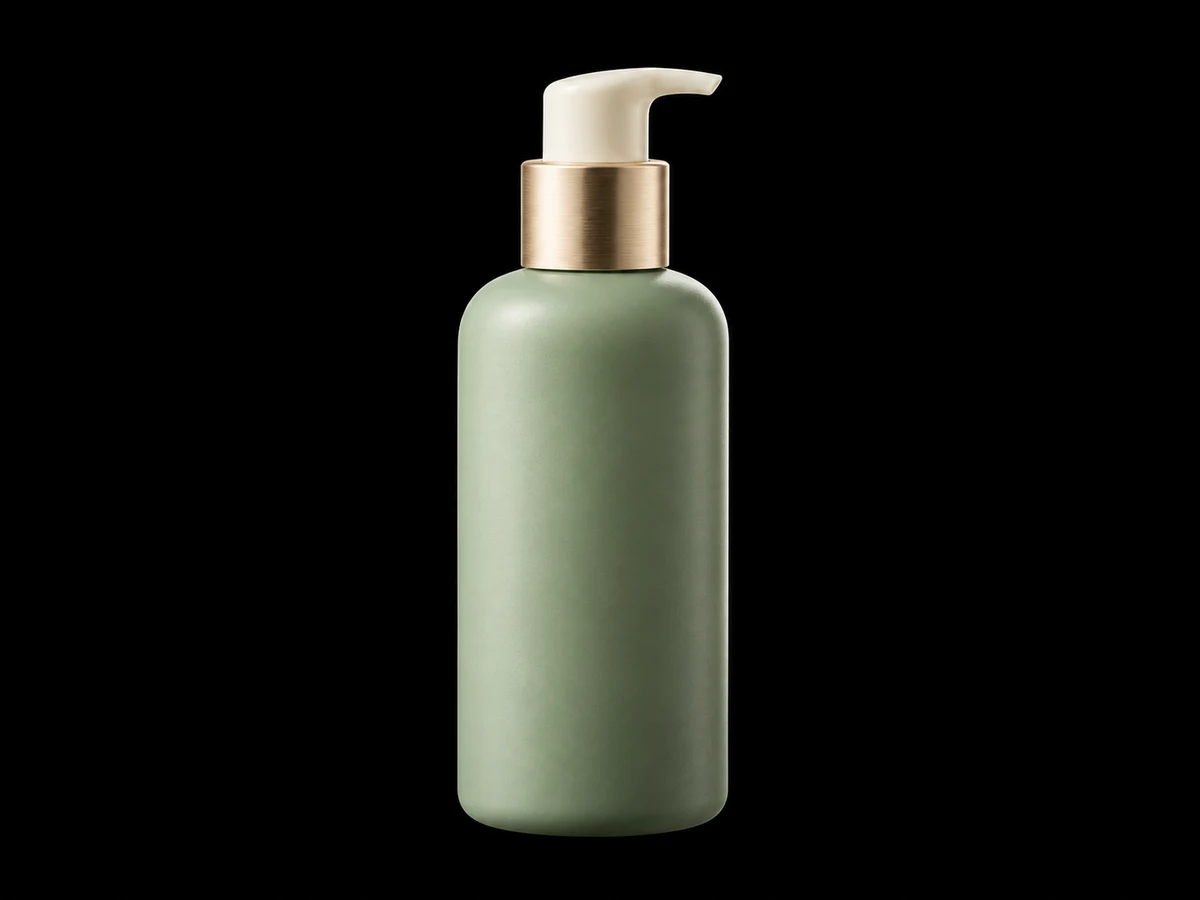
Zsályazöld bőrápoló pumpás flakon pezsgő-fém gallérral, fekete stúdió hátteren

Távolítsd el a fekete hátteret személyes projektjeihez

Kezdje újra kedvenc fényképeit és grafikáit sötét háttér nélkül. Távolítsd el a fekete hátteret a képről, és tölts le átlátszó PNG-fájlt profilképekhez, digitális matricákhoz vagy kreatív fotószerkesztéshez. Adja hozzá kivágását az Instagram Storieshoz, a TikTok mémgrafikákhoz vagy a YouTube miniatűrökhöz a szokásos tervezőalkalmazásában. A Free BGRemover segítségével könnyedén előkészítheti képét személyes alkotásokhoz – ingyenesen, regisztráció és vízjel nélkül.

Távolítsd el a fekete hátteremet ingyen
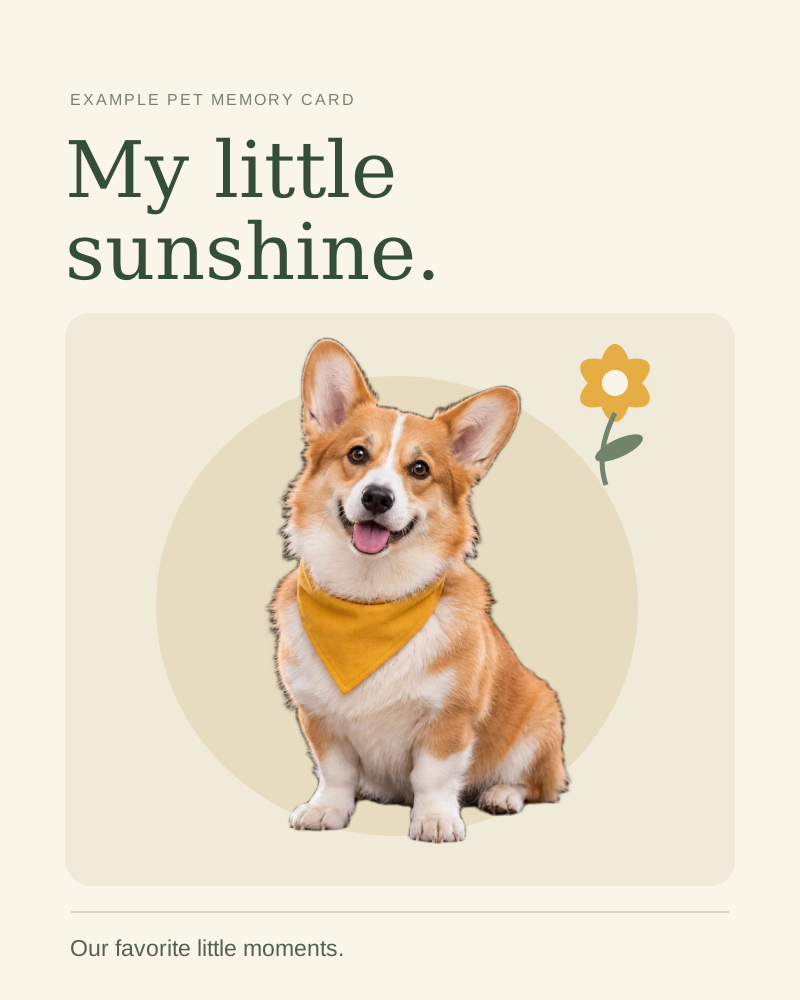
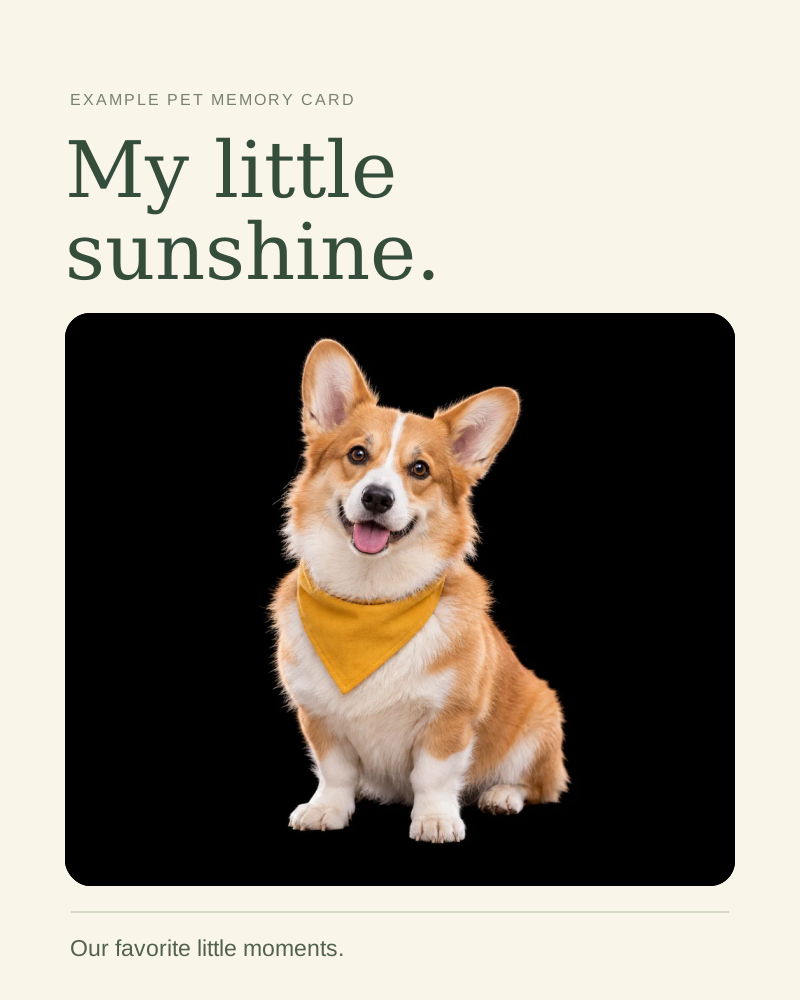
Új corgi fotó fekete háttérrel, egy példa személyes kisállat memóriakártyára

Miért használd a Free BGRemover-t a fekete háttér eltávolításához?

A Free BGRemover mesterséges intelligencia segítségével másodpercek alatt tiszta kivágásokká alakítja a sötét hátterű képeket anélkül, hogy kézzel rajzolna ki egyet. Készítsen termékgrafikákat, portrékat vagy prezentációs elemeket, tekintsd át az eredményt, és tölts le egy átlátszó PNG-t. Az ingyenes hozzáférés és a fiókkövetelmény nélküli hozzáférés segít egy meglévő képről egy újrafelhasználható eszközre további beállítás nélkül.

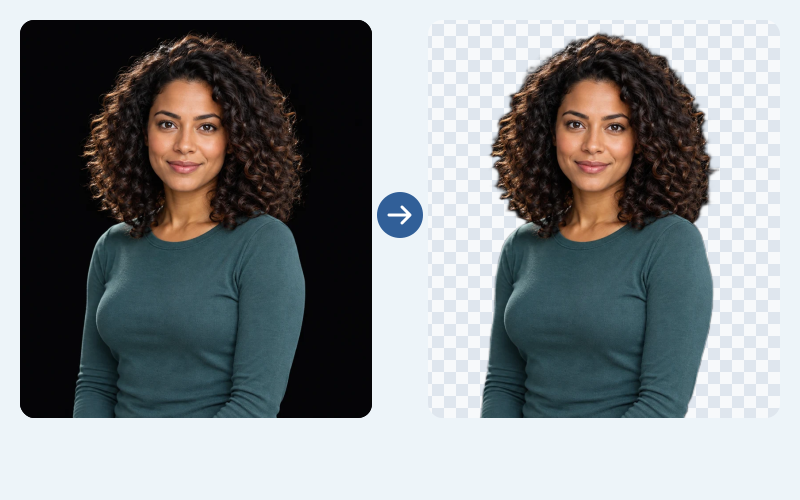
Új, göndör hajú portré fekete hátteren a tényleges átlátszó PNG-eredmény mellett, amely a mesterséges intelligencia eltávolítását mutatja kézi nyomkövetés nélkül

A kézi nyomkövetés kihagyása AI-val

Tölts fel egy fekete hátterű fotót, és hagyd, hogy a mesterséges intelligencia automatikusan elkülönítse a témát. Hozzon létre átlátszó PNG-t egy profilképhez, termékgrafikához vagy tervezési projekthez anélkül, hogy tolleszközzel körvonalazná a témát.

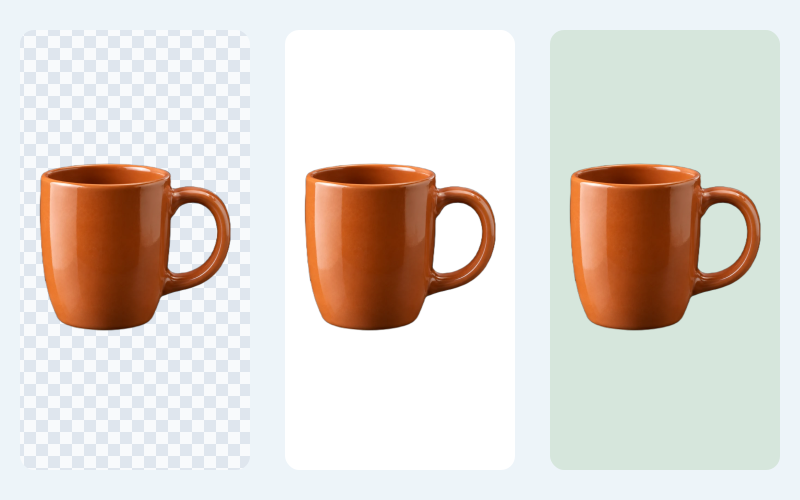
Narancssárga kerámia bögre kivágás átlátszó, fehér és zsályazöld egyedi háttérrel

Válassz átlátszó, fehér vagy saját színt

Tartson átlátszó PNG-t a réteges mintákhoz, válassz fehéret az egyszerű termékképhez, vagy párosítson egyszínű színt a márkájához. A letöltés előtt válaszd ki a hátteret, amelyre a következő elrendezésnek szüksége van.

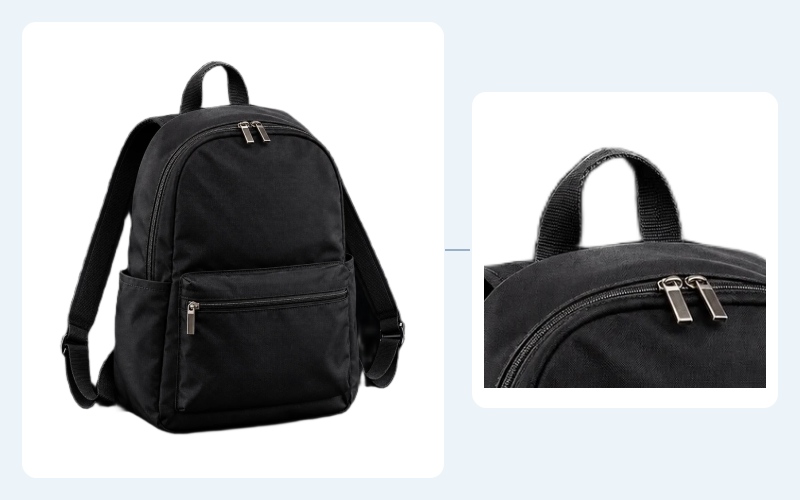
Fekete hátizsák fehér színű kivágással, megnövelt hurokkal a finom szélek és a sötét részletek ellenőrzéséhez

Letöltés előtt ellenőrizd a sötét részleteket

A fekete pántok, a sötét szövet és a vékony élek beleolvadhatnak egy fekete háttérbe. Hasonlítsd össze az eredményt az eredetivel, majd tekintsd meg fehéren az előnézetét, hogy a mentés előtt észrevegye a hiányzó részeket vagy a megmaradt sötét szegélyeket.

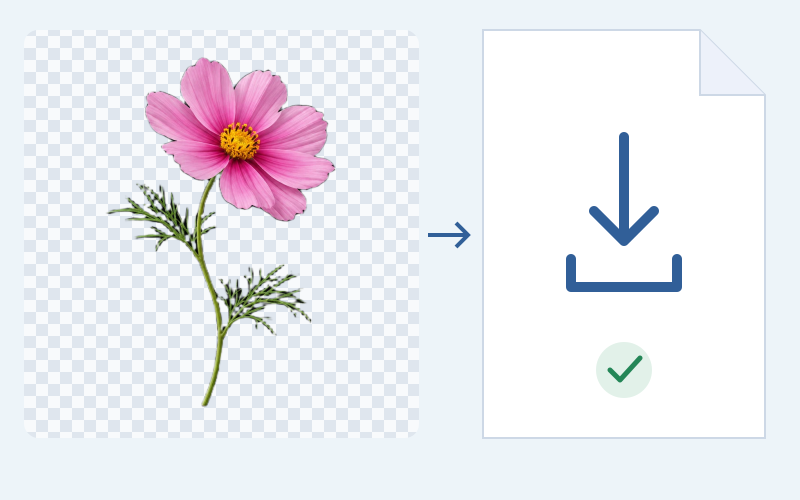
Rózsaszín kozmoszvirág egy átlátszó rácson egy fájlletöltési illusztráció mellett

Töltsd le az ingyenes PNG-t vízjel nélkül

Töltsd fel, távolítsd el a fekete hátteret, és töltsd le a PNG-fájlt regisztráció vagy fizetés nélkül. Képe vízjelektől mentes marad, így újra felhasználhatja személyes projektekben, prezentációkban vagy promóciós tervekben.

Munkához és személyes projektekhez

Fekete háttér eltávolítása az újrafelhasználni kívánt képekről

A Free BGRemover eltávolítja a fekete hátteret, így újra felhasználhatja képeit terméklistákban, közösségi bejegyzésekben, prezentációkban és személyes alkotásokban. Akár profi, akár szórakozásból alkot, tölts le átlátszó PNG-fájlt, vagy válassz új háttérszínt a következő tervéhez. Ingyenesen használható, regisztráció és vízjel nélkül.

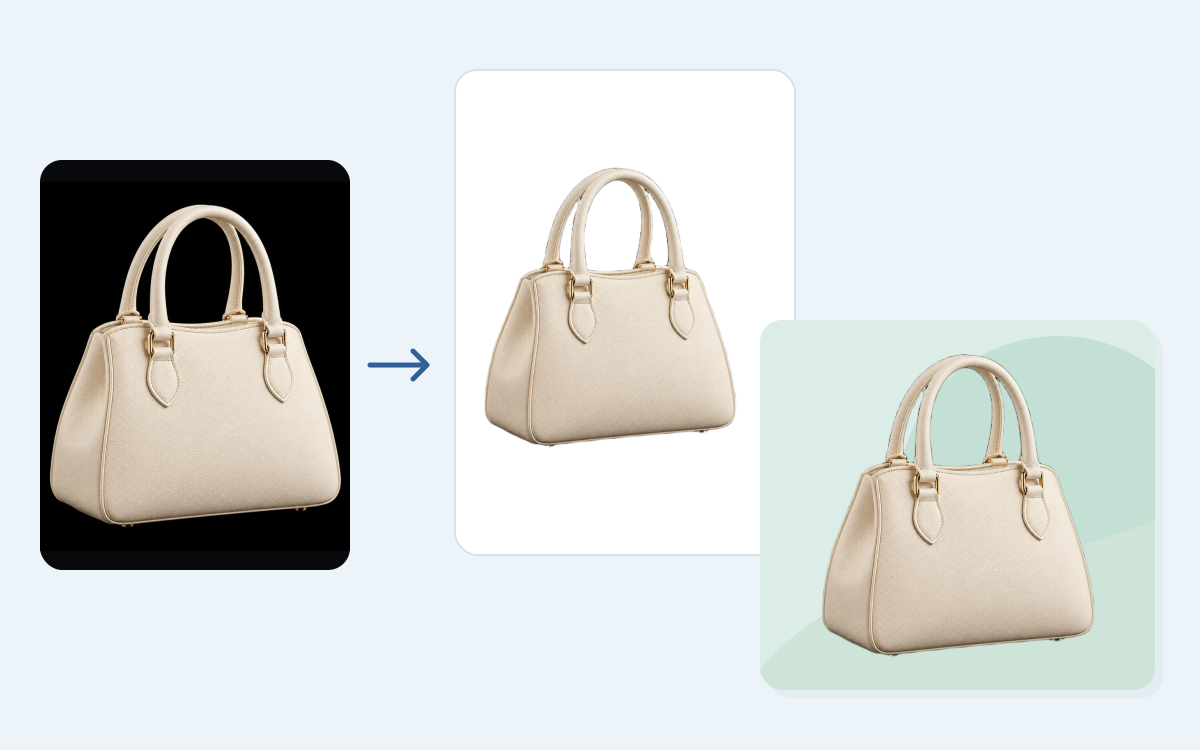
Elefántcsont kézitáska az eredeti fekete hátterén, fehér termékképként és menta színű bolti promócióként újrafelhasználva a háttér eltávolítása után

Egy termékfotó működjön üzletében

A fekete stúdió hátterek ütközhetnek a kirakat vagy a promóciós mintákkal. Válaszd le a terméket, majd válassz fehér vagy egyéni háttérszínt, vagy töltsd le az átlátszó PNG-t. Használd újra ugyanazt a termékképet a listákon, az üzletek szalaghirdetéseiben és a szezonális promóciókban anélkül, hogy minden elrendezéshez új fotót készítene.

  • Illessze a termékképeket üzlete színeihez
  • Használjon újra egy fényképet az értékesítési anyagok során
  • Letöltés vízjel nélkül
Készítse elő a termékképet
Hogyan lehet eltávolítani a fekete hátteret a képfájlokból?

Tölts fel egy JPG, PNG vagy WebP képet, majd kattints a Háttér eltávolítása gombra a feldolgozás megkezdéséhez. Hasonlítsd össze a kivágást az eredetivel, és válaszd az Átlátszó lehetőséget szilárd hátterű képhez. Töltsd le a PNG-t a tárgy éleinek ellenőrzése után.

Ez az eszköz ingyenes, és szükségem van fiókra?

A Free BGRemover ingyenesen használható, és nem igényel regisztrációt. Feltöltheti képét, feldolgozhatja, áttekintheti az eredményt, és letölthet egy PNG-t vízjel nélkül. Ebben a munkafolyamatban nincs számla vagy fizetési lépés.

A fekete ruha vagy a fekete termék is eltűnik?

Az AI megpróbálja elválasztani a témát a környező jelenettől; nem egyszerűen minden fekete pixelt töröl. A sötét témát sötét háttér előtt még mindig nehéz elválasztani. Hasonlítsd össze az eredményt az eredetivel, és próbáljon áttekinthetőbb forrást, ha fontos részletek hiányoznak.

Miért van még mindig sötét határ a témám körül?

Az alacsony kontraszt, az elmosódottság és a sötét árnyékok megnehezíthetik a szélek azonosítását. Használd a fehér háttér opciót a körvonal megtekintéséhez. Ha a szegély megmarad, próbáljon élesebb eredetit készíteni tisztább témaelválasztással. Ez a munkaterület nem tartalmaz kézi élretusáló ecsetet.

Miért tűnik még mindig feketének a letöltött képem a téma mögött?

Először is, a letöltés előtt győződjön meg arról, hogy az Átlátszó lehetőséget választotta. Egyes képnézegetők átlátszó területeket jelenítenek meg a sötét vászon előtt. Helyezze a PNG-t egy színes háttér fölé egy tervezőalkalmazásban az ellenőrzéshez. Ha átlátszatlan fekete téglalap marad, tekintsd át a feldolgozott eredményt, és próbáld újra.

Milyen típusú és méretű fájlokat tölthetek fel?

Tölts fel legfeljebb 15 MB méretű JPG, PNG vagy WebP fájlt. Az eredmény PNG formátumban töltődik le, ami megőrzi az átláthatóságot. A nem támogatott formátumokat először konvertálni kell. Ha választhat a forrásfájlok közül, inkább tiszta eredetit használjon, ne homályos képernyőképet.

Használhatok helyette fehér vagy színes hátteret?

Igen. Az eltávolítás után válaszd a Fehér vagy egy egyéni egyszínű színt a munkaterületen, és töltsd le a verziót. Válaszd az Átlátszó lehetőséget, ha azt szeretné, hogy a kivágás egy másik minta fölé kerüljön. A fényképes háttér hozzáadása vagy a szöveg elrendezése a szokásos tervezőalkalmazásban történik.

Milyen gyorsan érhetek el tiszta eredményt?

A legtöbb kép feldolgozása másodpercek alatt megtörténik, így hosszú szerkesztési munkamenet nélkül tekintheti át és töltheti le a tiszta kivágást. Az időzítés a képtől és az eszköztől függően változhat. A legjobb eredmény érdekében használjon átlátszó eredetit különálló témával, és mentés előtt ellenőrizd a részleteket.

Fekete háttér eltávolító GYIK

Válaszok a sötét témákról, az átlátszó letöltésekről, a támogatott fájlokról és arról, hogy mit érdemes kipróbálni, ha a kivágást közelebbről meg kell vizsgálni.

Változtassa a sötét hátteret következő tervezési eszközévé

Töltsd fel a képet, ellenőrizd a kivágást, és mentsd el az átlátszó PNG-t a következő elrendezéshez. Tartsd meg az eredetit referenciaként, ellenőrizd a sötét részleteket, és válaszd ki azt a háttérbeállítást, amely megfelel az eredmény felhasználásának.

Távolítsd el a fekete hátteret most

Ingyenesen használhatóNincs regisztrációNincs vízjel