Válaszd ki a pontos színt
Kattints egy képpontra a képen, vagy írjon be egy hatjegyű HEX értéket.
✦ 100 százalékban ingyenesNincs regisztrációNincs vízjel
Válassz egy színt a PNG-ből, tegye átlátszóvá, vagy cserélje ki egyszínűre, majd töltsd le a tiszta PNG-t. Ingyenesen használható, regisztráció és vízjel nélkül.
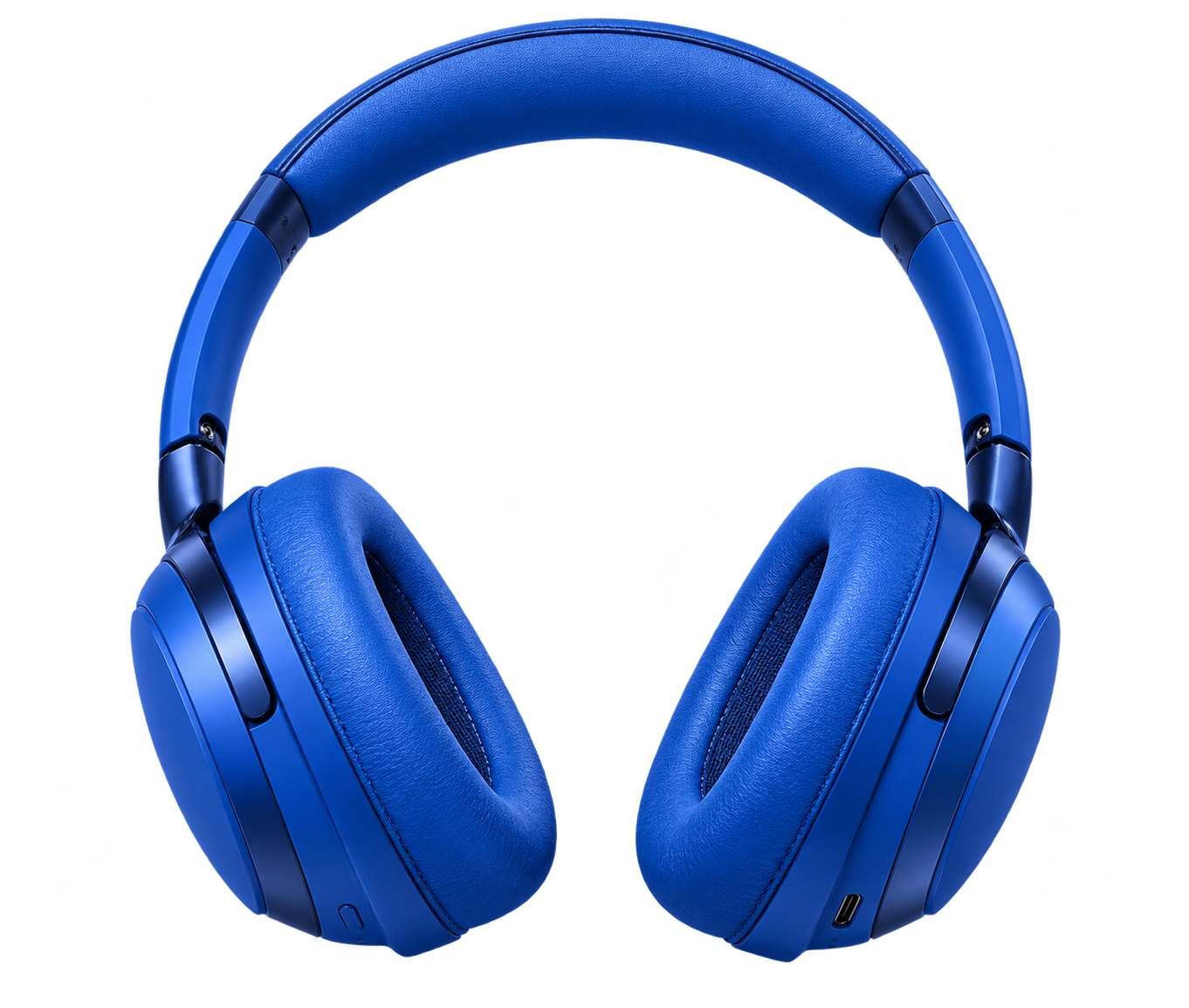 EredetiÁtlátszó PNG
Válassz legfeljebb 15 MB méretű PNG, JPG vagy WebP képet. A PNG ideális, ha a végső háttérnek átlátszónak kell maradnia.
Kattints egy színre a forrásképben, vagy írja be a HEX értékét. Kezdje alacsonyan, majd fokozatosan növelje a toleranciát a közeli árnyalatok esetében.
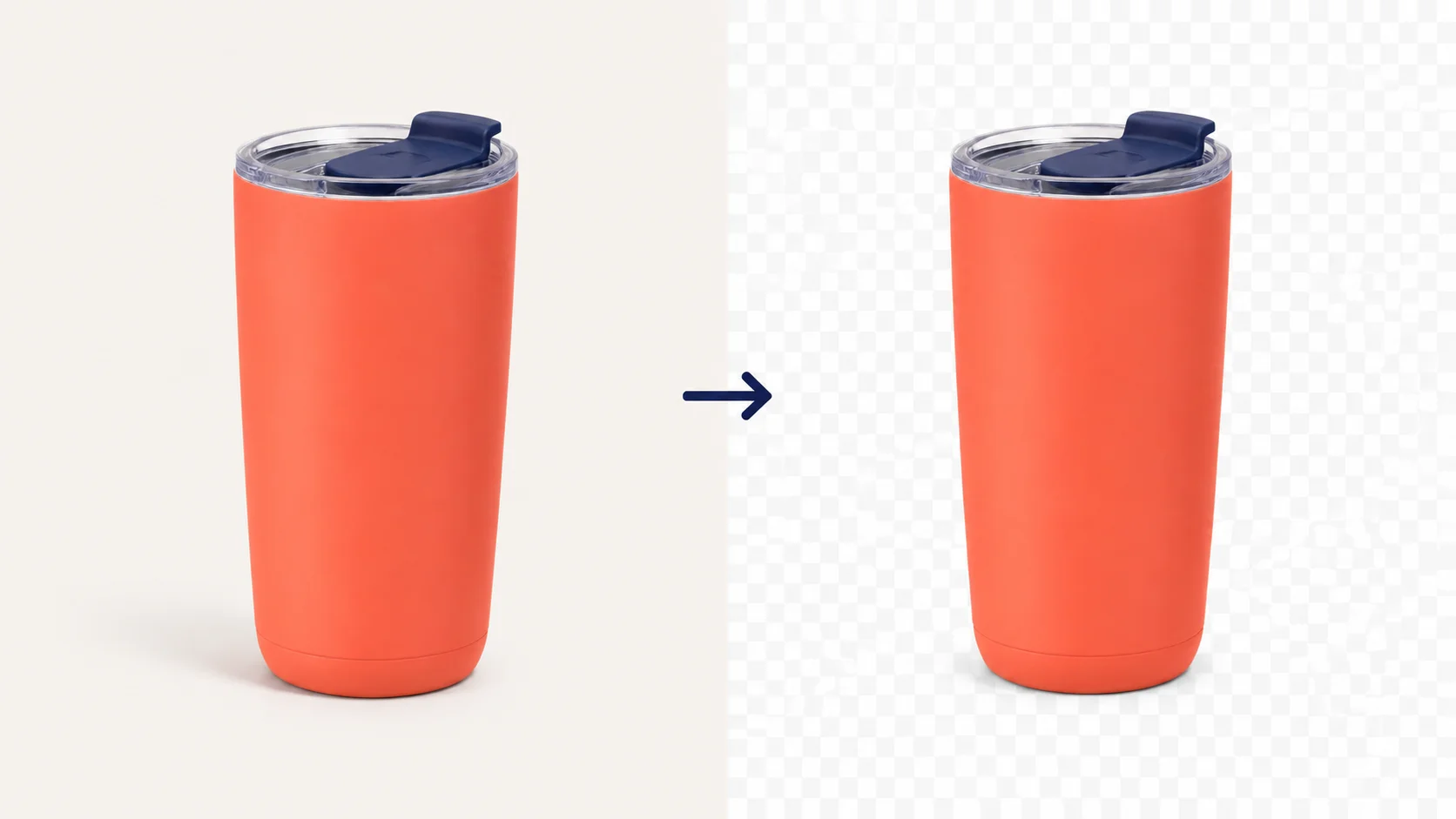
Vizsgálja meg a témát körülvevő sakktáblát. Ha a kiválasztott szín eltűnt, és a fontos részletek megmaradnak, töltsd le az átlátszó PNG-fájlt.
Pontos színszabályozás
A háttér minden részletének törlése helyett válaszd ki a módosítani kívánt színt. Ez különösen jól működik lapos grafikák, ikonok, logók, képernyőképek, matricák és egyszerű hátterek esetében.
Kattints egy képpontra a képen, vagy írjon be egy hatjegyű HEX értéket.
Csak a kiválasztott szín és a közeli árnyalatok módosulnak.
Tegye átlátszóvá a kiválasztott területet, vagy töltsd fel egyszínű helyettesítő színnel.
Ha a téma színe megegyezik a háttérrel, kezdje alacsony tűréshatárral, és letöltés előtt ellenőrizd az eredményt.
Színes háttér forgatókönyvek
Használd a színeltávolítást, ha az eltávolítani kívánt terület egy szín vagy hasonló árnyalatok kis tartománya. Válaszd ki ezt a színt, tekintsd át a széleket, és tartsd készenlétben a PNG többi részét egy új elrendezéshez.
Lapos termékgrafikát, szkennelést vagy logót alakítson át átlátszó PNG-vé. Ellenőrizd a fehér szöveget, a kiemeléseket és a témán belüli hézagokat.
Válassz zöldet vagy kéket, majd fokozatosan növelje a toleranciát, hogy kitisztuljon a szín anélkül, hogy belemenne a hajba, az anyagba vagy a fényvisszaverő szélekbe.
Távolíts el egy színes dobozt az egyszerű grafikák mögött, hogy a PNG négyzet alakú háttér nélkül elhelyezkedhessen egy webhelyen, dián, címkén vagy közösségi grafikán.
Távolíts el egy nem kívánt kitöltőszínt, vagy cserélje ki egyszínűre, miközben megőrzi a minta többi részét.
A legjobb szilárd vagy csaknem szilárd hátterekhez. Változatos fényképes háttérrel rendelkező személy, termék vagy tárgy esetén használd a mi AI háttér eltávolító.
Óvatos meccs
A tűrés szabályozza, hogy egy pixelnek milyen közel kell lennie a kiválasztott színhez, mielőtt megváltozna. A gondos beállítás eltávolítja a színmaradványokat, miközben megóvja a megtartani kívánt részleteket.
Használjon alacsony tűréshatárt egy lapos logóhoz, ikonhoz vagy színblokkhoz.
Kis lépésekkel növelje a toleranciát, ha a szilárd háttér világos árnyékokat vagy közeli árnyalatokat tartalmaz.
Ellenőrizd a vékony vonalakat, a hajszálakat, a tükröződéseket, a halvány betűket, az átlátszó tárgyakat és a háttérszínnel megegyező területeket.
Túl sok eltűnt? Csökkentse a tűréshatárt, vagy válaszd ki újra a színt. A szín még megmaradt? Kissé emelje meg a tűréshatárt, és ellenőrizd újra a széleket.
Miután eltávolított egy színt, válassz átlátszóságot a rugalmas elhelyezéshez, vagy egy szilárd helyettesítő színt a kész lapos háttérhez. Töltsd le PNG formátumban, ha szüksége van az eredményre az átlátszó képpontok megőrzéséhez.
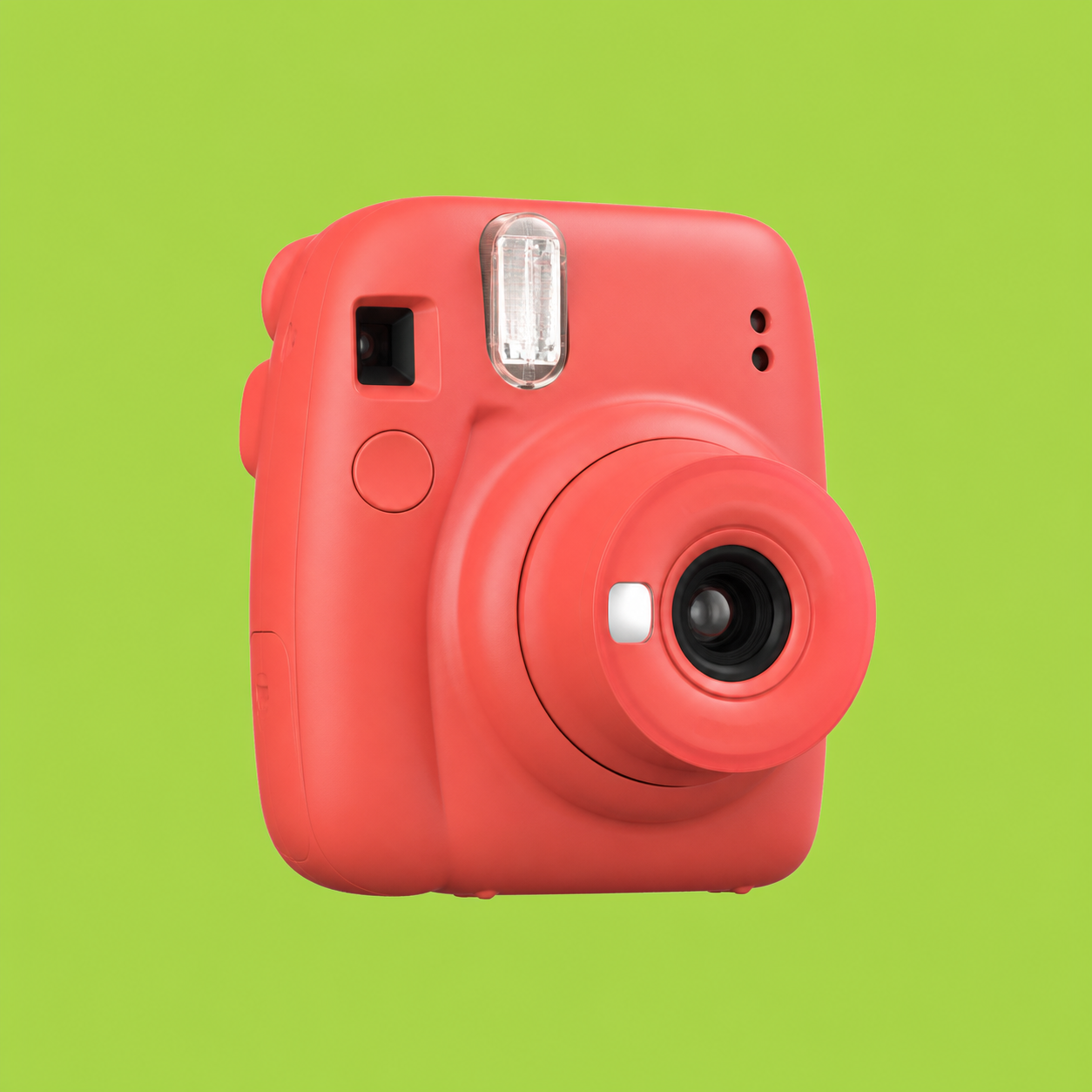
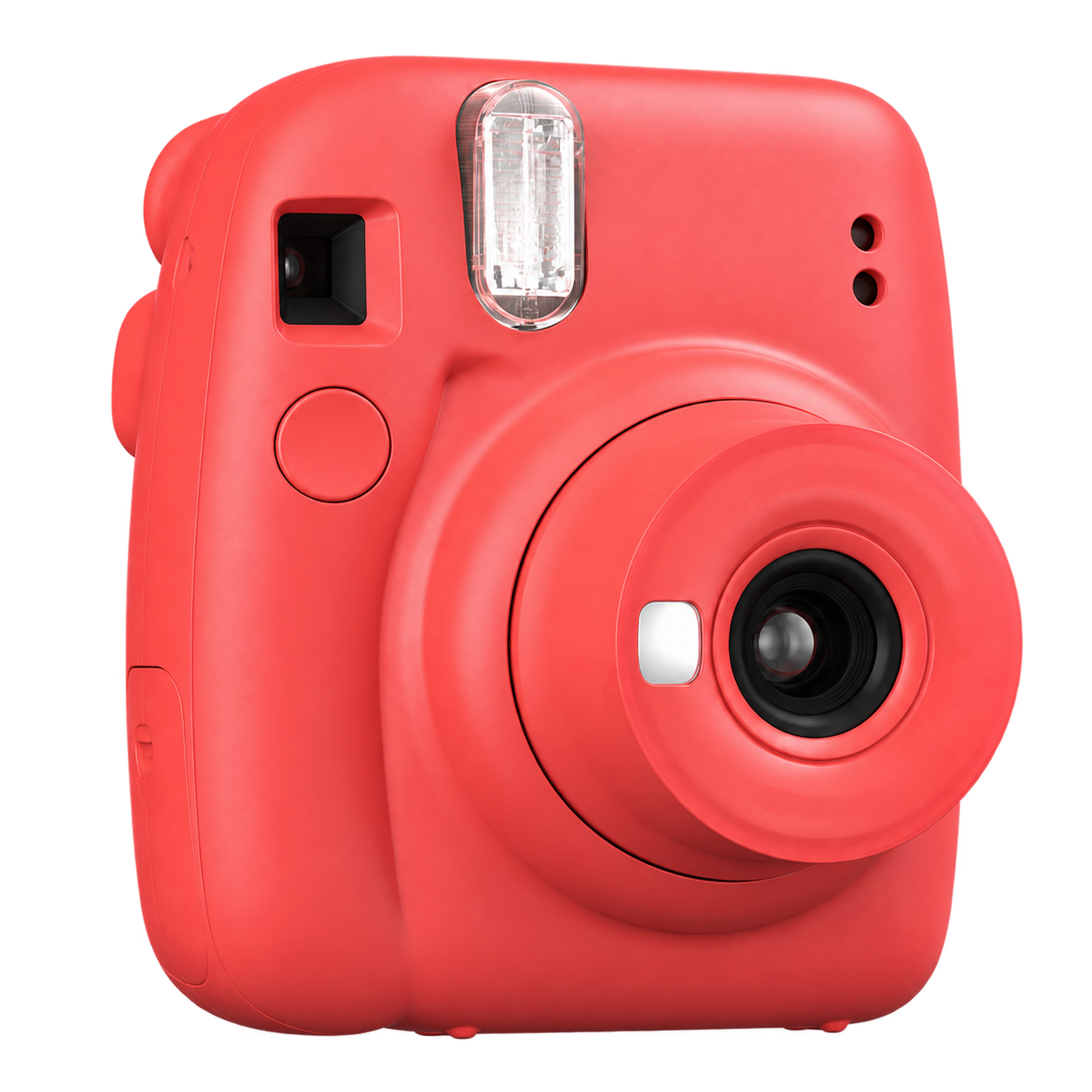
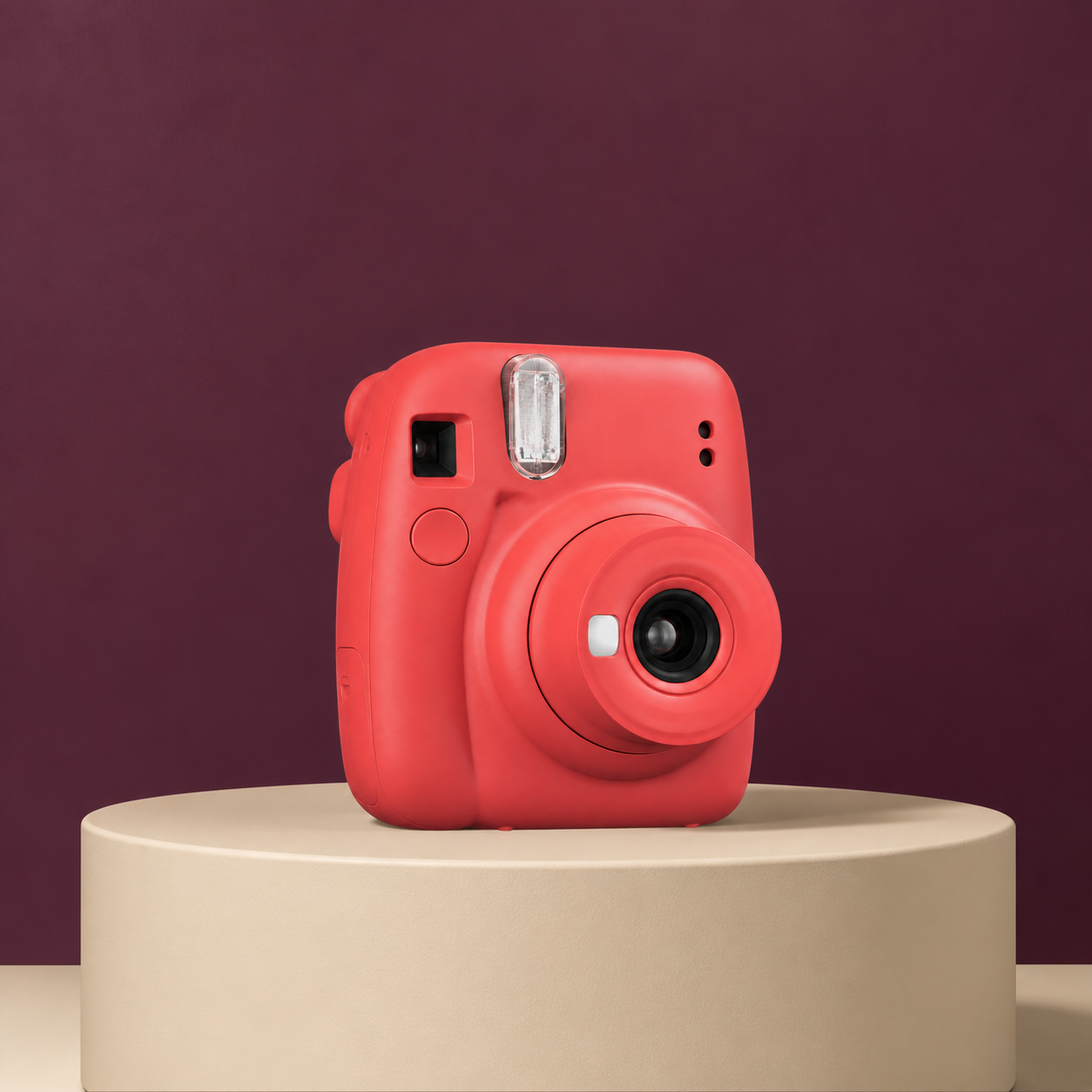
Válassz képtípus szerint
A leggyorsabb módszer attól függ, hogy mit szeretne eltávolítani. Válassz képtípus szerint, ne a legismertebb szerkesztési kifejezés szerint.
Egy lapos vagy csaknem lapos szín logó, ikon, szkennelés, matrica vagy grafika mögött
Szín eltávolítása a PNG-bőlÖn kiválaszthatja a pontos színt, és szabályozhatja a közeli árnyalatokat.
Egy személy, termék vagy tárgy elfoglalt vagy többszínű fényképes háttér előtt
AI háttér eltávolítóA feladat egy téma elkülönítése, nem pedig egy szín párosítása.
Kis nem kívánt tárgy, szövegjel vagy szabálytalan terület
Kézi szerkesztő vagy tárgyradírAz ecset vagy a kijelölés pontosabb, ha a nem kívánt területet nem egy szín határozza meg.
Világos hozzáférés, világos határok
Nyisd meg az eszközt, válassz színt, tekintsd át az eredményt, és töltsd le a PNG-fájlt fiókfal nélkül. Az alábbi tények a munkafolyamat részét képezik – nem apró betűs betűkkel.
Távolítsd el a kiválasztott színt hitel, próba vagy számla nélkül.
Tölts le egy tiszta PNG-t, amely készen áll a következő elrendezésre.
Nyisd meg az eszközt, tölts fel egy képet, tekintsd át az eredményt, és töltsd le.
JPG, PNG vagy WebP képek feltöltése 15 MB-ig; töltsd le az eredményt PNG formátumban.
Kérdések, válaszoltak
Gyors segítség a háttérszín eltávolításához, az egyik szín átlátszóvá tételéhez, a közeli árnyalatok rögzítéséhez és a PNG letöltéséhez.
Töltsd fel a képet, kattints a háttérszínre vagy adja meg a hatjegyű HEX értékét, állítsd be a közeli árnyalatok tűrését, tekintsd meg az eredmény előnézetét, és töltsd le a PNG-t.
Igen. Az eszköz megváltoztatja a kiválasztott színt és a közeli árnyalatokat a tűréshatáron belül. Kezdje alacsonyan, ha a téma hasonló színű.
Igen, ezek erős használati esetek, amikor a háttér szilárd vagy majdnem szilárd. Letöltés előtt ellenőrizd a kiemeléseket, a hajat, az anyagot és a szöveget.
A tűrés szabályozza, hogy egy pixel mennyire hasonlítson a kiválasztott színhez, mielőtt megváltoztatná. Fokozatosan emelje fel, hogy megtisztítsa a közeli árnyalatokat; csökkentse, ha a téma egy része eltűnik.
A téma tartalmazhatja a kiválasztott színt vagy közeli árnyalatot. Csökkentse a tűréshatárt, válaszd ki újra a színt, és ellenőrizd a sakktábla előnézetét.
Válaszd az Átlátszóság lehetőséget, és töltsd le az eredményt PNG formátumban. A PNG megőrzi az átlátszó képpontokat; JPG nem.
Igen. Tölts fel JPG-t, PNG-t vagy WebP-t 15 MB-ig, majd töltsd le a színtől eltávolított eredményt PNG formátumban.
Ez az eszköz egy kiválasztott szín vagy csaknem szilárd háttér esetén működik a legjobban. Változatos fénykép hátterű személy, termék vagy tárgy esetén használd az AI háttéreltávolítót.
Igen. A Free BGRemover 100%-ban ingyenesen használható, regisztráció és vízjel nélkül.
Útmutatók és gyakorlati tippek
Útmutatók és gyakorlati tippek
Útmutatók és gyakorlati tippek
Készen áll, ha a PNG