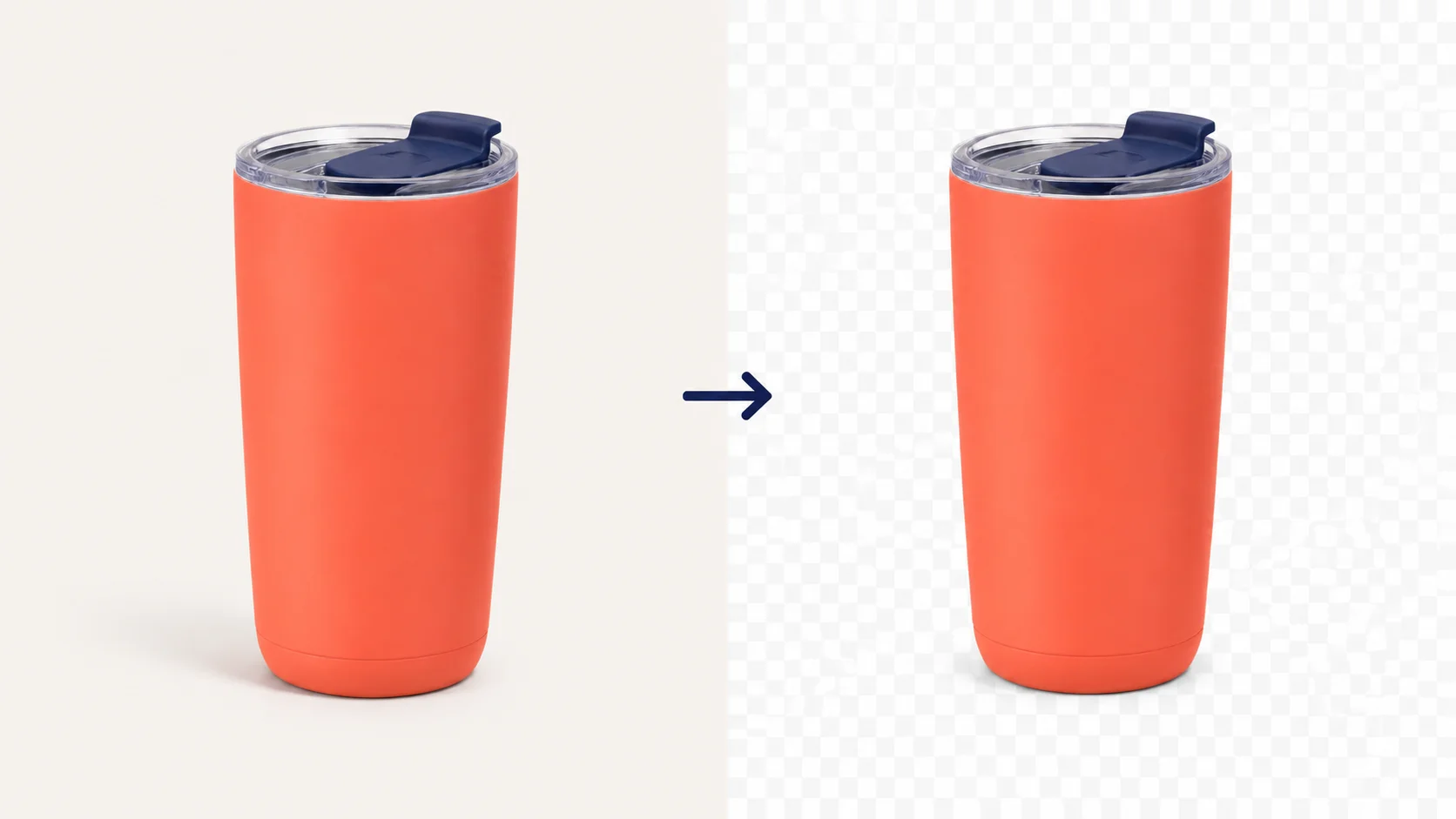
Egy kép átlátszónak tűnhet az előnézetben, és továbbra is szürke és fehér négyzeteket tartalmazhat a tervben. Előfordulhat, hogy a négyzeteket a képpel együtt mentettük, különösen, ha letöltött egy előnézetet vagy készített képernyőképet.
A kép kockás hátterének eltávolításához először ellenőrizd egy színnel. Ha a négyzetek megmaradnak, távolítsd el a hátteret, és tölts le egy átlátszó PNG-t. Ha a szín négyzetek nélkül átlátszik, a kép már átlátszó.
Már tudja, hogy a rács a fájl része? Lépjen közvetlenül az eltávolítás lépéseihez.
A sakktábla a képed része?
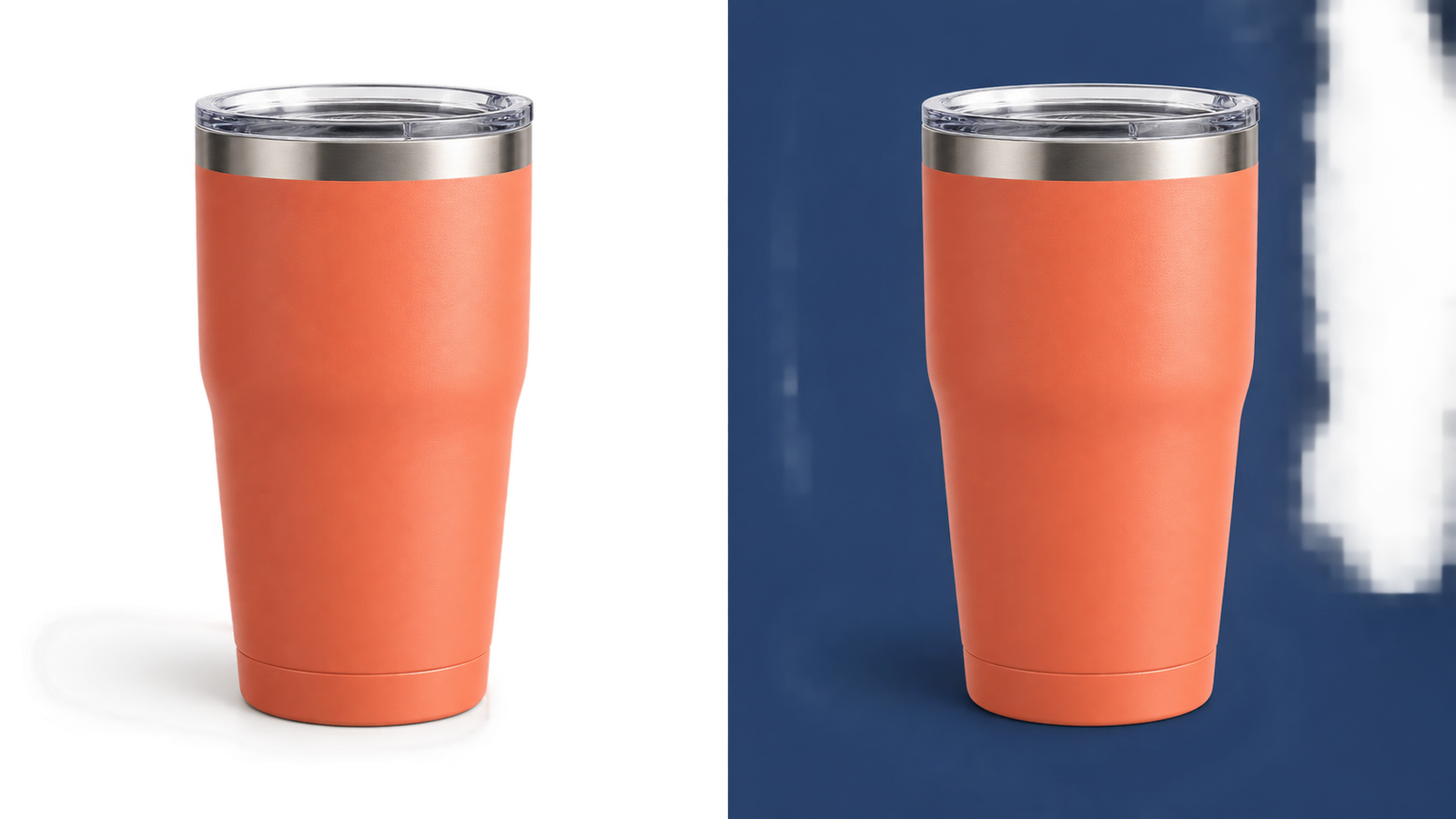
Helyezze a mentett képet kék háttérre a tervben, ahol használni szeretné. Változtassa meg a hátteret egy másik színre. Tartsd a képet teljes átlátszatlanságon, és távolítsd el a mögötte lévő kitöltött kereteket.
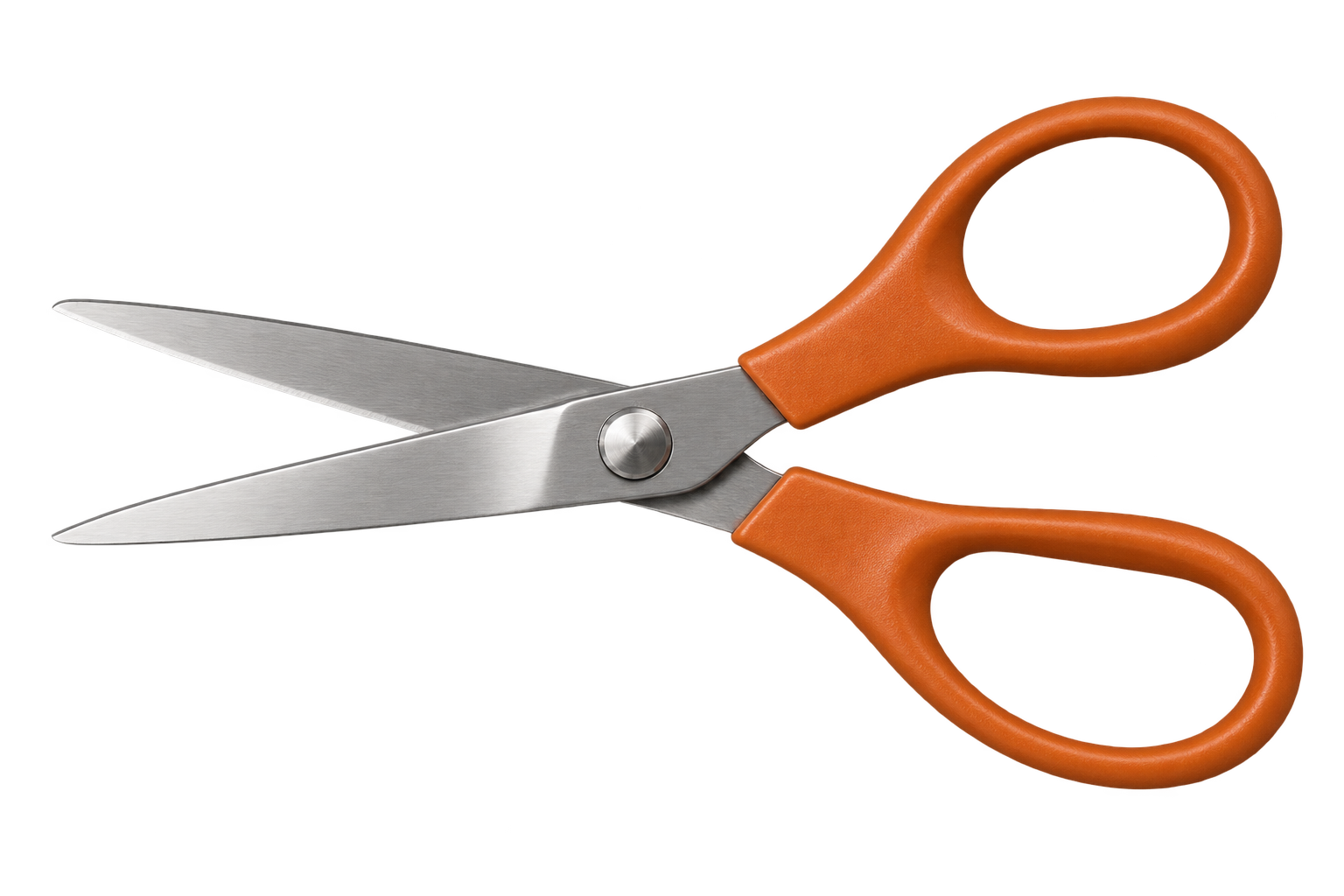
Nézd meg a tárgy körüli teret, majd ellenőrizd a benne lévő nyílásokat. A fenti ollón ez mindkét fogantyúnyílást, valamint a pengék körüli területet jelenti.
| Mi történik, ha megváltoztatod a hátteret? | Mit kell tenni |
|---|---|
| Az új szín átlátszik, négyzetek nélkül | Tartsd meg a fájlt. A látott rács átlátszósági előnézet volt. |
| A szürke és fehér négyzetek rögzítve maradnak | A rács a kép része. Kövesse az alábbi eltávolítási lépéseket. |
| Kívül tiszta, de a négyzetek kis hézagokban maradnak | A fájl csak részben lett megtisztítva. Használat előtt ellenőrizd ezeket a réseket. |
A PNG fájlnév nem garantálja az átlátszó hátteret. A PNG képes tárolni az átlátszóságot, de egy teljesen átlátszatlan képet is tartalmazhat. A képernyőkép PNG formátumba konvertálásakor a rögzített képernyőkép megmarad, beleértve a rácsot is. A PNG-specifikáció leírja a formátum átlátszósági támogatását.
Ha négyzetek helyett tömör fehér négyzetet lát, olvassa el a következőt: miért nem átlátszó a PNG-fájl. A fehér előnézeti ablak önmagában nem bizonyíték a problémára: előfordulhat, hogy a néző egyszerűen fehéret jelenít meg a kép mögött.
Hogyan távolítsuk el a sakktábla hátterét a PNG-képekből
A kép feldolgozása előtt keresse meg az eredeti letöltést. A forrásoldal az előnézettől elkülönítve kínálhat átlátszó fájlt. Ha rendelkezik az eredeti tervvel, exportálja azt rejtett háttérrel. Bármelyik opció megspórolhatja a háttér eltávolítását.
Ha csak a kockás másolata van, őrizd meg biztonsági másolatként, és dolgozzon a rendelkezésre álló legtisztább verzióval.
1. Töltsd fel a fájlt a négyzetekkel
Nyisd meg a PNG háttéreltávolító alkalmazást, válaszd a Kép feltöltése lehetőséget, és válaszd ki a fájlt. 15 MB-ig PNG, JPG és WebP képeket fogad el.
Ellenőrizd, hogy a feltöltött előnézetben a használni kívánt kép látható-e. Előfordulhat, hogy egy kis miniatűr a tárgy szélét a környező négyzetekbe homályosította el; használjon nagyobb eredetit, ha van.
2. Kattints a Háttér eltávolítása elemre
A feltöltés készen áll a fájlra; nem indul el az eltávolítás. Kattints a Háttér eltávolítása lehetőségre, és hagyd nyitva a lapot a feldolgozás során.
Amikor megjelenik a kivágás, hasonlítsd össze az eredetivel. Ellenőrizd a témát, mielőtt megítélné a hátteret: ott vannak még a vékony pengék? Eltűnt egy sápadt széle? Bármelyik betűje elveszett?
Az automatikus eltávolítás kihagyhatja a kis nyílásokat, vagy összetévesztheti a világos témát a ráccsal. A befejezett folyamat azt jelenti, hogy meg kell vizsgálni az eredményt, nem pedig azt, hogy minden részlet szükségszerűen helyes.
3. Ellenőrizd a kivágást egyszínűen
A Kimeneti háttér alatt válaszd az Egyéni szín lehetőséget, és válassz egy színt, amely kontrasztos a témával. A sötét háttér megkönnyíti a halvány maradványok észlelését. Ellenőrizd a világos hátteret is, ha a téma sötét.
Nézz három helyet:
- Külső él: ne tapadjon négyzet alakú töredék a körvonalhoz.
- Nyitások: a fogantyúknak, a betűközéppontoknak és az ujjak közötti szóközöknek az új hátteret kell mutatniuk.
- Maga a téma: A fehér felületeknek, csúcsfényeknek és vékony részleteknek meg kell maradniuk.
Ezek a vezérlők különböző háttereken jelenítik meg a feldolgozott eredményt. Nem tesztelik, hogy az eredetileg feltöltött fájl átlátszó volt-e.
4. Váltson vissza Transparentre, és töltsd le
Válaszd az Átlátszó lehetőséget a Kimeneti háttér alatt, majd kattints az Átlátszó PNG letöltése lehetőségre.
Ez a kapcsoló számít. A Fehér vagy Egyéni szín kiválasztása esetén a kitöltött háttér a letöltött képbe kerül. Ha véletlenül elmentett egy színes verziót, módosítsa a kimeneti választást, és töltsd le újra; nem kell megismételnie az eltávolítást.
Tartsd a letöltött fájlt az eredeti mellett, amíg be nem jelöli a kész tervben.
Mit kell ellenőrizni, ha négyzetek vagy hiányzó részletek maradnak
A kivágás egy pillantásra késznek tűnhet, miközben kis háttérdarabokat tartalmaz. Ellenőrizd a kinagyított nézetet, majd térjen vissza a használni kívánt mérethez.
Az alábbi bögre megmutatja, miért segít közelebbről megnézni. A fehér kerámia nyél a tárgyhoz tartozik; a benne lévő nyílásnak az alatta lévő hátteret kell mutatnia. Minden halvány pixel törlése károsítaná a fogantyút a nem kívánt háttérrel együtt.
Teljes kép sötét háttéren
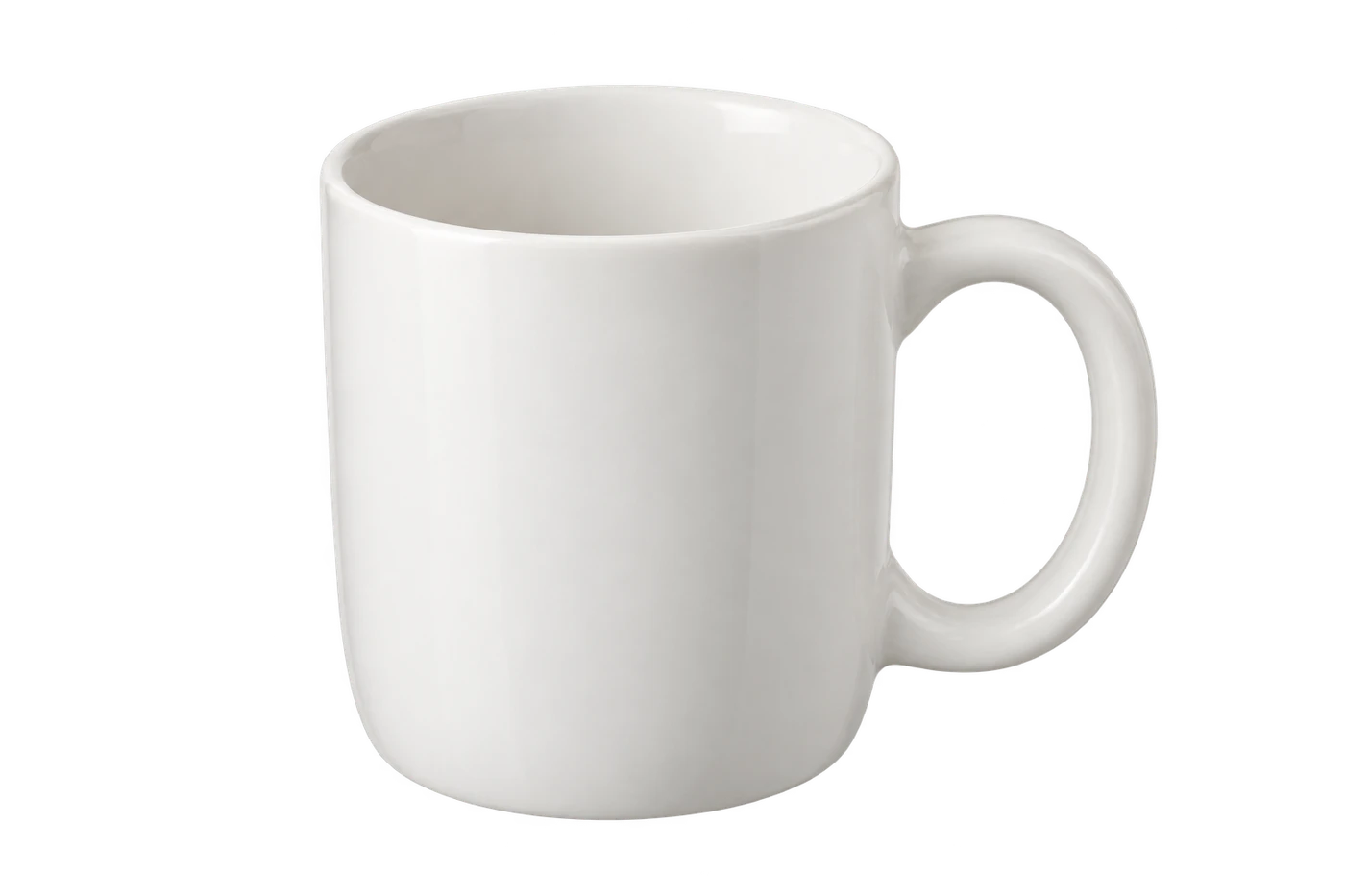
Nézd meg a fogantyú belsejét
A külső tiszta, de egy nyílás még mindig tele van
Vizsgálja meg a rést a körülötte lévő tárgytól elkülönítve. A csésze fogantyújának szilárdnak kell maradnia; a benne lévő térnek az alatta lévő hátteret kell mutatnia. Ugyanez a különbségtétel vonatkozik az ollóra, a gyűrűkre és a betűk középpontjára.
A FreeBG automatikus eltávolítója nem rendelkezik helyi törlő- vagy visszaállító ecsettel. Ha kitöltött nyílást hagy, használjon eredeti átlátszó elemet, vagy térjen vissza a szerkeszthető forráshoz a terület törléséhez. A kimeneti szín megváltoztatása nem távolítja el a kivágást túlélő képpontokat.
A fehér vagy szürke téma egy része eltűnt
Letöltés előtt hasonlítsd össze az eredményt az eredetivel. A fehér porcelán, a halvány szövet és az ezüst fém hasonlíthat a szürke és fehér háttérhez.
Ne próbáld ezt az összes fehér vagy szürke képpont törlésével megoldani. Ez eltávolíthatja a megtartani kívánt részleteket. Próbáljon élesebb forrást, ha az aktuális fájl kicsi vagy elmosódott. Ha a forrás már világos, és az eltávolítás folyamatosan károsítja, használd az eredeti tervet vagy más képet.
Halvány körvonal marad a téma körül
Az élképpontok tartalmazhatják a régi háttérszín egy részét. Ez a maradvány nyilvánvalóbbá válik, ha a kivágást sötétkékre vagy feketére helyezi.
Ellenőrizd, hogy a halvány vonal az eredetiben is létezik-e. Tükröződés, fehér szőr vagy szándékos körvonal tartozik a témához. Ha az eltávolítás során megjelent a vonal, a fehér háttér hozzáadása elrejtheti, de a sötétebb mintákon továbbra is megjelenik.
A rács üvegen, füstön vagy vízen keresztül látszik
Ezek nehezebb esetek, mert előfordulhat, hogy a háttér és az áttetsző téma azonos pixelekben keveredik. A négyzetek eltávolítása az objektum egy részét is eltávolíthatja.
Ha lehetséges, használd az eredeti átlátszó fájlt. A már sérült kivágás ismételt eltávolítása nem hozza vissza a hiányzó részleteket.
Használat előtt ellenőrizd a mentett PNG-t
Nyisd meg a letöltött PNG-t, és helyezze el a kívánt tervbe. Tesztelje a fájlt, ne az előnézeti képernyőképet.
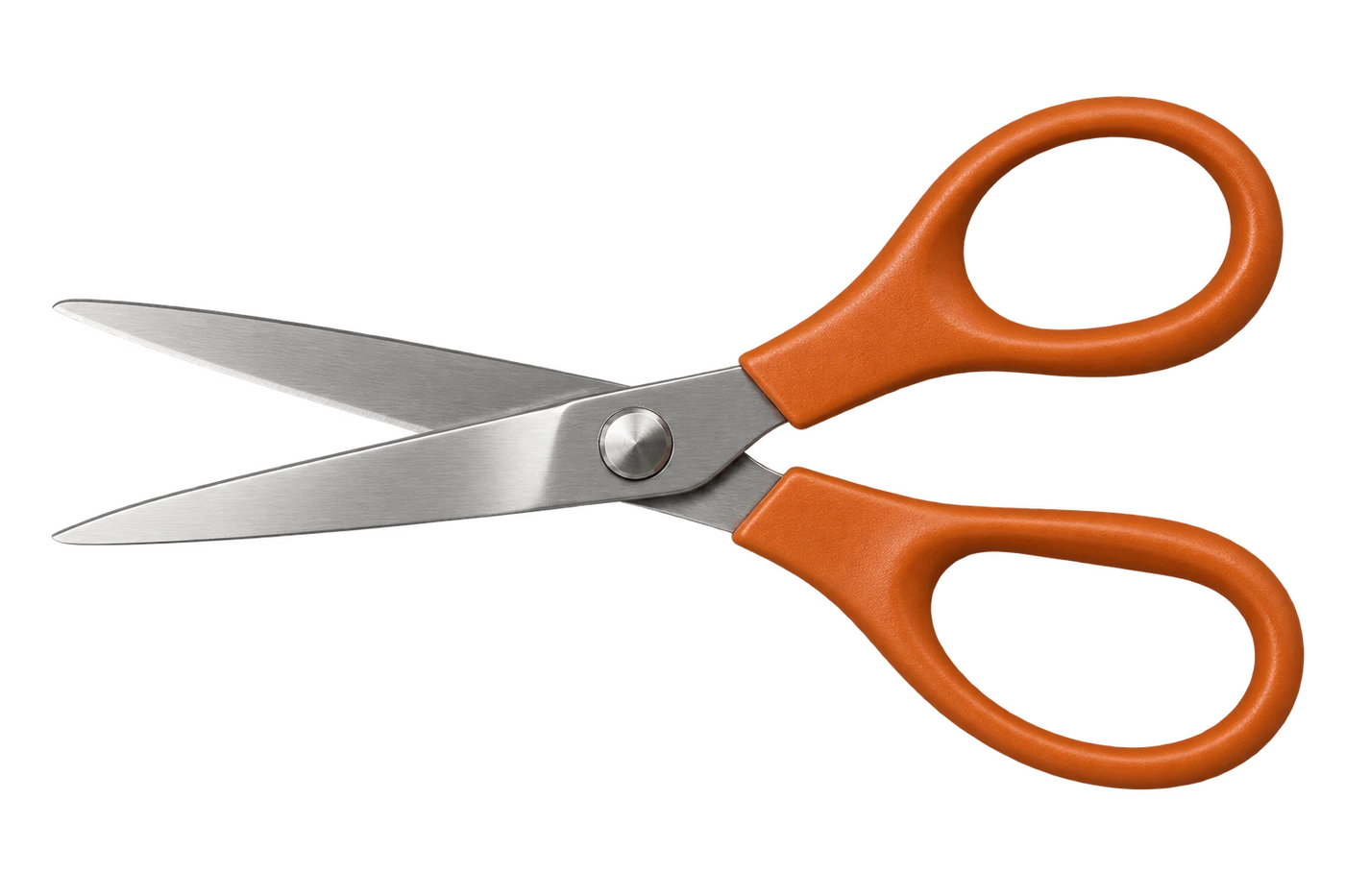
Az alábbi olló ugyanaz az átlátszó kép két oldal hátterén. Figyelje meg, hogy mindkét fogantyú furata a környező színt mutatja, míg a narancssárga fogantyúk és a fém pengék sértetlenek maradnak.
világos háttér
Sötét háttér
Ki szeretné próbálni az ellenőrzést egy ismert átlátszó fájllal? Töltsd le az olló PNG-t és helyezze két különböző színre. Hasonlítsd össze ezt a viselkedést a saját fájljával.
A kép készen áll, amikor a háttér átlátszik, ahol kell, a téma elkészült, és a szélei elfogadhatónak tűnnek a tervezett megjelenítési méret mellett.
Ha helyileg működik, de a beillesztés vagy feltöltés után egy dobozt hoz létre, hasonlítsd össze az átvitt példányt a mentett PNG-vel. Lehetséges, hogy ez a későbbi lépés hátteret adott hozzá, vagy átalakította a fájlt. Helyezze be közvetlenül az eredeti PNG-t, ahol lehetséges. A szabványos JPG nem tudja megőrizni az átlátszóságot, és ha visszaállítja PNG-re, az nem fogja visszaállítani.
Fehér hátteret szeretne helyette?
Ha a kép már átlátszó, helyezzen mögé fehéret. Ha a rács a kép részét képezi, először távolítsd el a rácsot; az alatta lévő fehér réteg nem takarhatja el az átlátszatlan négyzeteket.
A FreeBG esetében az eltávolítás után válaszd a Fehér lehetőséget a Kimeneti háttér alatt, és töltsd le a verziót. Tartson meg egy átlátszó másolatot is, ha később más színre lesz szüksége. A fehér háttér hozzáadása a fényképhez útmutatója lefedi a kitöltött háttér munkafolyamatát.
Gyakran Ismételt Kérdések
Miért mozognak a négyzetek a képemmel együtt?
Ha megmaradnak, amikor a fájlt egy másik szín fölé helyezi, a kép részeként menti őket. Ez gyakran előfordul képernyőképekkel vagy letöltött előnézetekkel. Keresse meg az eredeti átlátszó letöltést, vagy távolítsd el a rögzített hátteret.
A JPG PNG-re konvertálása eltávolítja a sakktáblát?
Nem. A formátumkonverzió megőrzi a látható képpontokat, beleértve a négyzeteket is. Először távolítsd el a hátteret, majd mentsen át egy átlátszó PNG-t. A fájlnév-kiterjesztés módosítása egyik feladatot sem hajtja végre.
Miért jelenik meg az eredmény még mindig sakktáblát a letöltés előtt?
Az előnézet rácsot használhat az üres területek láthatóvá tételére. Állítsd át a kimenetet egyszínűre: ha ez a szín négyzetek nélkül jelenik meg, a feldolgozott terület átlátszó. Letöltés előtt ne felejtse el újra kiválasztani az Átlátszó lehetőséget.
Eltávolíthatom a sakktábla-mintákat a részletek elvesztése nélkül?
A tiszta, tömör témát könnyebb elkülöníteni, mint a finom hajat, apró betűket vagy üveget. Tartsd meg az eredeti méreteket, és ellenőrizd az eredményt. Nincs garancia a pontos helyreállításra, ha a rácsot a tárgy széleibe keverte.