Ingyenesen használhatóNincs regisztrációNincs vízjel

Adj zöld hátteret fényképéhez az Ön által választott árnyalatban

Tölts fel egy fényképet, és hagyd, hogy a mesterséges intelligencia eltávolítsa az eredeti hátteret, majd válassz egy zöld árnyalatot, és töltsd le a PNG-fájlt. Ideális online eladók, tartalomkészítők és bárki számára, aki frissíti a profilfotóját. Ingyenesen használható, nincs szükség kézi nyomon követésre vagy regisztrációra.

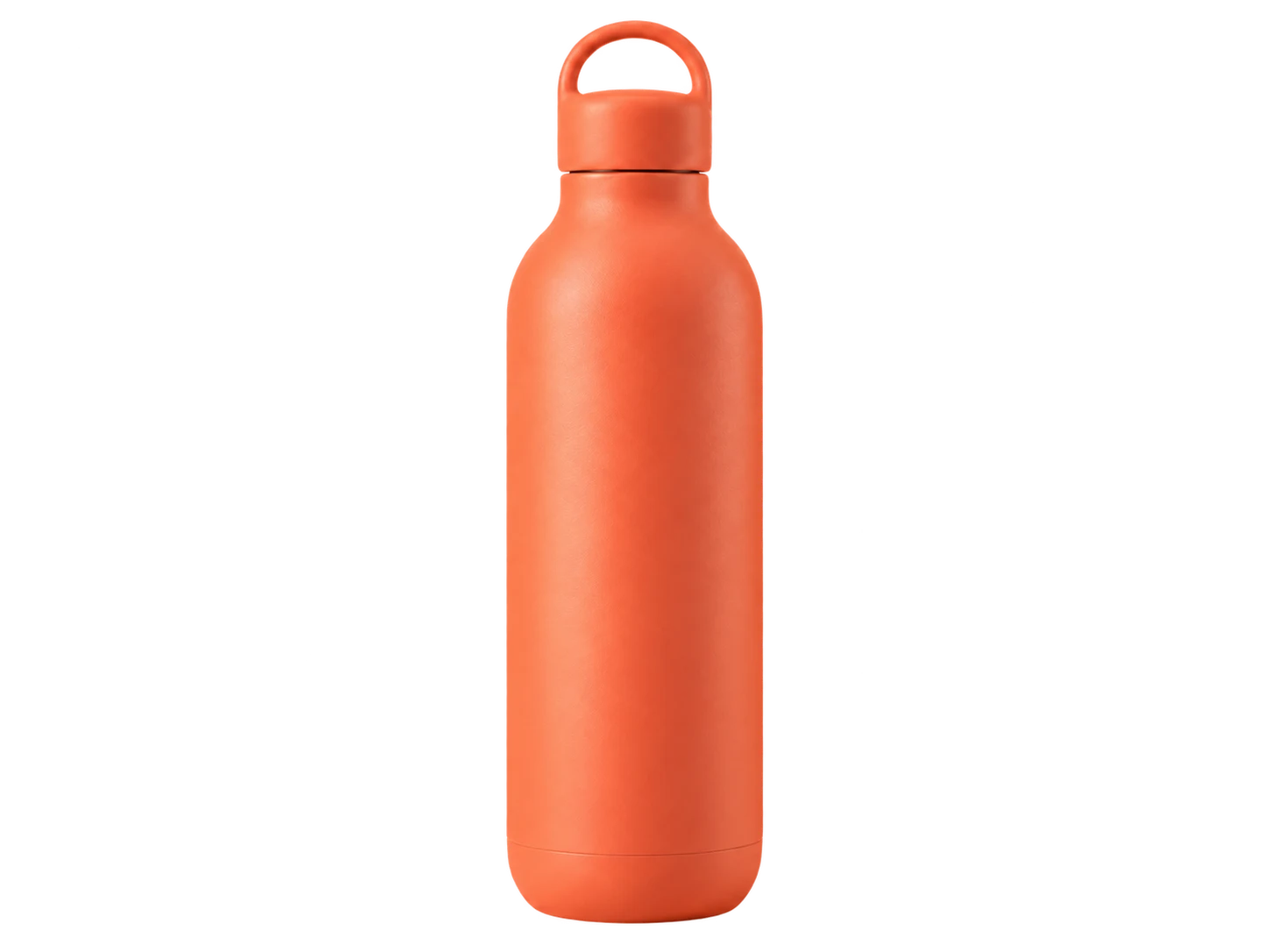
Korall üveg szilárd zsálya hátteren
Egy fénykép. Az Ön által választott zöld.
VilágoszöldSötétzöldMentaZsálya

Az Ön fényképe, új beállítás

Töltsd fel a fényképét. Válaszd ki a zöldjét.

JPG, PNG vagy WebP · Legfeljebb 15 MB

Adatvédelmi részletek

Cserélje le a forgalmas hátteret folyamatos zöldre

A zsúfolt szoba, az egyenetlen falak vagy az élénk fehér környezet elterelheti a figyelmet a témáról. A Free BGRemover mesterséges intelligencia segítségével választja el a fő témát a környezetétől, majd egyszínű színt helyez mögé. Nem kell kézzel festeni a tárgy köré. Kezdje egy tiszta fényképpel, és nézd meg az előnézetet, különösen a haj, a hevederek és a kis rések körül. Válassz olyan árnyalatot, amely láthatóvá teszi a témát, akár személyes portrét frissít, akár kampányhoz készít képet.

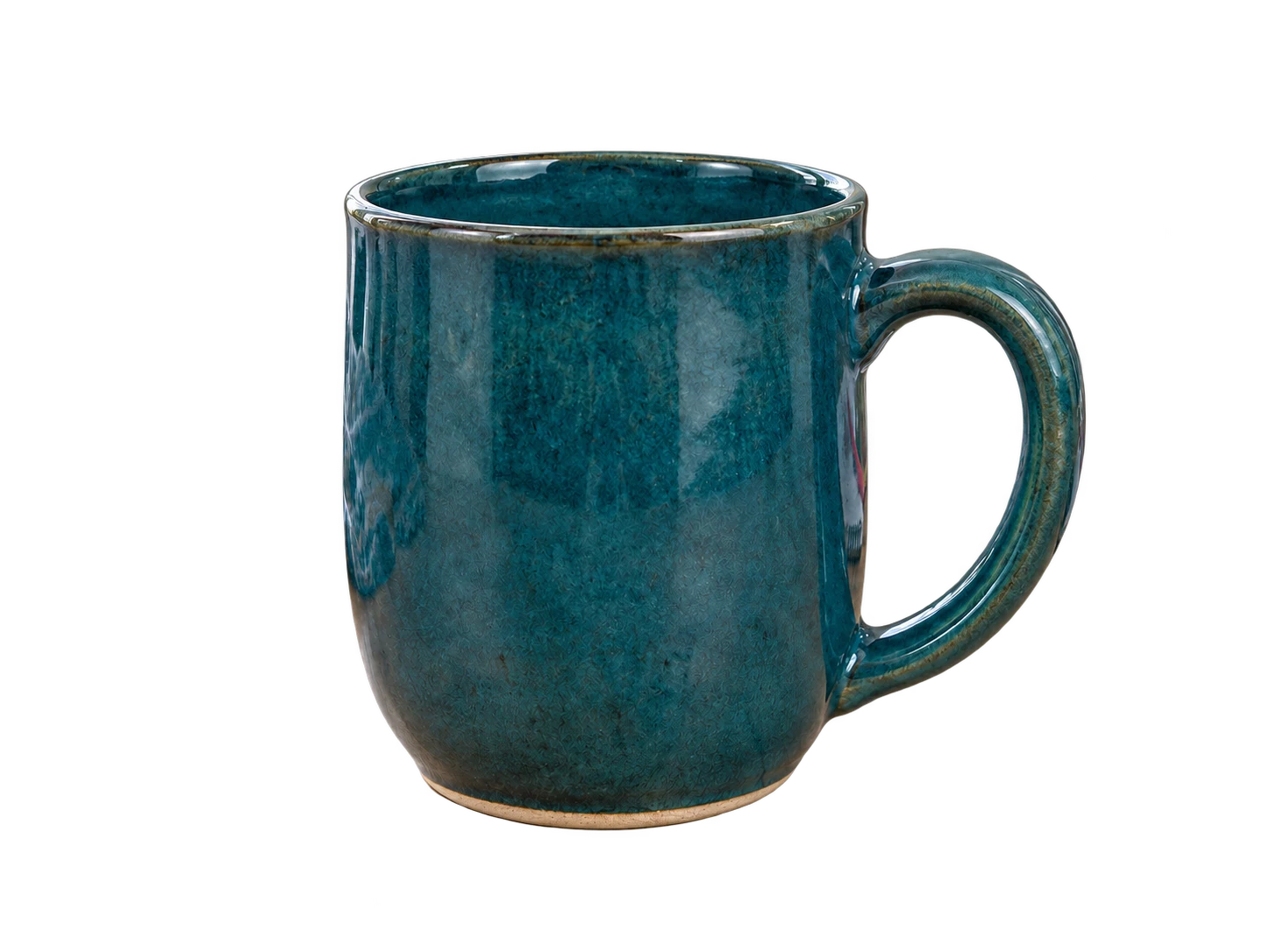
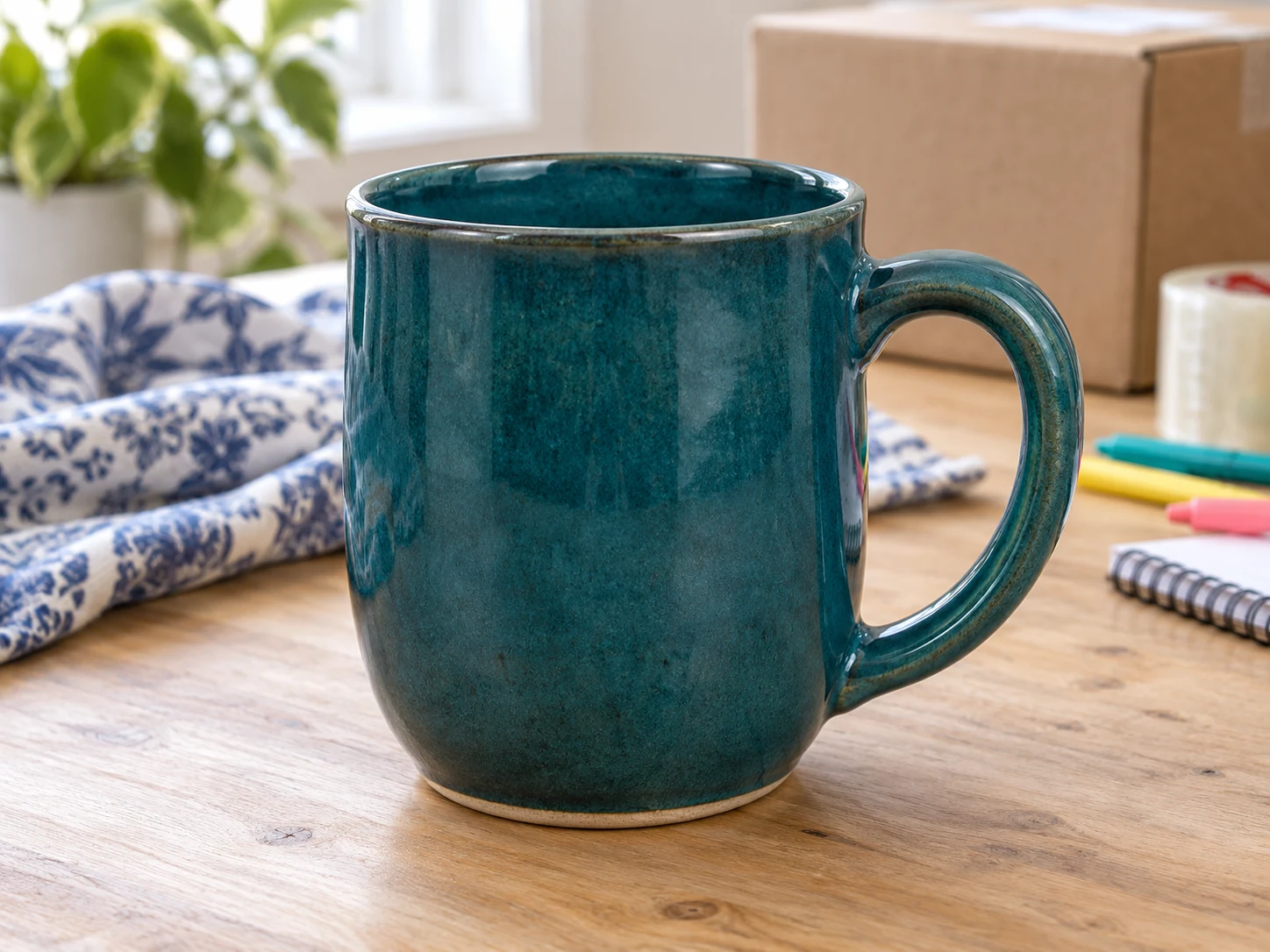
Kékeszöld kerámia bögre egy forgalmas íróasztalon, csomagolóanyagokkal

Válassz Világos, Sötét, Menta vagy Zsálya zöldet

A megfelelő árnyalat a témától és a kép felhasználási helyétől függ. Nyisd meg az egyéni színválasztót, és állítsd be vizuálisan a színt, vagy adja meg az RGB-értékeket egy adott árnyalathoz. Próbáld ki a világoszöldet (220, 237, 200) a halvány beállításhoz, a sötétzöldet (27, 67, 50) a mélyebb hátteret, a mentát (209, 250, 229) a friss megjelenésért, vagy a zsályát (163, 177, 138) a néma beállításért. Ezek manuálisan beállítható kiindulási pontok. Letöltés előtt hasonlítsd össze a színt a ruházattal, a csomagolással és egyéb részletekkel.

Próbáld ki a Green Background Makert ingyen
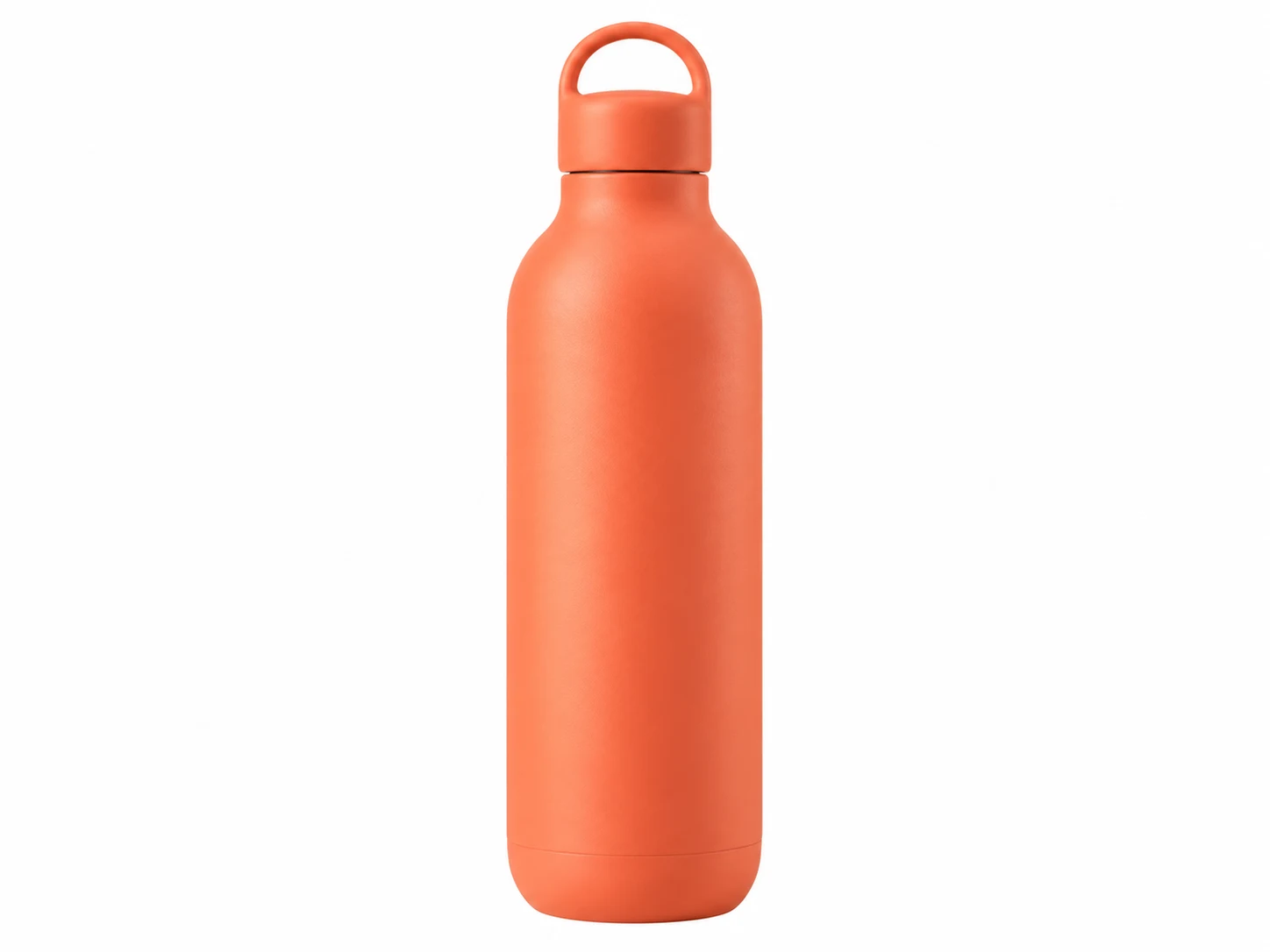
Korall palack a háttérben világoszöld
VilágoszöldRGB 220, 237, 200
Korall palack a háttérben sötétzöld
SötétzöldRGB 27, 67, 50
Korall palack a háttérben menta
MentaRGB 209, 250, 229
Korall palack a háttérben zsálya
ZsályaRGB 163, 177, 138

Tartsd konzisztens termék és portré háttereket

Adj közös megjelenést a kapcsolódó fényképeknek, ha minden egyes képhez ugyanazokat az RGB értékeket használd. A konzisztens árnyalat összehozhatja a termékkollekciókat, a csapatportrékat és a közösségi grafikákat, még akkor is, ha az eredeti fotók eltérő körülmények között készültek. Minden fotót külön dolgozzon fel, ellenőrizd, hogyan néz ki a téma a kiválasztott színhez képest, és mentsd el az eredményt PNG formátumban. Az eszköz helyettesíti a hátteret; nem illik a megvilágításhoz, nem ad hozzá árnyékokat vagy retusálja a témát. Használd a letöltött képeket az üzletében, a bemutatóban vagy a tervezési elrendezésben, és először ellenőrizd a rendeltetési helyre vonatkozó követelményeket.

Módosítsa a Saját fénykép hátterét zöldre
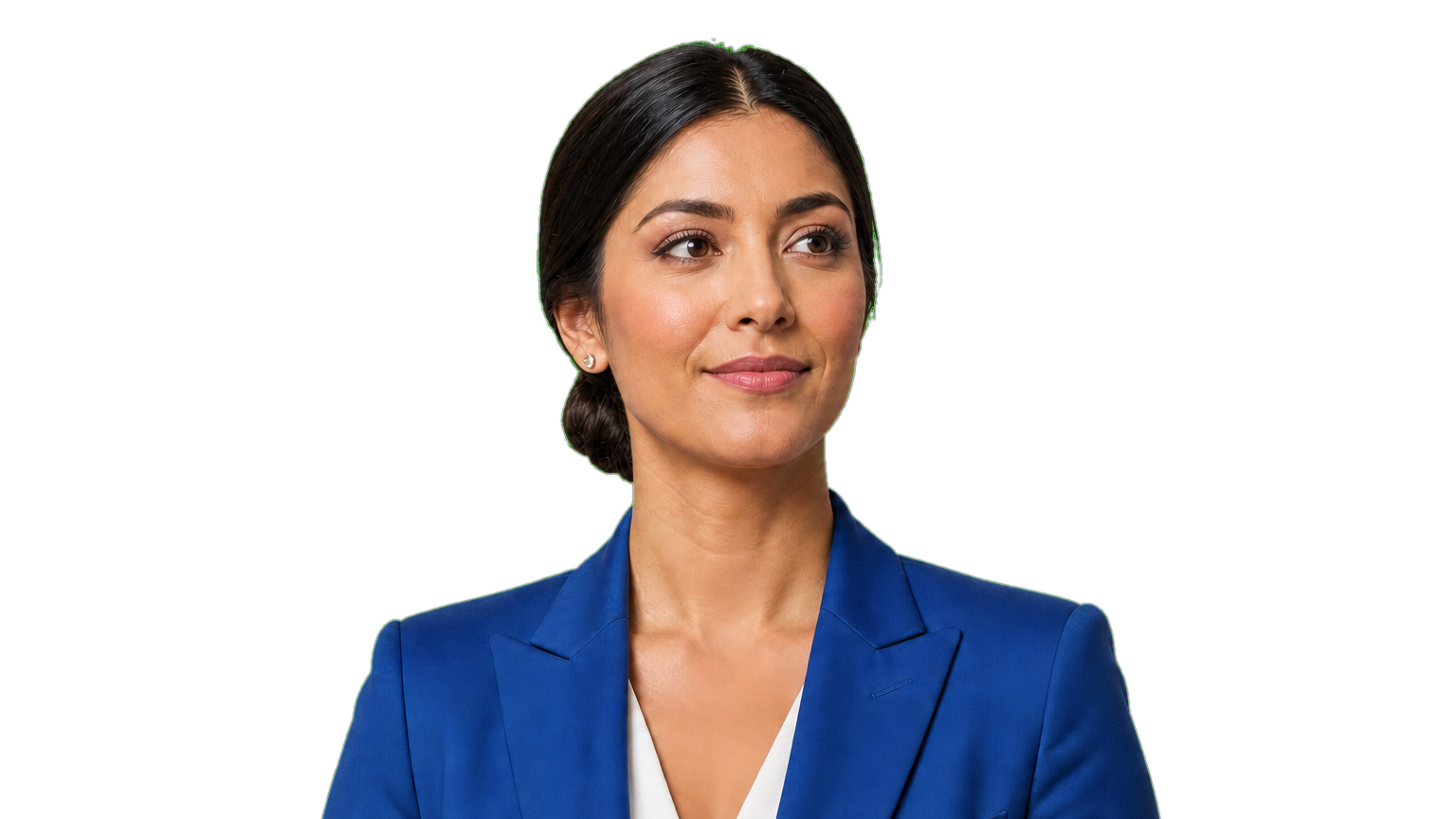
Nő egy kék blézerben barack háttér előtt

Hogyan adjunk zöld hátteret egy fényképhez

Három lépésben alakítson át egy meglévő fényképet egyszínű képpé. Kezdje tiszta témával, hagyd, hogy a mesterséges intelligencia eltávolítsa az eredeti környezetet, és a mentés előtt tekintsd át a kiválasztott árnyalatot. A feldolgozás után beállíthatja a színt anélkül, hogy újra feltöltené ugyanazt a fényképet.

Töltsd fel a fényképet, távolítsd el a hátteret, válassz egy árnyalatot, és ellenőrizd az előnézetet, mielőtt letölti a PNG-t.

  1. 01

    Tölts fel egy tiszta fotót

    Válassz legfeljebb 15 MB méretű JPG, PNG vagy WebP fájlt. Olyan fényképet használjon, amelyen a téma könnyen megkülönböztethető a környezettől. Húzd a feltöltési területre, vagy válaszd ki az eszközről.

  2. 02

    Távolítsd el a hátteret, és válaszd ki az árnyékot

    Indítsa el az AI-háttér eltávolítását, és várja meg, amíg a feldolgozás befejeződik. Válaszd ki az egyéni színbeállítást, nyisd meg a választót, és válaszd ki a kívánt zöldet. Módosítsa az RGB-értékeket, ha egy adott színt más fotókon is fel szeretne használni.

  3. 03

    Tekintsd át az eredményt és töltsd le

    Ellenőrizd a hajat, a ruházatot, a tárgyak széleit és a téma részei közötti távolságot. Próbáljon ki egy másik árnyalatot, ha a fontos részletek beleolvadnak a háttérbe. Töltsd le a PNG-t, amikor az előnézet megfelel az Ön igényeinek. Ha másik elrendezéshez szeretne kivágást, válaszd inkább az átlátszóságot.

Miért használd a Free BGRemover-t zöld szín hozzáadásához fotóihoz?

Adja meg a már meglévő fotókat az AI háttér eltávolításával és az Ön által szabályozott zöld árnyalattal. Legyen szó termékpromóciók előkészítéséről, profil frissítéséről vagy közösségi bejegyzések tervezéséről, új felvétel vagy manuális nyomkövetés nélkül állíthatja be a hátteret, majd menthet PNG-t a következő projekthez.

Kékeszöld bögre kivágás zsálya hátteren

Módosítsa a beállítást újraindítás nélkül

Használjon már meglévő termékképet vagy portrét, még akkor is, ha az egy forgalmas szobában vagy egy sima fal mellett készült. Az AI elválasztja a témát, így lecserélheti a környezetet anélkül, hogy fizikai zöld háttér előtt fényképezné.

Használd a meglévő fényképét

Korall palack menta háttér előtt, amely kontrasztot ad színével

Válaszd a zöldet, amely láthatóvá teszi a részleteket

Állítsd be az árnyékot ugyanazon feldolgozott téma mögött anélkül, hogy újra fel kellene töltenie. Hasonlítsd össze a világosabb és sötétebb tónusokat a ruházattal vagy a csomagolással az előnézetben, így olyan színt választhat, amely a fontos részleteket láthatóvá teszi.

Hasonlítsd össze a színt a tárgyával

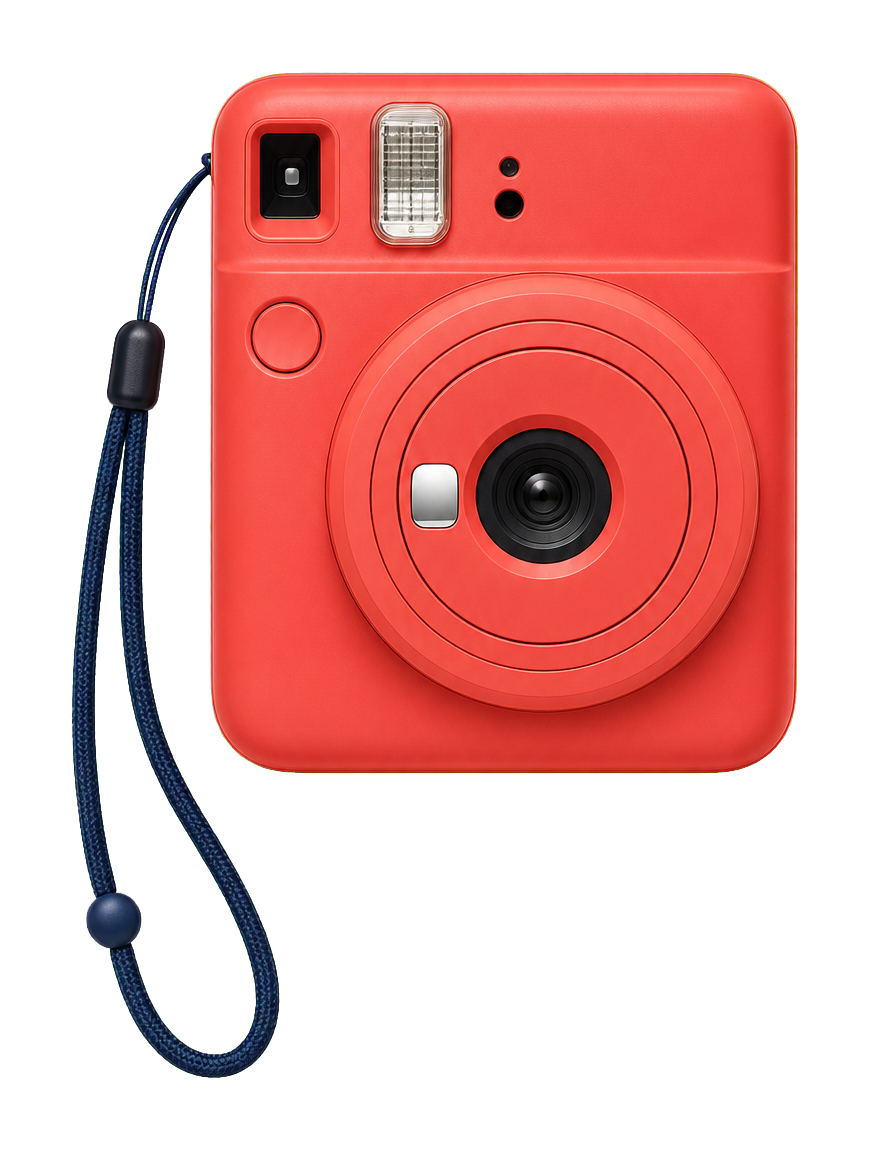
A kamera kivágása az RGB 163-as, 177-es, 138-as érzékeny háttérben

Illessze a színeket a fotókészletéhez

Az egyes fényképek szerkesztésekor adja meg ugyanazokat az RGB értékeket, hogy a háttér színe egységes legyen a termékkollekción vagy a csapatportrékon. A fényképeket külön dolgozzuk fel, így lehetőség nyílik az egyes témák áttekintésére a mentés előtt.

Használd újra az RGB 163, 177, 138-at a fényképek között

Portré világoszöld háttér előtt, készen áll a PNG letöltésre

Töltsd le ingyen, vízjel nélkül

Mentsd el a fényképet a választott színnel PNG formátumban, számla vagy fizetés nélkül, és vízjel hozzáadása nélkül. A kiválasztott hátteret a fájl tartalmazza, és készen áll arra, hogy elhelyezze az üzletben, a profilban vagy a tervezési elrendezésben.

A választott szín szerepel a PNG-ben

Friss környezet a termékekhez, portrékhoz és kreatív munkákhoz

Válaszd ki a projektjéhez legközelebb eső használati esetet. Az egyszínű szín leegyszerűsítheti a forgalmas beállítást, vagy összekapcsolhat egy képet a tervezési palettával. Tekintsd át az egyes témákat a kiválasztott árnyalathoz képest, majd töltsd le a következő lépéshez szükséges verziót.

Nő egy kék blézerben barack háttér előttUgyanez a téma világoszöld háttér előtt

Frissítse fel portréját új felvétel nélkül

Változtassa meg a személyes portré mögötti beállítást, ha az eredeti szoba vagy fal zavarónak érzi magát. Próbáljon ki egy tompa árnyalatot a profilképéhez, és hasonlítsd össze a ruházatával. Ez az eszköz megváltoztatja a hátteret; használd a kívánt szerkesztőt a kivágáshoz, bőrretusáláshoz vagy egyéb módosításokhoz.

  • Kezdje egy már meglévő portréval.
  • Válassz olyan árnyalatot, amely elválasztja a ruhát a háttértől.
  • Tölts le egy képet profiljához vagy személyes oldalához.
Tedd zölddel a portré hátterét
Hozzáadhatok zöld hátteret egy fotóhoz ingyen?

Igen. A Free BGRemover segítségével feltölthet egy támogatott képet, eltávolíthatja az eredeti hátteret, választhat egyszínű színt, és ingyenesen letölthet PNG-fájlt. Nem kell fiókot létrehoznia, és az exportált képhez nincs hozzáadott vízjel. Mentés előtt tekintsd át az előnézetet.

Hogyan változtathatom meg a fehér fotó hátterét zöldre?

Töltsd fel a fényképet, és indítsa el az AI háttér eltávolítását. A feldolgozás befejezése után válaszd ki az egyéni színopciót, és válaszd ki a kívánt árnyalatot. Az eszköz elválasztja a témát ahelyett, hogy minden fehér képpontot kicserélne, így fehér ruha vagy csomagolás maradhat. Letöltés előtt ellenőrizd ezeket a területeket, különösen, ha beleolvadnak az eredeti környezetbe.

Választhatok világoszöldet, sötétzöldet, mentát vagy zsályát?

Igen. Használd az egyéni színválasztót vagy az RGB mezőket. A kiindulási pontok közé tartozik a világoszöld 220, 237, 200; sötétzöld 27, 67, 50; pénzverde 209, 250, 229; és sage 163, 177, 138. Ezek javasolt értékek, nem beépített előre beállított értékek vagy fix definíciók ezeknek a színneveknek.

Feltölthetek átlátszó PNG-t?

A PNG egy támogatott beviteli formátum, beleértve az átlátszó fájlokat is. Az aktuális munkafolyamat a kiválasztott szín alkalmazása előtt továbbra is futtatja az AI-témák elválasztását; ez nem egy dedikált csak kitöltési eszköz, amely minden létező átlátszó élt változatlanul megőrz. Gondosan ellenőrizd az előnézetet, hogy vannak-e logók, vékony vonalak és apró grafikai részletek.

Mely képformátumok és fájlméretek támogatottak?

Tölts fel JPG, PNG vagy WebP képet legfeljebb 15 MB-ig. Válassz olyan fájlt, amely megfelelően nyílik meg, és amelynek tárgya világos. A szerkesztett eredmény PNG formátumban töltődik le, függetlenül a támogatott beviteli formátumtól. Ez az oldal állóképeket szerkeszt; nem dolgozza fel a videó hátterét.

A letöltött PNG átlátszó lesz?

Ha egyszínű színt választ, a letöltött PNG tartalmazza ezt a színt a téma mögött. Ha átláthatóságot szeretne, a letöltés előtt váltson át az átlátszó opcióra. A PNG mindkét képtípust támogatja, így a fájlkiterjesztés önmagában nem mondja meg, hogy a háttér átlátszó-e.

Használhatom az eredményt terméklistákhoz vagy profilfotókhoz?

Az eszközzel termékpromóciókat készíthet, képeket tárolhat, személyes portrékat készíthet. Közzététel előtt ellenőrizd a célhely követelményeit: előfordulhat, hogy egy piactér speciális hátteret igényel, míg egy profilszolgáltatás levághatja a képet. Használjon külön szerkesztőt az elrendezés módosításához vagy a körbevágásokhoz, amelyeket ez az eszköz nem biztosít.

Mi van, ha a finom részletek eltűnnek, vagy az élek egyenetlenek?

Próbáljon élesebb forrásfotót készíteni, tisztább különbséggel a téma és a környezete között. A finom haj, az átlátszó tárgyak és az átfedő részletek nehezen választhatók szét. A háttér árnyékának megváltoztatása javíthatja a láthatóságot, de nem javítja ki a pontatlan kivágást. Használat előtt ellenőrizd az eredményt.

Létrehozhatok színátmenetet vagy texturált hátteret?

Ez a munkafolyamat egy egyszínű színt alkalmaz a feldolgozott téma mögé. Nem hoz létre színátmeneteket, textúrákat vagy új jeleneteket. Bonyolultabb háttérhez töltsd le az átlátszó kivágást, és helyezze egy külön tervezőeszközben létrehozott háttér fölé. Ez egyértelművé teszi a következő szerkesztési lépést.

Mennyi ideig tart a feldolgozás, és mi van, ha sikertelen?

A feldolgozási idő az eszköztől és attól függ, hogy az AI-modellt le kell-e tölteni az első futtatáskor. A jelenlegi eszközhöz WebGPU-támogatással rendelkező böngészőre van szükség. Ha a feldolgozás sikertelen, ellenőrizd a hibaüzenetet, és próbáljon ki egy kompatibilis böngészőt vagy egy másik támogatott képet. Nincs garantált befejezési idő.

Kérdések a színekkel, feltöltésekkel és letöltésekkel kapcsolatban

Gyakorlati válaszokat találhat az árnyalat kiválasztásához, a meglévő hátterek módosításához és a szerkesztett fotó mentéséhez. Ellenőrizd ezeket a részleteket, mielőtt az eredményt felhasználná a projektben.
Adj friss zöld hátteret fényképének

Kezdje egy már meglévő fényképpel. Távolítsd el az eredeti környezetet, válassz egy árnyalatot, amely illeszkedik a témához, és tekintsd át az előnézetet, mielőtt letölti a PNG-t. Próbáld ki termékpromócióhoz, portréhoz vagy a következő közösségi grafikához. Ingyenesen használható, regisztráció nélkül.

Hozd létre a zöld hátteremet ingyen