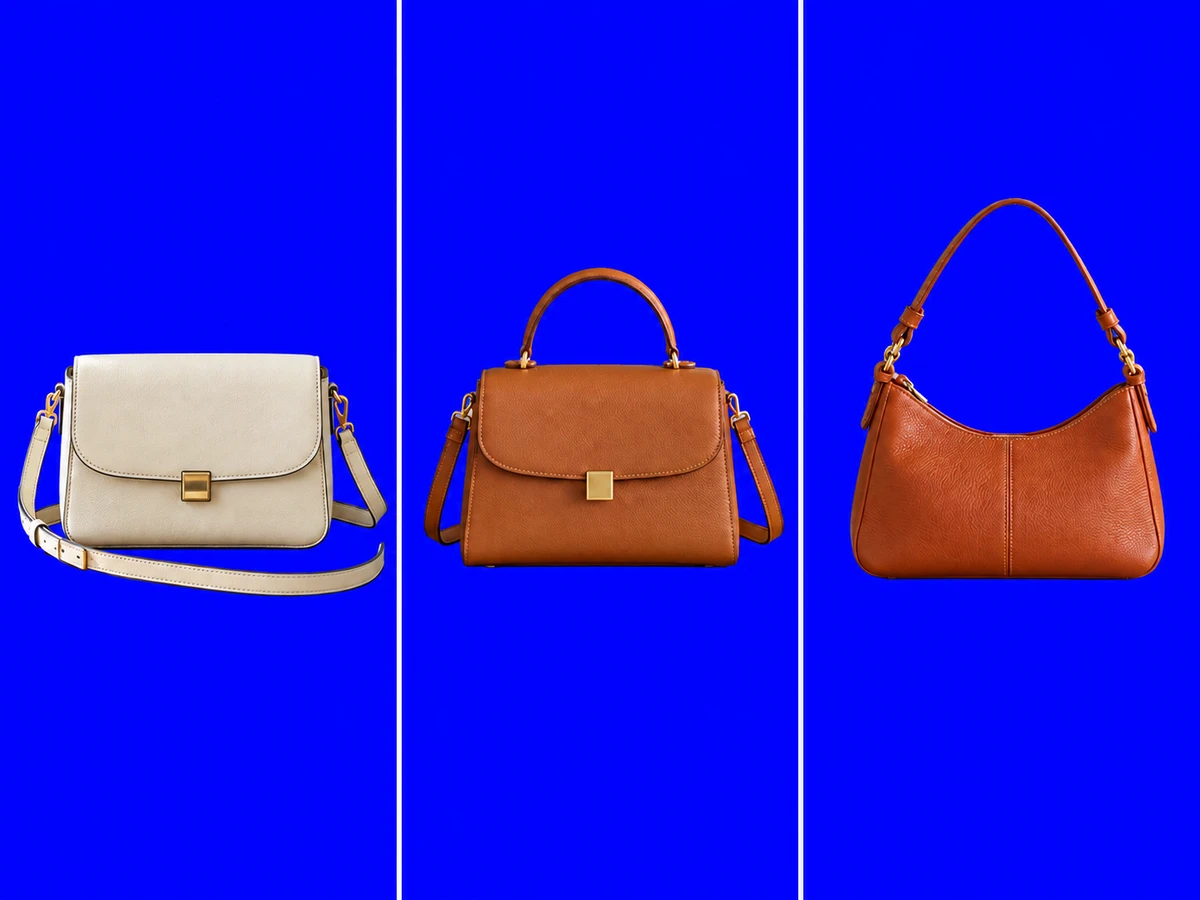
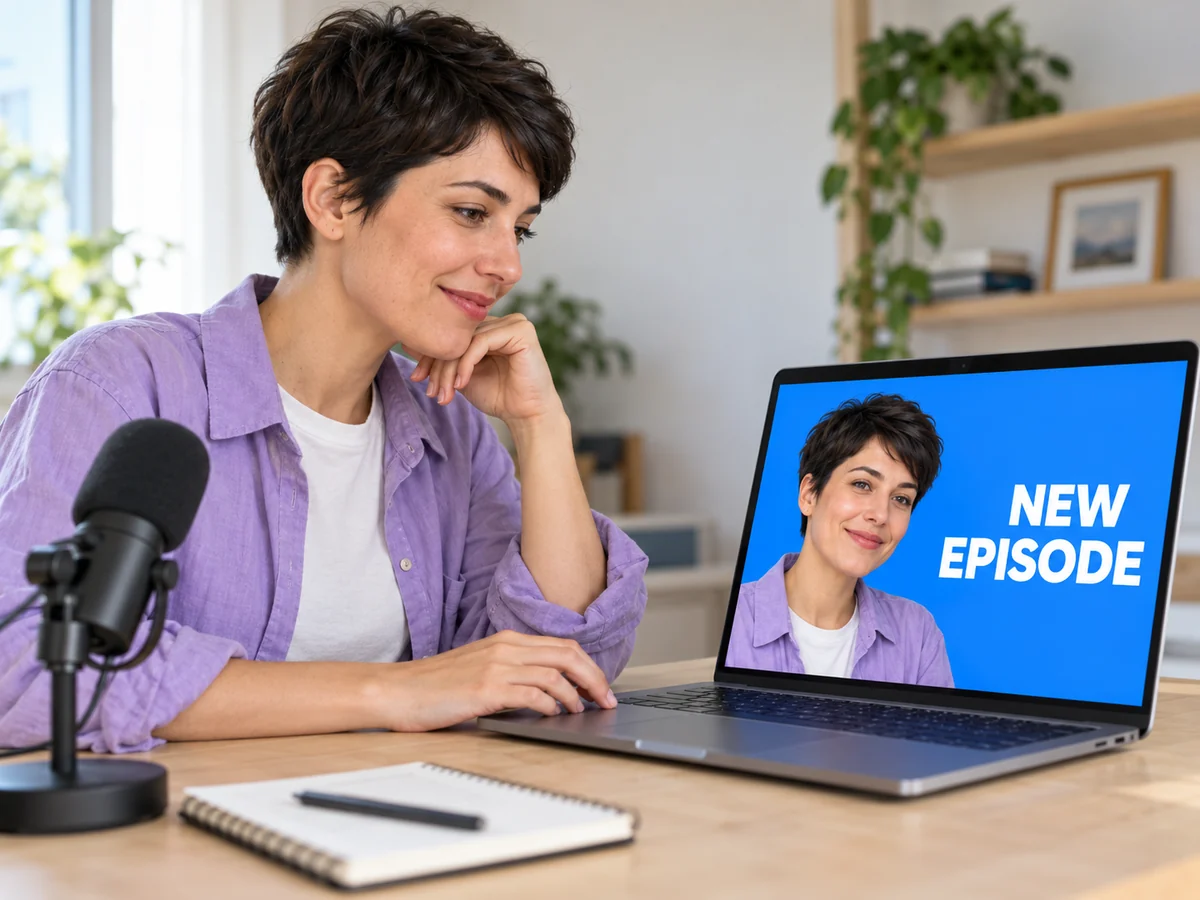
Ingyenesen használhatóNincs regisztrációNincs vízjel

Adj hozzá kék hátteret a fényképéhez az Ön által választott árnyalatban

Tölts fel egy fényképet, hagyd, hogy a mesterséges intelligencia eltávolítsa az eredeti hátteret, és válaszd ki a kívánt kék árnyalatot, mielőtt letölti a PNG-t. Termékfotókhoz, portrékhoz és profilképekhez készült, manuális nyomkövetés vagy regisztráció nélkül.

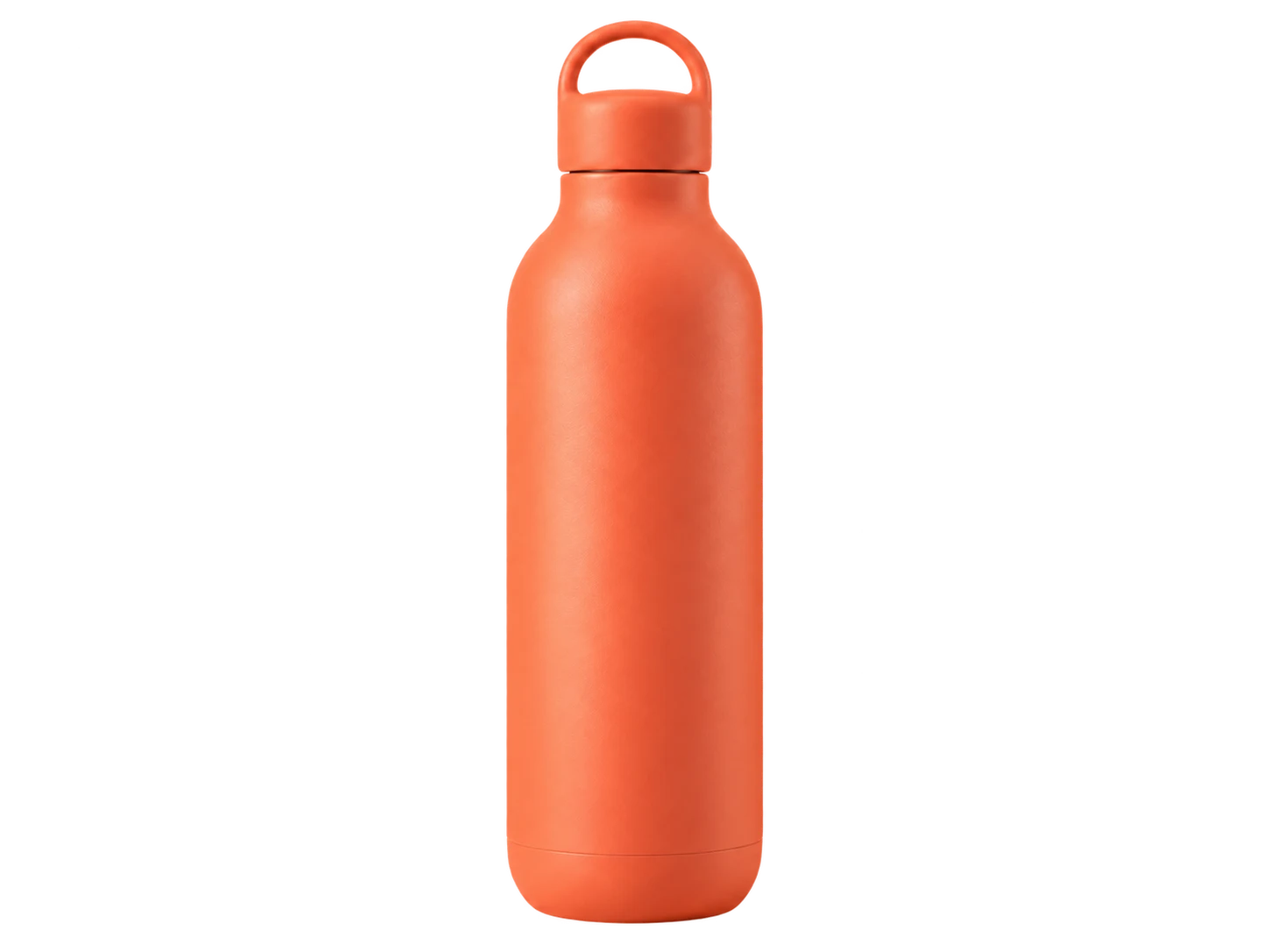
Korall palack szilárd égkék háttér előtt
Egy fénykép. A kék öt árnyalata.

Égszínkék · ⁦RGB 135, 206, 235⁩

Az Ön fényképe, új beállítás

Töltsd fel a fényképét. Válaszd a kéket.

JPG, PNG vagy WebP · Legfeljebb 15 MB

Adatvédelmi részletek

Módosítsa a fénykép hátterét kékre az AI segítségével

Kék hátteret szeretne adni a fényképének? Töltsd fel képét a Free BGRemover-re, és kezdje el az AI-háttér eltávolítását. Ezután válassz tiszta kéket vagy más árnyalatot, ellenőrizd az előnézetet, és töltsd le a PNG-fájlt. Nincs szükség manuális nyomkövetésre vagy regisztrációra.

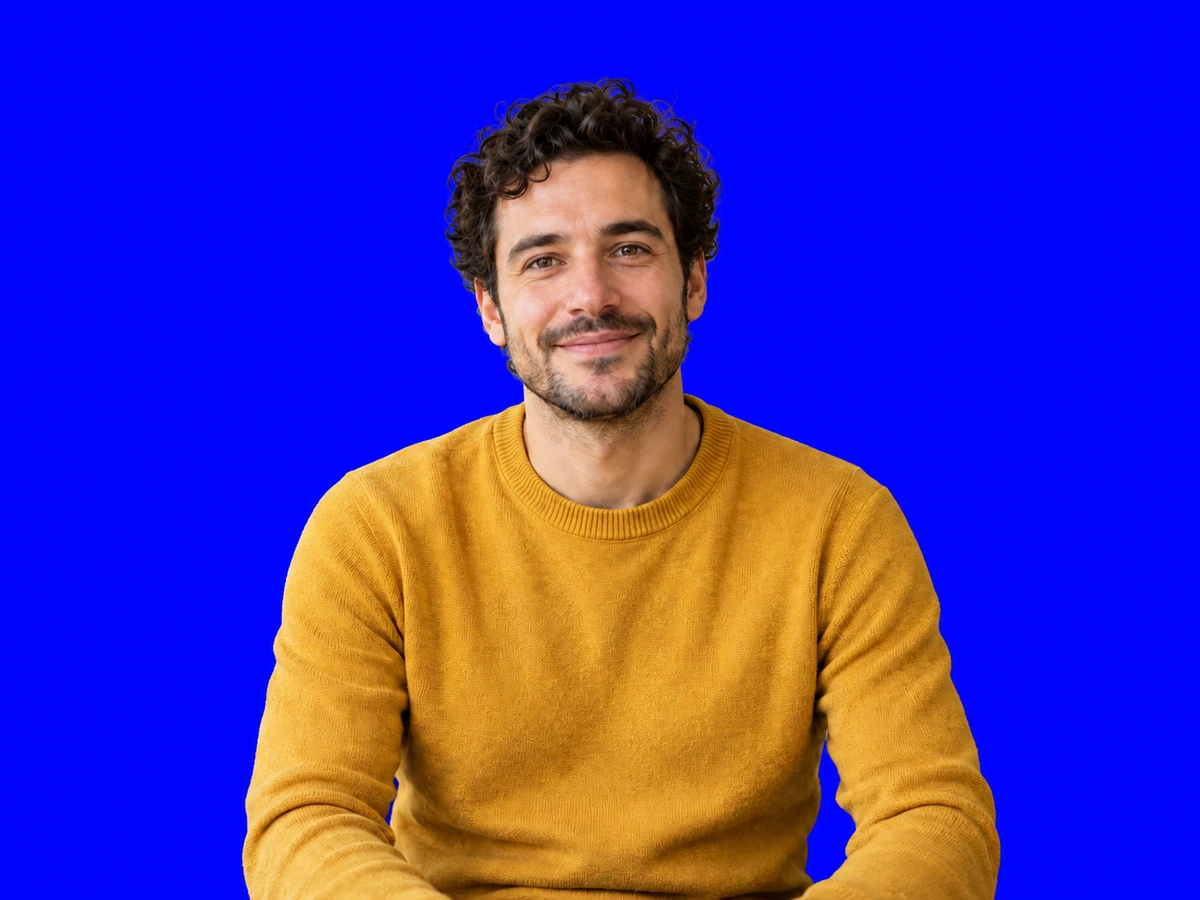
Férfi mustársárga pulóverben, egy otthoni munkaterületen fényképezett

Válassz tiszta kéket vagy világosabb vagy sötétebb árnyalatot

Válassz egy árnyalatot, amely megfelel a témának, ne csak a szín nevét. Használd az egyéni színválasztót, vagy adja meg az RGB értékeket, és próbáld ki a tiszta kéket 0, 0, 255 értékkel; világoskék 173, 216, 230; égkék 135, 206, 235; sötétkék 0, 0, 139-nél; vagy haditengerészet 0, 0, 128-nál. Ezek a javasolt kiindulási pontok, amelyeket maga állíthat be. Hasonlítsd össze az eredményt a ruházattal, a csomagolással és más részletekkel az előnézetben. A világosabb tónus kiemelheti a sötét ruhát, míg a mélyebb tónus kontrasztosabbá teheti a halvány terméket. Állítsd be a színt a feldolgozott képen anélkül, hogy újra feltöltené.

Próbáld ki a Blue Background Makert ingyen
Korallpalack tiszta kék háttér előtt
Tiszta kék⁦RGB 0, 0, 255⁩
Korallpalack világos kék háttér előtt
Világos kék⁦RGB 173, 216, 230⁩
Korallpalack égszínkék háttér előtt
Égszínkék⁦RGB 135, 206, 235⁩
Korallpalack sötétkék háttér előtt
Sötétkék⁦RGB 0, 0, 139⁩
Korallpalack haditengerészet háttér előtt
Haditengerészet⁦RGB 0, 0, 128⁩

Hozzon létre egységes megjelenést kék háttérrel

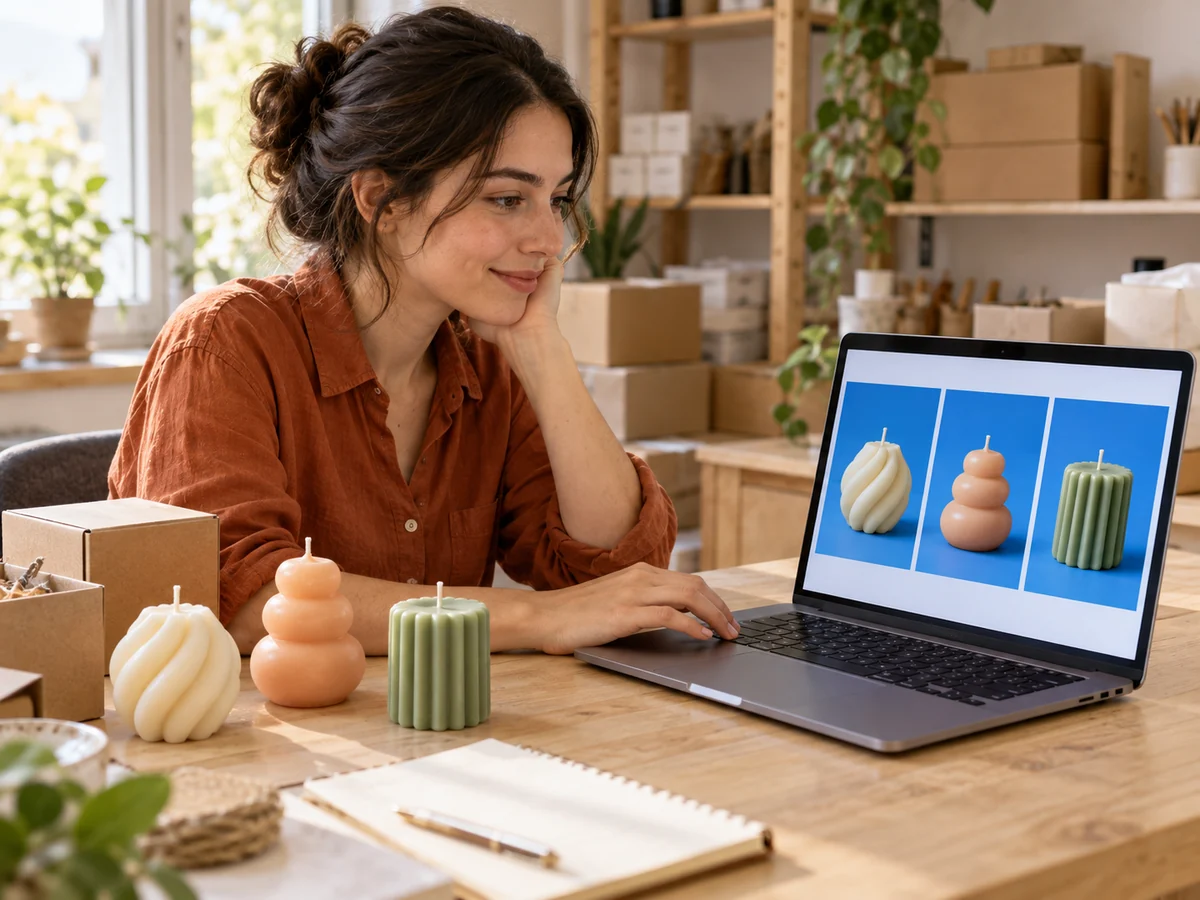
Adj közös megjelenést termékfotóinak és csapatképeinek, még akkor is, ha különböző beállításokkal készültek. A Free BGRemover AI segítségével eltávolítja az eredeti hátteret, így kiválaszthatja a márkájához illő kék árnyalatot. Használd újra ugyanazokat az RGB-értékeket minden fotóhoz, majd töltsd le a PNG-ket kirakathoz, csapatoldalhoz vagy prezentációhoz.

Módosítsa a Saját fénykép hátterét kékre
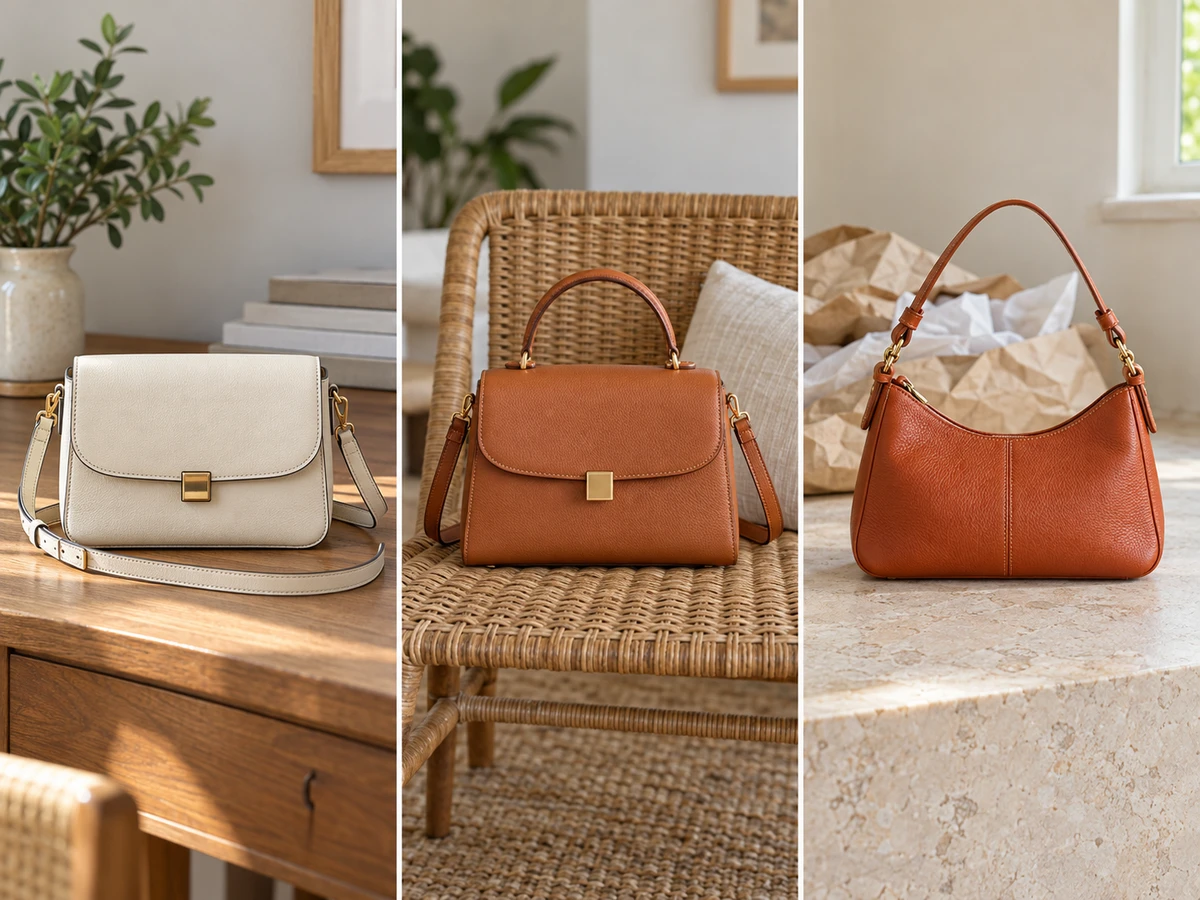
Három kézitáska külön fényképezve egy asztalon, fonott széken és kőfelületen

Hogyan adjunk kék hátteret egy fényképhez

Kezdje egy meglévő fényképpel, és hozzon létre egyszínű változatot három lépésben. Hagyd, hogy a mesterséges intelligencia elkülönítse a témát, válaszd ki a képéhez illő árnyalatot, és mentés előtt ellenőrizd az eredményt. A feldolgozási idő az eszközétől és attól függ, hogy az AI-modellt le kell-e tölteni az első futtatáskor.

Tölts fel egy fényképet, távolítsd el a hátteret, válaszd ki az árnyékot, és tekintsd át az eredményt, mielőtt elmenti a PNG-fájlt.

  1. 01

    Töltsd fel a fényképét

    Válassz ki egy legfeljebb 15 MB méretű JPG, PNG vagy WebP fájlt, vagy húzd a feltöltési területre. Válassz egy tiszta képet, ahol a személy vagy a termék könnyen megkülönböztethető a környezettől. A forrásfotónak nem kell sima hátterűnek lennie.

  2. 02

    Távolítsd el az eredeti hátteret, és válaszd a kék lehetőséget

    Indítsa el az AI-háttér eltávolítását, és várja meg, amíg a feldolgozás befejeződik. Válaszd ki az egyéni színbeállítást, majd nyisd meg a választót a kék kiválasztásához. Használd az RGB mezőket, ha egy adott árnyalatot szeretne, vagy ha a külön szerkesztett fotók színét szeretné egyeznie.

  3. 03

    Ellenőrizd az előnézetet és töltsd le

    Tekintsd át a tárgy széleit és az esetleges kis hézagokat. Változtassa meg az árnyalatot, ha a ruházat vagy a termék részletei beleolvadnak a háttérbe. Ha az eredmény megfelel a projektnek, töltsd le a PNG-t a kiválasztott színnel. Ehelyett válaszd az átlátszó opciót, ha kivágásra van szüksége egy másik mintához.

Miért használd a Free BGRemover-t a fénykép hátterének kékké alakításához?

A kék háttér nem azt jelenti, hogy kézzel kell nyomon követni a tárgyat, vagy kitalálni, hogy melyik árnyalatot használjuk. A Free BGRemover ötvözi a mesterséges intelligencia tárgyleválasztását, az RGB színvezérlőket és az eredmény előnézetét, így Ön irányíthatja a hátteret, mielőtt ingyenesen letölti a PNG-t.

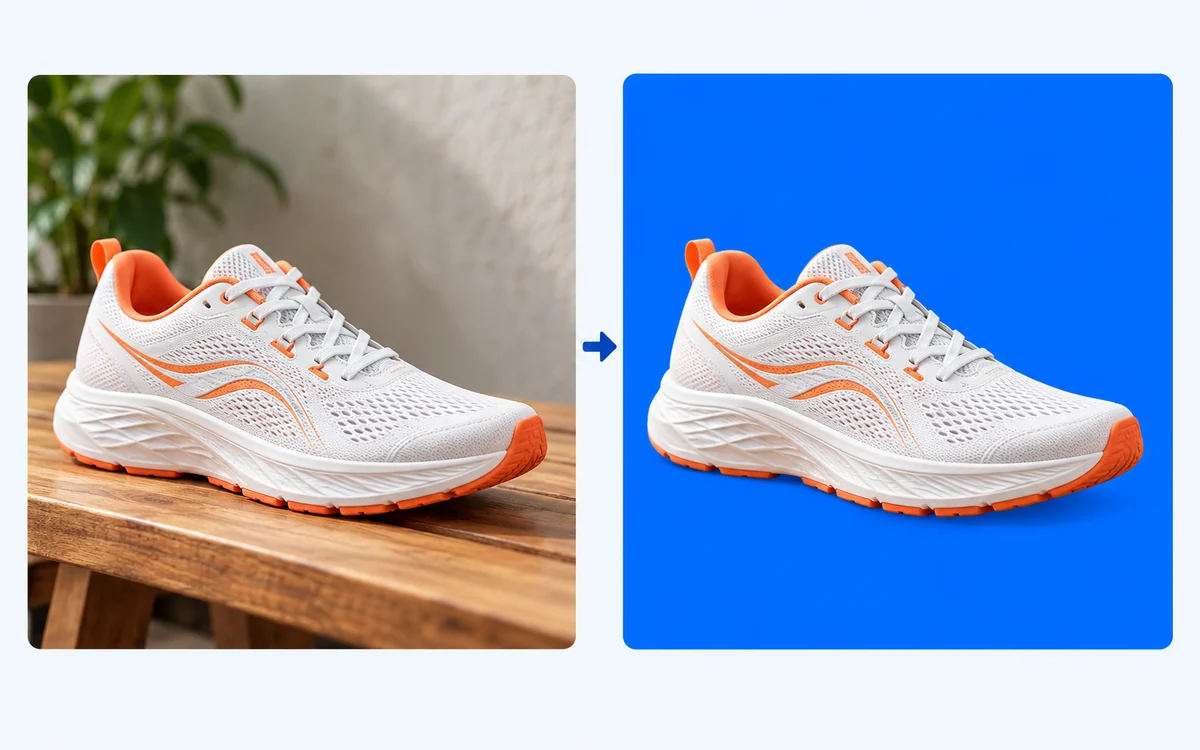
Illusztráció ugyanarról a fehér és narancssárga futócipőről, mielőtt és miután a beltéri hátteret kékre cserélték

Cserélje ki a hátteret kézi nyomkövetés nélkül

A mesterséges intelligencia elválasztja a fő témát a fényképtől, így nem kell kézzel nyomon követni a körvonalait. Használjon meglévő portrét vagy termékfelvételt, és cserélje le az eredeti környezetet egyszínű kék ​​háttérrel.

AI tantárgyak szétválasztása

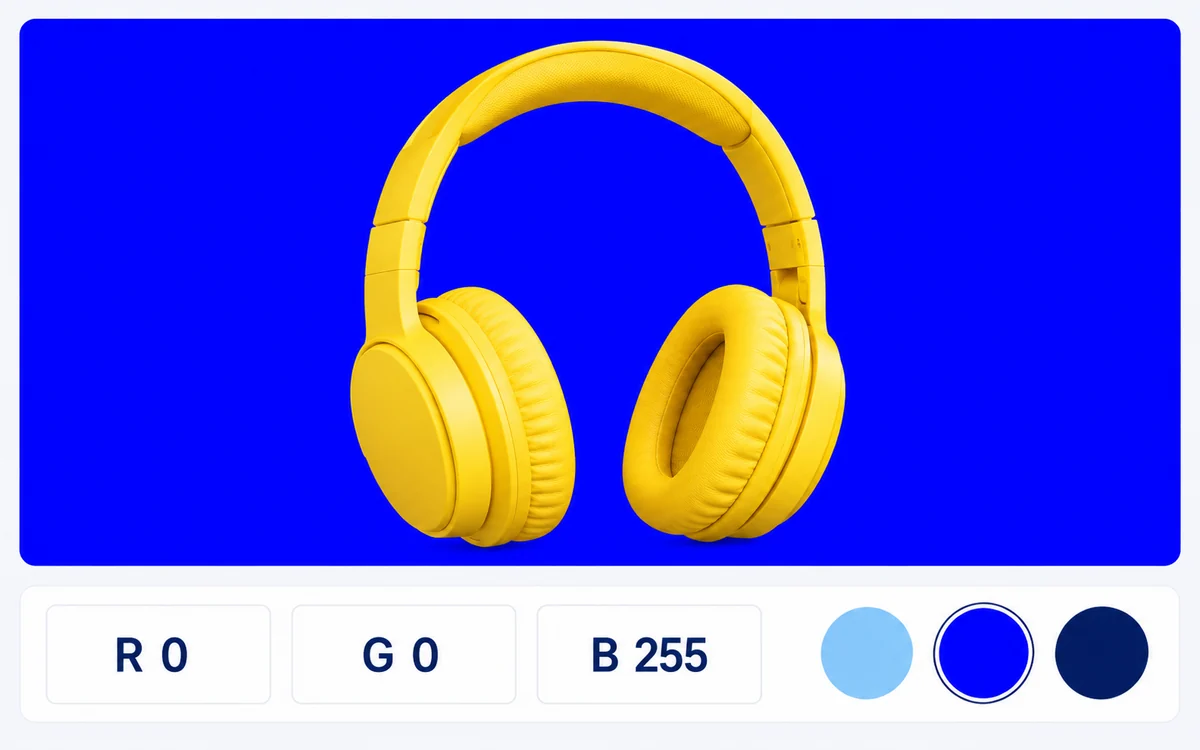
Illusztráció: sárga fejhallgató kéken, RGB mezőkkel R 0, G 0, B 255 értékre és három kék színmintával

Illessze a kék színt a tervezési igényeihez

Az RGB vezérlők segítségével állítsd be a tervezéshez szükséges árnyalatot, beleértve a tiszta kéket 0, 0, 255 értékben. Ugyanezeket az értékeket megadhatja egy másik képhez is, hogy a háttérszín egységes maradjon.

RGB színvezérlő illusztráció

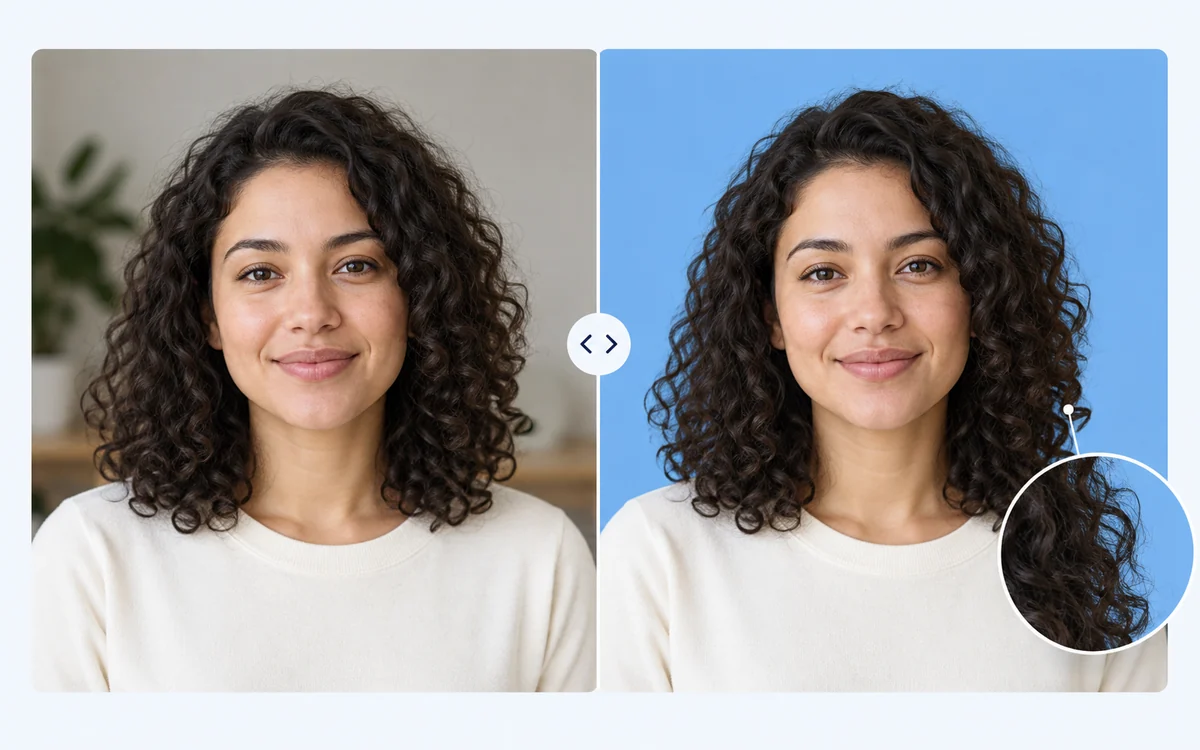
Illusztráció egy göndör hajú nő egymáshoz illő portréiról a kék hátterű szerkesztés előtt és után, hajszegélyes részlettel

Letöltés előtt tekintsd át fényképét

Hasonlítsd össze az eredeti fényképet a szerkesztett eredménnyel, hogy ellenőrizd a hajat, a ruházatot és a termék széleit. Állítsd be a kéket anélkül, hogy megismételné az AI-háttér eltávolítását, így ellenőrizheti a kontrasztot, mielőtt elmenti a kívánt verziót.

Áttekintés előtt-utána illusztráció

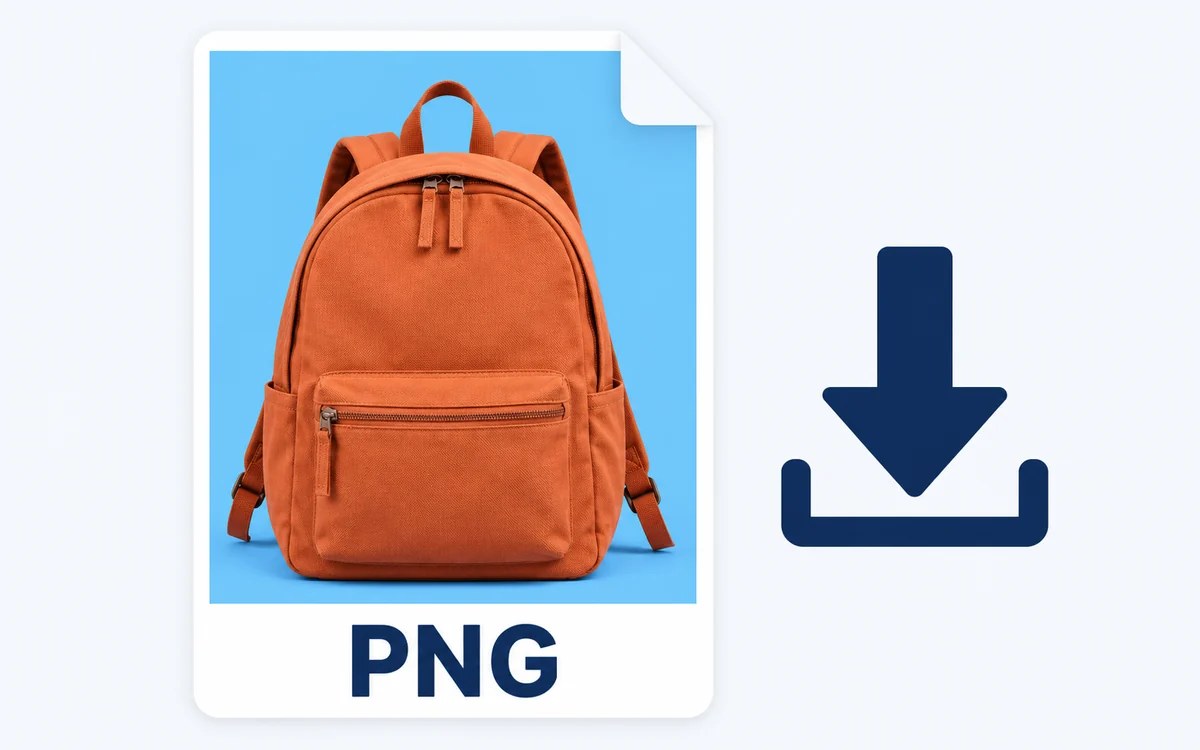
Illusztráció: egy narancssárga hátizsák kék színben a PNG fájlkártyán belül, a letöltési nyíl mellett

Szerezd meg a kész PNG-t ingyen

Tölts le egy PNG-fájlt, amely már tartalmazza a kiválasztott kéket, és készen áll arra, hogy elhelyezze egy profilban, termékpromócióban vagy prezentációban. Nincs regisztráció, fizetés vagy hozzáadott vízjel az előnézet és a mentett fájl között.

Ingyenes PNG · Nincs regisztráció · Nincs vízjel

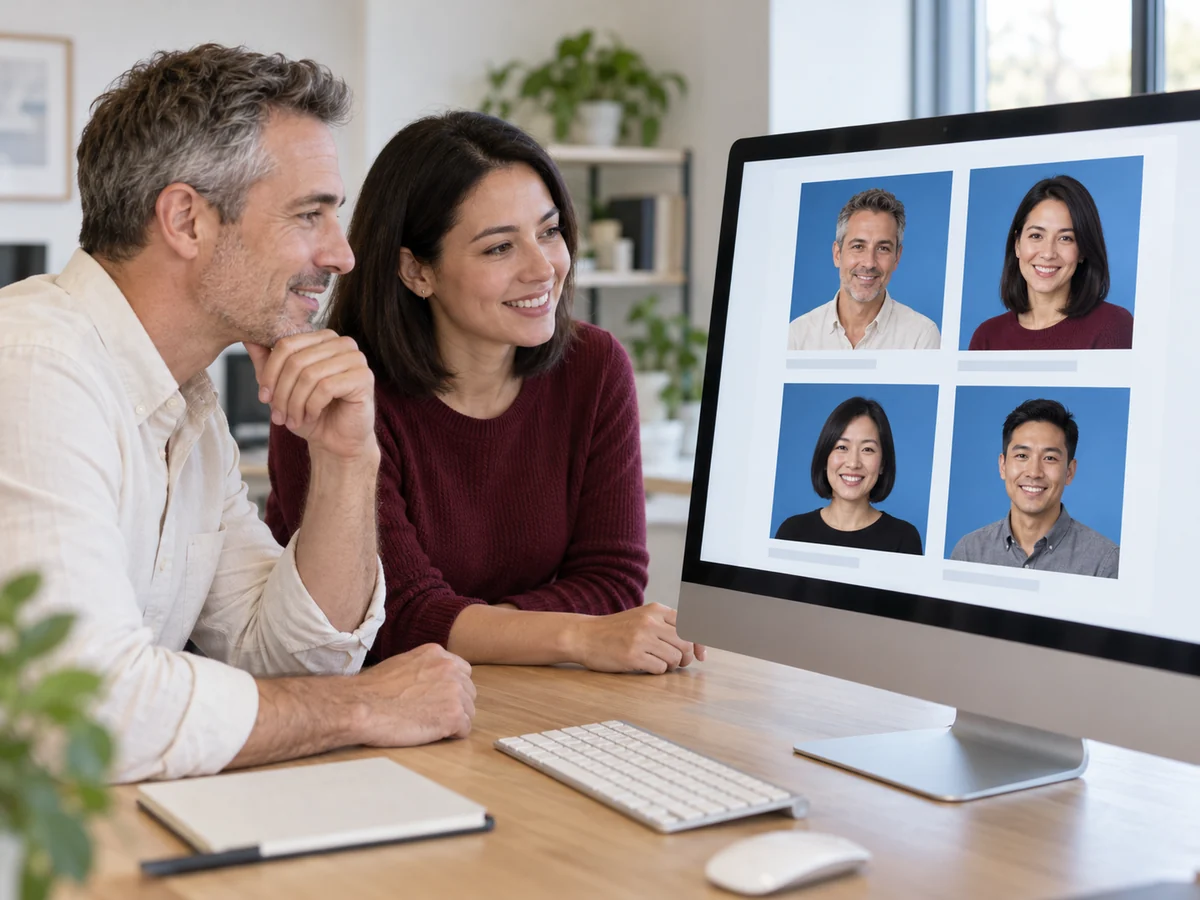
Megosztott szín a termékekhez, profilokhoz és csapatoldalakhoz

Válaszd ki a projektjének megfelelő használati esetet. Akár egy profilképre, akár képekre van szüksége egy gyűjteményhez, kezdje egy tiszta témával, és válassz egy olyan árnyalatot, amely támogatja a végső tervet. Tekintsd át az egyes találatokat, mielőtt felhasználná őket az üzletében, oldalán vagy bejegyzésében.

Kellemesen öltözött férfi otthon átnézi a kék hátterű profilportréját egy okostelefonon

Frissítse portréját egy új beállítással

Adj egyszerűbb beállítást egy meglévő portrénak profilképéhez vagy személyes oldalához. Próbáljon ki egy világos vagy sötét tónust, és hasonlítsd össze a ruhájával. Mentés előtt ellenőrizd a hajat és a vállakat, majd használjon külön szerkesztőt, ha az úti célnak egy adott termésre van szüksége.

  • Használjon meglévő portrét új felvétel nélkül.
  • Hasonlítsd össze az árnyalatot ruházatával és hajával.
  • Mentsen el egy színes PNG-t profiljához vagy személyes oldalához.
Tedd kékké a portrém hátterét
Hozzáadhatok kék hátteret egy fotóhoz ingyen?

Igen. A Free BGRemover segítségével feltölthet támogatott fotót, eltávolíthatja az eredeti hátteret, választhat egyszínű színt, és ingyenesen letöltheti az eredményt PNG formátumban. Nem kell regisztrálnia, és az exportált képhez nincs hozzáadott vízjel. Letöltés előtt tekintsd át az előnézetet.

Hogyan változtathatom meg a fehér fotó hátterét kékre?

Töltsd fel a fényképet, indítsa el az AI-háttér eltávolítását, és a feldolgozás után válaszd ki a kéket az egyéni színválasztóval. Az eszköz elválasztja a témát ahelyett, hogy minden fehér pixelt kicserélne. Ellenőrizd a fehér ruházatot, a halvány csomagolást és más részleteket, amelyek beleolvadnak az eredeti háttérbe, hogy megbizonyosodjon arról, hogy a kivágás megfelel az Ön igényeinek.

Választhatok tiszta kék, világoskék, égszínkék, sötétkék vagy sötétkék színt?

Igen. Használd a színválasztót, vagy adja meg az RGB értékeket. A javasolt kiindulási pontok 0, 0, 255 a tiszta kék esetében; 173, 216, 230 a világoskékhez; 135, 206, 235 égszínkékhez; 0, 0, 139 sötétkék esetén; és 0, 0, 128 a haditengerészethez. Ezek kézzel beírt példák. Mentés előtt hasonlítsd össze az árnyékot a témával.

Használhatok átlátszó PNG-t vagy logót?

A PNG fájlok támogatottak, beleértve az átlátszó fájlokat is. A jelenlegi munkafolyamat továbbra is futtatja az AI-témák szétválasztását, mielőtt hozzáadná a kiválasztott színt. Nem egyszerűen kitölti a meglévő átlátszó területeket, miközben minden élt változatlan marad. A letöltött kép használata előtt alaposan tekintsd át a logókat, vékony vonalakat, betűket és kis hézagokat.

Milyen képformátumokat tudok feltölteni és letölteni?

Tölts fel legfeljebb 15 MB méretű JPG, PNG vagy WebP fájlt. Az eredmény PNG formátumban töltődik le. Ha egyszínű színt választ, ez a háttér belekerül a mentett képbe. Ha inkább átlátszó kivágásra van szüksége, a letöltés előtt válaszd az átlátszó opciót. A PNG kiterjesztés mindkét típusú eredményt leírhatja.

Használhatom az eredményt termékfotókhoz vagy portrékhoz?

Készíthet termékpromóciókat, személyes portrékat és csapatképeket. Közzététel előtt ellenőrizd a célhely követelményeit, mivel egy piactér vagy profilszolgáltatás adott hátteret, méretet vagy kivágást igényelhet. Ez a munkafolyamat helyettesíti a hátteret; nem vágja át a hivatalos dokumentumsablont, és nem ellenőrzi az útlevélkép megfelelőségét.

A haj és más finom részletek mindig tisztának tűnnek?

Az eredmények a forrásképtől függenek. A finom haj, az átlátszó tárgyak és az eredeti hátteret átfedő részletek nehezen választhatók szét. Kezdje élesebb fényképpel és tiszta témakontraszttal. A szín megváltoztatása megkönnyítheti a szélek láthatóságát, de nem javítja ki a pontatlan kivágást. Mentés előtt ellenőrizd az előnézetet.

Készíthetek színátmenetet vagy szerkeszthetek egyszerre több fényképet?

Ez a munkafolyamat egy egyszínű színt ad hozzá, és egyszerre egy képet dolgoz fel. Az egységes készlet érdekében szerkessze a fényképeket külön-külön, és használd újra ugyanazokat az RGB értékeket. Ha színátmenetre, textúrára, szövegre vagy összetettebb elrendezésre van szüksége, tölts le egy átlátszó kivágást, és fejezze be a tervet egy külön szerkesztőben.

Mennyi ideig tart a feldolgozás, és mi van, ha sikertelen?

A feldolgozási idő az eszköztől és az AI-modell kezdeti letöltésétől függően változik. A jelenlegi eszközhöz WebGPU-támogatással rendelkező böngésző szükséges. Ha egy kép feldolgozása sikertelen, ellenőrizd a hibaüzenetet, ellenőrizd a fájl formátumát és méretét, és próbáljon ki egy másik tiszta fényképet vagy egy kompatibilis böngészőt. Nincs garantált befejezési idő.

Kérdések a színek megváltoztatásával és a fénykép mentésével kapcsolatban

Válaszokat találhat az ingyenes letöltésekkel, az árnyalat kiválasztásával, a fehér háttér megváltoztatásával és a PNG-fájlok használatával kapcsolatban. Ellenőrizd a feltöltési követelményeket, és tekintsd át a tippeket, mielőtt elkészíti a képet egy profilhoz, termékpromócióhoz vagy tervezési projekthez.
Varázsoljon fényképének megfelelő kék hátteret

Kezdje egy már meglévő fényképpel. Távolítsd el az eredeti környezetet, válassz egy árnyalatot, amely megfelel a témának, és tekintsd át az előnézetet a PNG mentése előtt. Próbáld ki termékpromócióhoz, profilképhez vagy csapatképhez. Ingyenesen használható, regisztráció nélkül.

Készítse el a kék hátteremet ingyen