Gratis att användaIngen registreringIngen vattenstämpel

Lägg till en blå bakgrund till ditt foto i den nyans du väljer

Ladda upp ett foto, låt AI ta bort den ursprungliga bakgrunden och välj den blå nyans du vill ha innan du laddar ned en PNG. Gjord för produktfoton, porträttfoton och profilbilder, utan manuell friläggning eller registrering.

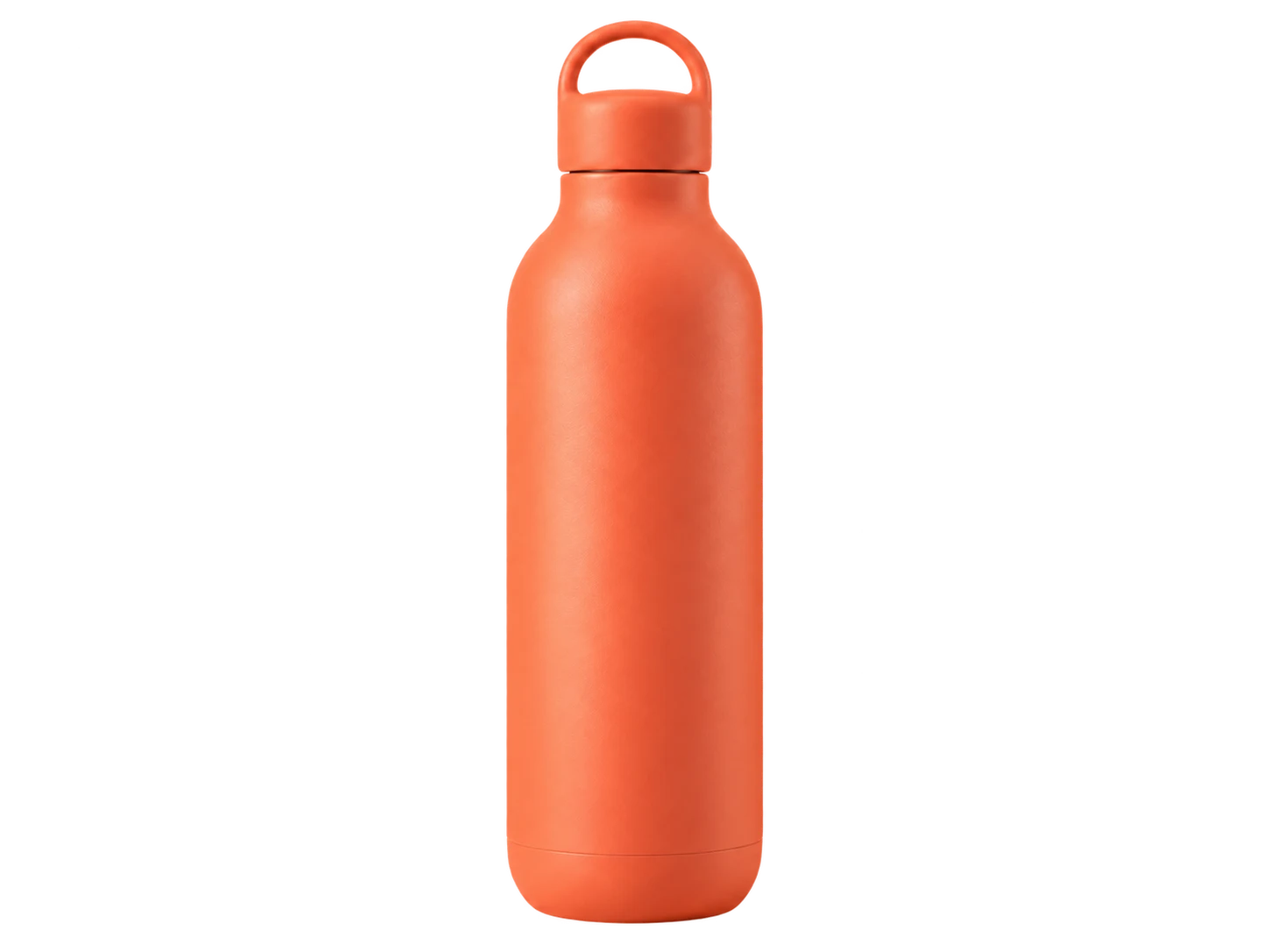
Korallflaska mot en enfärgad himmelsblå bakgrund
Ett foto. Fem nyanser av blått.

Himmelsblå · ⁦RGB 135, 206, 235⁩

Ditt foto, en ny inställning

Ladda upp ditt foto. Välj din blå.

JPG, PNG eller WebP · Upp till 15 MB

Sekretessinformation

Ändra din fotobakgrund till blå med AI

Vill du ge ditt foto en blå bakgrund? Ladda upp din bild till Free BGRemover och börja ta bort bakgrund med AI. Välj sedan rent blått eller en annan nyans, kontrollera förhandsgranskningen och ladda ned din PNG. Ingen manuell friläggning eller registrering krävs.

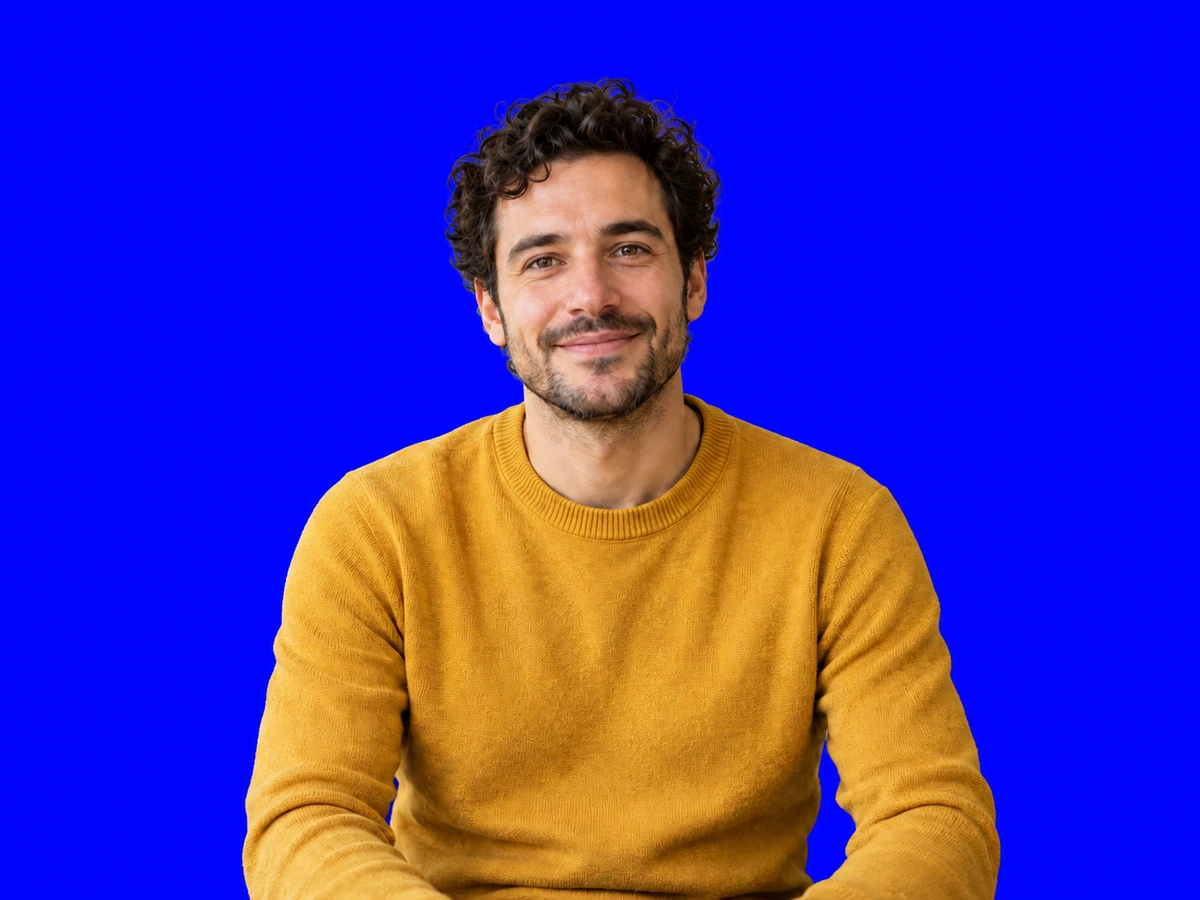
Man i en senapsgul tröja fotograferad i en hemarbetsyta

Välj Pure Blue eller en ljusare eller mörkare nyans

Välj en nyans som fungerar med ditt motiv, inte bara ett färgnamn. Använd den anpassade färgväljaren eller ange RGB-värden för att prova rent blått vid 0, 0, 255; ljusblått vid 173, 216, 230; himmelsblå vid 135, 206, 235; mörkblå vid 0, 0, 139; eller marinen på 0, 0, 128. Dessa är förslag på startpunkter som du kan ställa in själv. Jämför resultatet med kläder, förpackningar och andra detaljer i förhandsgranskningen. En ljusare ton kan hjälpa mörka kläder att sticka ut, medan en djupare ton kan ge en blek produkt mer kontrast. Justera färgen på den bearbetade bilden utan att ladda upp den igen.

Prova Skapa blå bakgrund gratis
Korallflaska mot en rent blått bakgrund
Rent blått⁦RGB 0, 0, 255⁩
Korallflaska mot en ljusblått bakgrund
Ljusblått⁦RGB 173, 216, 230⁩
Korallflaska mot en himmelsblå bakgrund
Himmelsblå⁦RGB 135, 206, 235⁩
Korallflaska mot en mörkblå bakgrund
Mörkblå⁦RGB 0, 0, 139⁩
Korallflaska mot en marin bakgrund
Marin⁦RGB 0, 0, 128⁩

Skapa ett konsekvent utseende med blå bakgrund

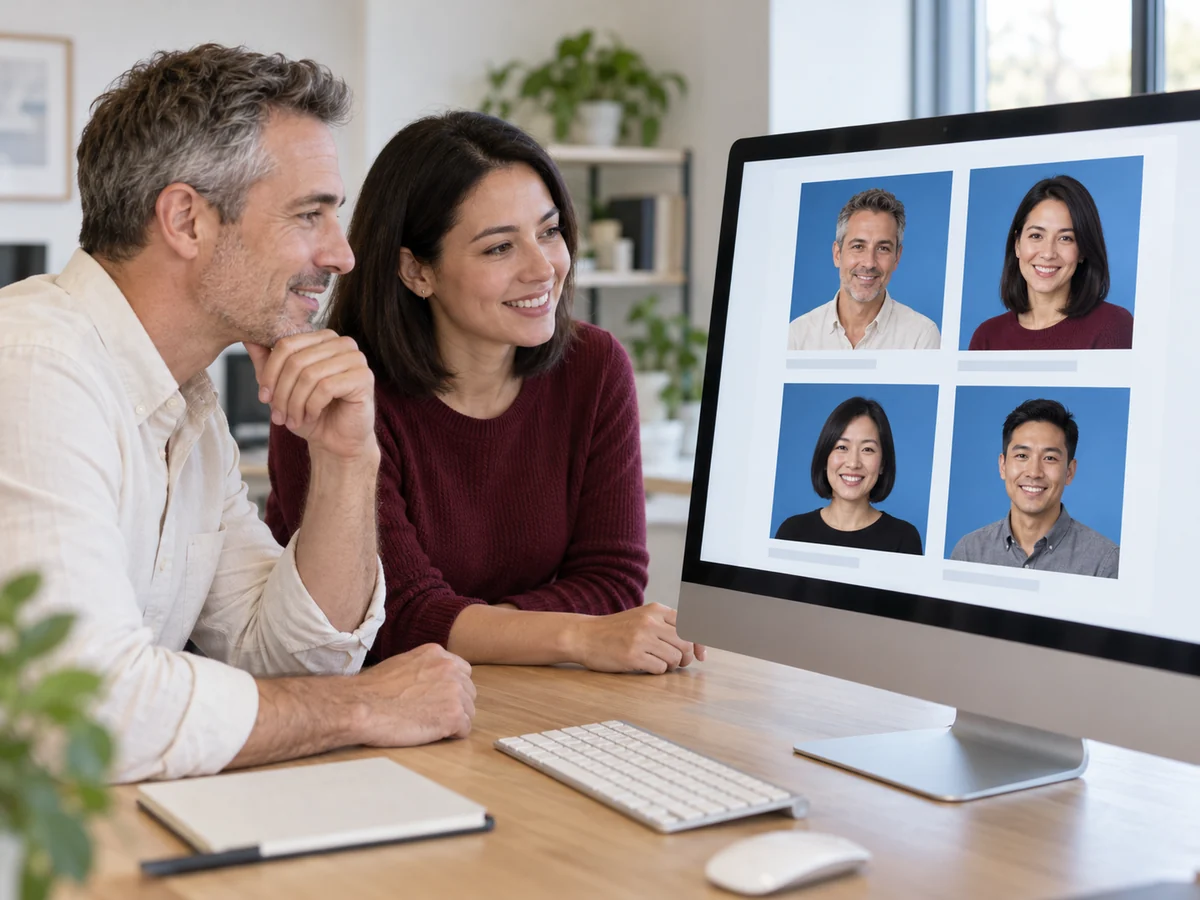
Ge dina produktfoton och teamporträttfoton ett delat utseende, även när de har tagits i olika inställningar. Free BGRemover tar bort den ursprungliga bakgrunden med AI så att du kan välja en blå nyans som passar ditt varumärke. Återanvänd samma RGB-värden för varje foto och ladda sedan ner dina PNG-filer för ett skyltfönster, teamsida eller presentation.

Ändra min fotobakgrund till blå
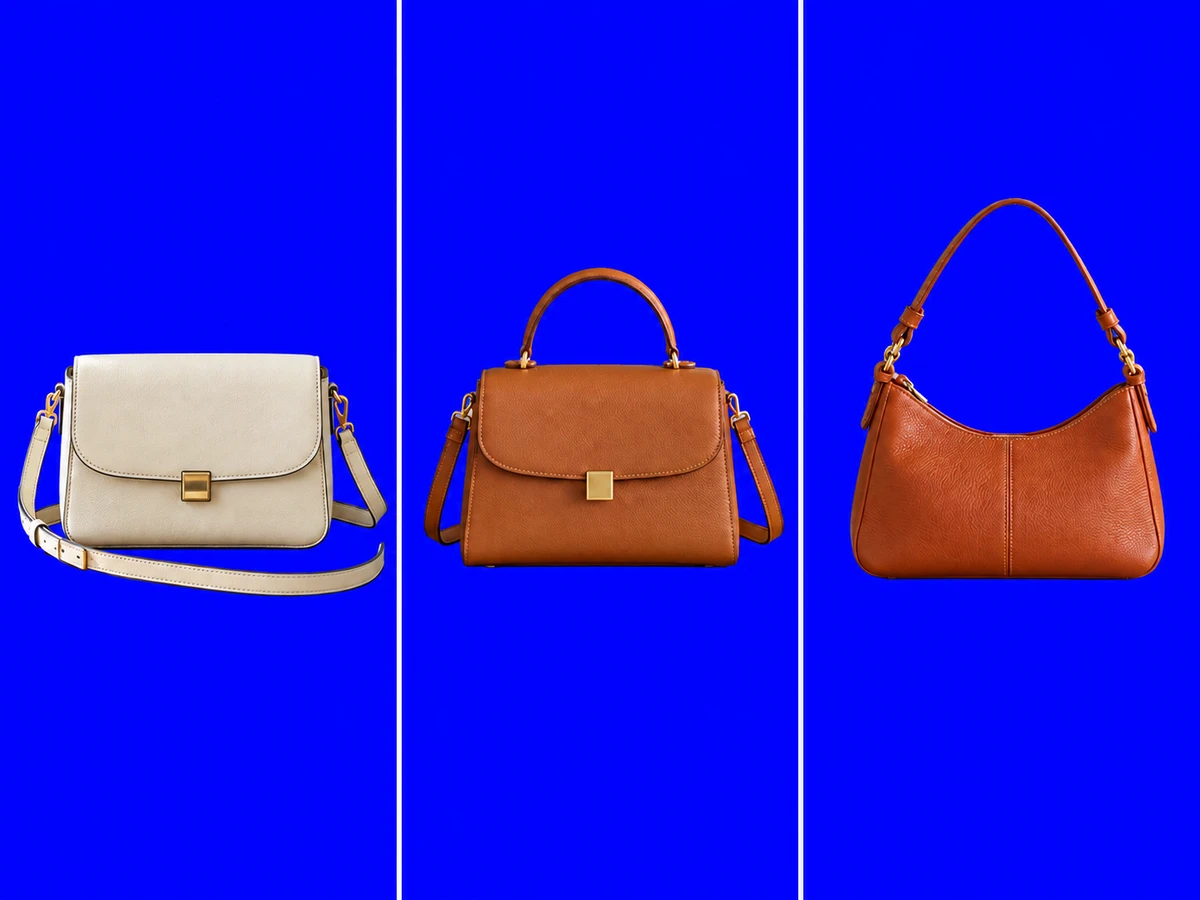
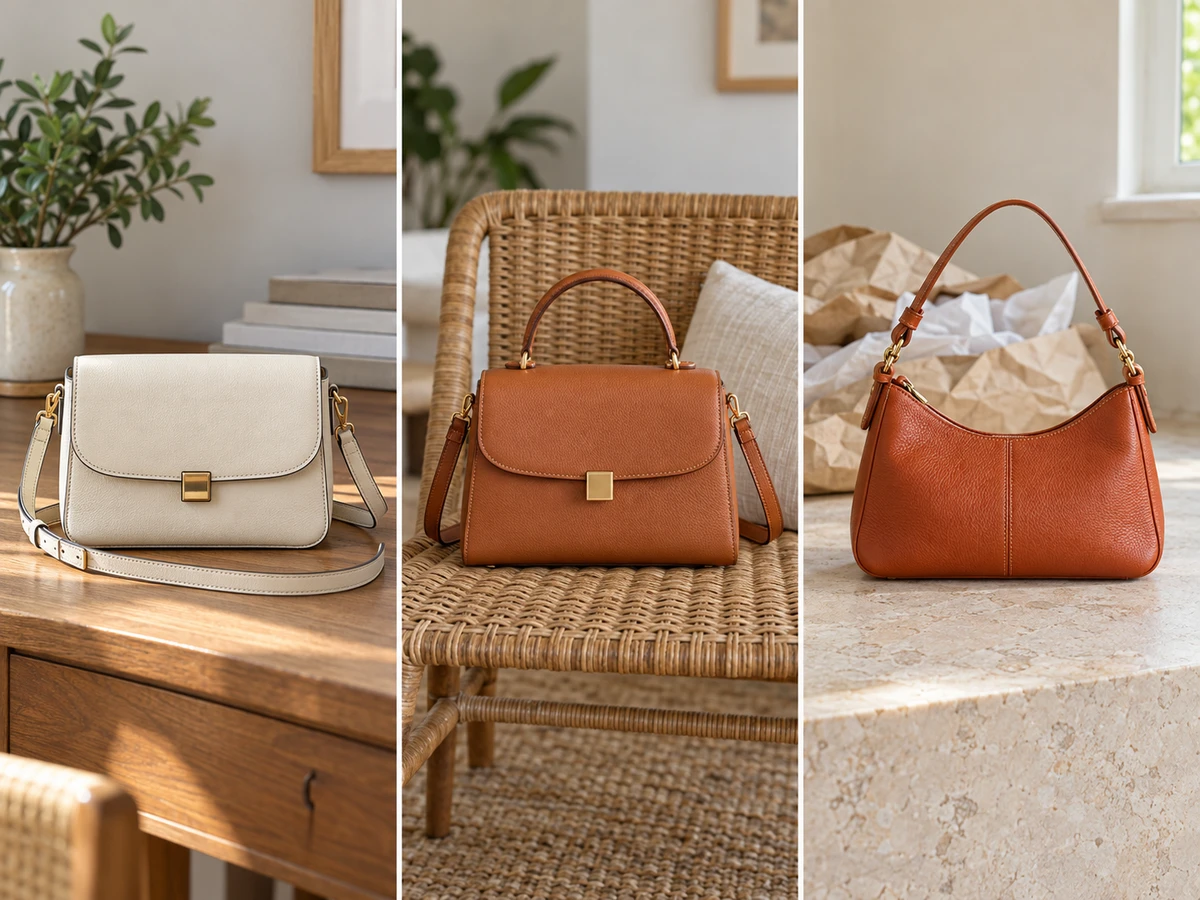
Tre handväskor fotograferade separat på ett skrivbord, en flätad stol och en stenyta

Hur man lägger till en blå bakgrund till ett foto

Börja med ett befintligt foto och skapa en enfärgad version i tre steg. Låt AI separera motivet, välj den nyans som passar din bild och kontrollera resultatet innan du sparar. Behandlingstiden beror på din enhet och om AI-modellen behöver laddas ned vid första körningen.

Ladda upp ett foto, ta bort bakgrunden, välj din nyans och granska resultatet innan du sparar en PNG.

  1. 01

    Ladda upp ditt foto

    Välj en JPG-, PNG- eller WebP-fil på upp till 15 MB, eller dra den till uppladdningsområdet. Välj en tydlig bild där personen eller produkten är lätt att särskilja från omgivningen. Ditt källfoto behöver inte ha en vanlig bakgrund.

  2. 02

    Ta bort den ursprungliga bakgrunden och välj blå

    Starta borttagning av bakgrund med AI och vänta tills bearbetningen är klar. Välj det anpassade färgalternativet och öppna sedan väljaren för att välja blått. Använd RGB-fälten när du vill ha en specifik nyans eller behöver matcha färgen över separat redigerade foton.

  3. 03

    Kontrollera förhandsgranskningen och ladda ned

    Granska motivets kanter och eventuella små luckor. Ändra nyansen om kläder eller produktdetaljer smälter in i bakgrunden. När resultatet passar ditt projekt, ladda ned PNG med den valda färgen inkluderad. Välj det transparenta alternativet istället om du behöver en frilagd bild för en annan design.

Varför använda Free BGRemover för att göra din fotobakgrund blå?

Att få en blå bakgrund bör inte innebära att man spårar ett motiv för hand eller gissar vilken nyans man ska använda. Free BGRemover kombinerar AI-motivseparation, RGB-färgkontroller och en förhandsgranskning av resultatet, vilket ger dig kontroll över bakgrunden innan du laddar ned en PNG gratis.

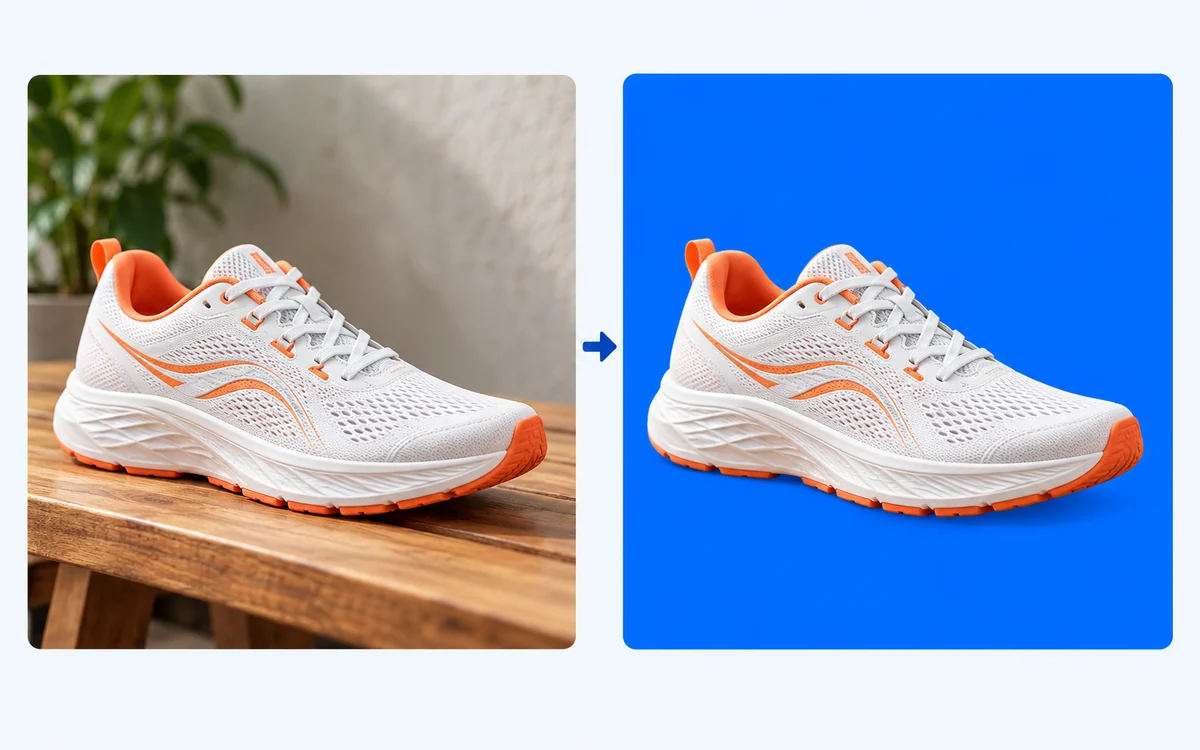
Illustration av samma vita och orange löparsko före och efter att ha ersatt dess inomhusbakgrund med blå

Byt ut bakgrunden utan manuell friläggning

AI skiljer huvudmotivet från ditt foto, så du behöver inte spåra dess kontur för hand. Använd ett befintligt porträtt eller produktbild och ersätt den ursprungliga omgivningen med en enfärgad blå bakgrund.

AI-ämnesseparation

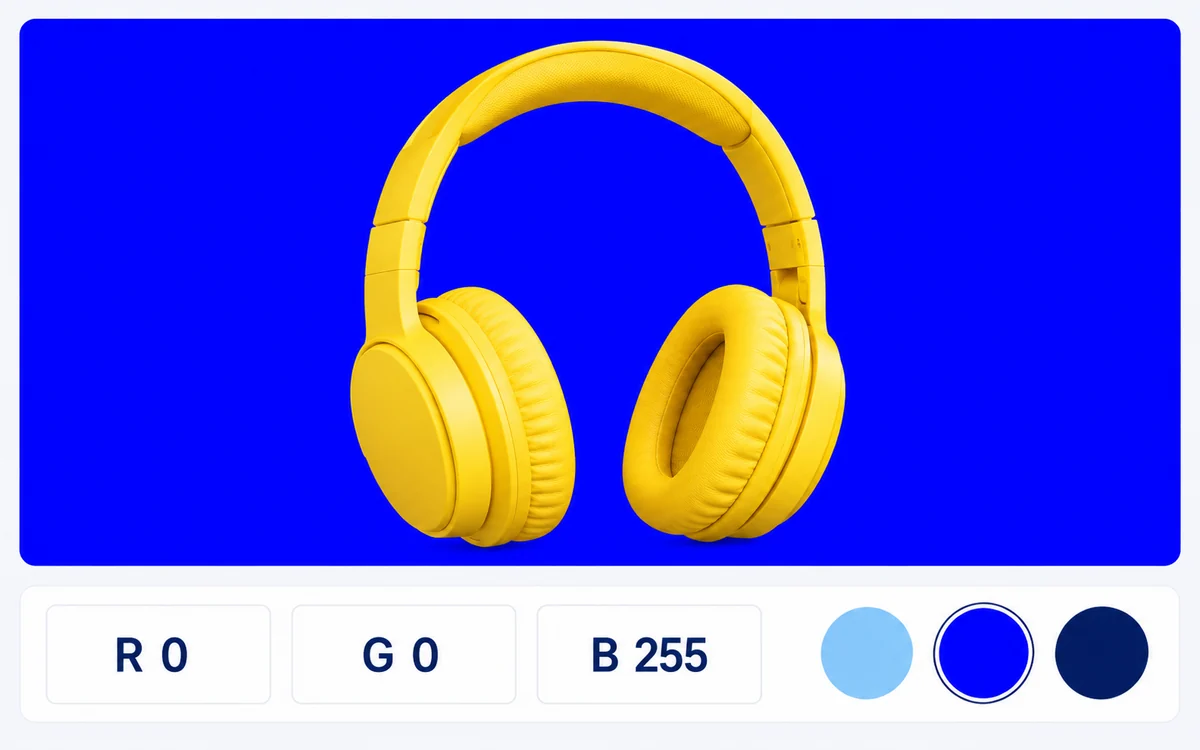
Illustration av gula hörlurar på blått med RGB-fält inställda på R 0, G 0, B 255 och tre blå färgrutor

Matcha den blåa dina designbehov

Använd RGB-kontroller för att ställa in nyansen din design behöver, inklusive ren blå på 0, 0, 255. Du kan ange samma värden för en annan bild för att hålla bakgrundsfärgen konsekvent.

RGB färgkontroll illustration

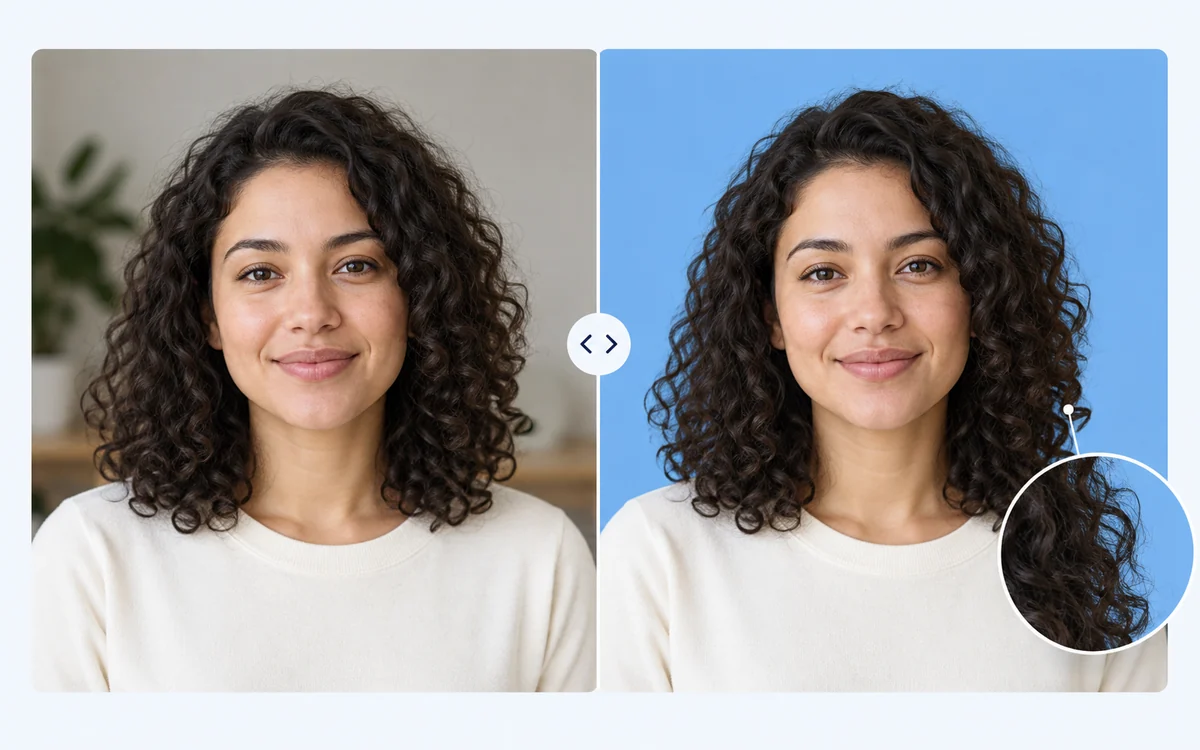
Illustration av matchande porträtt av en lockig kvinna före och efter en blå bakgrundsredigering, med en hårkantsdetalj

Granska ditt foto innan du laddar ned

Jämför originalfotot med det redigerade resultatet för att kontrollera hår, kläder och produktkanter. Justera det blå utan att upprepa bakgrund med AIsborttagningen, så att du kan kontrollera kontrasten innan du sparar den version du föredrar.

Före- och efterrecension illustration

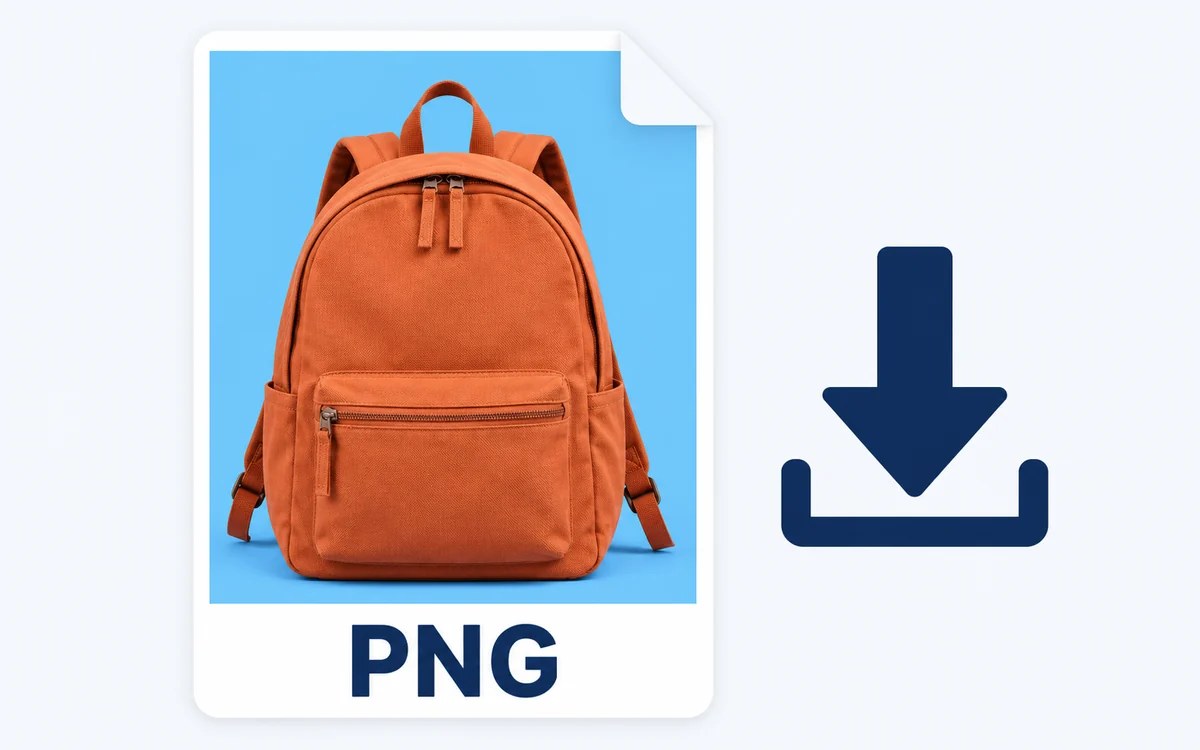
Illustration av en orange ryggsäck på blått inuti ett PNG-filkort bredvid en nedladdningspil

Få din färdiga PNG gratis

Ladda ned en PNG med din valda blå redan inkluderad, redo att placeras i en profil, produktkampanj eller presentation. Det finns ingen registrering, betalning eller tillagd vattenstämpel mellan din förhandsgranskning och den sparade filen.

Gratis PNG · Ingen registrering · Ingen vattenstämpel

En delad färg för produkter, profiler och teamsidor

Välj det användningsfall som matchar ditt projekt. Oavsett om du behöver en profilbild eller bilder för en samling, börja med ett tydligt motiv och välj en nyans som stöder den slutliga designen. Granska varje resultat innan du använder det i din butik, sida eller inlägg.

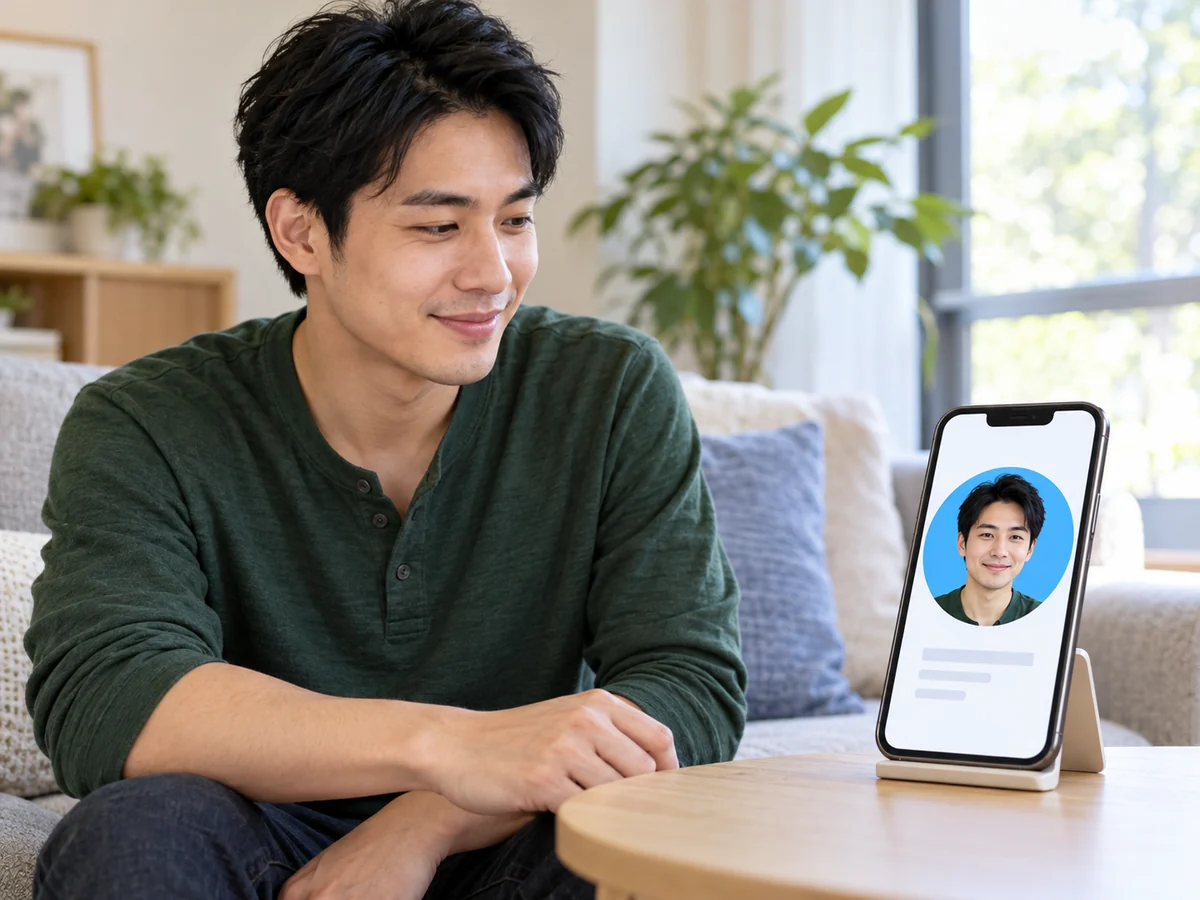
Ledigt klädd man hemma som granskar sitt profilporträtt med blå bakgrund på en smartphone

Uppdatera ditt porträtt med en ny inställning

Ge ett befintligt porträtt en enklare inställning för din profilbild eller personliga sida. Prova en ljus eller mörk ton och jämför den med dina kläder. Kontrollera hår och axlar innan du sparar, använd sedan en separat redigerare om din destination behöver en specifik beskärning.

  • Använd ett befintligt porträtt utan en ny fotografering.
  • Jämför nyansen med dina kläder och hår.
  • Spara en färgad PNG för din profil eller personliga sida.
Gör min porträttbakgrund blå
Kan jag lägga till en blå bakgrund till ett foto gratis?

Ja. Free BGRemover låter dig ladda upp ett foto som stöds, ta bort dess ursprungliga bakgrund, välja en färg och ladda ned resultatet som en PNG gratis. Du behöver inte registrera dig, och den exporterade bilden har ingen extra vattenstämpel. Granska förhandsgranskningen innan du laddar ned.

Hur ändrar jag en vit fotobakgrund till blå?

Ladda upp fotot, påbörja borttagning av bakgrund med AI och välj blått med den anpassade färgväljaren efter bearbetning. Verktyget separerar motivet istället för att ersätta varje vit pixel. Kontrollera vita kläder, bleka förpackningar och andra detaljer som smälter in i den ursprungliga bakgrunden för att se till att den frilagda bilden passar dina behov.

Kan jag välja rent blått, ljusblått, himmelsblått, mörkblått eller marinblått?

Ja. Använd färgväljaren eller ange RGB-värden. Föreslagna startpunkter är 0, 0, 255 för rent blått; 173, 216, 230 för ljusblått; 135, 206, 235 för himmelsblått; 0, 0, 139 för mörkblått; och 0, 0, 128 för marinen. Dessa är manuellt inmatade exempel. Jämför nyansen med ditt motiv innan du sparar.

Kan jag använda en transparent PNG eller en logotyp?

PNG-filer stöds, inklusive filer med transparens. Det aktuella arbetsflödet kör fortfarande AI-ämnesseparation innan den valda färgen läggs till. Den fyller inte bara befintliga transparenta områden samtidigt som varje kant bevaras oförändrad. Granska logotyper, tunna linjer, bokstäver och små luckor noggrant innan du använder den nedladdade bilden.

Vilka bildformat kan jag ladda upp och ladda ned?

Ladda upp en JPG-, PNG- eller WebP-fil upp till 15 MB. Resultatet laddas ned som en PNG. När du väljer en färg ingår den bakgrunden i den sparade bilden. Om du istället behöver en transparent frilagd bild, välj det transparenta alternativet innan du laddar ned. PNG-tillägget kan beskriva vilken typ av resultat som helst.

Kan jag använda resultatet för produktfoton eller porträttfoton?

Du kan förbereda produktkampanjer, personliga porträtt och teamporträttfoton. Kontrollera destinationens krav innan du publicerar, eftersom en marknadsplats eller profiltjänst kan kräva en specifik bakgrund, storlek eller beskärning. Detta arbetsflöde ersätter bakgrunden; den beskärs inte till en officiell dokumentmall eller verifierar att passfoton följs.

Kommer hår och andra fina detaljer alltid se rent ut?

Resultaten beror på källbilden. Fint hår, transparenta föremål och detaljer som överlappar den ursprungliga bakgrunden kan vara svåra att separera. Börja med ett skarpare foto och tydlig motivkontrast. Att ändra färgen kan göra en kant lättare att se, men det reparerar inte en felaktig frilagd bild. Inspektera förhandsgranskningen innan du sparar.

Kan jag göra en övertoning eller redigera flera bilder samtidigt?

Detta arbetsflöde lägger till en färg och bearbetar en bild i taget. För en konsekvent uppsättning, redigera foton separat och återanvänd samma RGB-värden. Om du behöver en gradient, textur, text eller en mer komplex layout, ladda ned en transparent frilagd bild och avsluta designen i en separat redigerare.

Hur lång tid tar bearbetningen och vad händer om den misslyckas?

Bearbetningstiden varierar med din enhet och den första nedladdningen av AI-modellen. Det aktuella verktyget kräver en webbläsare med WebGPU-stöd. Om en bild inte bearbetas, kontrollera felmeddelandet, bekräfta filformatet och storleken och prova ett annat tydligt foto eller en kompatibel webbläsare. Det finns ingen garanterad färdigställandetid.

Frågor om att ändra färger och spara ditt foto

Hitta svar om gratis nedladdningar, att välja en nyans, ändra en vit bakgrund och använda PNG-filer. Kontrollera uppladdningskraven och granska tips innan du förbereder din bild för en profil, produktkampanj eller designprojekt.

Ge ditt foto en blå bakgrund som passar

Börja med ett foto du redan har. Ta bort den ursprungliga omgivningen, välj en nyans som fungerar med motivet och granska förhandsgranskningen innan du sparar din PNG. Prova det för en produktkampanj, profilbild eller teamporträttfoto. Gratis att använda, utan krav på registrering.

Skapa min blå bakgrund gratis