इस्तेमाल मुफ़्तसाइन अप नहींवॉटरमार्क नहीं

अपनी पसंद की रंगत में फ़ोटो का बैकग्राउंड नीला करें

फ़ोटो अपलोड करें, AI से मूल बैकग्राउंड हटाएँ और PNG डाउनलोड करने से पहले अपनी पसंद की नीली रंगत चुनें। प्रोडक्ट फ़ोटो, चेहरे की तस्वीरों और प्रोफ़ाइल फ़ोटो के लिए, बिना हाथ से आउटलाइन बनाने या साइन अप के।

सादे आसमानी नीले बैकग्राउंड पर कोरल रंग की बोतल
एक फ़ोटो। नीले रंग की पाँच रंगतें।

आसमानी नीला · ⁦RGB 135, 206, 235⁩

आपकी फ़ोटो, नया बैकग्राउंड

फ़ोटो अपलोड करें। अपनी नीली रंगत चुनें।

JPG, PNG या WebP · अधिकतम 15 MB

गोपनीयता विवरण

AI से फ़ोटो का बैकग्राउंड नीला करें

फ़ोटो में नीला बैकग्राउंड चाहते हैं? Free BGRemover पर तस्वीर अपलोड करें और AI से बैकग्राउंड हटाना शुरू करें। फिर शुद्ध नीला या कोई और रंगत चुनें, पूर्वावलोकन जाँचें और PNG डाउनलोड करें। हाथ से आउटलाइन बनाने या साइन अप की ज़रूरत नहीं।

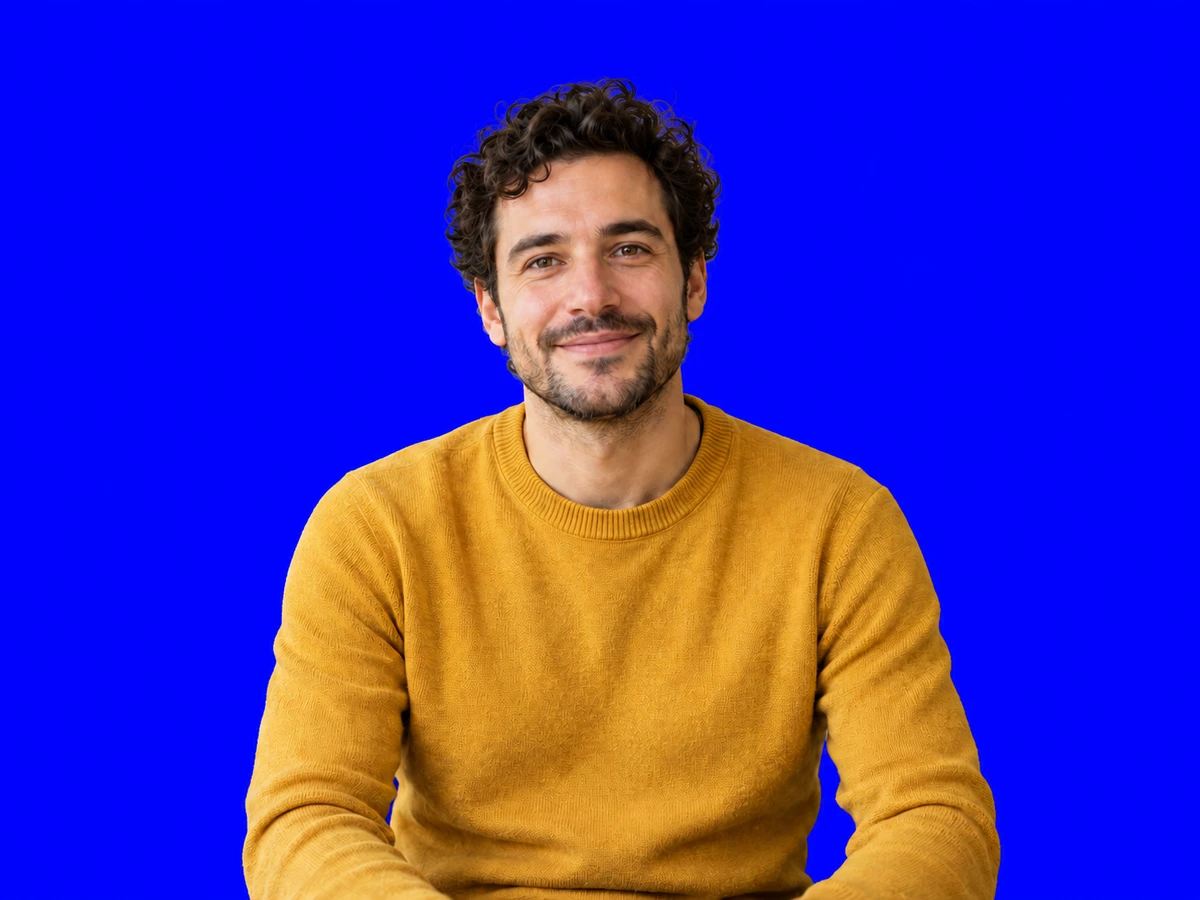
घर के कार्यस्थल में खींची गई सरसों जैसे पीले स्वेटर वाले पुरुष की तस्वीर

शुद्ध नीला या उससे हल्की या गहरी रंगत चुनें

सिर्फ़ रंग का नाम देखकर नहीं, मुख्य व्यक्ति या वस्तु के हिसाब से रंगत चुनें। कस्टम रंग पिकर इस्तेमाल करें या RGB मान डालें: शुद्ध नीले के लिए 0, 0, 255; हल्के नीले के लिए 173, 216, 230; आसमानी नीले के लिए 135, 206, 235; गहरे नीले के लिए 0, 0, 139; या नेवी नीले के लिए 0, 0, 128। ये सुझाए गए शुरुआती मान हैं जिन्हें आप ख़ुद सेट कर सकते हैं। पूर्वावलोकन में कपड़ों, पैकेजिंग और दूसरे विवरणों से नतीजे की तुलना करें। हल्की रंगत से गहरे कपड़े उभर सकते हैं, जबकि गहरी रंगत हल्के प्रोडक्ट का कंट्रास्ट बढ़ा सकती है। प्रोसेस की गई तस्वीर को दोबारा अपलोड किए बिना उसका रंग बदलें।

नीला बैकग्राउंड मुफ़्त आज़माएँ
शुद्ध नीला बैकग्राउंड पर कोरल रंग की बोतल
शुद्ध नीला⁦RGB 0, 0, 255⁩
हल्का नीला बैकग्राउंड पर कोरल रंग की बोतल
हल्का नीला⁦RGB 173, 216, 230⁩
आसमानी नीला बैकग्राउंड पर कोरल रंग की बोतल
आसमानी नीला⁦RGB 135, 206, 235⁩
गहरा नीला बैकग्राउंड पर कोरल रंग की बोतल
गहरा नीला⁦RGB 0, 0, 139⁩
नेवी नीला बैकग्राउंड पर कोरल रंग की बोतल
नेवी नीला⁦RGB 0, 0, 128⁩

नीले बैकग्राउंड से एक जैसा लुक बनाएँ

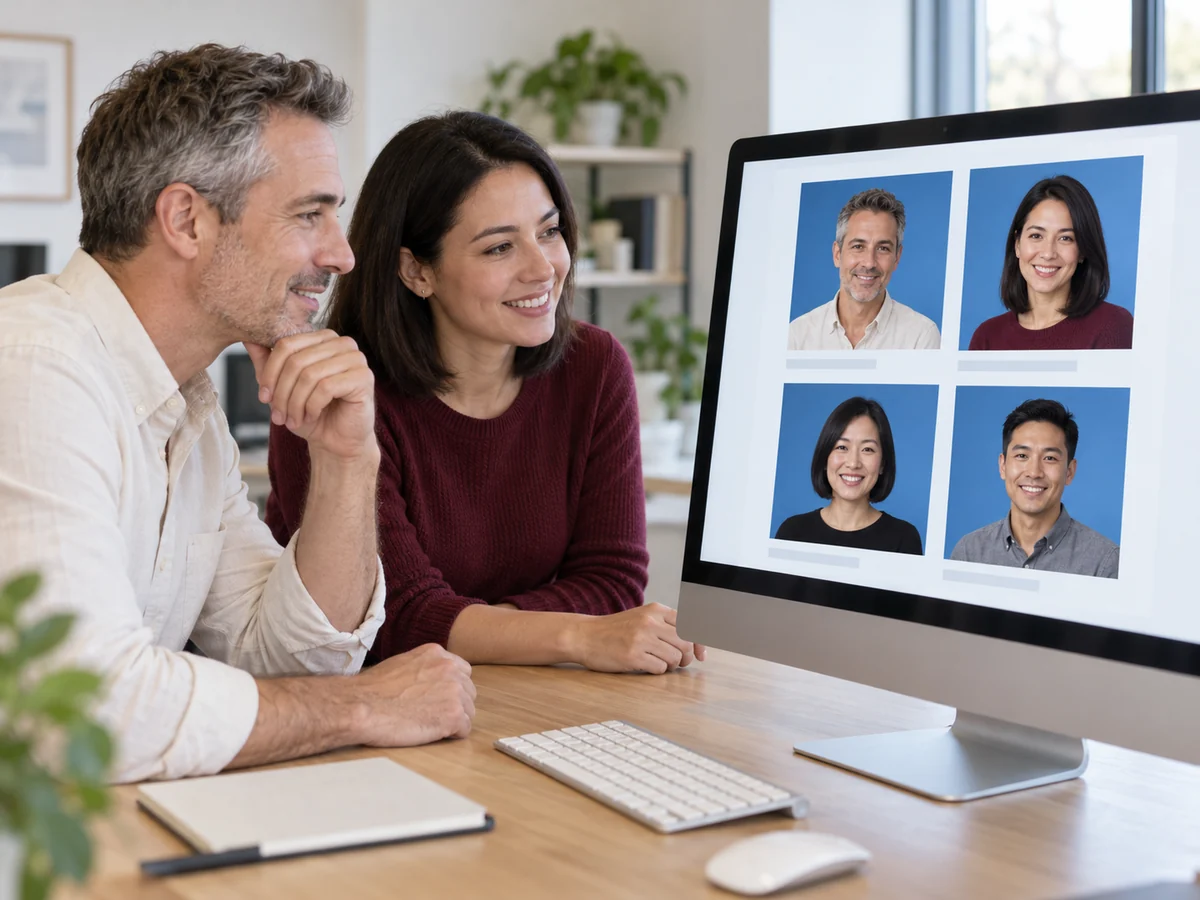
प्रोडक्ट फ़ोटो और टीम के सदस्यों की तस्वीरों को एक जैसा लुक दें, भले ही वे अलग-अलग जगहों पर खींची गई हों। Free BGRemover AI से मूल बैकग्राउंड हटाता है ताकि आप ब्रांड के मुताबिक नीली रंगत चुन सकें। हर फ़ोटो में वही RGB मान इस्तेमाल करें, फिर ऑनलाइन स्टोर, टीम पेज या प्रेज़ेंटेशन के लिए PNG डाउनलोड करें।

मेरी फ़ोटो का बैकग्राउंड नीला करें
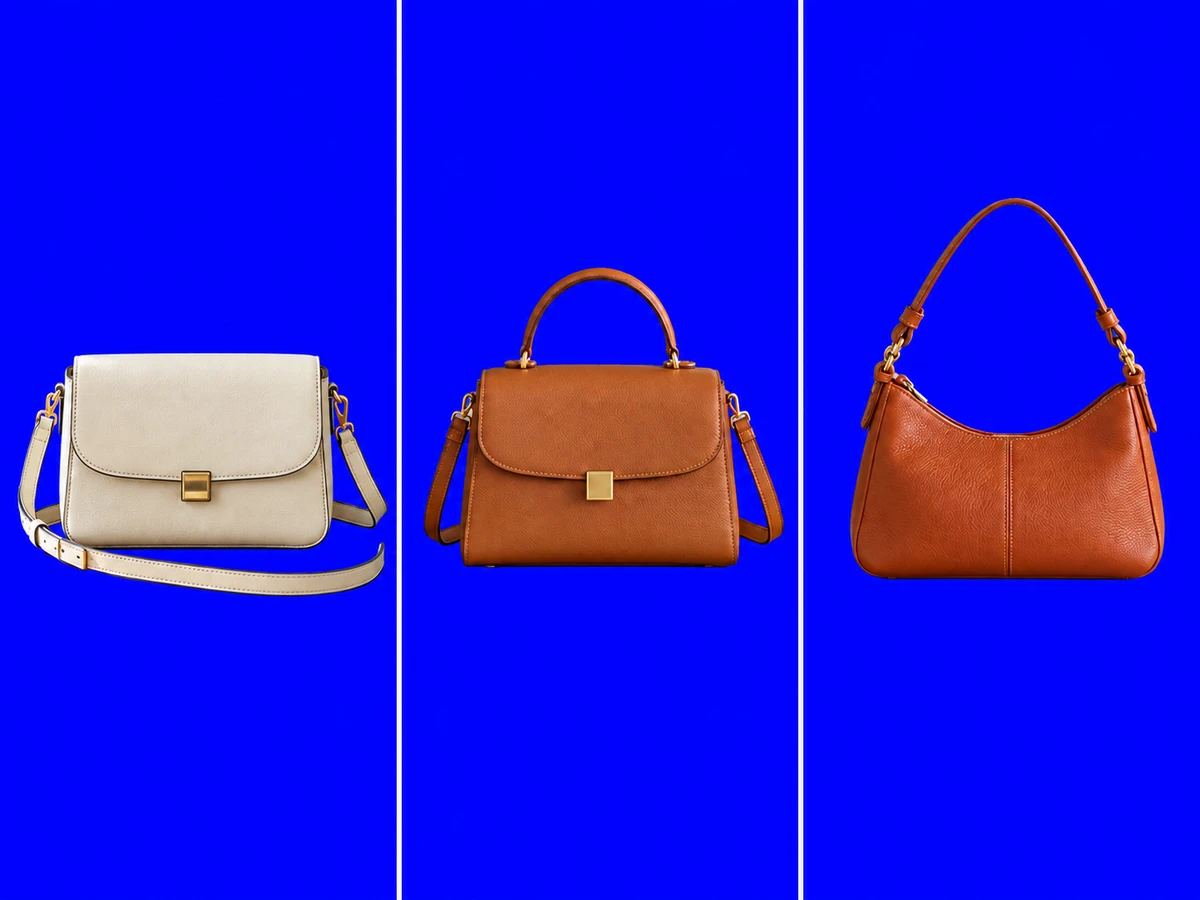
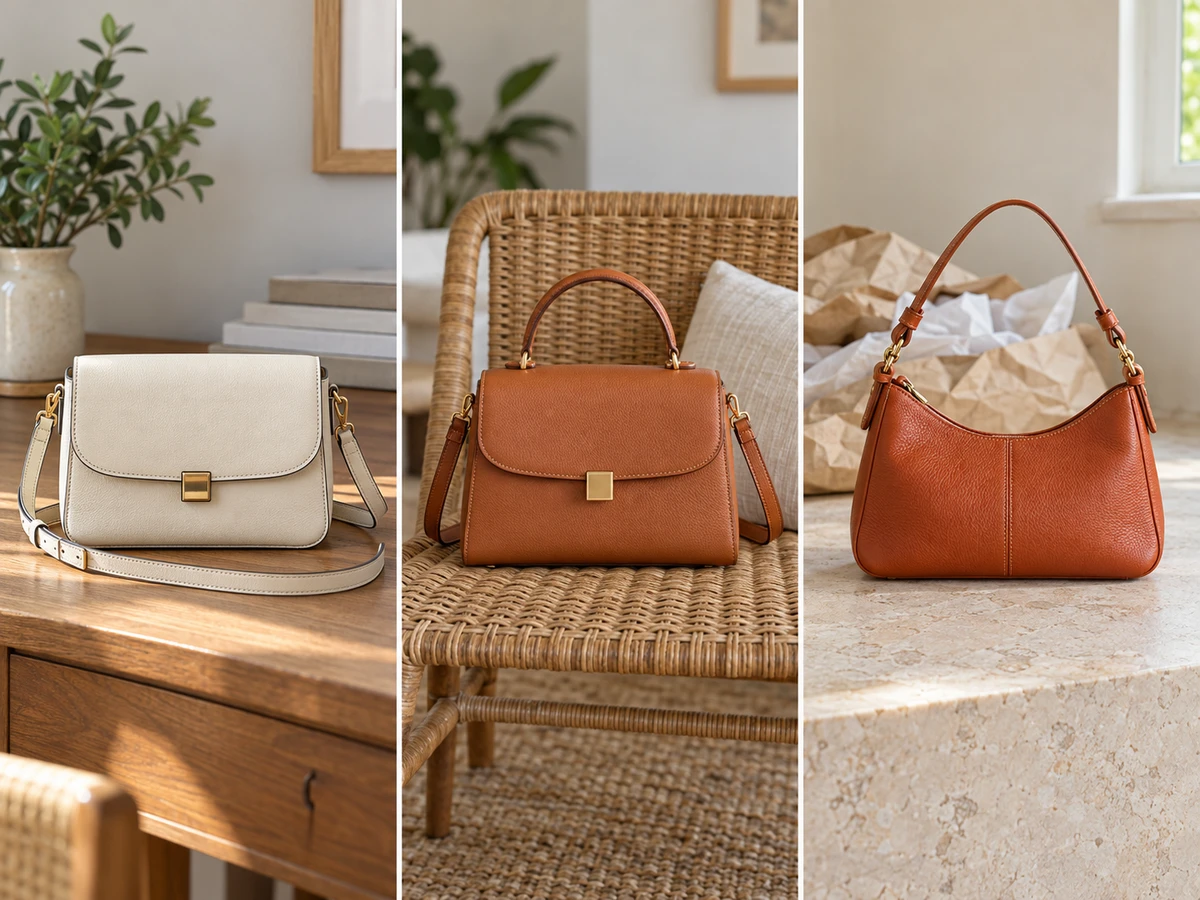
मेज़, बेंत की कुर्सी और पत्थर की सतह पर अलग-अलग खींचे गए तीन हैंडबैग की तस्वीरें

फ़ोटो में नीला बैकग्राउंड कैसे जोड़ें

पहले से मौजूद फ़ोटो से शुरू करें और तीन चरणों में एकरंगी बैकग्राउंड वाला संस्करण बनाएँ। AI से मुख्य व्यक्ति या वस्तु अलग करें, तस्वीर के मुताबिक रंगत चुनें और सेव करने से पहले नतीजा जाँचें। प्रोसेसिंग का समय आपके डिवाइस और पहली बार AI मॉडल डाउनलोड करने की ज़रूरत पर निर्भर करता है।

फ़ोटो अपलोड करें, बैकग्राउंड हटाएँ, रंगत चुनें और PNG सेव करने से पहले नतीजा जाँचें।

  1. 01

    फ़ोटो अपलोड करें

    अधिकतम 15 MB की JPG, PNG या WebP फ़ाइल चुनें या उसे अपलोड क्षेत्र में खींचकर डालें। साफ़ तस्वीर चुनें जिसमें व्यक्ति या प्रोडक्ट आसपास से आसानी से अलग पहचाना जा सके। मूल फ़ोटो का बैकग्राउंड सादा होना ज़रूरी नहीं।

  2. 02

    मूल बैकग्राउंड हटाएँ और नीला चुनें

    AI से बैकग्राउंड हटाना शुरू करें और प्रोसेसिंग पूरी होने दें। कस्टम रंग विकल्प चुनें, फिर पिकर खोलकर नीला चुनें। किसी ख़ास रंगत के लिए या अलग-अलग एडिट की गई फ़ोटो का रंग एक जैसा रखने के लिए RGB फ़ील्ड इस्तेमाल करें।

  3. 03

    पूर्वावलोकन जाँचें और डाउनलोड करें

    मुख्य व्यक्ति या वस्तु के किनारे और छोटे खाली हिस्से जाँचें। कपड़े या प्रोडक्ट के विवरण बैकग्राउंड में घुल रहे हों तो रंगत बदलें। नतीजा प्रोजेक्ट के मुताबिक हो तो चुने हुए रंग समेत PNG डाउनलोड करें। दूसरे डिज़ाइन के लिए बिना बैकग्राउंड वाला कटआउट चाहिए तो पारदर्शी विकल्प चुनें।

फ़ोटो का बैकग्राउंड नीला करने के लिए Free BGRemover क्यों चुनें?

नीला बैकग्राउंड बनाने के लिए मुख्य व्यक्ति या वस्तु की आउटलाइन हाथ से बनाना या रंगत का अंदाज़ा लगाना ज़रूरी नहीं होना चाहिए। Free BGRemover AI से मुख्य भाग अलग करने, RGB रंग नियंत्रण और नतीजे के पूर्वावलोकन को साथ लाता है, ताकि मुफ़्त PNG डाउनलोड करने से पहले बैकग्राउंड पर आपका नियंत्रण रहे।

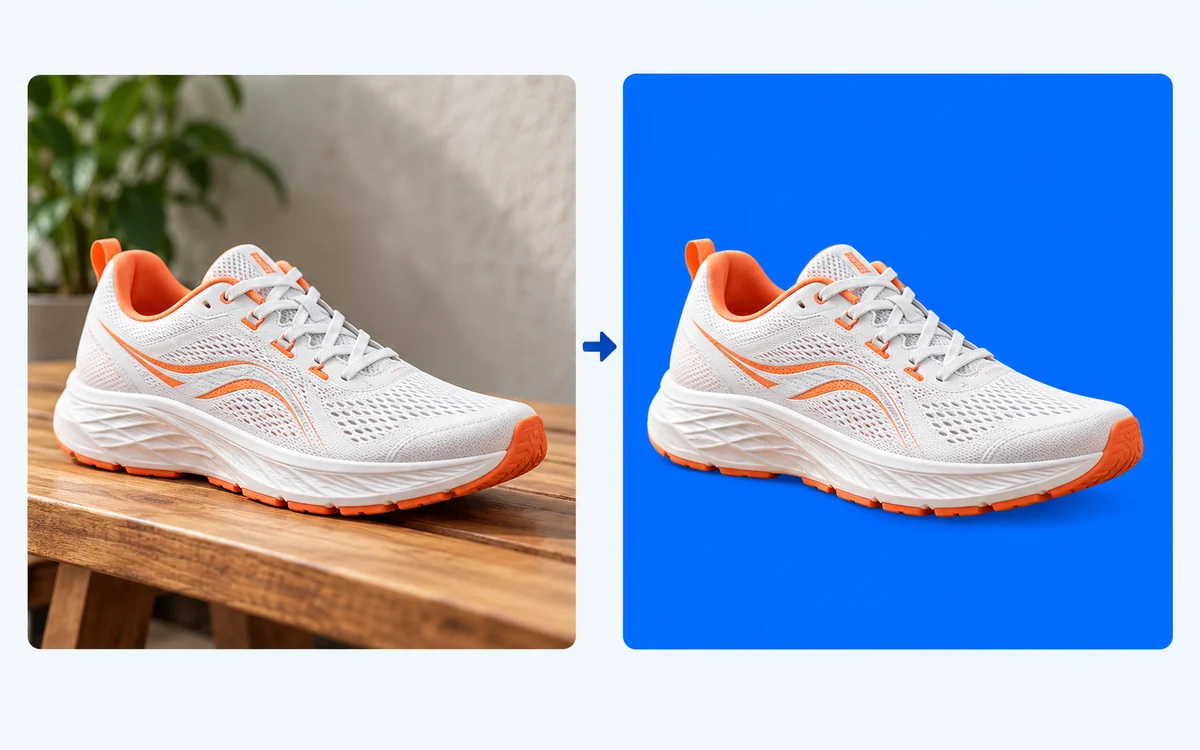
एक ही सफ़ेद और नारंगी रनिंग शू के कमरे वाले बैकग्राउंड को नीला करने से पहले और बाद का चित्र

हाथ से आउटलाइन बनाए बिना बैकग्राउंड बदलें

AI फ़ोटो में मुख्य व्यक्ति या वस्तु को अलग करता है, इसलिए उसकी आउटलाइन हाथ से बनाने की ज़रूरत नहीं। पहले से मौजूद पोर्ट्रेट या प्रोडक्ट फ़ोटो लें और मूल परिवेश को सादे नीले बैकग्राउंड से बदलें।

AI से मुख्य भाग अलग करना

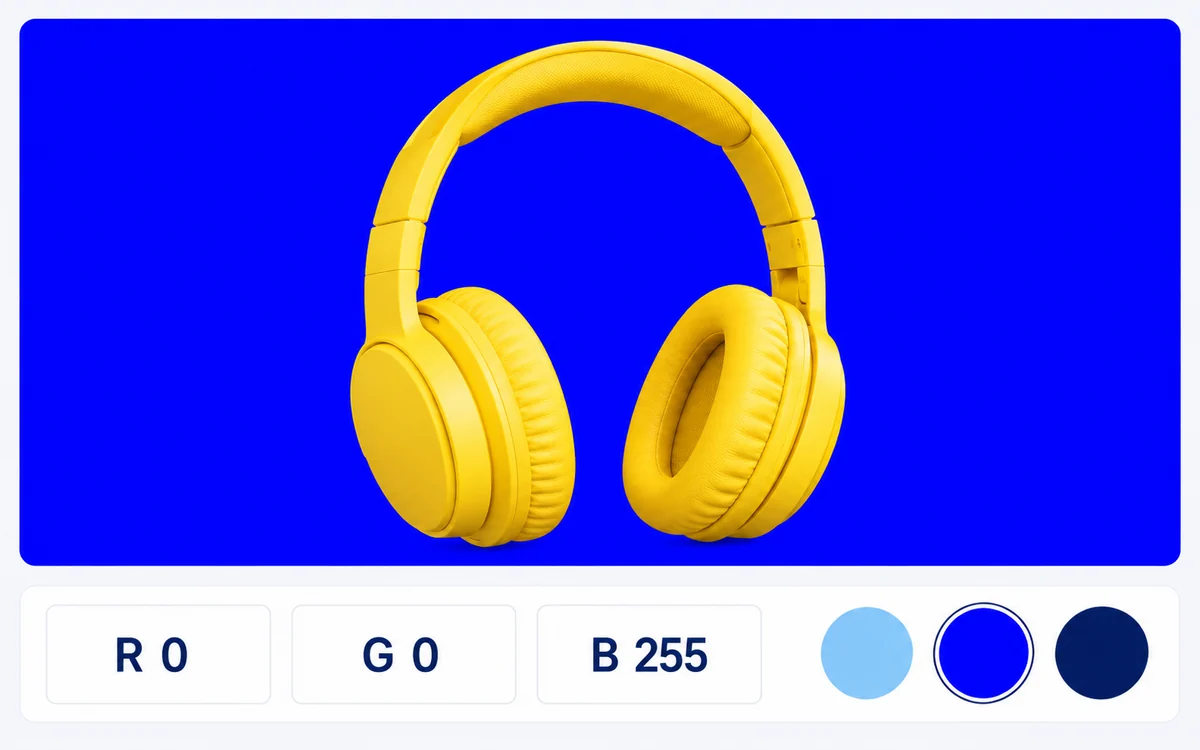
नीले बैकग्राउंड पर पीले हेडफ़ोन, R 0, G 0, B 255 पर सेट RGB फ़ील्ड और नीले रंग के तीन नमूनों का चित्र

डिज़ाइन के मुताबिक नीला रंग चुनें

RGB नियंत्रण से डिज़ाइन के लिए ज़रूरी रंगत सेट करें, जिसमें 0, 0, 255 वाला शुद्ध नीला भी शामिल है। दूसरे चित्र में वही मान डालकर बैकग्राउंड का रंग एक जैसा रख सकते हैं।

RGB रंग नियंत्रण का चित्र

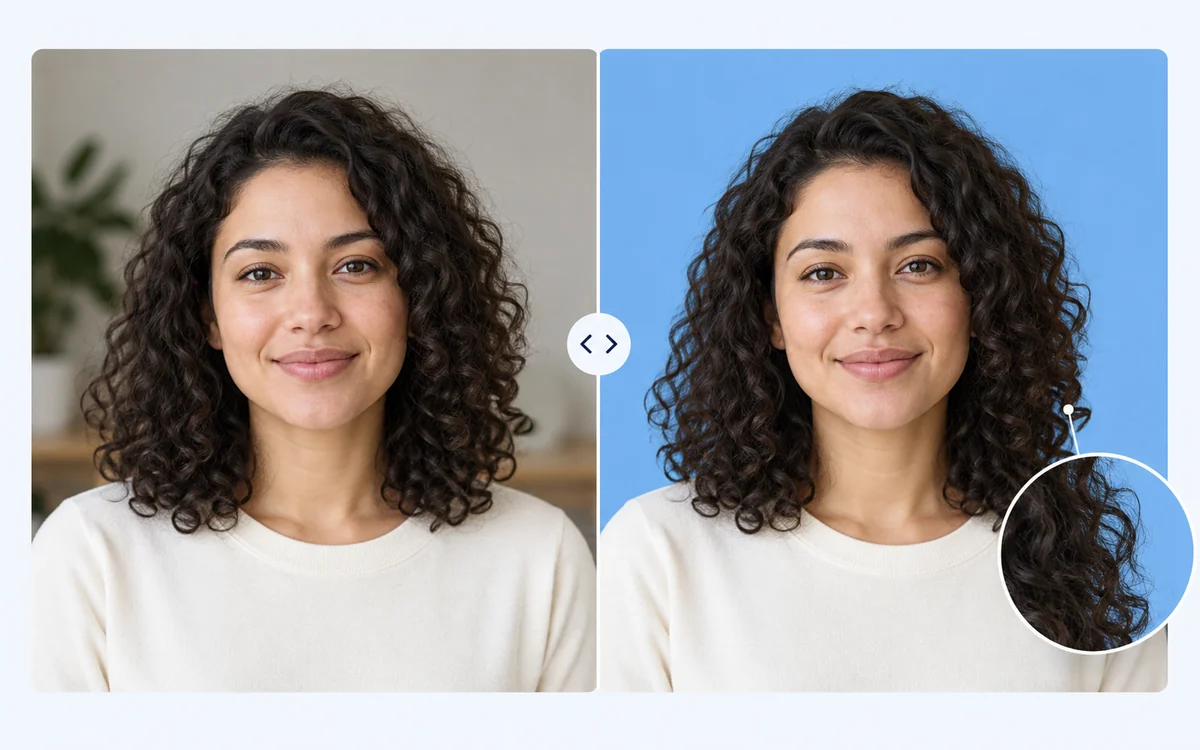
घुँघराले बालों वाली महिला के एक जैसे पोर्ट्रेट में नीला बैकग्राउंड लगाने से पहले और बाद का चित्र, साथ में बालों के किनारे का विवरण

डाउनलोड से पहले फ़ोटो जाँचें

बाल, कपड़े और प्रोडक्ट के किनारे जाँचने के लिए मूल फ़ोटो की एडिट किए गए नतीजे से तुलना करें। AI से बैकग्राउंड दोबारा हटाए बिना नीला रंग बदलें, ताकि पसंद का संस्करण सेव करने से पहले कंट्रास्ट जाँच सकें।

पहले और बाद की जाँच का चित्र

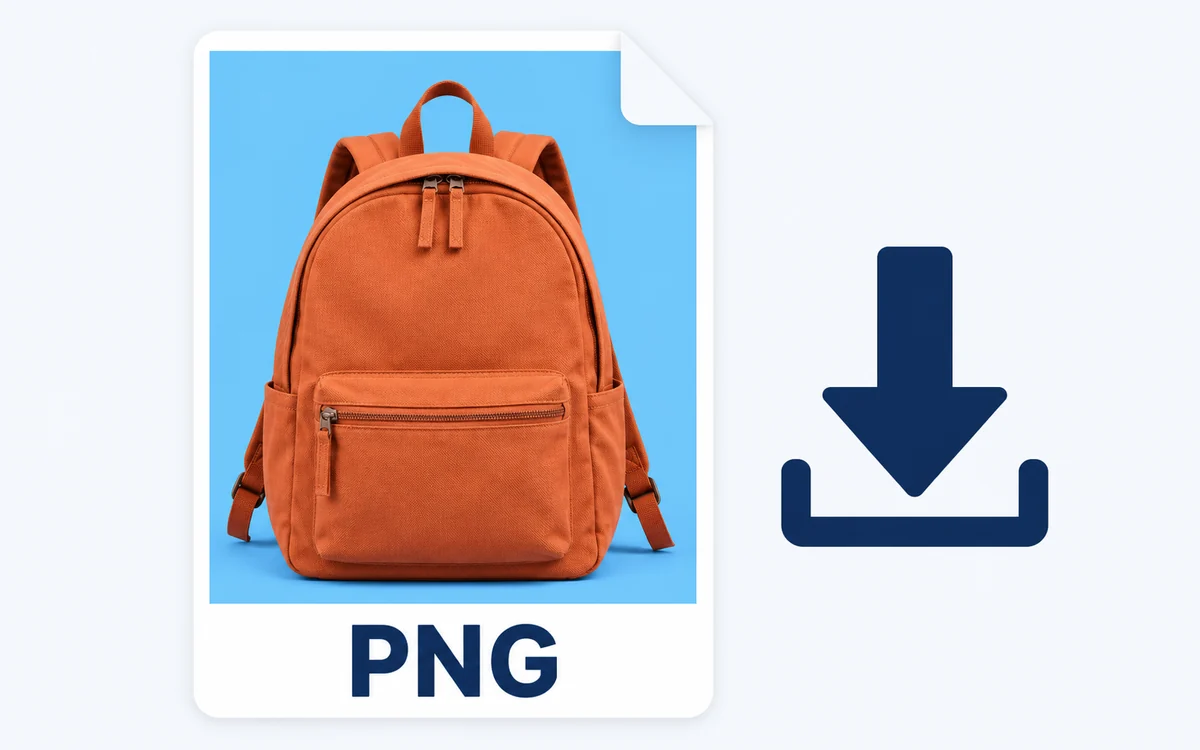
PNG फ़ाइल कार्ड के भीतर नीले बैकग्राउंड पर नारंगी बैकपैक और बगल में डाउनलोड तीर का चित्र

तैयार PNG मुफ़्त पाएँ

अपने चुने हुए नीले रंग वाला PNG डाउनलोड करें, जिसे प्रोफ़ाइल, प्रोडक्ट प्रचार या प्रेज़ेंटेशन में इस्तेमाल कर सकते हैं। पूर्वावलोकन से फ़ाइल सेव करने तक साइन अप या भुगतान की ज़रूरत नहीं और कोई वॉटरमार्क नहीं जोड़ा जाता।

मुफ़्त PNG · साइन अप नहीं · वॉटरमार्क नहीं

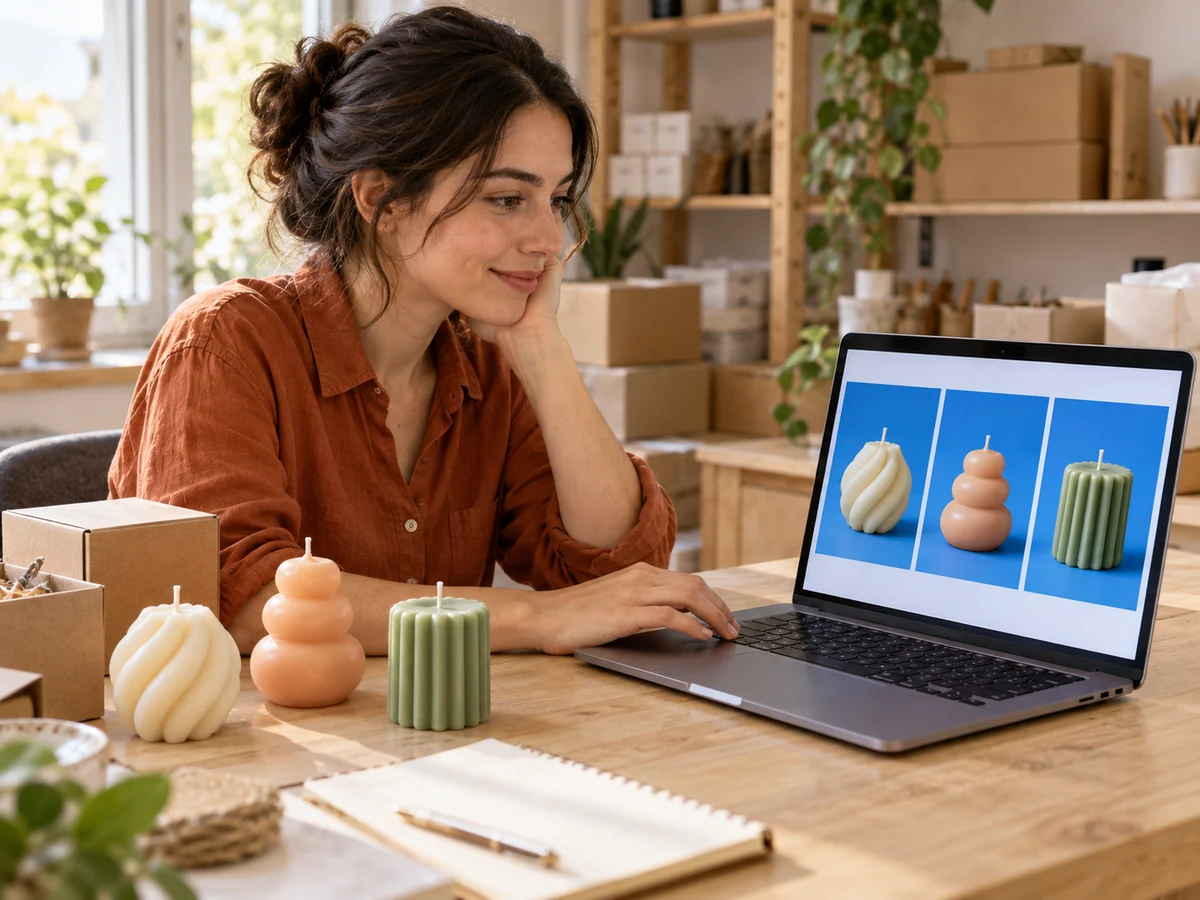
प्रोडक्ट, प्रोफ़ाइल और टीम पेज के लिए एक जैसा रंग

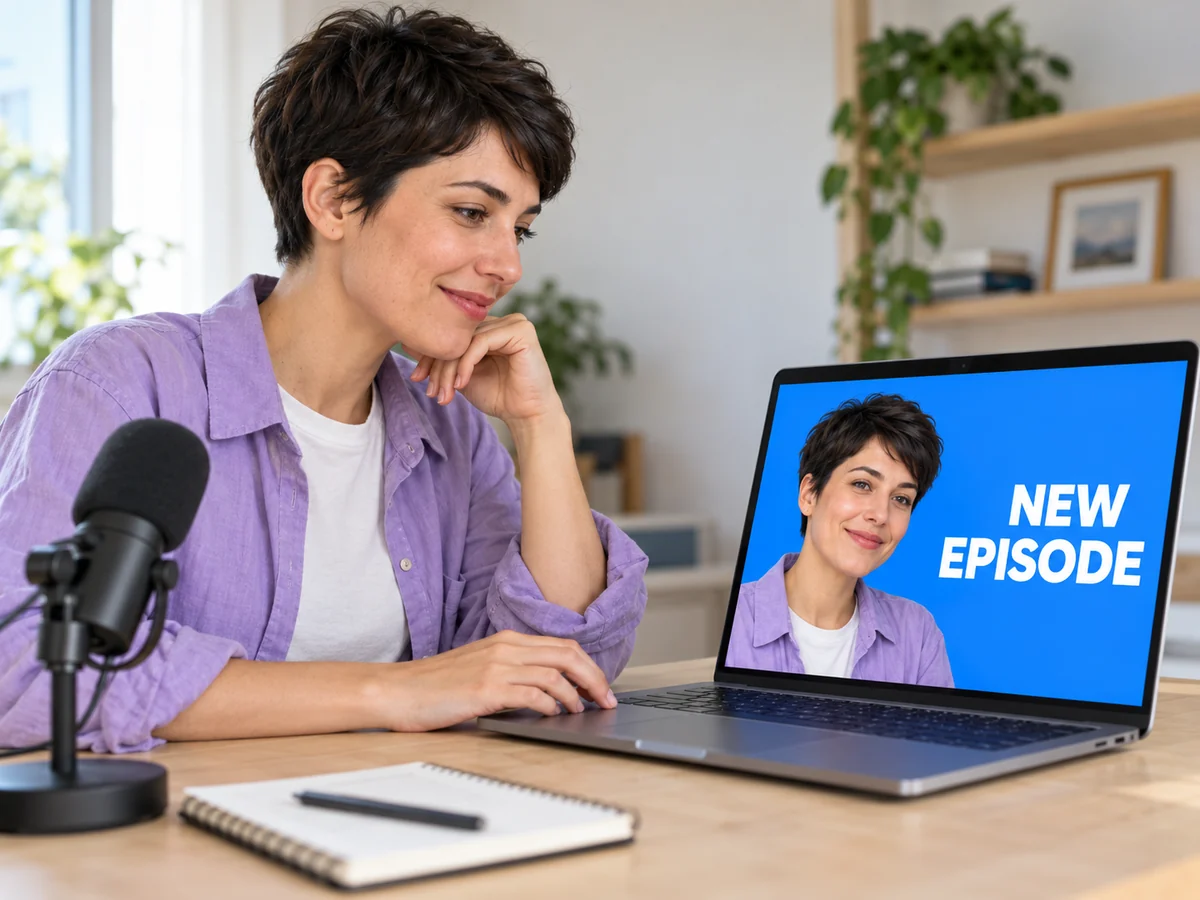
अपने प्रोजेक्ट के मुताबिक इस्तेमाल चुनें। एक प्रोफ़ाइल तस्वीर हो या कलेक्शन के लिए कई चित्र, ऐसी फ़ोटो से शुरू करें जिसमें मुख्य व्यक्ति या वस्तु साफ़ दिखे और अंतिम डिज़ाइन के मुताबिक रंगत चुनें। स्टोर, पेज या पोस्ट में इस्तेमाल करने से पहले हर नतीजा जाँचें।

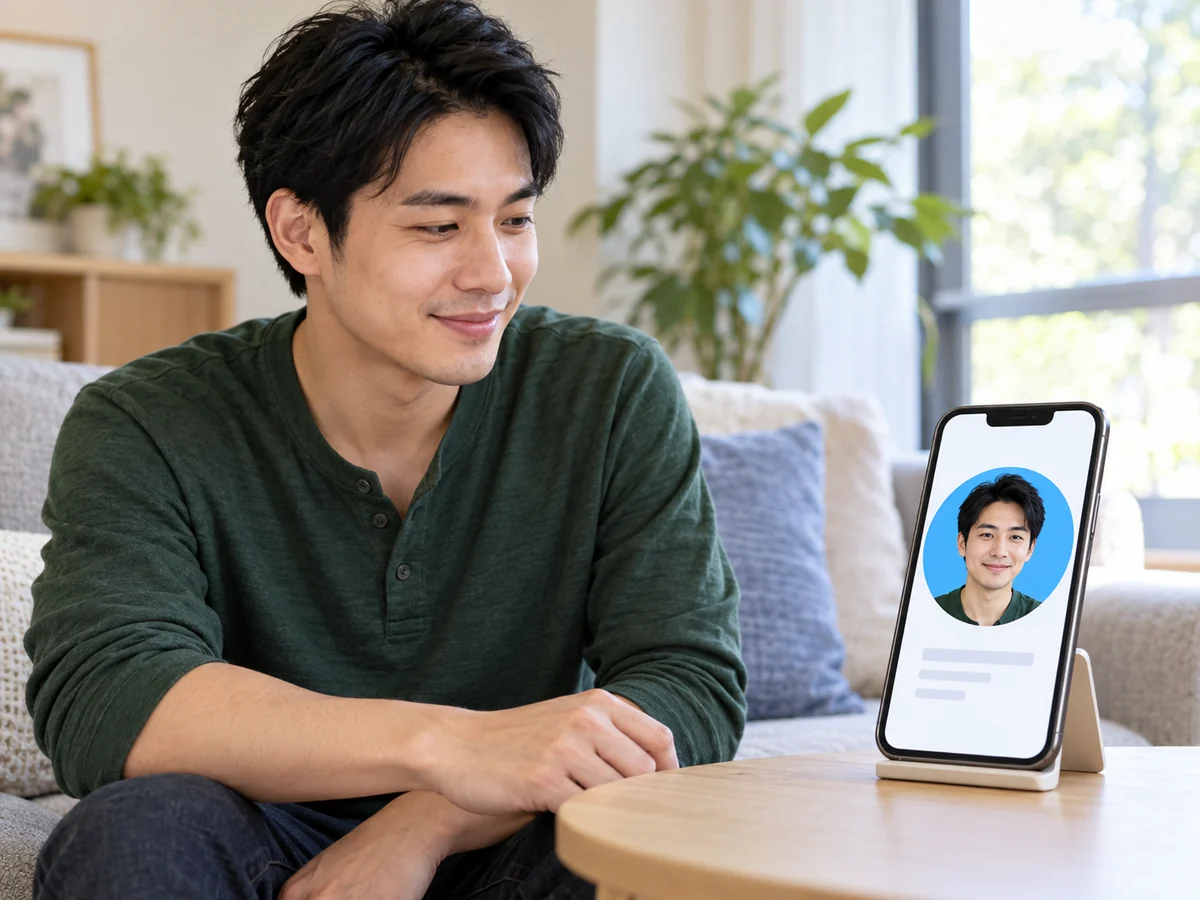
घर में सामान्य कपड़े पहने पुरुष स्मार्टफ़ोन पर नीले बैकग्राउंड वाली अपनी प्रोफ़ाइल तस्वीर देखता हुआ

नए बैकग्राउंड से पोर्ट्रेट को नया लुक दें

प्रोफ़ाइल तस्वीर या निजी पेज के लिए मौजूदा पोर्ट्रेट का बैकग्राउंड सरल बनाएँ। हल्की या गहरी रंगत आज़माएँ और कपड़ों से तुलना करें। सेव करने से पहले बाल और कंधे जाँचें; जहाँ इस्तेमाल करना है वहाँ ख़ास क्रॉप चाहिए तो दूसरे एडिटर का इस्तेमाल करें।

  • नई शूटिंग के बिना मौजूदा पोर्ट्रेट इस्तेमाल करें।
  • कपड़ों और बालों से रंगत की तुलना करें।
  • प्रोफ़ाइल या निजी पेज के लिए रंगीन PNG सेव करें।
मेरे पोर्ट्रेट का बैकग्राउंड नीला करें
क्या मैं फ़ोटो में मुफ़्त नीला बैकग्राउंड जोड़ सकता हूँ?

हाँ। Free BGRemover पर समर्थित फ़ोटो अपलोड करके मूल बैकग्राउंड हटाएँ, सादा रंग चुनें और नतीजा मुफ़्त PNG के रूप में डाउनलोड करें। पंजीकरण की ज़रूरत नहीं और एक्सपोर्ट की गई तस्वीर में कोई वॉटरमार्क नहीं जोड़ा जाता। डाउनलोड से पहले पूर्वावलोकन जाँचें।

सफ़ेद फ़ोटो बैकग्राउंड को नीला कैसे करें?

फ़ोटो अपलोड करें, AI से बैकग्राउंड हटाना शुरू करें और प्रोसेसिंग के बाद कस्टम रंग पिकर से नीला चुनें। टूल हर सफ़ेद पिक्सेल को बदलने के बजाय मुख्य व्यक्ति या वस्तु अलग करता है। सफ़ेद कपड़े, हल्की पैकेजिंग और मूल बैकग्राउंड में घुलने वाले विवरण जाँचें, ताकि कटआउट आपकी ज़रूरत के मुताबिक हो।

क्या मैं शुद्ध नीला, हल्का नीला, आसमानी नीला, गहरा नीला या नेवी नीला चुन सकता हूँ?

हाँ। रंग पिकर इस्तेमाल करें या RGB मान डालें। सुझाए गए शुरुआती मान हैं: शुद्ध नीले के लिए 0, 0, 255; हल्के नीले के लिए 173, 216, 230; आसमानी नीले के लिए 135, 206, 235; गहरे नीले के लिए 0, 0, 139; और नेवी नीले के लिए 0, 0, 128। ये हाथ से डालने वाले उदाहरण हैं। सेव करने से पहले मुख्य व्यक्ति या वस्तु से रंगत की तुलना करें।

क्या मैं पारदर्शी PNG या लोगो इस्तेमाल कर सकता हूँ?

PNG फ़ाइलें समर्थित हैं, जिनमें पारदर्शिता वाली फ़ाइलें भी शामिल हैं। मौजूदा प्रक्रिया में चुना हुआ रंग जोड़ने से पहले AI से मुख्य भाग अलग किया जाता है। यह ऐसी सुविधा नहीं है जो केवल मौजूदा पारदर्शी हिस्सों में रंग भरे और सभी किनारों को बिना बदलाव के बनाए रखे। डाउनलोड की गई तस्वीर इस्तेमाल करने से पहले लोगो, पतली रेखाएँ, अक्षर और छोटे खाली हिस्से ध्यान से जाँचें।

मैं कौन से चित्र फ़ॉर्मैट अपलोड और डाउनलोड कर सकता हूँ?

अधिकतम 15 MB की JPG, PNG या WebP फ़ाइल अपलोड करें। नतीजा PNG के रूप में डाउनलोड होता है। सादा रंग चुनने पर वह बैकग्राउंड सेव की गई तस्वीर में शामिल होता है। पारदर्शी कटआउट चाहिए तो डाउनलोड से पहले पारदर्शी विकल्प चुनें। PNG फ़ाइल में रंगीन या पारदर्शी, दोनों तरह के बैकग्राउंड हो सकते हैं।

क्या मैं नतीजे का इस्तेमाल प्रोडक्ट फ़ोटो या चेहरे की तस्वीरों के लिए कर सकता हूँ?

आप प्रोडक्ट प्रचार के लिए चित्र, निजी पोर्ट्रेट और टीम के सदस्यों की तस्वीरें तैयार कर सकते हैं। प्रकाशित करने से पहले इस्तेमाल की जगह की शर्तें देखें, क्योंकि मार्केटप्लेस या प्रोफ़ाइल सेवा को ख़ास बैकग्राउंड, आकार या क्रॉप चाहिए हो सकता है। यह प्रक्रिया बैकग्राउंड बदलती है; आधिकारिक दस्तावेज़ टेम्पलेट के मुताबिक क्रॉप या पासपोर्ट फ़ोटो के नियमों की पुष्टि नहीं करती।

क्या बाल और दूसरे बारीक विवरण हमेशा साफ़ दिखेंगे?

नतीजे मूल तस्वीर पर निर्भर करते हैं। महीन बाल, पारदर्शी वस्तुएँ और मूल बैकग्राउंड से मिलते विवरण अलग करना मुश्किल हो सकता है। ज़्यादा साफ़ तस्वीर और मुख्य भाग के स्पष्ट कंट्रास्ट से शुरू करें। रंग बदलने से किनारा बेहतर दिख सकता है, लेकिन ग़लत कटआउट ठीक नहीं होता। सेव करने से पहले पूर्वावलोकन जाँचें।

क्या मैं ग्रेडिएंट बना सकता हूँ या कई फ़ोटो एक साथ एडिट कर सकता हूँ?

यह प्रक्रिया एक सादा रंग जोड़ती है और एक बार में एक तस्वीर प्रोसेस करती है। एक जैसे सेट के लिए फ़ोटो अलग-अलग एडिट करें और वही RGB मान इस्तेमाल करें। ग्रेडिएंट, टेक्सचर, टेक्स्ट या जटिल लेआउट चाहिए तो पारदर्शी कटआउट डाउनलोड करें और दूसरे एडिटर में डिज़ाइन पूरा करें।

प्रोसेसिंग में कितना समय लगता है और असफल होने पर क्या करें?

प्रोसेसिंग का समय डिवाइस और शुरुआती AI मॉडल डाउनलोड पर निर्भर करता है। मौजूदा टूल को WebGPU समर्थन वाला ब्राउज़र चाहिए। तस्वीर प्रोसेस न हो तो त्रुटि संदेश, फ़ाइल फ़ॉर्मैट और आकार जाँचें तथा दूसरी साफ़ तस्वीर या अनुकूल ब्राउज़र आज़माएँ। पूरा होने के समय की गारंटी नहीं है।

रंग बदलने और फ़ोटो सेव करने से जुड़े सवाल

मुफ़्त डाउनलोड, रंगत चुनने, सफ़ेद बैकग्राउंड बदलने और PNG इस्तेमाल करने के जवाब पाएँ। प्रोफ़ाइल, प्रोडक्ट प्रचार या डिज़ाइन प्रोजेक्ट के लिए तस्वीर तैयार करने से पहले अपलोड की शर्तें और जाँच के सुझाव पढ़ें।

फ़ोटो को उसके मुताबिक नीला बैकग्राउंड दें

पहले से मौजूद फ़ोटो से शुरू करें। मूल परिवेश हटाएँ, मुख्य व्यक्ति या वस्तु के मुताबिक रंगत चुनें और PNG सेव करने से पहले पूर्वावलोकन जाँचें। प्रोडक्ट प्रचार, प्रोफ़ाइल तस्वीर या टीम के किसी सदस्य की तस्वीर के लिए आज़माएँ। इस्तेमाल मुफ़्त है और साइन अप नहीं चाहिए।

मेरा नीला बैकग्राउंड मुफ़्त बनाएँ