Uso gratuitoSin registroSin marcas de agua

Añade un fondo azul a tu foto en el tono que elijas

Sube una foto, deja que la IA elimine el fondo original y elige tu tono de azul antes de descargar un PNG. Para fotos de productos, retratos profesionales y fotos de perfil, sin recortar a mano ni registrarte.

Botella de color coral sobre un fondo azul cielo uniforme
Una foto. Cinco tonos de azul.

Azul cielo · ⁦RGB 135, 206, 235⁩

Tu foto, un nuevo entorno

Sube tu foto. Elige tu azul.

JPG, PNG o WebP · Hasta 15 MB

Detalles de privacidad

Cambia el fondo de tu foto a azul con IA

¿Quieres poner un fondo azul a tu foto? Sube la imagen a Free BGRemover e inicia la eliminación del fondo con IA. Después, elige azul puro u otro tono, revisa la vista previa y descarga tu PNG. No necesitas recortar a mano ni registrarte.

Hombre con un suéter amarillo mostaza fotografiado en un espacio de trabajo en casa

Elige azul puro o un tono más claro u oscuro

Elige un tono que combine con la persona o el producto de la foto, no solo por el nombre del color. Usa el selector de color personalizado o introduce valores RGB para probar azul puro con 0, 0, 255; azul claro con 173, 216, 230; azul cielo con 135, 206, 235; azul oscuro con 0, 0, 139; o azul marino con 0, 0, 128. Estos valores son sugerencias que puedes introducir manualmente. Compara el resultado con la ropa, los envases y otros detalles en la vista previa. Un tono claro puede ayudar a destacar la ropa oscura, mientras que uno más oscuro puede dar más contraste a un producto de color claro. Ajusta el color de la imagen ya procesada sin volver a subirla.

Probar gratis el creador de fondos azules
Botella de color coral sobre un fondo azul puro
Azul puro⁦RGB 0, 0, 255⁩
Botella de color coral sobre un fondo azul claro
Azul claro⁦RGB 173, 216, 230⁩
Botella de color coral sobre un fondo azul cielo
Azul cielo⁦RGB 135, 206, 235⁩
Botella de color coral sobre un fondo azul oscuro
Azul oscuro⁦RGB 0, 0, 139⁩
Botella de color coral sobre un fondo azul marino
Azul marino⁦RGB 0, 0, 128⁩

Crea un estilo uniforme con fondos azules

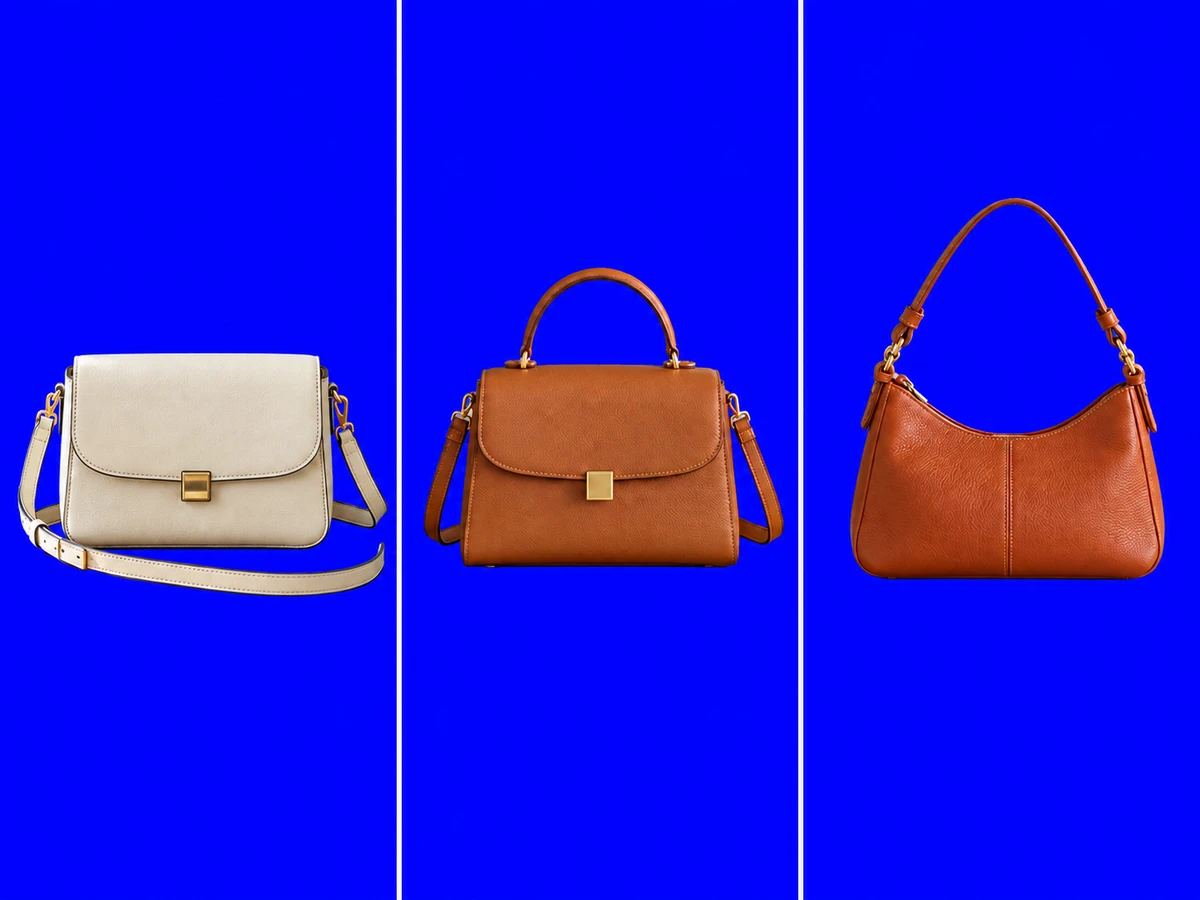
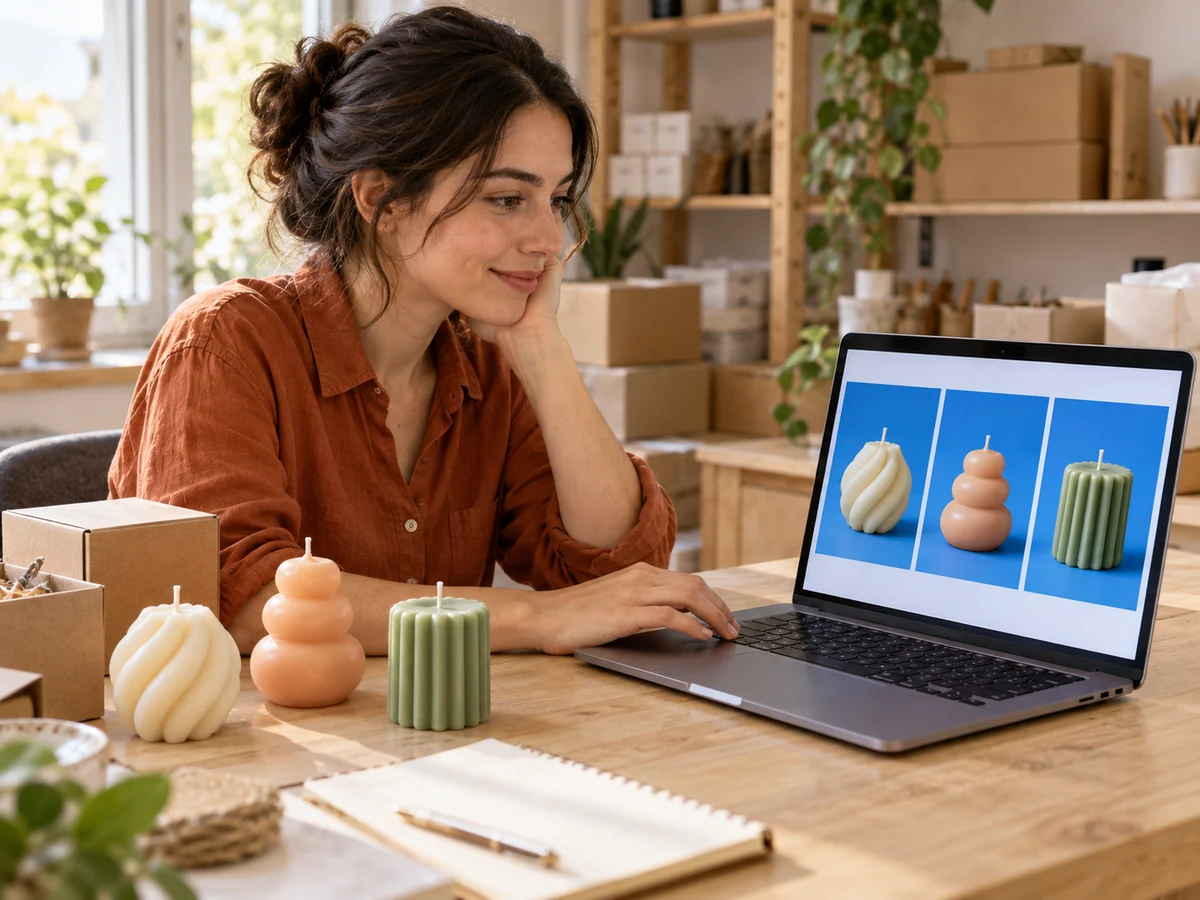
Da un estilo común a tus fotos de productos y a los retratos del equipo, aunque se hayan tomado en lugares distintos. Free BGRemover elimina el fondo original con IA para que elijas un tono de azul acorde con tu marca. Reutiliza los mismos valores RGB en cada foto y descarga tus PNG para una tienda, una página del equipo o una presentación.

Poner el fondo de mi foto en azul
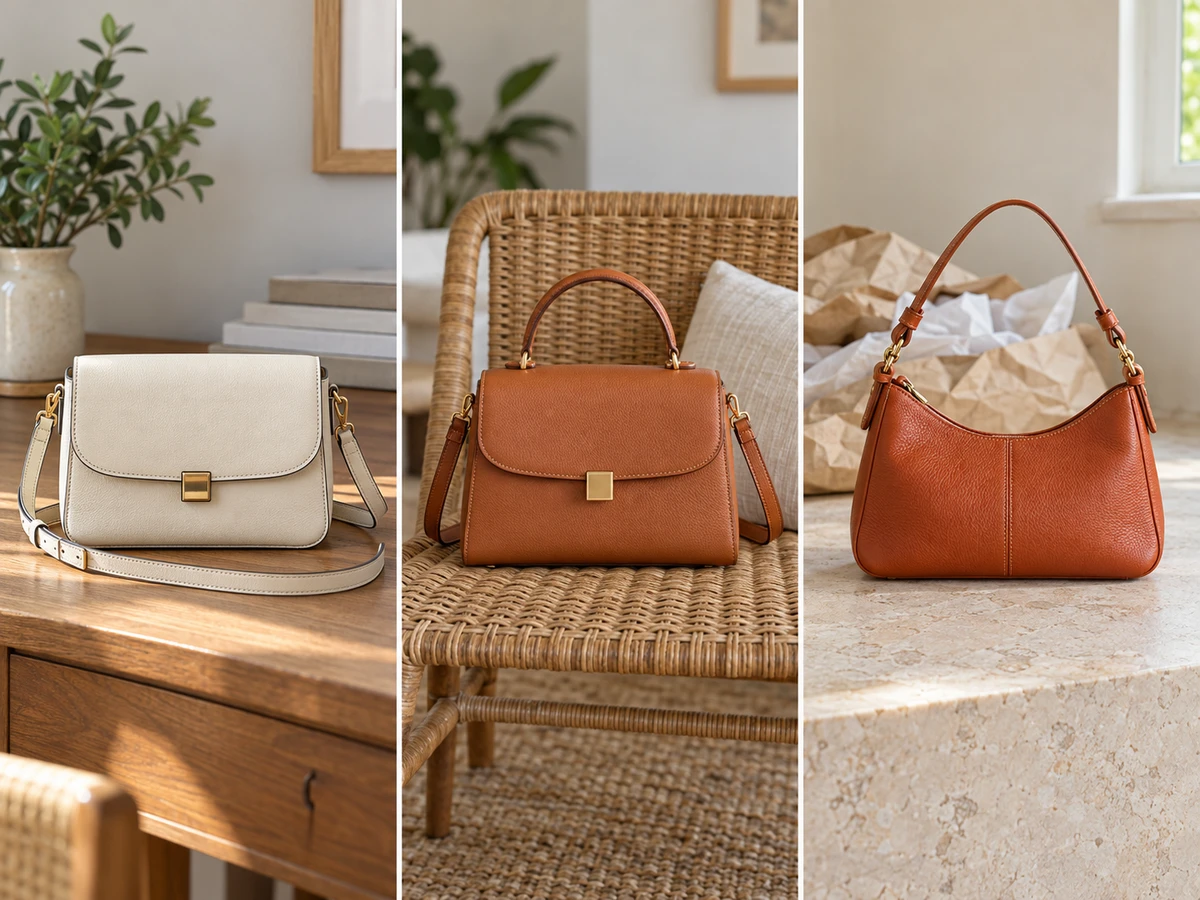
Tres bolsos fotografiados por separado sobre un escritorio, una silla de mimbre y una superficie de piedra

Cómo poner un fondo azul a una foto

Parte de una foto que ya tengas y crea una versión con fondo de color sólido en tres pasos. Deja que la IA separe el sujeto, elige el tono adecuado para la imagen y comprueba el resultado antes de guardarlo. El tiempo de procesamiento depende de tu dispositivo y de si es necesario descargar el modelo de IA en la primera ejecución.

Sube una foto, elimina su fondo, elige el tono y revisa el resultado antes de guardar un PNG.

  1. 01

    Sube tu foto

    Selecciona un archivo JPG, PNG o WebP de hasta 15 MB o arrástralo a la zona de subida. Elige una imagen nítida en la que la persona o el producto se distinga fácilmente del entorno. La foto original no necesita tener un fondo liso.

  2. 02

    Elimina el fondo original y selecciona azul

    Pulsa «Quitar fondo» y espera a que termine el procesamiento con IA. Elige «Color personalizado» y abre el selector para escoger un tono de azul. Usa los campos RGB si buscas un tono concreto o necesitas mantener el mismo color en fotos editadas por separado.

  3. 03

    Revisa la vista previa y descarga

    Revisa los bordes del sujeto y los pequeños espacios entre los elementos. Cambia de tono si la ropa o los detalles del producto se confunden con el fondo. Cuando el resultado encaje con tu proyecto, descarga el PNG con el color seleccionado incluido. Elige la opción transparente si necesitas una imagen sin fondo para otro diseño.

¿Por qué usar Free BGRemover para poner el fondo de tu foto en azul?

Conseguir un fondo azul no debería obligarte a trazar contornos a mano ni a elegir un tono al azar. Free BGRemover combina la separación del sujeto con IA, controles de color RGB y una vista previa del resultado. Así puedes ajustar el fondo antes de descargar un PNG gratis.

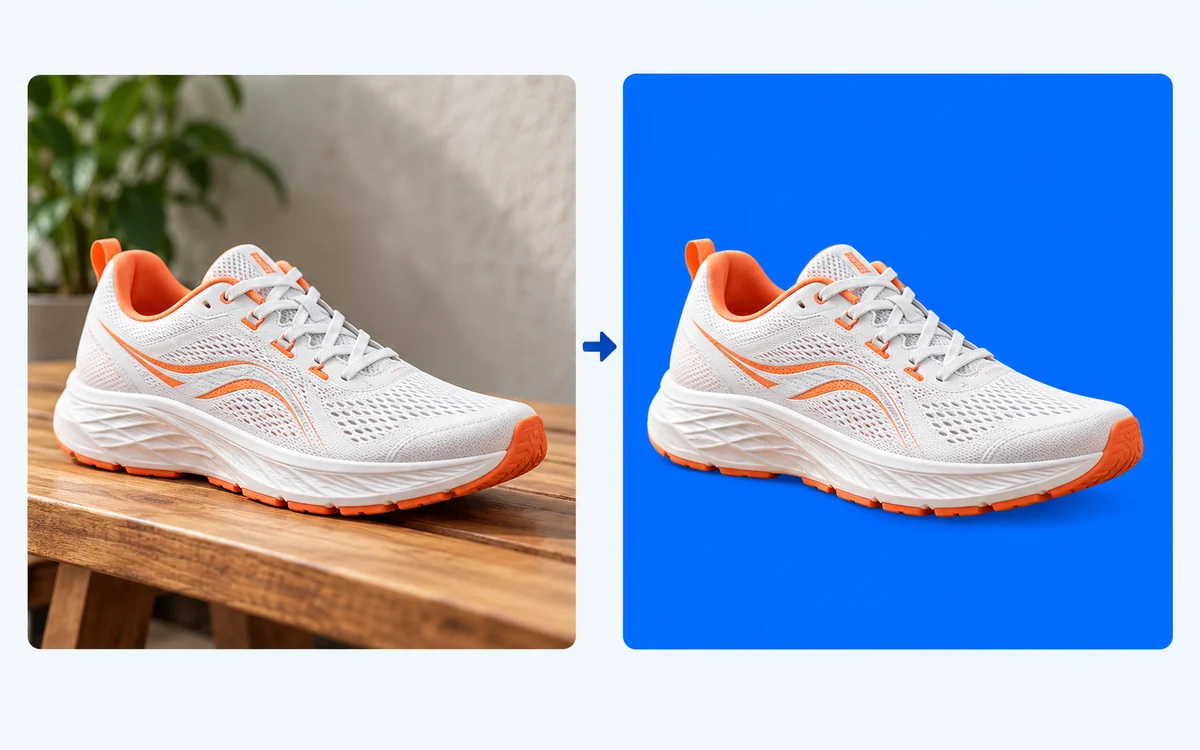
Ilustración de la misma zapatilla de correr blanca y naranja antes y después de sustituir el fondo de interior por uno azul

Sustituye el fondo sin recortar a mano

La IA separa el sujeto principal de la foto para que no tengas que trazar su contorno a mano. Usa un retrato o una foto de producto que ya tengas y sustituye el entorno original por un fondo azul de color sólido.

Separación del sujeto con IA

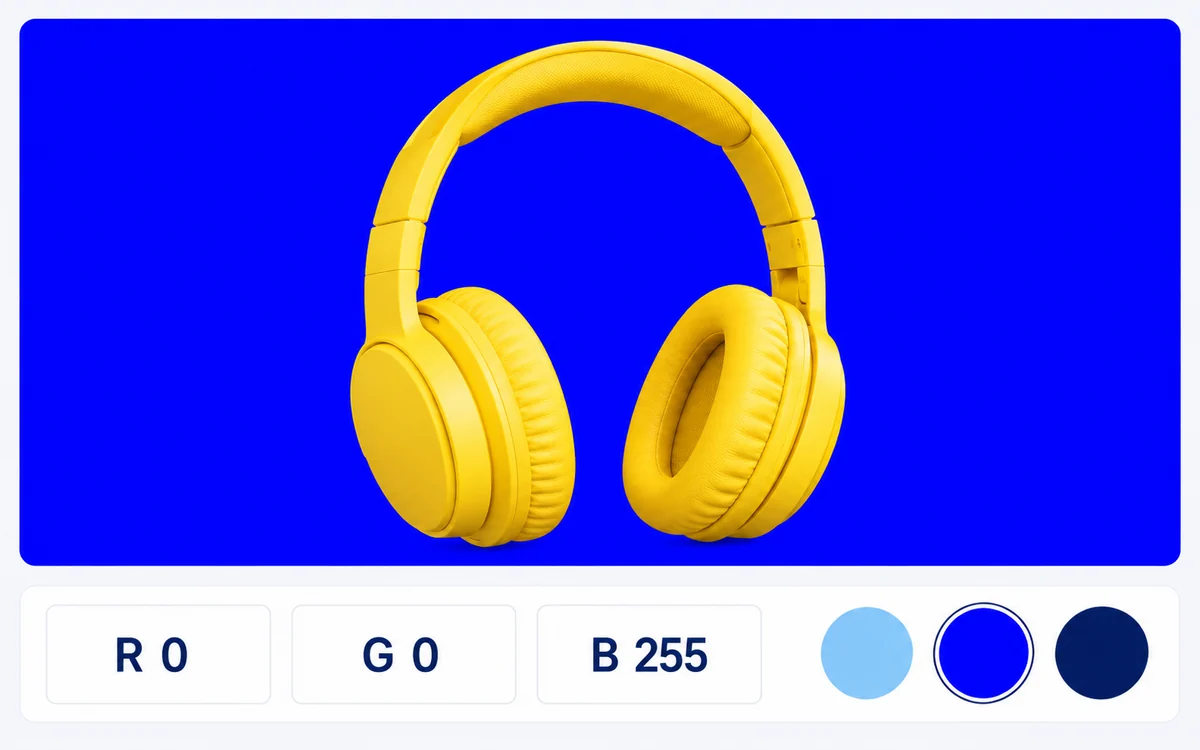
Ilustración de unos auriculares amarillos sobre azul, con campos RGB configurados en R 0, G 0, B 255 y tres muestras de azul

Elige el azul que necesita tu diseño

Usa los controles RGB para definir el tono que necesita tu diseño, incluido el azul puro con 0, 0, 255. Puedes introducir los mismos valores en otra imagen para mantener un color de fondo uniforme.

Ilustración de los controles de color RGB

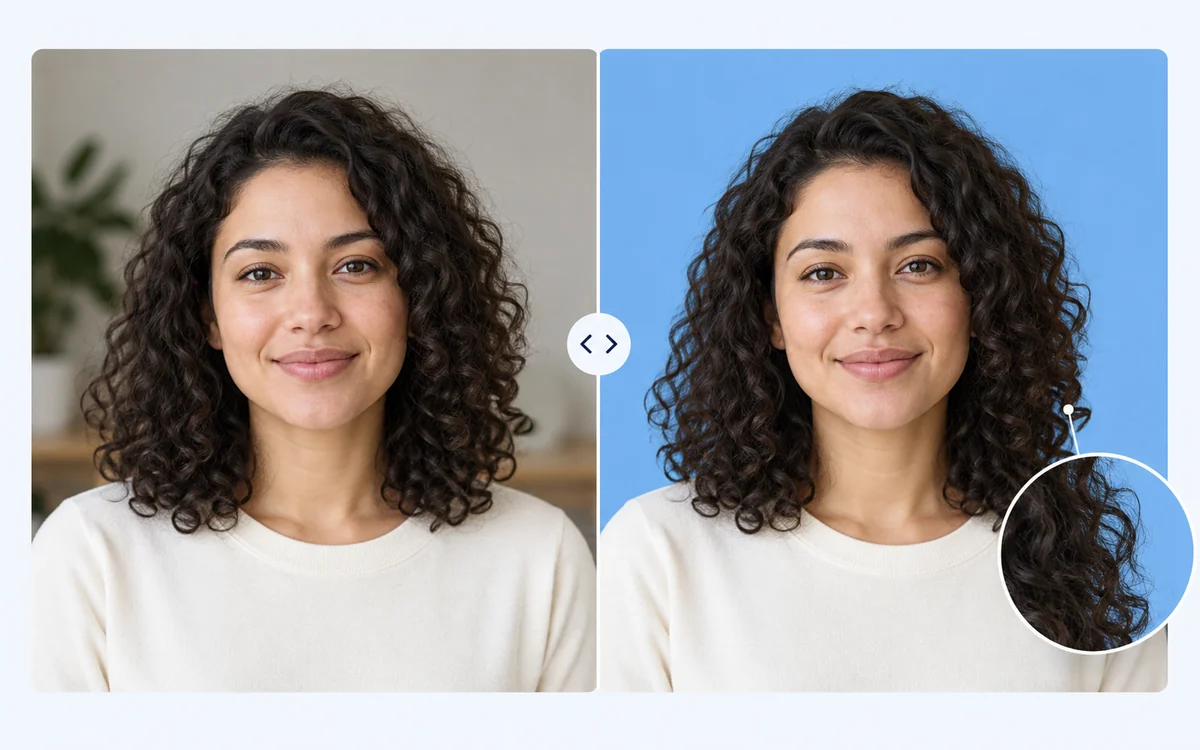
Ilustración de dos retratos de la misma mujer de cabello rizado, antes y después de la edición con fondo azul, con un detalle del contorno del cabello

Revisa tu foto antes de descargarla

Compara la foto original con el resultado editado para comprobar el cabello, la ropa y los bordes de los productos. Ajusta el azul sin repetir la eliminación del fondo con IA para revisar el contraste antes de guardar la versión que prefieras.

Ilustración de la revisión antes y después

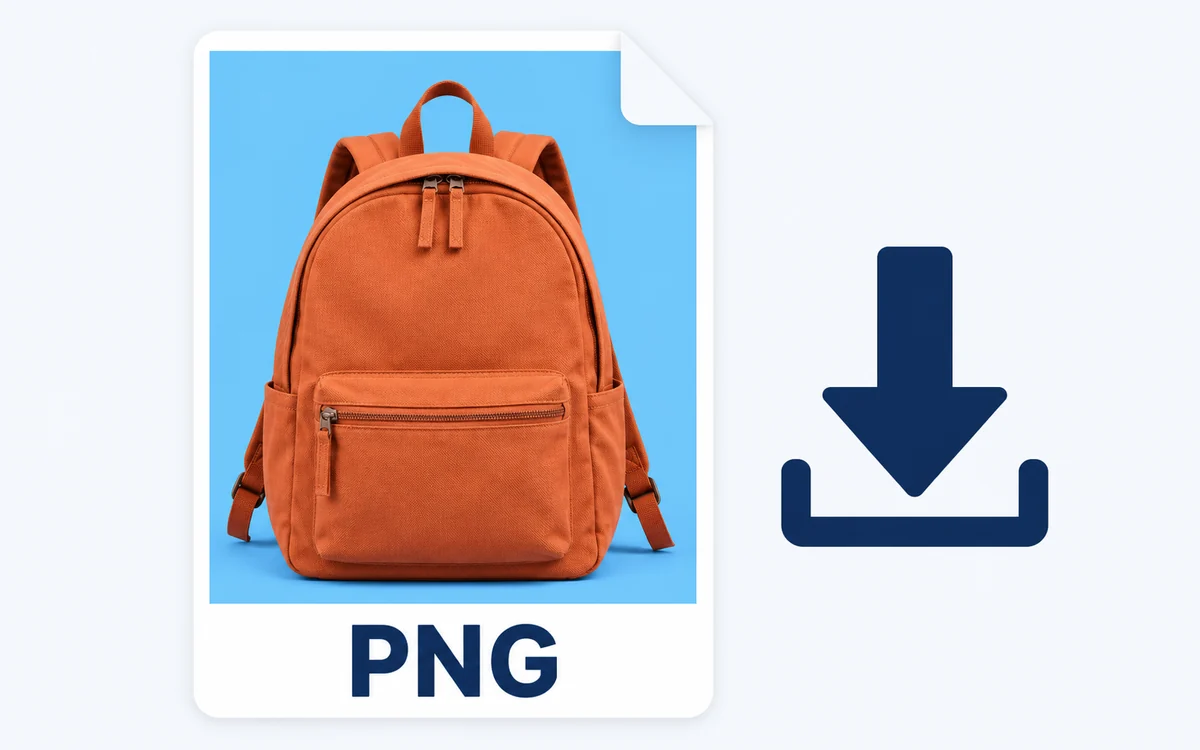
Ilustración de una mochila naranja sobre azul dentro de una tarjeta de archivo PNG, junto a una flecha de descarga

Descarga tu PNG final gratis

Descarga un PNG con el azul elegido ya incluido, listo para usar en un perfil, una promoción de producto o una presentación. La descarga es gratuita, sin registro ni marcas de agua añadidas.

PNG gratis · Sin registro · Sin marcas de agua

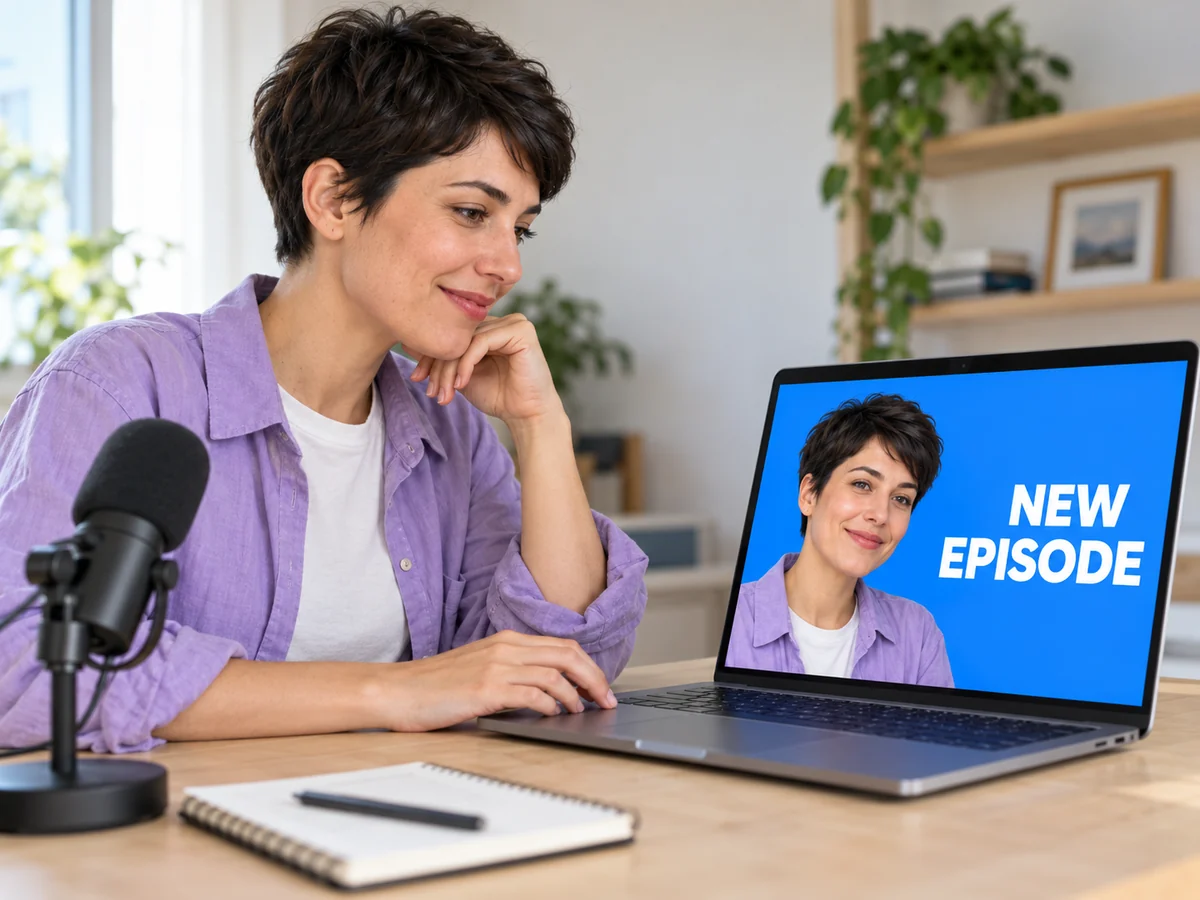
Un color común para productos, perfiles y páginas de equipo

Elige el uso que corresponda a tu proyecto. Tanto si necesitas una foto de perfil como imágenes para una colección, parte de un sujeto bien definido y elige un tono adecuado para el diseño final. Revisa cada resultado antes de usarlo en tu tienda, página o publicación.

Hombre con ropa informal en casa revisando en un teléfono su retrato de perfil con fondo azul

Renueva tu retrato con un nuevo entorno

Da un entorno más sencillo a un retrato que ya tengas para usarlo en tu foto de perfil o página personal. Prueba un tono claro u oscuro y compáralo con tu ropa. Revisa el cabello y los hombros antes de guardar y usa otro editor si la plataforma donde usarás la foto exige un recorte concreto.

  • Usa un retrato existente sin una nueva sesión de fotos.
  • Compara el tono con tu ropa y tu cabello.
  • Guarda un PNG con fondo de color para tu perfil o página personal.
Poner un fondo azul a mi retrato
¿Puedo poner un fondo azul a una foto gratis?

Sí. Free BGRemover te permite subir una foto en un formato compatible, eliminar su fondo original, elegir un color sólido y descargar el resultado en PNG gratis. No necesitas registrarte y no se añaden marcas de agua a la imagen exportada. Revisa la vista previa antes de descargar.

¿Cómo cambio el fondo blanco de una foto a azul?

Sube la foto, inicia la eliminación del fondo con IA y selecciona azul en el selector de color personalizado cuando termine el procesamiento. La herramienta separa el sujeto en lugar de sustituir todos los píxeles blancos. Revisa la ropa blanca, los envases claros y los demás detalles que se confundan con el fondo original para comprobar que el recorte se ajuste a tus necesidades.

¿Puedo elegir azul puro, claro, cielo, oscuro o marino?

Sí. Usa el selector de color o introduce valores RGB. Algunas sugerencias iniciales son 0, 0, 255 para azul puro; 173, 216, 230 para azul claro; 135, 206, 235 para azul cielo; 0, 0, 139 para azul oscuro; y 0, 0, 128 para azul marino. Son ejemplos que debes introducir manualmente. Compara el tono con el sujeto antes de guardar.

¿Puedo usar un PNG transparente o un logotipo?

Se admiten archivos PNG, incluidos los que contienen transparencia. El proceso actual sigue usando IA para separar el sujeto antes de añadir el color seleccionado. No se limita a rellenar las zonas ya transparentes manteniendo todos los bordes intactos. Revisa con cuidado los logotipos, las líneas finas, las letras y los pequeños espacios antes de usar la imagen descargada.

¿Qué formatos de imagen puedo subir y descargar?

Sube un archivo JPG, PNG o WebP de hasta 15 MB. El resultado se descarga en PNG. Si seleccionas un color sólido, ese fondo se incluye en la imagen guardada. Si necesitas una imagen recortada con fondo transparente, selecciona la opción «Transparente» antes de descargar. Un archivo PNG puede tener tanto un fondo de color como uno transparente.

¿Puedo usar el resultado para fotos de productos o retratos profesionales?

Puedes preparar imágenes para promocionar productos, retratos personales y fotos del equipo. Comprueba los requisitos de la plataforma donde publicarás la foto, ya que una plataforma de venta o un sitio con perfiles de usuario puede exigir un fondo, tamaño o recorte concreto. Este proceso sustituye el fondo; no recorta la imagen según una plantilla de documento oficial ni verifica que la foto cumpla los requisitos para pasaportes.

¿El cabello y otros detalles finos siempre quedarán bien definidos?

Los resultados dependen de la imagen original. El cabello fino, los objetos transparentes y los detalles que se superponen al fondo original pueden ser difíciles de separar. Parte de una foto más nítida y con un contraste claro entre el sujeto y el fondo. Cambiar el color puede hacer que un borde se vea mejor, pero no corrige un recorte impreciso. Revisa la vista previa antes de guardar.

¿Puedo crear un degradado o editar varias fotos a la vez?

Este proceso añade un solo color sólido y trata una imagen cada vez. Para conseguir un conjunto uniforme, edita las fotos por separado y reutiliza los mismos valores RGB. Si necesitas un degradado, una textura, texto o una composición más compleja, descarga una imagen sin fondo y termina el diseño en otro editor.

¿Cuánto tarda el procesamiento y qué hago si falla?

El tiempo de procesamiento varía según tu dispositivo y la descarga inicial del modelo de IA. La herramienta actual requiere un navegador compatible con WebGPU. Si una imagen no se procesa, revisa el mensaje de error, comprueba el formato y el tamaño del archivo y prueba con otra foto nítida o un navegador compatible. No se garantiza un plazo de finalización.

Dudas sobre cambiar colores y guardar tu foto

Encuentra respuestas sobre descargas gratuitas, elección de tonos, sustitución de un fondo blanco y uso de archivos PNG. Revisa los requisitos de subida y los consejos de comprobación antes de preparar tu imagen para un perfil, una promoción de producto o un proyecto de diseño.

Dale a tu foto un fondo azul que combine

Parte de una foto que ya tengas. Elimina el entorno original, elige un tono que combine con el sujeto y revisa la vista previa antes de guardar tu PNG. Pruébalo para una promoción de producto, una foto de perfil o un retrato del equipo. El uso es gratuito y no requiere registro.

Crear mi fondo azul gratis