
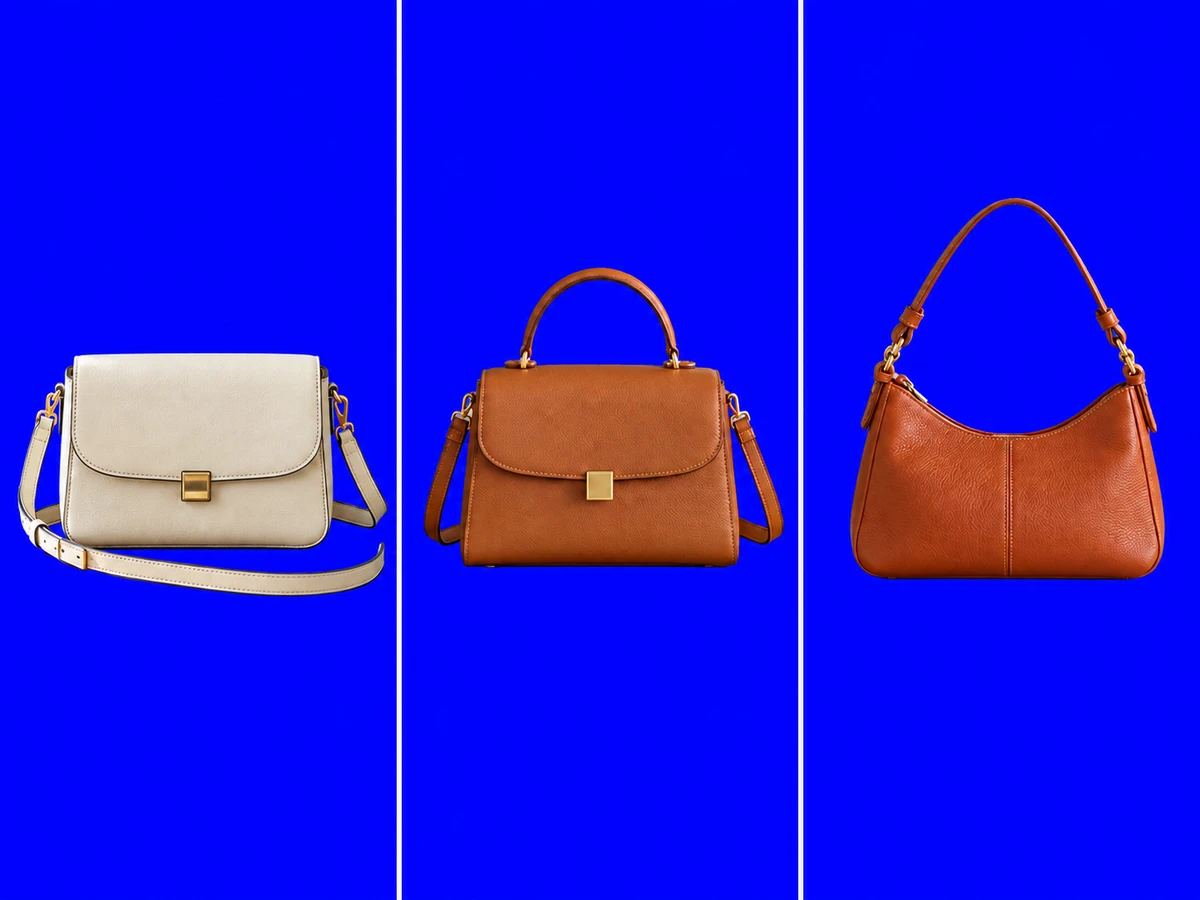
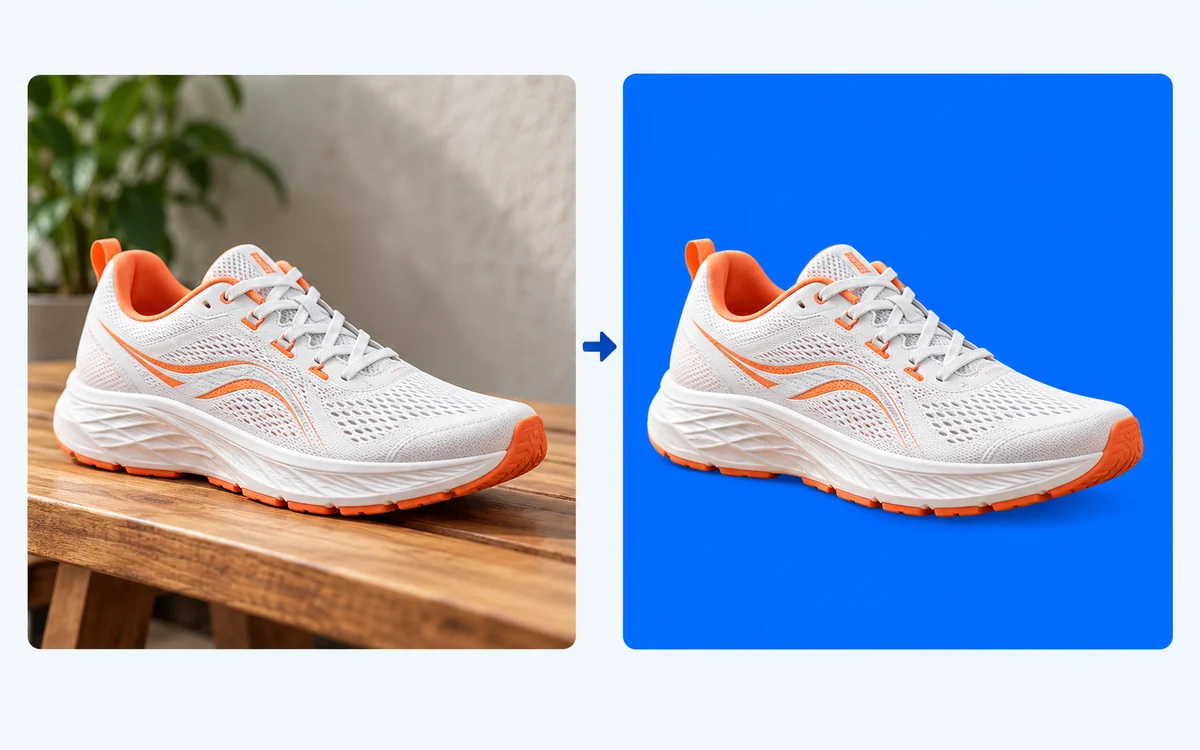
輪郭をなぞらずに、背景を変更
AIが写真の主な被写体を切り抜くので、手作業で輪郭をなぞる必要はありません。手元のポートレートや商品写真を使い、元の風景を単色の青い背景に置き換えられます。
AIによる被写体の切り抜き
無料で利用可能登録不要透かしなし
写真をアップロードし、AIで元の背景を削除して、好みの青を選べます。色を決めたら、PNGをダウンロード。商品写真、ビジネス用の顔写真、プロフィール写真に。手作業での切り抜きや登録は不要です。

スカイブルー · RGB 135, 206, 235
いつもの写真に、新しい背景を
JPG、PNG、WebP · 15 MBまで
プライバシーの詳細写真の背景を青にしたいときは、Free BGRemoverに画像をアップロードし、AIによる背景削除を開始します。その後、ピュアブルーなどの色合いを選び、プレビューを確認してPNGをダウンロードできます。手作業で輪郭をなぞったり、登録したりする必要はありません。

色の名前だけで選ばず、被写体に合う色合いを見つけましょう。カスタムカラーピッカーを使うか、RGB値を入力して、ピュアブルーの0, 0, 255、ライトブルーの173, 216, 230、スカイブルーの135, 206, 235、ダークブルーの0, 0, 139、ネイビーの0, 0, 128を試せます。これらは、手動で設定する際の目安です。プレビューで衣服やパッケージなどの細部と色の相性を確認してください。明るい色なら暗い衣服が引き立ち、深い色なら淡い色の商品とのコントラストが強まることがあります。処理済みの画像の色を調整できるため、再アップロードは不要です。
青い背景作成ツールを無料で試す異なる場所で撮影した商品写真やチームの顔写真も、共通の印象に整えられます。Free BGRemoverがAIで元の背景を削除するので、ブランドに合う青を選べます。写真ごとに同じRGB値を使い、ショップ、チーム紹介ページ、プレゼンテーション用のPNGをダウンロードしてください。
写真の背景を青に変更する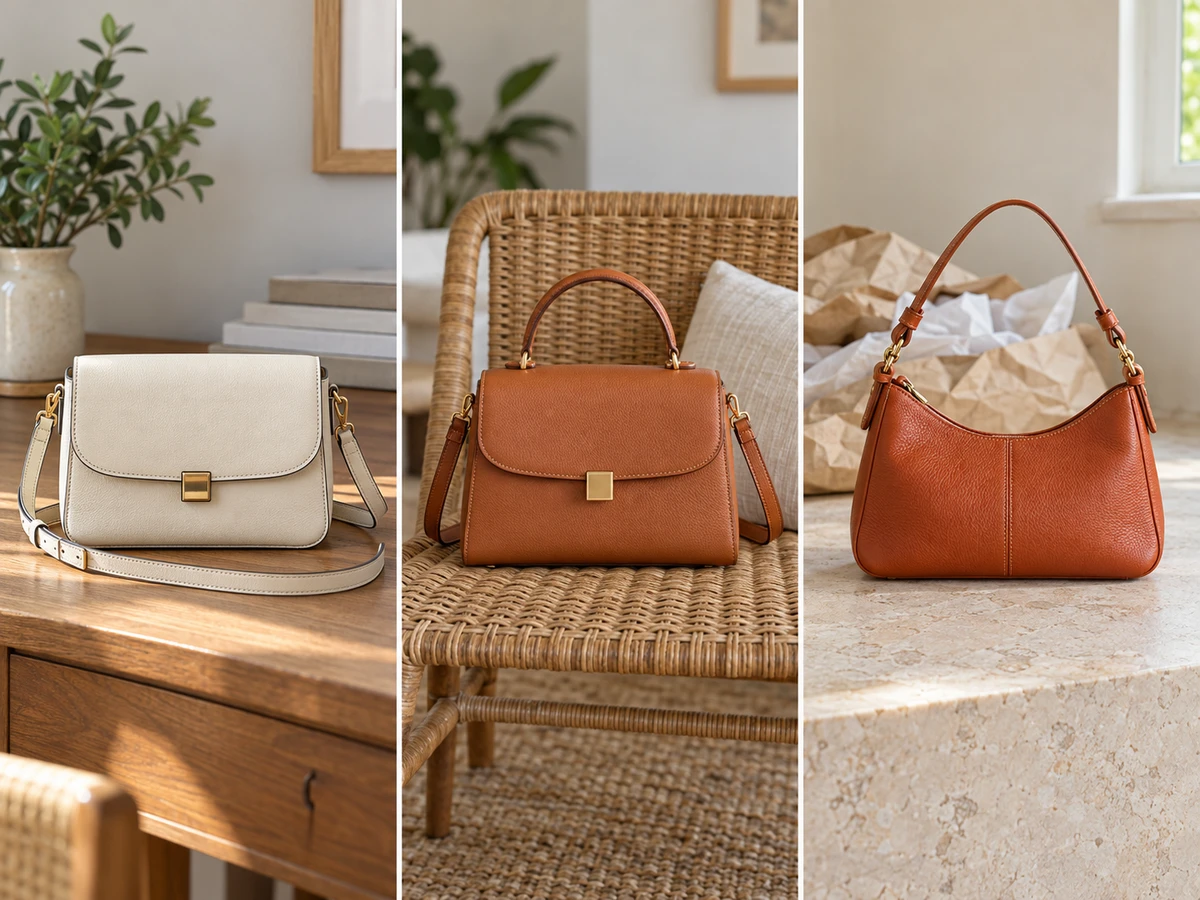
手元の写真から、三つのステップで単色背景の画像を作成できます。AIで被写体を切り抜き、画像に合う色合いを選んで、保存前に仕上がりを確認します。処理時間は端末の性能や、初回にAIモデルのダウンロードが必要かどうかによって変わります。
写真をアップロードし、背景を削除して色を選びます。PNGを保存する前に、仕上がりを確認してください。
15 MBまでのJPG、PNG、WebPファイルを選ぶか、アップロード欄にドラッグしてください。人物や商品が周囲からはっきり区別できる、鮮明な画像を選びましょう。元の写真の背景は、無地でなくてもかまいません。
AIによる背景削除を開始し、処理が完了するまで待ちます。カスタムカラーのオプションを選び、カラーピッカーを開いて青を指定してください。特定の色合いにしたい場合や、別々に編集する写真の色をそろえたい場合は、RGB入力欄を使います。
被写体の輪郭や細かな隙間を確認してください。衣服や商品の細部が背景と同化している場合は、色合いを変えてみましょう。用途に合う仕上がりになったら、選択した背景色を含むPNGをダウンロードできます。別のデザインに使う切り抜き画像が必要な場合は、透明のオプションを選んでください。
青い背景にするために、被写体の輪郭を手作業でなぞったり、どの青が合うか想像だけで選んだりする必要はありません。Free BGRemoverでは、AIによる切り抜き、RGB値での色指定、仕上がりのプレビューを組み合わせて使えます。背景を確認・調整してから、PNGを無料でダウンロードできます。
AIが写真の主な被写体を切り抜くので、手作業で輪郭をなぞる必要はありません。手元のポートレートや商品写真を使い、元の風景を単色の青い背景に置き換えられます。
AIによる被写体の切り抜き
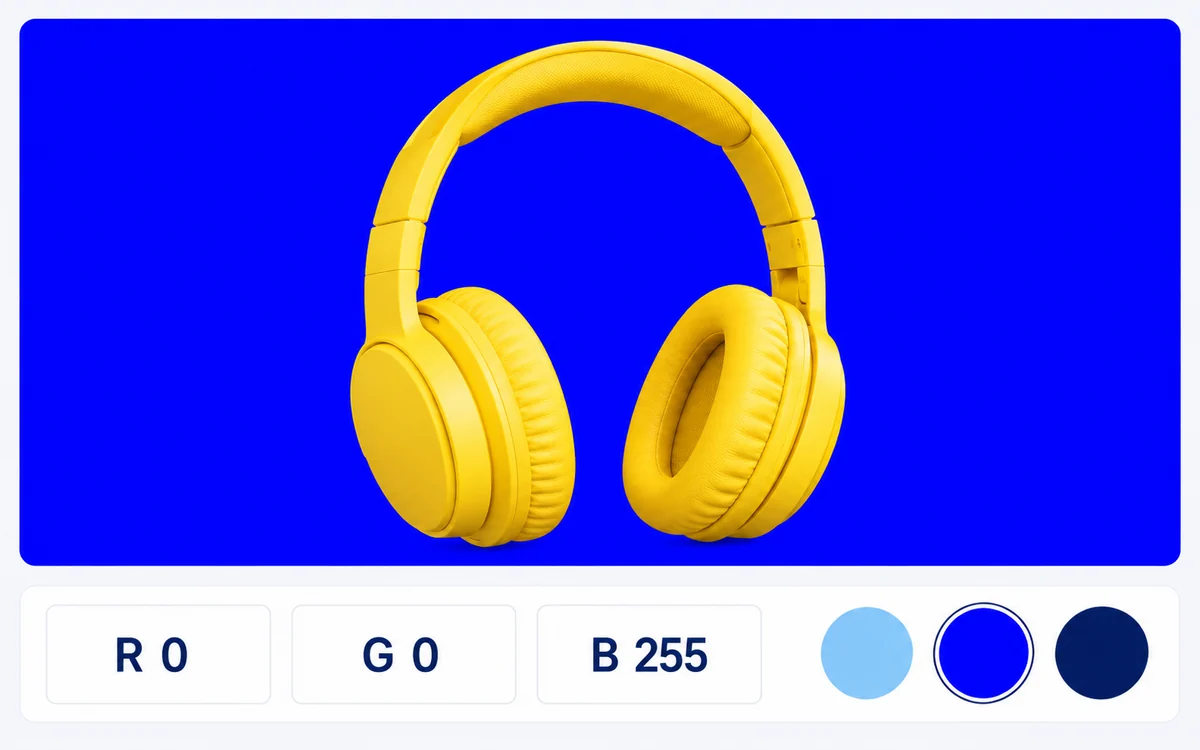
RGB設定で、デザインに合う色合いを指定できます。ピュアブルーなら0, 0, 255です。別の画像にも同じ値を入力すれば、背景色をそろえられます。
RGBによる色設定のイラスト
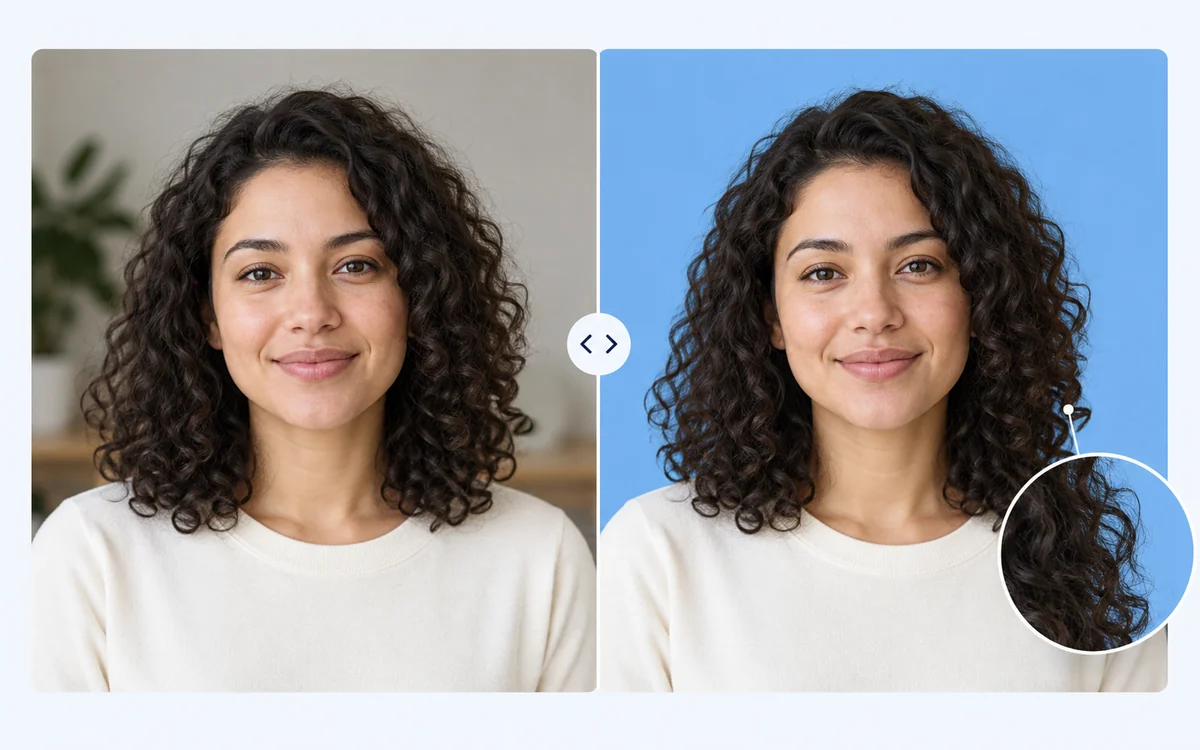
元の写真と編集後の写真を比較し、髪、衣服、商品の輪郭を確認できます。AIによる背景削除をやり直さずに青を調整できるので、コントラストを確認してから、好みの仕上がりを保存できます。
編集前後の比較を示すイラスト
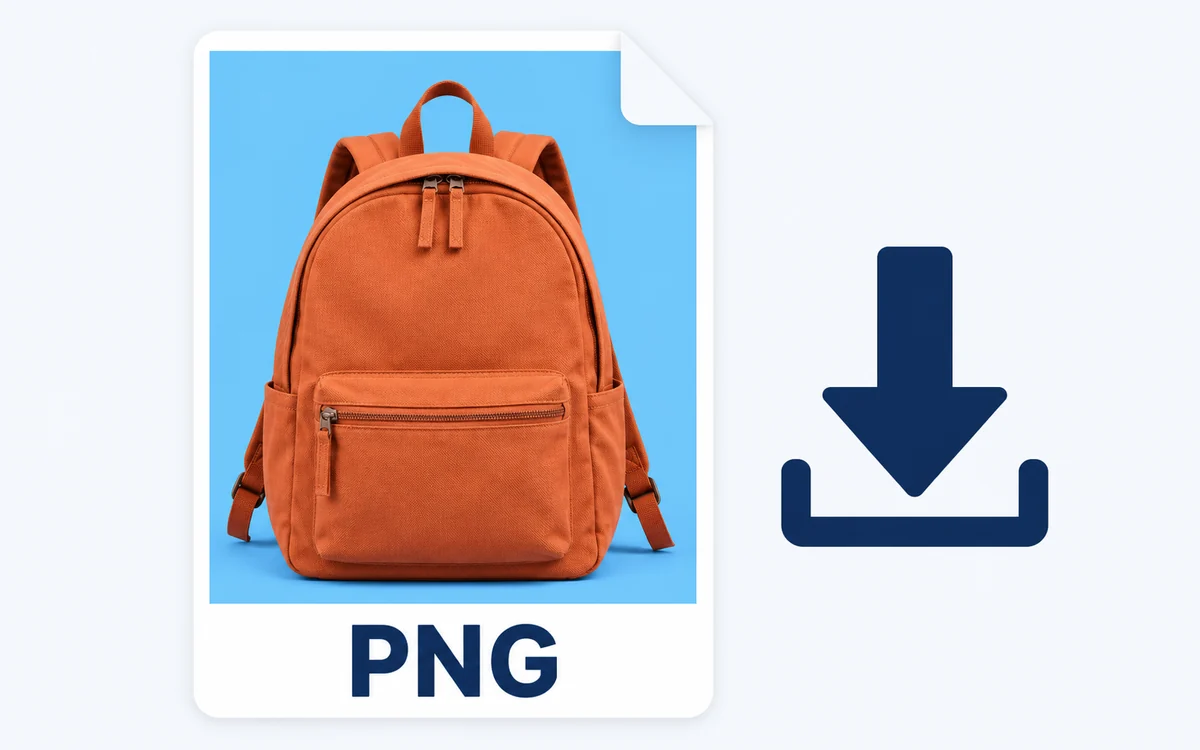
選んだ青を背景に含むPNGをダウンロードでき、プロフィール、商品の販促、プレゼンテーションに使えます。プレビューからファイルの保存まで、登録や支払いは不要で、透かしも追加されません。
PNG無料 · 登録不要 · 透かしなし
用途に合う項目を選んでください。一枚のプロフィール写真でも、コレクション用の複数の画像でも、まずは被写体がはっきりした写真を用意し、仕上がりのデザインに合う色を選びましょう。ショップやページ、投稿に使う前に、画像ごとに仕上がりを確認してください。
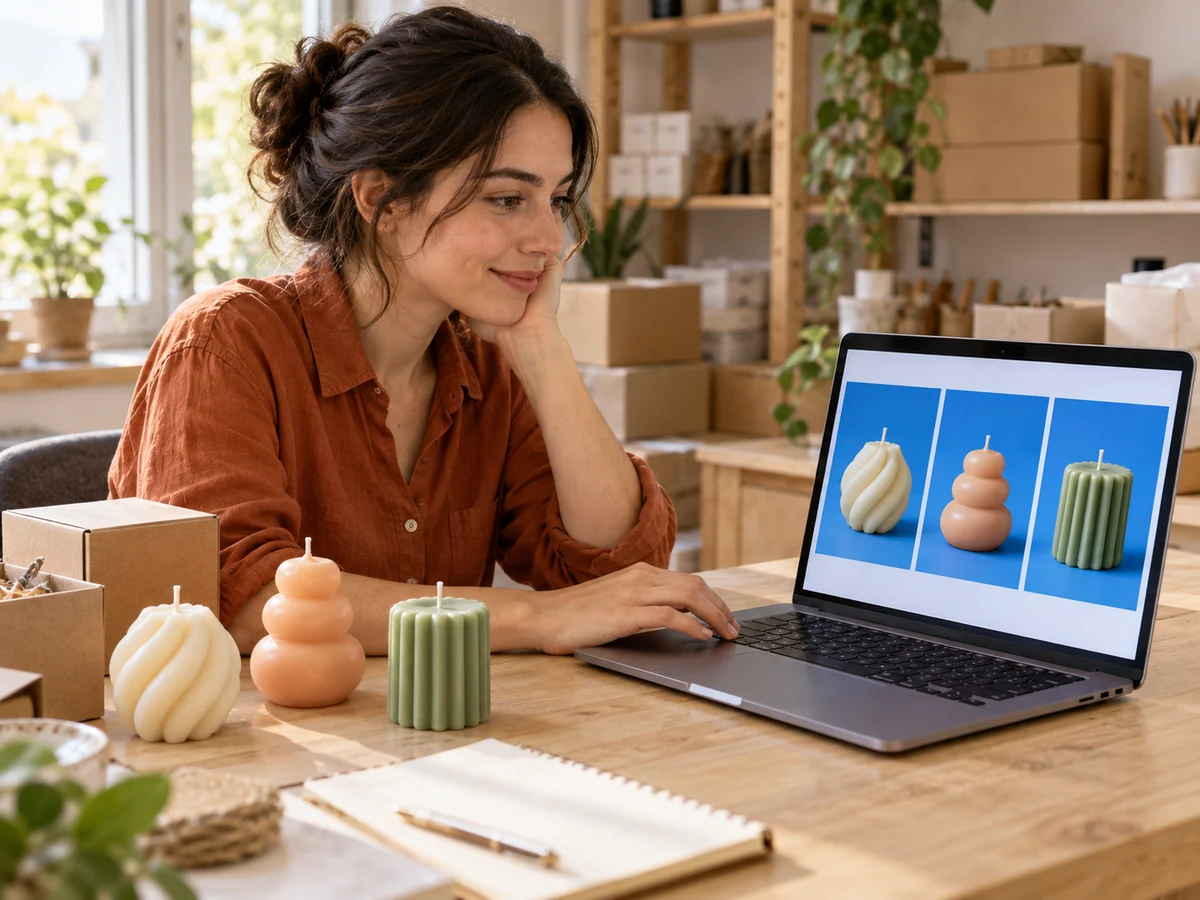
商品から注意をそらす机や室内の背景を単色の青に置き換え、ショップ、キャンペーンバナー、SNSでの販促に使えます。関連する商品の写真に同じRGB値を使い、ラベルや輪郭を確認してください。商品ページに色付きの背景を使う前に、販売プラットフォームの画像規定も確認しましょう。
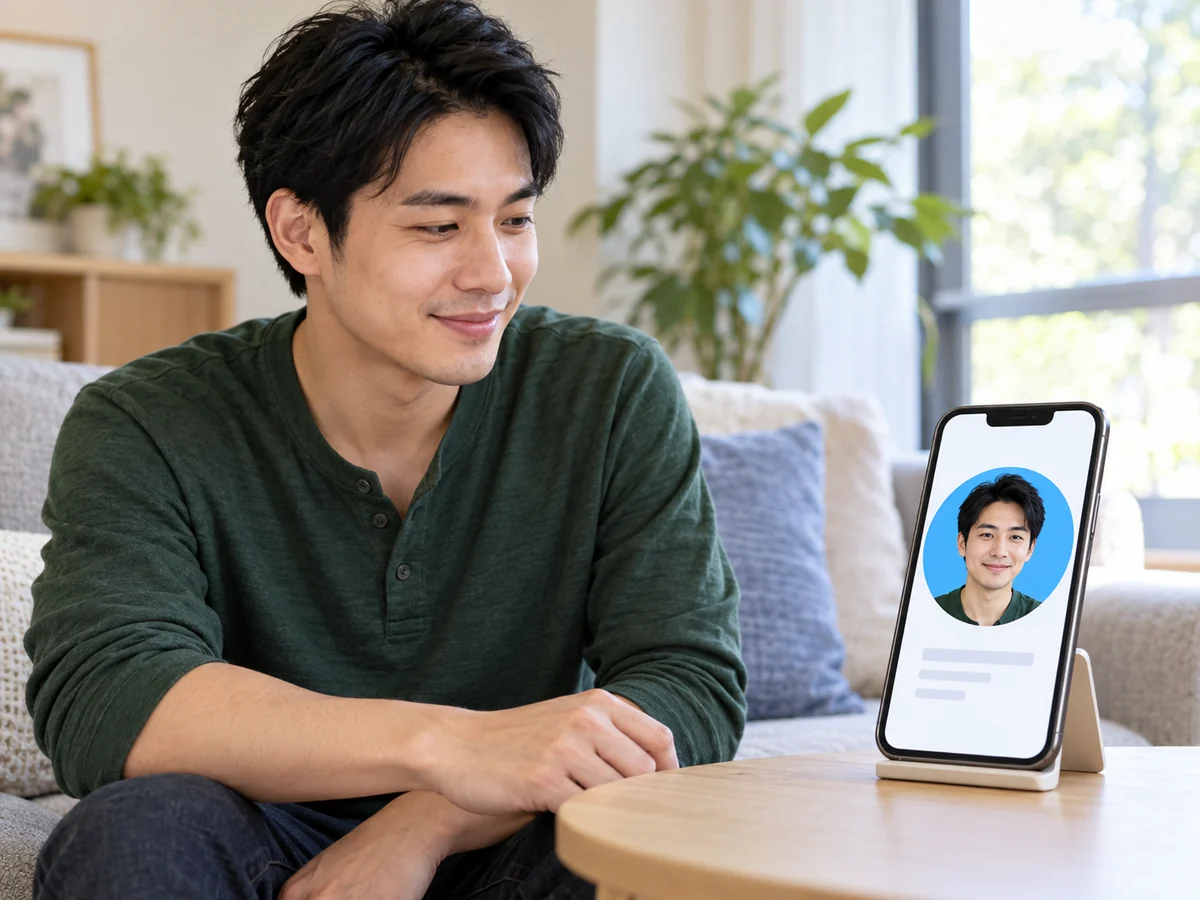
手元のポートレートの背景をシンプルにして、プロフィール写真や個人ページに使えます。明るい青や深い青を試し、衣服との相性を比べてみましょう。保存前に髪や肩の輪郭を確認してください。掲載先で特定のトリミングが必要な場合は、別の編集ツールを使います。
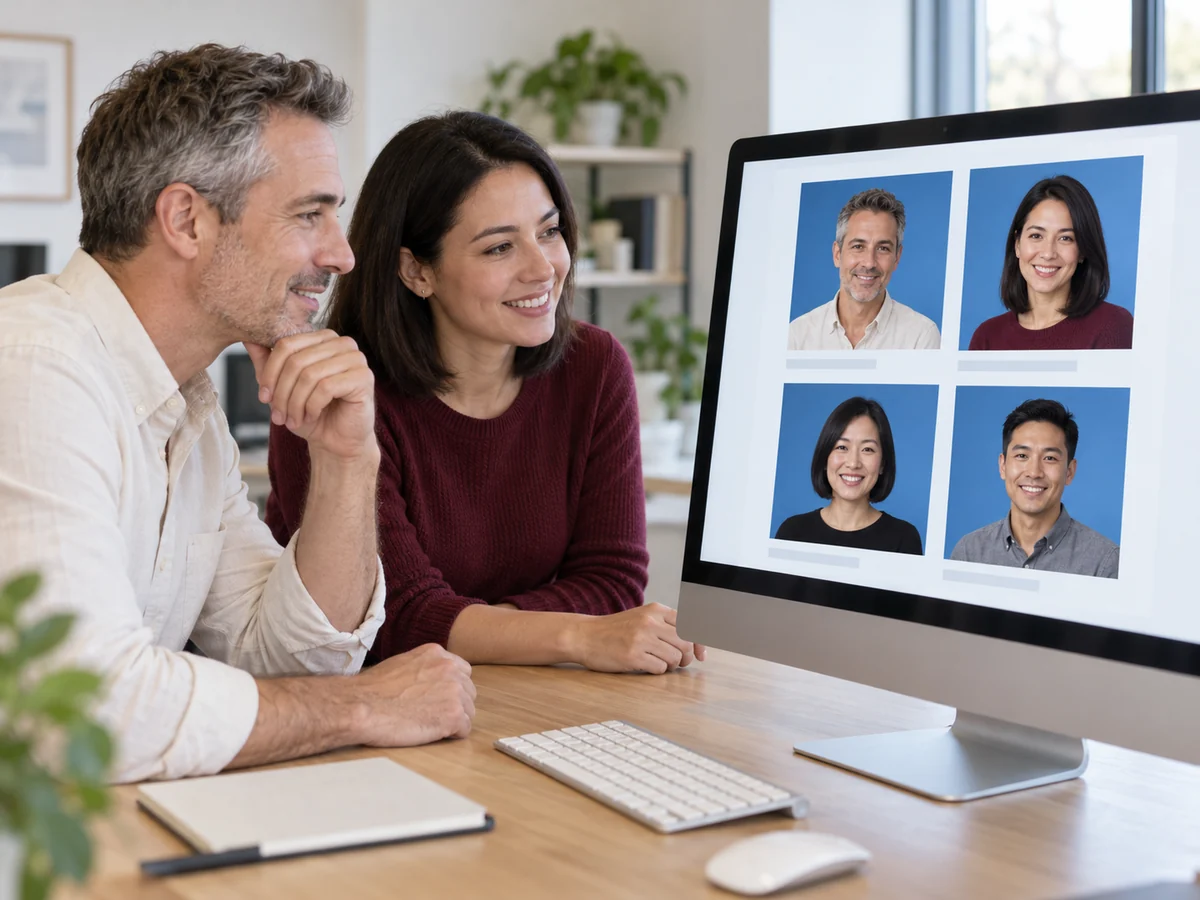
異なる場所で撮影したチームの顔写真に、共通の背景色を使えます。写真ごとに同じRGB値を入力し、仕上がりを一枚ずつ確認してください。チーム紹介やプレゼンテーションの色に統一感が出ます。照明、構図、顔のレタッチは別の編集作業です。
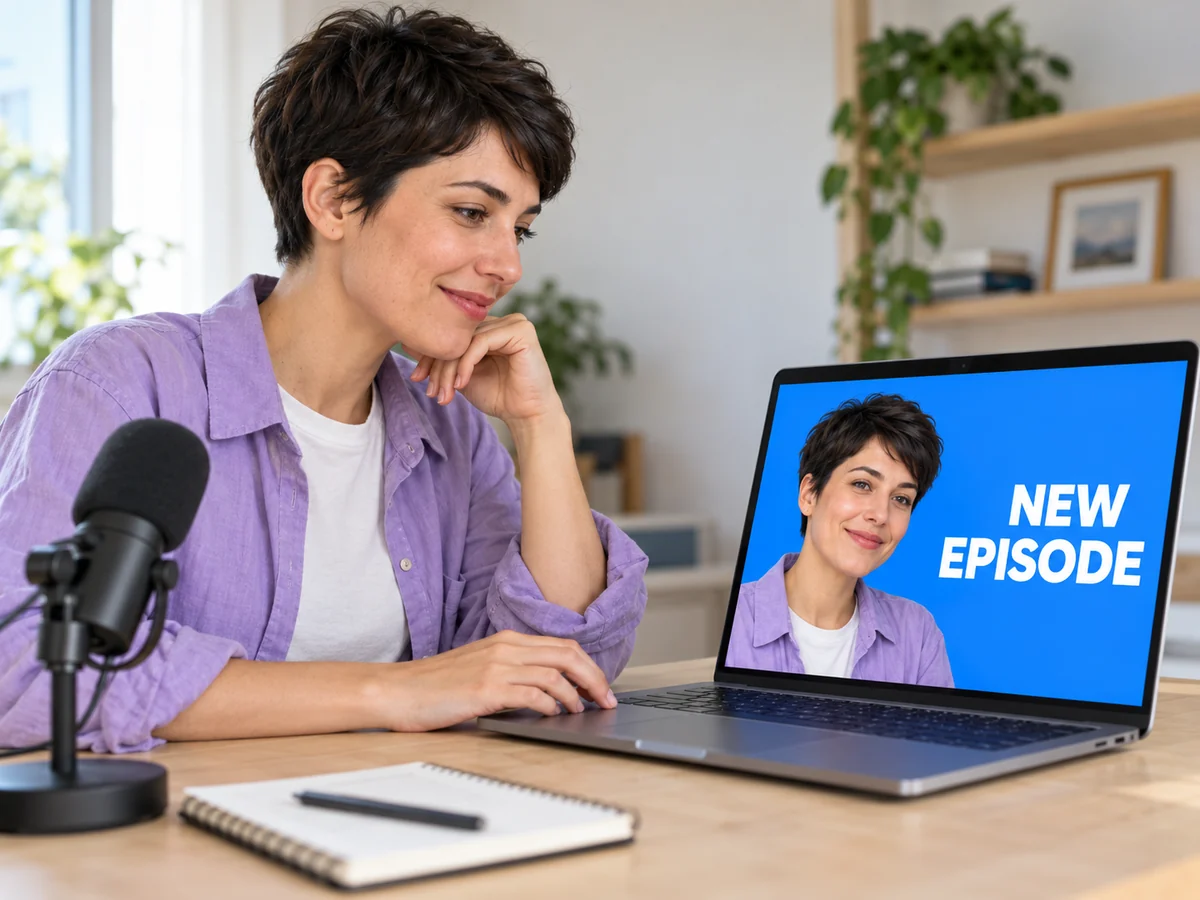
人物や物の写真の背景を、サムネイル、告知画像、SNS投稿の配色に合わせられます。被写体の後ろの色合いを調整して、PNGをダウンロードしてください。好みのデザインツールで文字を追加し、画像をトリミングしてレイアウトを整え、掲載先に合わせて仕上げます。
はい。Free BGRemoverでは、対応形式の写真をアップロードし、元の背景を削除して単色の背景を選び、PNGを無料でダウンロードできます。登録は不要で、書き出した画像に透かしは追加されません。ダウンロード前にプレビューを確認してください。
写真をアップロードしてAIによる背景削除を開始し、処理後にカスタムカラーピッカーで青を選びます。白いピクセルをすべて置き換えるのではなく、被写体を切り抜く仕組みです。白い衣服、淡い色のパッケージなど、元の背景と同化しやすい部分を確認し、切り抜き結果が用途に合うか確認してください。
はい。カラーピッカーを使うか、RGB値を入力してください。目安となる値は、ピュアブルーが0, 0, 255、ライトブルーが173, 216, 230、スカイブルーが135, 206, 235、ダークブルーが0, 0, 139、ネイビーが0, 0, 128です。これらは手動で入力する例です。保存前に、被写体と背景色の相性を確認してください。
透明部分を含むPNGにも対応しています。ただし、現在の処理では、選択した色を追加する前にAIで被写体を切り抜きます。すべての輪郭をそのまま保持して、既存の透明部分だけを塗りつぶす機能ではありません。ダウンロードした画像を使う前に、ロゴ、細い線、文字、小さな隙間を丁寧に確認してください。
15 MBまでのJPG、PNG、WebPファイルをアップロードできます。ダウンロード形式はPNGです。単色の背景を選ぶと、その背景色を含む画像が保存されます。透明背景の切り抜き画像が必要な場合は、ダウンロード前に透明のオプションを選んでください。どちらの画像も拡張子はPNGになります。
商品の販促画像、個人のポートレート、チームの顔写真を作成できます。販売プラットフォームやプロフィールサービスによっては背景、サイズ、トリミングの指定があるため、公開前に掲載先の条件を確認してください。この処理は背景を置き換えるものです。公的書類用の規定に合わせたトリミングや、パスポート写真の適合確認は行いません。
仕上がりは元の画像によって変わります。細い髪、透明な物、元の背景と重なる細部は、切り抜きが難しい場合があります。鮮明で、被写体と背景の違いがはっきりした写真を使いましょう。色を変えると輪郭が見やすくなることはありますが、不正確な切り抜きを修正できるわけではありません。保存前にプレビューを確認してください。
この処理で追加できるのは単色の背景で、一度に処理できる画像は一枚です。写真の色をそろえたい場合は、一枚ずつ編集して同じRGB値を使ってください。グラデーション、質感、文字、複雑なレイアウトが必要な場合は、透明背景の切り抜き画像をダウンロードし、別の編集ツールで仕上げます。
処理時間は端末の性能や初回のAIモデルのダウンロードによって変わります。現在のツールには、WebGPU対応ブラウザーが必要です。画像を処理できない場合は、エラーメッセージとファイル形式・サイズを確認し、別の鮮明な写真や対応ブラウザーで試してください。処理が完了するまでの時間は保証されていません。
無料ダウンロード、色合いの選び方、白い背景の変更、PNGファイルの利用について紹介します。プロフィール、商品の販促、デザイン制作に使う画像を準備する前に、アップロード条件や仕上がりの確認方法をご覧ください。
手元の写真から始めましょう。元の背景を削除し、被写体に合う色合いを選び、プレビューを確認してからPNGを保存できます。商品の販促、プロフィール写真、チームの顔写真にお試しください。無料で利用でき、登録も不要です。
青い背景を無料で作成する