
オリジナルと透明な結果
保存前に元画像と透明グリッドの結果を比較します。グリッドは透明部分を示し、切り抜きを単色の背景に置くと消えます。
無料のPNG背景削除ツール
JPG、PNG、WebPをアップロードして、透明PNGをダウンロード。無料・登録不要・透かしなし。
画像から始める
JPG、PNG、またはWebP。15MBまで。
プライバシーの詳細このPNG背景リムーバーは無料で使えます。JPG、PNG、WebPを最大15 MBまでアップロード可能。登録不要、ダウンロードに透かしは入りません。
PNG背景をオンラインで無料削除したいですか?画像をここに1枚ドロップするか、JPG、PNG、WebPファイルを選択してください。
画像をアップロードすると、画像を使用する権利があることを確認し、当社の プライバシーポリシー および 利用規約に同意したものとみなされます.
処理前に確認
元画像と透明な結果を比較し、髪、細い線、内側の抜きが自然に残っているかを確認します。
ドラッグして元の PNG と透過 PNG を比較します。
アップロード前に髪、細い線、内側の抜きを確認してください。
保存前に元画像と透明グリッドの結果を比較します。グリッドは透明部分を示し、切り抜きを単色の背景に置くと消えます。

抜けた毛や、柔らかな輪郭の周りに不自然な縁取りがないか確認します。
ストラップ、ワイヤー、ステム、細いロゴ ストロークを拡大します。
アーム、ハンドル、文字、製品部品間のスペースを確認してください。
自然な影が被写体に属するか、削除された背景に属するかを決定します。
4つのシンプルな手順
アップロードから透明PNGのダウンロードまで4ステップ。手動でのなぞり描きや複雑な編集ツールは不要です。
アップロード、処理、輪郭の確認、PNGのダウンロードの順に進めます。
15MBまでのJPG、PNG、WebPを1枚選び、背景を削除します。
ツールが主な被写体を自動で検出し、PNG画像の背景を削除します。
プレビューで髪、細い線、淡い部分、内側の抜きを確認します。
必要な背景を選び、結果をPNGとして保存します。
この無料ワークフローなら、PNG背景をオンラインで削除したり、JPGやWebPの元画像を透明PNGに変換したりできます。
PNGをアップロード適切な結果を選択してください
再利用しやすい透明PNG、商品一覧に適した白背景、ブランド用のカスタムカラーから選べます。
「透明」を選ぶとアルファチャンネルを保持できます。白とカスタムカラーでは単色のPNG背景を使用します。
透明、白、カスタムカラーから選べます。高度なシーン編集には対応していません。
 PNG · アルファ
 スライダーをドラッグして、元画像と透明な切り抜きを比較します。被写体と構図が保たれているかを確認し、上のチェックリストで輪郭も確認してください。
背景は透明のままにするか、白またはカスタムの単色を選べます。柔軟に使うなら透明、商品一覧には白、ブランド用グラフィックには単色がおすすめです。
完成した画像を透明PNGとしてダウンロードします。「透明」を選ぶとアルファチャンネルを保持し、白とカスタムカラーでは不透明なPNG背景を使用します。
被写体から選ぶ
製品、ポートレート、ロゴ、グラフィックごとに、元画像の選び方と用途に合う切り抜きのポイントを確認できます。
アップロード前に、製品、ポートレート、ロゴ、グラフィックの例を比較してください。
商品一覧、プロフィール、ロゴ、SNSグラフィック用のきれいな画像を作成できます。
白背景では、淡い服、ハイライト、細い白い部分を特に注意して確認してください。
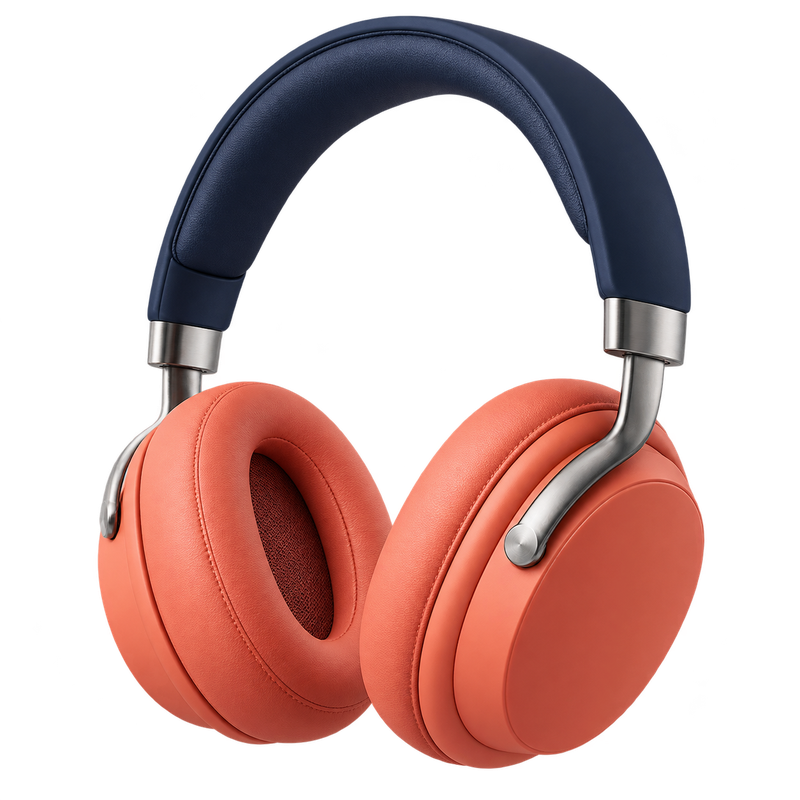
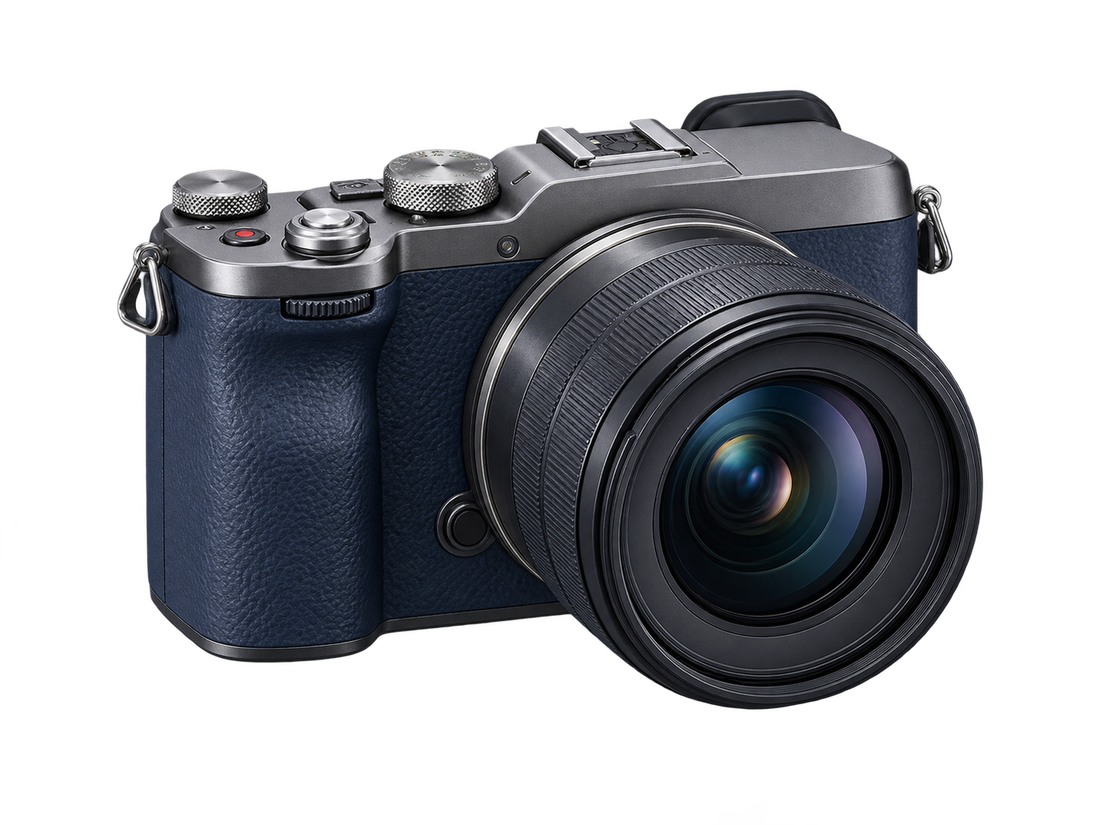
商品一覧やカタログ向けに、透明・白・ブランドカラーの画像を作成できます。PNGから白背景を削除する場合は、暗いプレビューで淡い素材、ハイライト、細い白い部分を確認してください。

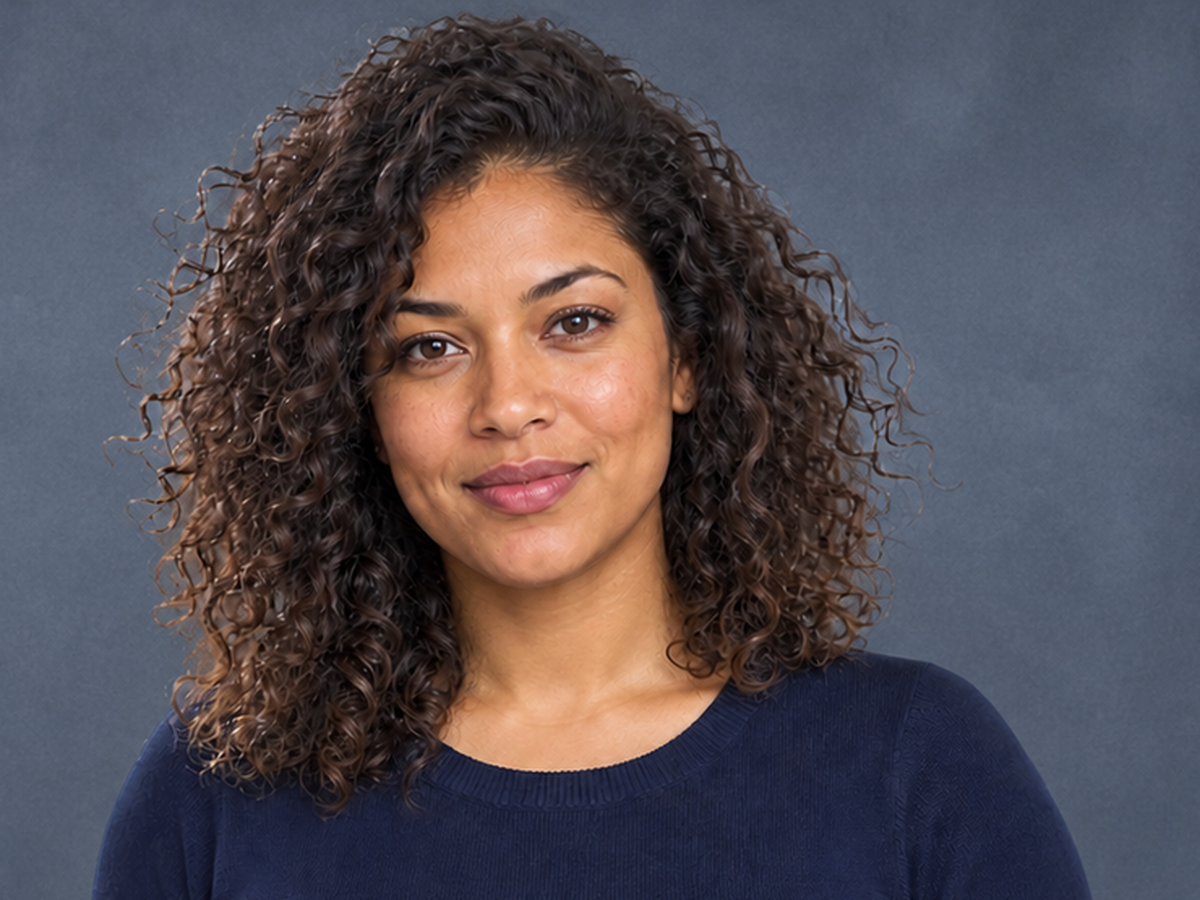
髪や肩の輪郭が背景からはっきり分かる、明るいポートレートを使いましょう。プロフィールやプレゼンテーションで使う前に、明るい背景と暗い背景の両方で細い毛が残っているか確認してください。
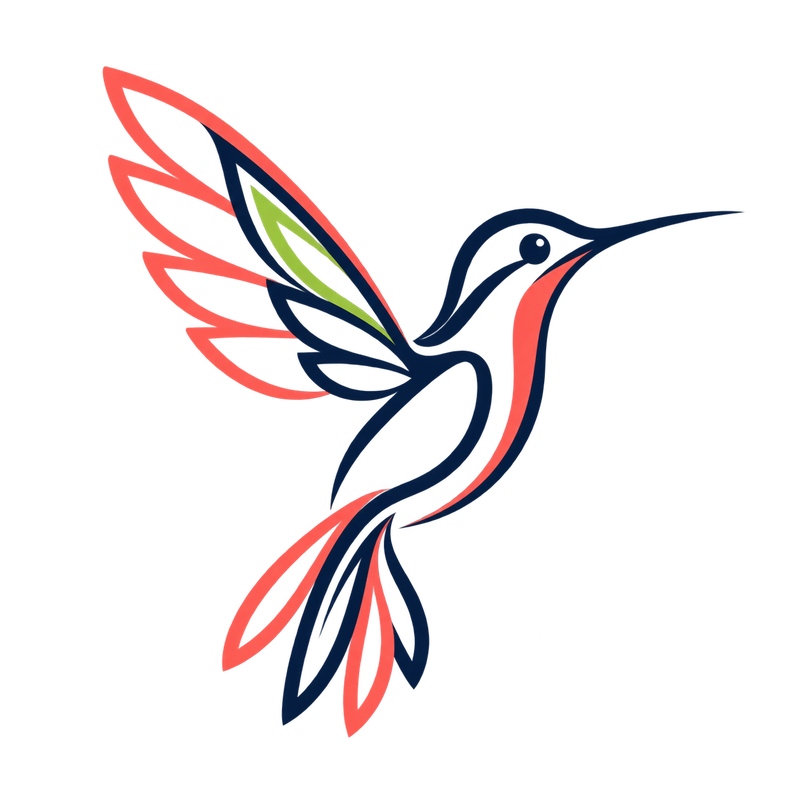
ロゴPNGの背景を削除した後は、細い線、文字の内側の空白、淡いマークを確認してください。元画像が大きく鮮明なほど、細部を残しやすくなります。
ロゴ背景削除ツールを開く
フラットなグラフィックでは内側の抜き、ステッカーでは輪郭、車両画像では窓まわり・反射・地面の影を丁寧に確認してください。
個人、販売者、マーケティング担当者、デザイナーが、すぐに使える切り抜きを1枚ずつダウンロードできます。
プロフィール画像、ステッカー、プレゼンテーション用の素材を作成できます。
詳細なレタッチの前に、すばやく切り抜きを確認できます。
リスト用のきれいな製品の切り抜きを作成します。
透明な切り抜きを広告やレイアウトで再利用できます。
ブラウザで編集用またはSNS用の素材を1枚準備できます。
対応形式について
対応形式の画像をアップロードし、透明にしたい場合は切り抜きをPNGとして保存します。
JPGをアップロードして背景を削除し、透明なPNGをダウンロードできます。
PNGは、各ピクセルを完全表示・半透明・透明にできるアルファチャンネルを保存できます。PNGファイルだからといって自動的に透明になるわけではなく、透明なピクセルを含む必要があります。
JPG、PNG、WebPは15MBまで対応しています。背景を削除し、透明を選択してPNGをダウンロードできます。
| 形式 | 入力 | 透明度 | 結果 |
|---|---|---|---|
| JPG | 対応 | アルファ透明度なし | PNGでダウンロード |
| PNG | 対応 | アルファを含めることができます | PNGでダウンロード |
| WebP | 対応 | アルファが含まれる場合があります | PNGでダウンロード |
元のJPGにはアルファチャンネルを保存できません。背景を削除してから、透明な結果をPNGとして保存してください。
JPG自体は透明なピクセルを保持できないため、透明にしたい場合はPNG形式で出力します。
透明度診断
まず画像を単色の背景に置きます。市松模様が残るなら画像の一部なので削除し、消えるならPNGはすでに透明です。
色付きのプレビューでも市松模様が残る場合は、画像の一部なので削除する必要があります。
PNGを明るい単色の背景に置きます。これだけで、市松模様が表示用の装飾なのか、実際の画像ピクセルなのかを確認できます。
背景色が空白部分に見えるなら、ファイルには実際の透明部分があります。グレーと白の市松模様が変わらない場合は、画像に焼き付いています。
白背景や見えている模様は自動で削除できます。輪郭が背景に溶け込む場合は、より鮮明な元画像を試すか、手動エディタで細かく修正してください。
最短で確実な方法を選ぶ
すばやく仕上げるならブラウザ上のツール、簡単な編集ならPaint、細かな修正には手動エディタを使います。
ダウンロード前に、髪、細い線、柔らかな影を確認してください。
明るい背景と暗い背景の両方で切り抜きを確認すると、不自然な縁取りや欠けた部分が見つかります。
スピード重視ならオンラインツール、簡単な編集にはPaint、正確な輪郭修正には手動エディタが向いています。
「最良のツール」という一律の評価ではなく、被写体の複雑さ、必要な操作性、使える時間に合わせて選んでください。
| 方法 | おすすめの用途 | 操作性 | 注意点 |
|---|---|---|---|
| Free BGRemover | 1枚の画像をすばやく切り抜く場合 | 自動切り抜きと出力背景の選択 | 手動ブラシや一括処理には非対応 |
| Paint | 「背景の削除」が使えるWindowsでの簡単な編集 | Paintの選択ツールと背景削除機能 | 機能や画面はPaintのバージョンによって異なります |
| 手動エディタ | 髪や半透明の輪郭を細かく修正する場合 | マスク、ブラシ、輪郭の調整 | より多くの時間と編集スキルが必要 |
Windowsでの選択肢
Windows 11の新しいPaintでは、画像を開き、利用できる場合はツールバーまたはCopilotメニューから「背景の削除」を選びます。切り抜きを確認してPNGコピーを保存します。コマンドが見つからない場合はMicrosoft StoreでPaintを更新するか、ブラウザ上のツールを使ってください。髪や半透明の輪郭を細かく直す場合は手動エディタが向いています。
最終チェック
この最終チェックで、自動結果をそのまま使えるか、より鮮明な元画像や手動での輪郭修正が必要かを判断します。
明確な利用条件
この無料のPNG背景削除ツールは、対応画像をブラウザで1枚ずつ処理します。プライバシーポリシーを確認し、自分が所有する、または使用許可を得た画像だけをアップロードしてください。
利用条件の最終確認:2026年8月26日
このページの制限と機能は、現在のツールのワークフローに基づくもので、外部の情報を根拠にした主張ではありません。
自分が所有する、または使用許可を得た画像だけをアップロードし、アップロード前にプライバシーポリシーを確認してください。
アカウントを作成せずに背景削除ワークフローを使い、透かしなしで結果をダウンロードできます。
このページの制限と機能は、現在のツールのワークフローに基づくもので、外部の情報を根拠にした主張ではありません。
| 項目 | このページで対応 | このページでは非対応 |
|---|---|---|
| ファイル | JPG、PNG、WebP · 最大 15 MB | URL または ZIP アップロード |
| 出力 | 透明、白、カスタム単色の PNG | AI シーン、フィルター、またはテンプレート |
| ワークフロー | ブラウザ内の 1 つの画像 | このページの API、デスクトップ、エンタープライズ、またはバッチ ワークフロー |
| コントロール | プレビューと出力の選択 | 手動ブラシ、許容差、マスク、スムージング、またはクリップボード出力 |
アップロードする前に
自分が所有する、または使用許可を得た画像だけをアップロードしてください。アップロード前に、現在のプライバシーポリシーと利用規約をお読みください。このページは特定の処理時間を保証するものではなく、画像に対する新たな権利を付与するものでもありません。
直接の回答
無料利用、透明化、対応形式、ブラウザ、難しい背景、ダウンロードするPNGについてのよくある質問に答えます。
透明化、対応形式、無料利用、ブラウザ、難しい背景についての答えを確認できます。
このツールはブラウザで動作するため、ソフトウェアのインストールは不要です。
はい。現在の単一画像ワークフローでは、アカウントやウォーターマークを使用せずに、PNG から背景を無料で削除できます。
現在の無料利用条件を確認いいえ。このツールはブラウザで動作します。Paintは簡単な編集のための任意の選択肢で、使える機能はバージョンによって異なります。
ブラウザ・Paint・手動編集を比較1枚の画像から、きれいな結果を。
15MBまでのJPG、PNG、WebPを1枚アップロードし、切り抜きを確認して必要な背景を選び、PNGをダウンロードします。
画像をアップロード

