

Original vs. transparentes Ergebnis
Vergleichen Sie das Original vor dem Speichern mit der Transparenzvorschau. Das Karomuster kennzeichnet transparente Pixel; es verschwindet, wenn Sie den Ausschnitt auf eine einfarbige Fläche setzen.
Kostenloser PNG-Hintergrundentferner
Laden Sie JPG, PNG oder WebP hoch und laden Sie ein transparentes PNG herunter – kostenlos, ohne Anmeldung, ohne Wasserzeichen.
Beginnen Sie mit einem Bild
JPG, PNG oder WebP. Bis zu 15 MB.
DatenschutzdetailsNutzen Sie diesen PNG-Hintergrundentferner kostenlos. Laden Sie JPG-, PNG- oder WebP-Dateien mit bis zu 15 MB hoch. Keine Anmeldung und kein Wasserzeichen beim Download.
Müssen Sie einen PNG-Hintergrund kostenlos online entfernen? Legen Sie hier ein Bild ab oder wählen Sie eine JPG-, PNG- oder WebP-Datei.
Mit dem Hochladen bestätigen Sie, dass Sie das Bild verwenden dürfen und akzeptieren unsere Datenschutzbestimmungen und Nutzungsbedingungen.
Vor der Verarbeitung prüfen
Vergleichen Sie das Original- und das transparente Ergebnis, um zu sehen, wie Haare, feine Linien und innere Lücken sichtbar bleiben können.
Ziehen Sie, um das Original und das transparente PNG zu vergleichen.
Überprüfen Sie vor dem Hochladen Haare, feine Linien und innere Lücken.
Vergleichen Sie das Original vor dem Speichern mit der Transparenzvorschau. Das Karomuster kennzeichnet transparente Pixel; es verschwindet, wenn Sie den Ausschnitt auf eine einfarbige Fläche setzen.

Achten Sie auf fehlende Strähnen oder sichtbare Farbränder an weichen Kanten.
Vergrößern Sie Riemen, Drähte, Stiele und dünne Logostriche.
Überprüfen Sie die Abstände zwischen Armen, Griffen, Buchstaben und Produktteilen.
Entscheiden Sie, ob ein natürlicher Schatten zum Motiv oder zum entfernten Hintergrund gehört.
Vier klare Schritte
Gehen Sie vom Hochladen zu einem transparenten PNG in vier klaren Schritten – ohne manuelles Nachzeichnen oder komplizierte Bearbeitungswerkzeuge.
Laden Sie Ihr PNG hoch, verarbeiten Sie es, prüfen Sie die Kanten und laden Sie es dann herunter.
Wählen Sie ein JPG, PNG oder WebP mit bis zu 15 MB, um den Hintergrund aus Ihrem PNG zu entfernen.
Das Tool kann einen Hintergrund in einem PNG-Bild entfernen, indem es das Hauptmotiv automatisch erkennt.
Überprüfen Sie Haare, dünne Linien, blasse Details und innere Lücken in der Vorschau.
Wählen Sie den gewünschten Hintergrund und speichern Sie das Ergebnis als PNG.
Verwenden Sie diesen kostenlosen Workflow, um den Hintergrund aus PNG zu entfernen, auch wenn Sie einen PNG-Hintergrund kostenlos online entfernen oder eine JPG- oder WebP-Quelle in ein transparentes PNG umwandeln müssen.
Laden Sie Ihr PNG hochWählen Sie das richtige Ergebnis
Wählen Sie ein transparentes PNG zur flexiblen Wiederverwendung, einen weißen Hintergrund für saubere Auflistungen oder eine benutzerdefinierte Farbe für Markengrafiken.
Die Option „Transparent“ erhält den Alphakanal; weiße und benutzerdefinierte Ergebnisse verwenden eine einfarbige PNG-Arbeitsfläche.
Wählen Sie Transparenz, Weiß oder eine benutzerdefinierte Farbe; erweiterte Szenenbearbeitung ist hier nicht enthalten.
 PNG · Alpha
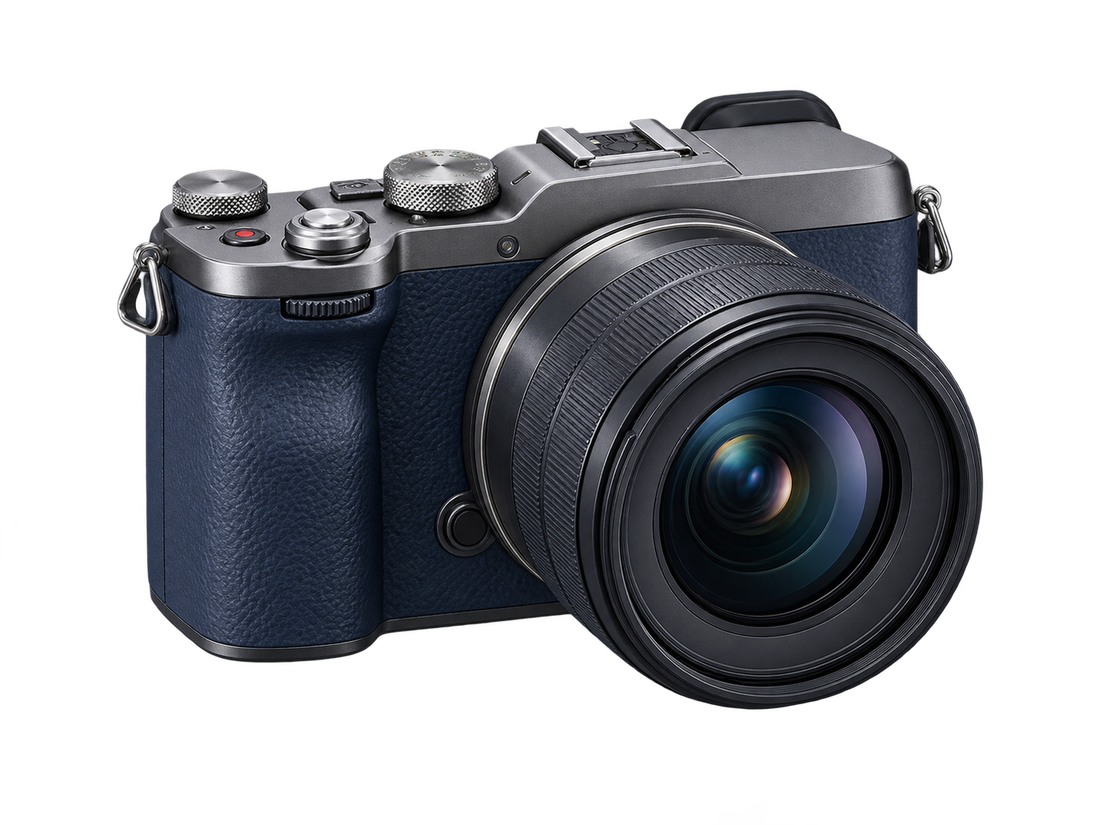
 Ziehen Sie die Trennlinie, um das Originalbild mit dem transparenten Ausschnitt zu vergleichen. Prüfen Sie, ob Motiv und Bildausschnitt weiterhin übereinstimmen. Nutzen Sie für die Kantenprüfung die Checkliste weiter oben.
Lassen Sie den Hintergrund transparent, verwenden Sie Weiß oder wählen Sie eine benutzerdefinierte Volltonfarbe. Wählen Sie Transparenz für flexible Layouts, Weiß für eine klare Katalogansicht oder eine Volltonfarbe für Markengrafiken.
Laden Sie das fertige Bild als transparentes PNG herunter. Dieser transparente PNG-Ersteller behält Alpha bei, wenn „Transparent“ ausgewählt ist. Weiße und benutzerdefinierte Farbergebnisse verwenden eine undurchsichtige PNG-Leinwand.
Beginnen Sie mit dem Motiv
Finden Sie die passenden Hinweise zum Ausgangsbild für Ihr Produkt, Porträt, Logo oder Ihre Grafik und erstellen Sie einen Ausschnitt, der zu Ihrem Einsatzzweck passt.
Vergleichen Sie Produkt-, Porträt-, Logo- und Grafikbeispiele vor dem Hochladen.
Erstellen Sie saubere Assets für Produktlisten, Profile, Logos und soziale Grafiken.
Überprüfen Sie bei einem weißen Hintergrund sorgfältig helle Kleidung, Glanzlichter und dünne weiße Details.

Erstellen Sie transparente, weiße oder markenfarbene Assets für einen Eintrag oder Katalog. Um einen weißen Hintergrund aus einem PNG zu entfernen, überprüfen Sie blasse Materialien, Glanzlichter und dünne weiße Details in einer dunklen Vorschau.

Verwenden Sie ein gut beleuchtetes Porträt mit sichtbarer Trennung um Haare und Schultern. Überprüfen Sie lose Stränge sowohl auf hellem als auch auf dunklem Hintergrund, bevor Sie den Ausschnitt in einem Profil oder einer Präsentation verwenden.

Prüfen Sie nach dem Entfernen des Hintergrunds eines Logo-PNGs feine Striche, Buchstabeninnenräume und helle Markierungen. Ein größeres, schärferes Ausgangsbild hilft in der Regel, kleine Details zu erhalten.
Öffnen Sie den Logo-Hintergrund-Entferner.
Flache Grafiken benötigen saubere Innenbereiche, Aufkleber klare Umrisse. Prüfen Sie bei Fahrzeugbildern Fenster, Reflexionen und Bodenschatten besonders sorgfältig.
Einzelpersonen, Verkäufer, Vermarkter und Designer können einen einzelnen gebrauchsfertigen Ausschnitt herunterladen.
Erstellen Sie ein Profilbild, einen Aufkleber oder ein Präsentationselement.
Erstellen Sie vor der detaillierten Retusche einen schnellen Testausschnitt.
Erstellen Sie einen sauberen Produktausschnitt für einen Eintrag.
Verwenden Sie ein transparentes Motiv erneut in Anzeigen und Layouts.
Bereiten Sie ein redaktionelles oder soziales Asset im Browser vor.
Formatklarheit
Laden Sie ein beliebiges unterstütztes Format hoch und speichern Sie den Ausschnitt dann als PNG, wenn Sie Transparenz benötigen.
Laden Sie ein JPG hoch, entfernen Sie den Hintergrund und laden Sie ein neues PNG mit Transparenz herunter.
PNG kann einen Alphakanal speichern: einen Wert pro Pixel, der vollständig sichtbar, teilweise transparent oder unsichtbar sein kann. Eine PNG-Datei ist nicht automatisch transparent – sie muss tatsächlich Alphapixel enthalten.
JPG-, PNG- und WebP-Eingaben werden bis zu 15 MB unterstützt. Entfernen Sie einen Bildhintergrund und laden Sie ein PNG herunter, wenn Transparenz ausgewählt ist.
| Format | Eingabe | Transparenz | Ergebnis |
|---|---|---|---|
| JPG | Unterstützt | Keine Alpha-Transparenz | Als PNG herunterladen |
| PNG | Unterstützt | Kann Alpha enthalten | Als PNG herunterladen |
| WebP | Unterstützt | Kann Alpha enthalten | Als PNG herunterladen |
Verwenden Sie den JPG-zu-Transparent-PNG-Hintergrundentferner, wenn die Quelle kein Alpha speichern kann: Entfernen Sie den Hintergrund und speichern Sie dann das neue transparente Ergebnis als PNG.
Wenn Sie ein JPG in ein transparentes PNG umwandeln müssen, ändert sich das Ausgabeformat, da JPG selbst keine transparenten Pixel beibehalten kann.
Transparenzdiagnose
Platzieren Sie das Bild zuerst auf einer Volltonfarbe. Bleiben die Quadrate sichtbar, sind sie Teil des Bildes und müssen entfernt werden. Verschwinden sie, ist das PNG bereits transparent.
Wenn das Schachbrett in einer Farbvorschau sichtbar bleibt, ist es Teil des Bildes und muss entfernt werden.
Setzen Sie das PNG auf eine helle Volltonfarbe. So erkennen Sie, ob die Quadrate nur zur Vorschau gehören oder echte Bildpixel sind.
Scheint die Hintergrundfarbe durch, enthält die Datei echte Transparenz. Bleiben graue und weiße Quadrate unverändert, ist das Schachbrettmuster Teil des Bildes.
Entfernen Sie einen weißen Hintergrund oder ein sichtbares Muster automatisch. Verwenden Sie ein klareres Ausgangsbild, wenn Kanten ineinanderlaufen, oder einen manuellen Editor für präzise Korrekturen.
Wählen Sie den kürzesten zuverlässigen Pfad
Nutzen Sie das Browser-Tool für schnelle Ergebnisse, MS Paint für einfache Bearbeitungen und einen manuellen Editor, wenn präzise Korrekturen nötig sind.
Überprüfen Sie Haare, feine Linien und weiche Schatten, bevor Sie es herunterladen.
Sehen Sie sich den Ausschnitt in hellen und dunklen Farben in der Vorschau an, um Lichthöfe oder fehlende Details sichtbar zu machen.
Verwenden Sie das Online-Tool für mehr Geschwindigkeit, Paint für einfache unterstützte Bearbeitungen oder einen manuellen Editor für präzise Kantenreparaturen.
Wählen Sie nach der Komplexität des Motivs, dem gewünschten Maß an Kontrolle und der verfügbaren Zeit – nicht nach einer pauschalen Behauptung über das beste Tool.
| Methode | Am besten geeignet für | Steuerung | Achten Sie auf |
|---|---|---|---|
| Free BGRemover | Ein schneller Motivausschnitt | Automatisches Ergebnis plus Ausgabefarbauswahl | Kein manueller Pinsel- oder Stapel-Workflow |
| MS Paint | Einfache Windows-Bearbeitungen, wenn Hintergrund entfernen verfügbar ist | Die aktuellen Auswahl- und Hintergrundwerkzeuge von Paint | Funktionen und Benutzeroberfläche variieren je nach Paint-Version |
| Manueller Editor | Haare, durchscheinende Kanten oder Präzisionsreparatur | Masken, Pinsel und Kantenverfeinerung | Mehr Zeit und Bearbeitungskenntnisse erforderlich |
Windows-Option
Öffnen Sie das Bild in einer aktuellen Version von Paint für Windows 11 und wählen Sie „Hintergrund entfernen“ in der Symbolleiste oder im Copilot-Menü, sofern verfügbar. Prüfen Sie den Ausschnitt und speichern Sie eine PNG-Kopie. Fehlt der Befehl, aktualisieren Sie Paint im Microsoft Store oder verwenden Sie das Browser-Tool. Für Haare, durchscheinende Kanten oder exakte Korrekturen nutzen Sie einen manuellen Editor.
Abschließende Prüfung
Nutzen Sie diese abschließende Prüfung, um zu entscheiden, ob das automatische Ergebnis fertig ist, ein klareres Ausgangsbild benötigt oder eine manuelle Kantenkorrektur erfordert.
Klare Bedingungen
Dieser kostenlose PNG-Hintergrundentferner verarbeitet ein unterstütztes Bild in Ihrem Browser. Lesen Sie die Datenschutzrichtlinie und laden Sie nur Bilder hoch, deren Eigentümer Sie sind oder zu deren Nutzung Sie berechtigt sind.
Bedingungen überprüft am 26. August 2026
Die Grenzen und Funktionen dieser Seite beruhen auf dem aktuellen Tool-Workflow, nicht auf Aussagen, die von anderen Quellen übernommen wurden.
Laden Sie nur Bilder hoch, deren Eigentümer Sie sind oder zu deren Nutzung Sie berechtigt sind, und lesen Sie vor dem Hochladen die Datenschutzrichtlinie.
Nutzen Sie den aktuellen Hintergrundentfernungs-Workflow, ohne ein Konto zu erstellen, und laden Sie das Ergebnis ohne Wasserzeichen herunter.
Die Einschränkungen und Funktionen dieser Seite beruhen auf dem aktuellen Tool-Workflow, nicht auf Aussagen, die von anderen Quellen übernommen wurden.
| Bereich | Hier unterstützt | Hier nicht enthalten |
|---|---|---|
| Dateien | JPG, PNG, WebP · bis zu 15 MB | URL- oder ZIP-Upload |
| Ausgabe | Transparentes, weißes, benutzerdefiniertes einfarbiges PNG | KI-Szenen, Filter oder Vorlagen |
| Workflow | Ein Bild im Browser | API, Desktop, Enterprise oder Batch-Workflow auf dieser Seite |
| Steuerelemente | Vorschau- und Ausgabeoptionen | Manuelle Pinsel-, Toleranz-, Maskierungs-, Glättungs- oder Zwischenablageausgabe |
Vor dem Hochladen
Laden Sie nur Bilder hoch, deren Eigentümer Sie sind oder zu deren Nutzung Sie berechtigt sind. Lesen Sie vor dem Hochladen die aktuellen Datenschutzbestimmungen und Nutzungsbedingungen. Diese Seite verspricht keine bestimmte Bearbeitungszeit und gewährt keine neuen Rechte an einem Bild.
Direkte Antworten
Erhalten Sie prägnante Antworten zur kostenlosen Nutzung, Transparenz, Formaten, Browsern, schwierigen Hintergründen und dem heruntergeladenen PNG.
Finden Sie klare Antworten zu Transparenz, Formaten, kostenloser Nutzung, Browsern und schwierigen Hintergründen.
Das Tool wird in Ihrem Browser ausgeführt, sodass keine Software installiert werden muss.
Laden Sie ein unterstütztes Bild hoch, lassen Sie das Tool das Motiv trennen, überprüfen Sie die Vorschau, wählen Sie einen Ausgabehintergrund und laden Sie das PNG herunter.
Sehen Sie sich den vierstufigen Arbeitsablauf an.Ja. Sie können im aktuellen Einzelbild-Workflow kostenlos den Hintergrund aus einem PNG entfernen, ohne Konto oder Wasserzeichen.
Sehen Sie sich die aktuellen kostenlosen Nutzungsbedingungen anEntfernen Sie den sichtbaren Hintergrund, lassen Sie „Transparent“ ausgewählt und speichern Sie es als PNG, damit der Alphakanal erhalten bleibt.
Wählen Sie die richtige PNG-Ausgabe.Es kann undurchsichtige weiße Pixel, ein eingebranntes Schachbrettmuster, das falsche Exportformat oder Kantenrückstände enthalten. Testen Sie es an einer Volltonfarbe.
Den Hintergrund diagnostizierenPlatzieren Sie das Bild auf einer hellen Volltonfarbe. Entfernen Sie die Quadrate nur, wenn sie sichtbar bleiben; verschwindende Quadrate weisen auf echte Transparenz hin.
Führen Sie den Schachbretttest aus.Ja. Überprüfen Sie nach dem Entfernen blasse Details anhand einer dunklen Vorschau, damit weiße Kleidung, Glanzlichter und dünne Logostriche intakt bleiben.
Öffnen Sie den weißen Hintergrund-Entferner.Ja. Laden Sie das JPG hoch, entfernen Sie den Hintergrund und speichern Sie das Ergebnis als PNG, da JPG keine Alpha-Transparenz speichern kann.
Siehe die JPG-zu-PNG-FormatanleitungJa. Wählen Sie Weiß für eine saubere Leinwand oder eine benutzerdefinierte Volltonfarbe für einen Markenhintergrund, bevor Sie das PNG herunterladen.
Vergleichen Sie die AusgabeoptionenNein. Dieses Tool läuft in Ihrem Browser. MS Paint ist für einfache unterstützte Bearbeitungen optional und die verfügbaren Funktionen variieren je nach Version.
Vergleichen Sie Browser-, Paint- und manuelle Methoden.Nein. Das Entfernen von Objekten ist eine separate Aufgabe; dieses Tool trennt das Hauptmotiv vom umgebenden Hintergrund.
Überprüfen Sie die unterstützten Funktionen.Lesen Sie zunächst die aktuelle Datenschutzrichtlinie und laden Sie nur Bilder hoch, deren Eigentümer Sie sind oder zu deren Verarbeitung Sie berechtigt sind.
Lesen Sie die Anleitung zum Hochladen und zum Datenschutz.
Anleitungen und Ratgeber

Anleitungen und Ratgeber

Anleitungen und Ratgeber
Ein Bild. Ein sauberes Ergebnis.
Laden Sie ein JPG, PNG oder WebP mit bis zu 15 MB hoch. Sehen Sie sich den Ausschnitt an, wählen Sie den gewünschten Hintergrund aus und laden Sie das PNG herunter.
Laden Sie ein Bild hoch