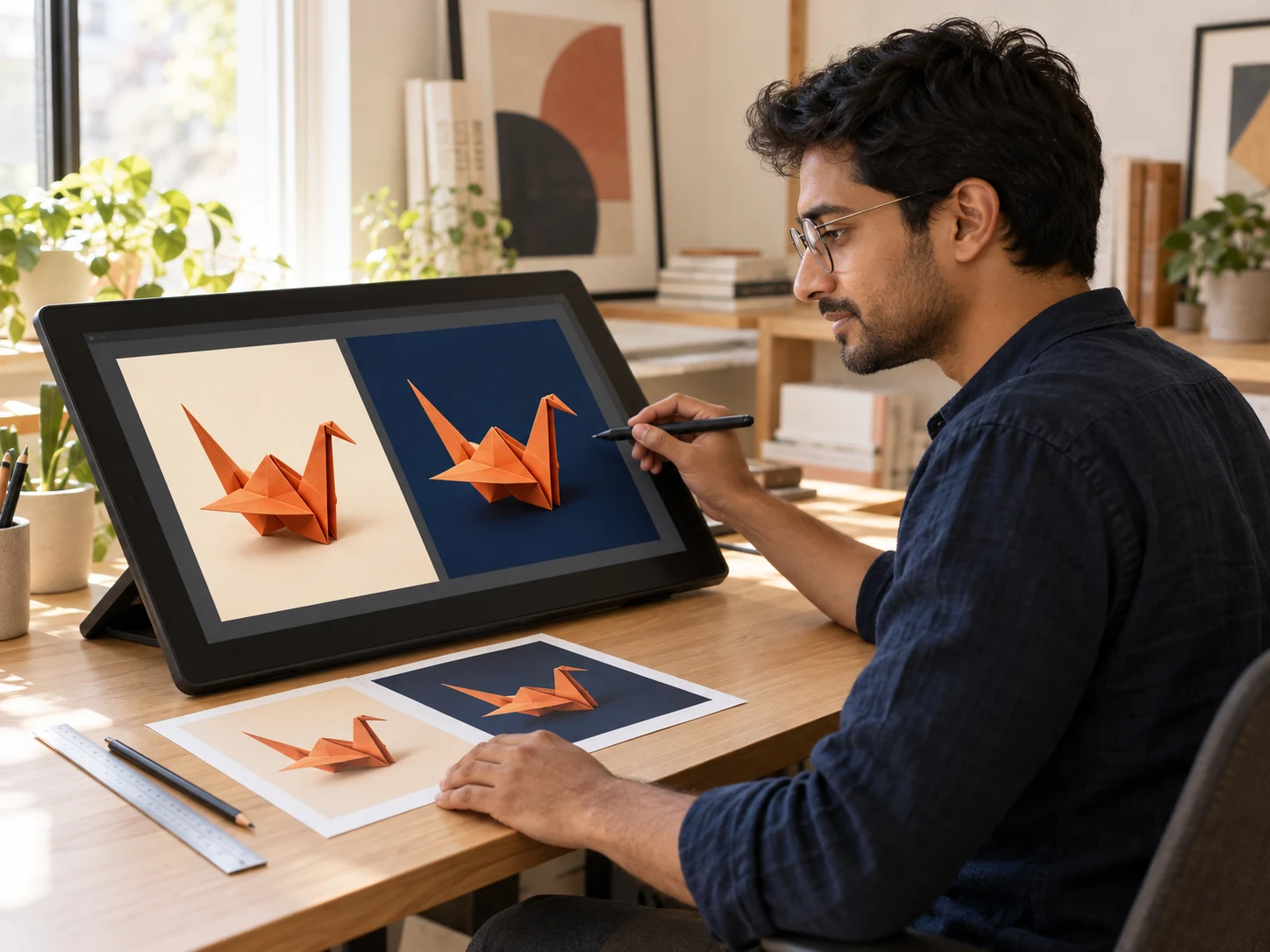
Laden Sie ein Foto hoch und lassen Sie KI den ursprünglichen Hintergrund entfernen. Wählen Sie eine Hintergrundfarbe für Produktbilder, Social-Media-Beiträge oder Profilfotos, prüfen Sie die Vorschau und laden Sie Ihr PNG herunter. Kostenlos und ohne Anmeldung.
Starten Sie mit Ihrem Foto
Laden Sie ein Bild hoch. Wählen Sie seine Hintergrundfarbe.
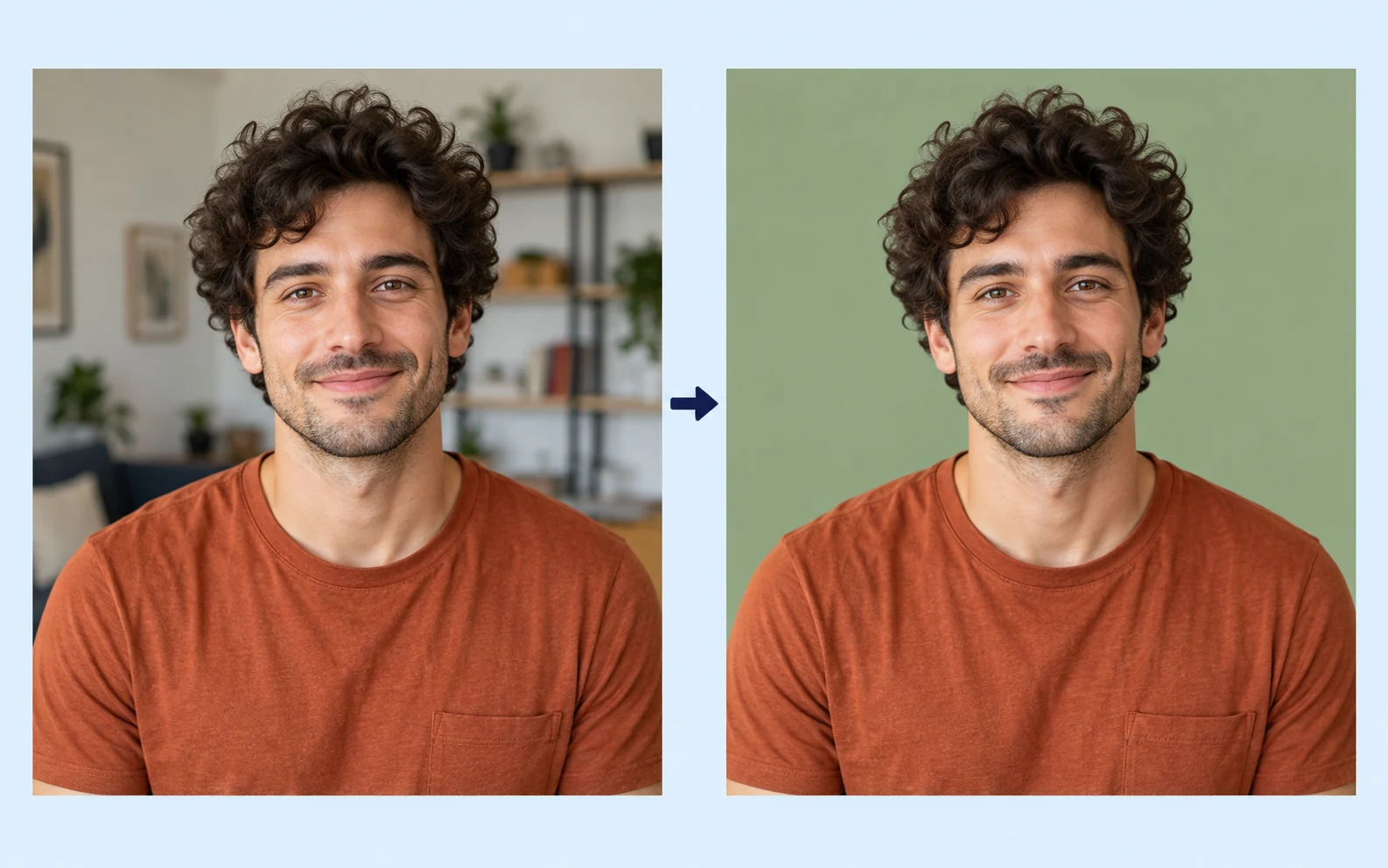
Ein unruhiger Raum oder ungleichmäßiger Hintergrund kann vom Motiv ablenken. Entfernen Sie die ursprüngliche Umgebung und ersetzen Sie sie durch eine einheitliche Farbe. Verwenden Sie ein klares Bild und prüfen Sie die Freistellung an Haaren, Kleidung und Produktkanten. So erhält ein vorhandenes Foto einen anderen Hintergrund, ohne dass Sie es neu aufnehmen müssen.
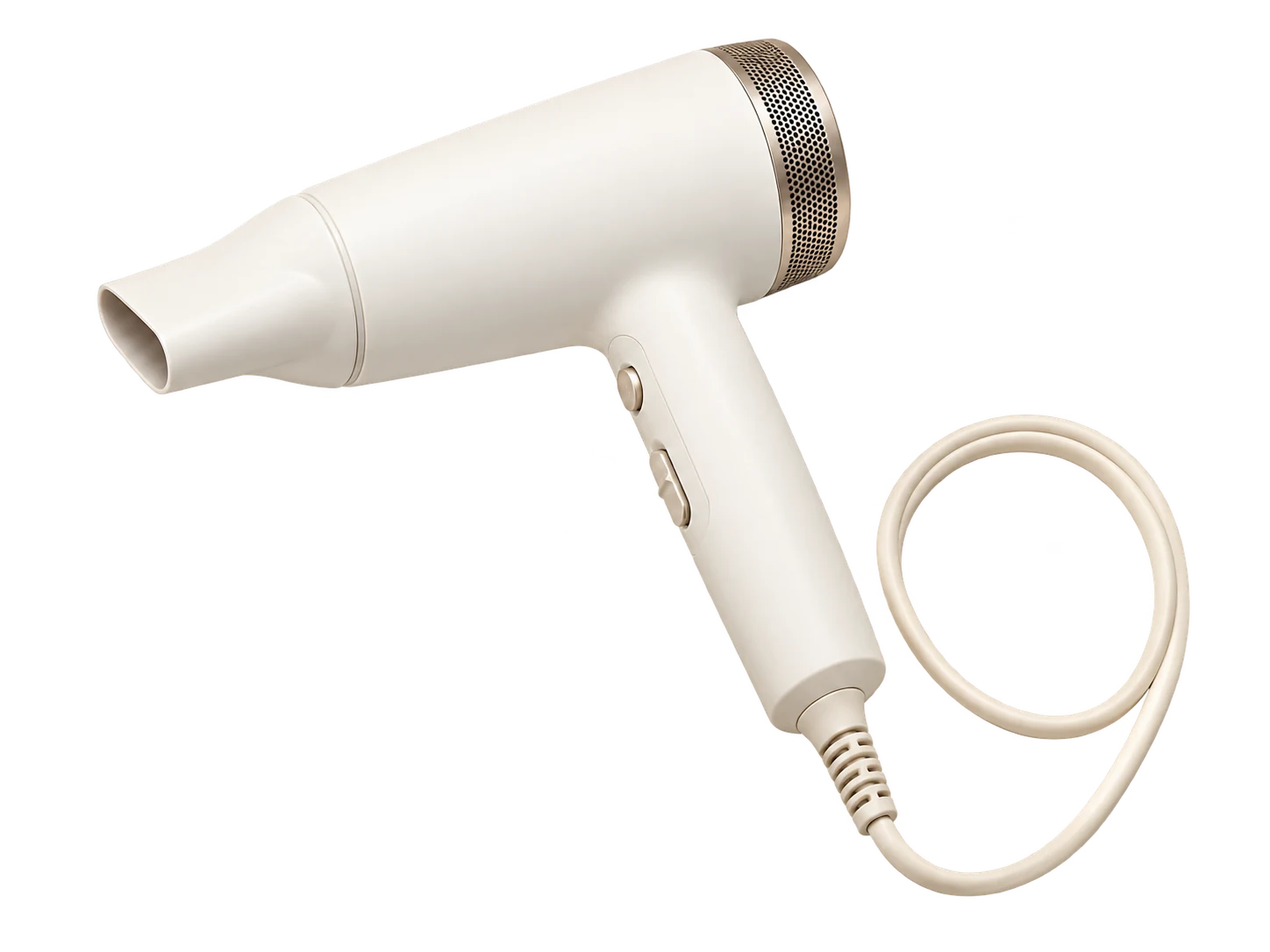
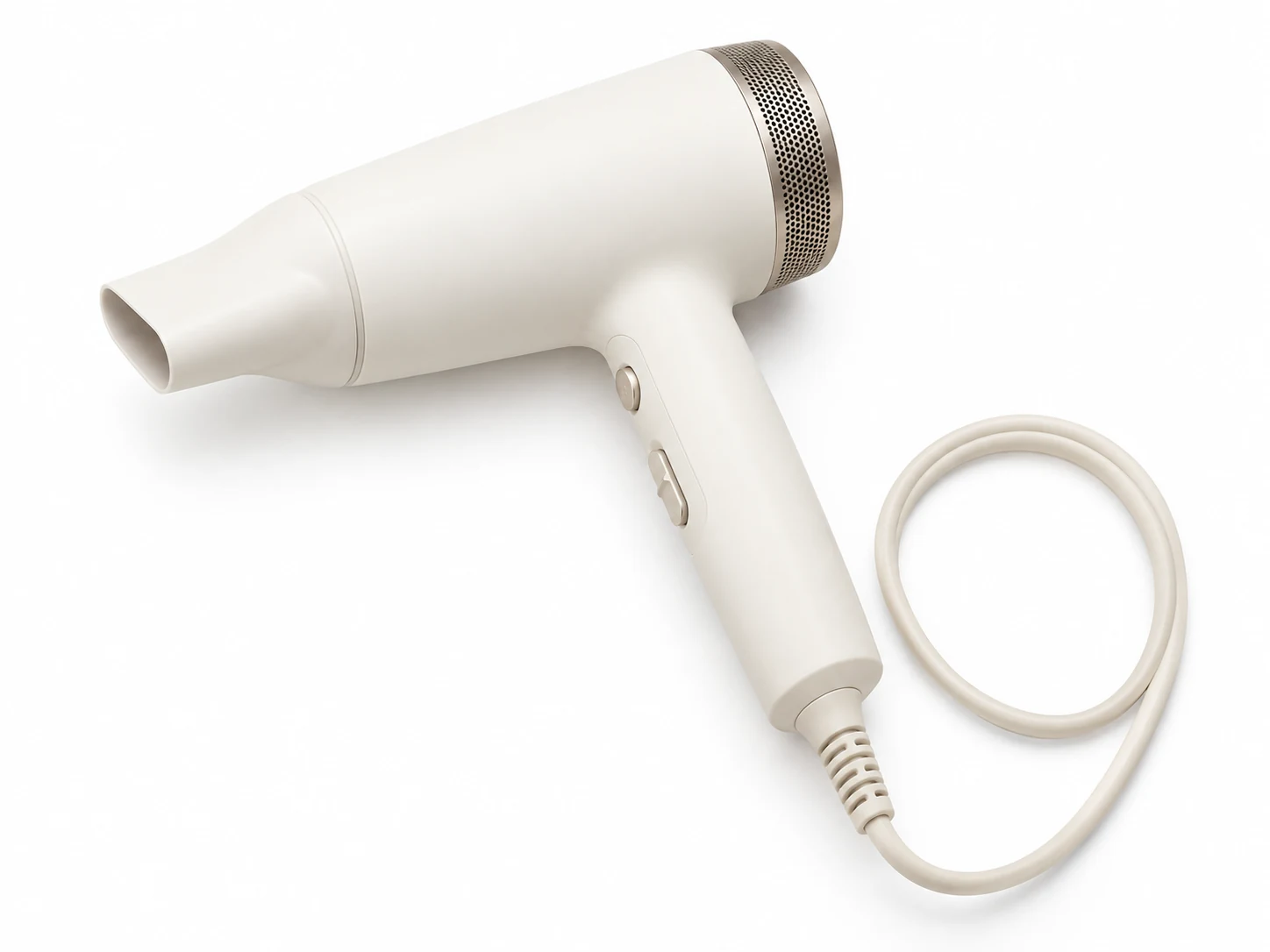
OriginalbildCremefarbener Hintergrund
KI-generierte Illustration, die zeigt, wie ein unruhiger Fotohintergrund durch eine einfarbige Fläche ersetzt wird. Die Ergebnisse variieren je nach Foto.
Wählen Sie eine Hintergrundfarbe, die zum Bild passt
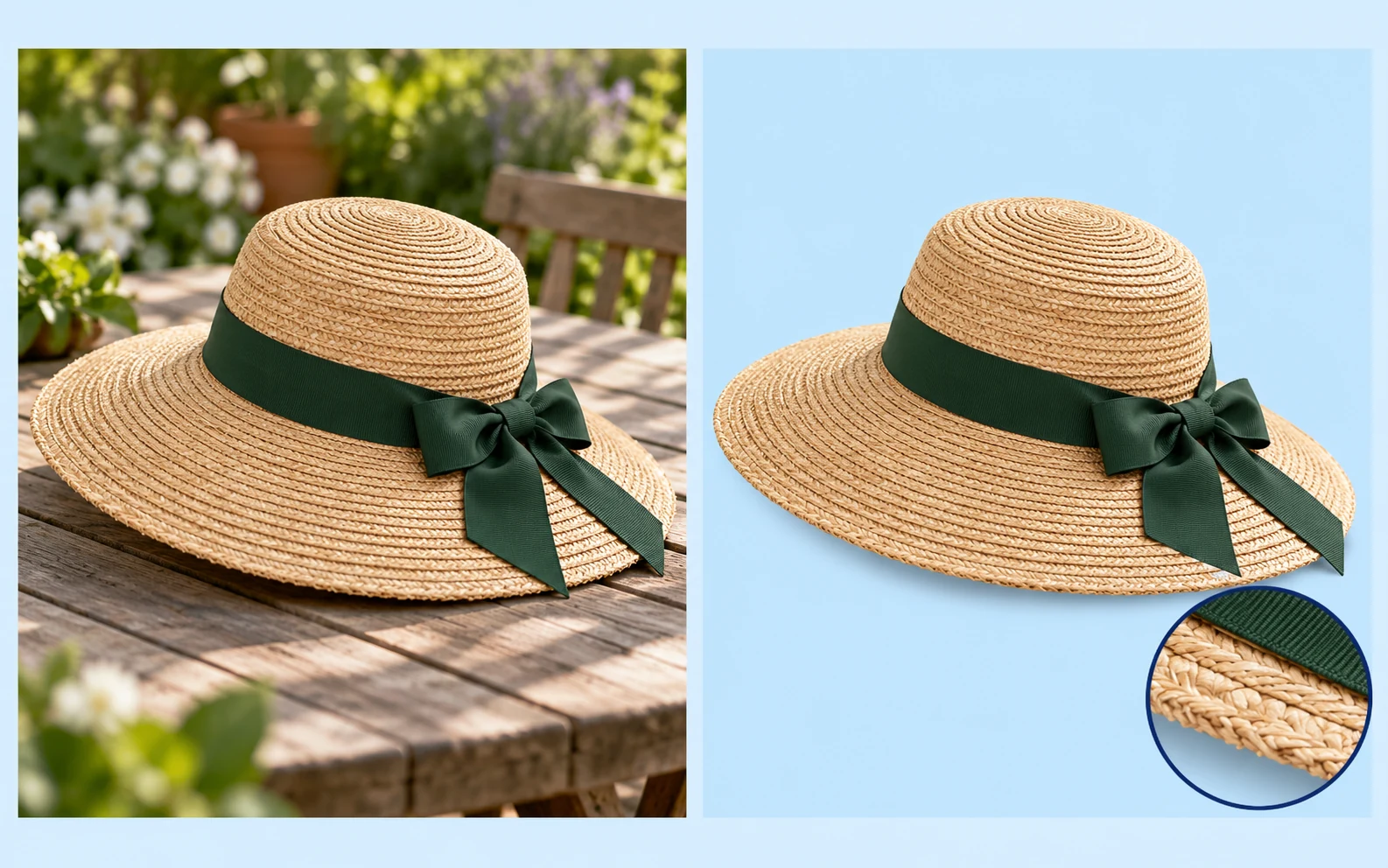
Weiß kann Produktfotos einen neutralen Hintergrund geben, während ein dunklerer Ton ein helles Motiv hervorheben kann. Wählen Sie Weiß oder öffnen Sie die benutzerdefinierte Farbauswahl, um weitere Farben auszuprobieren. Passen Sie die Farbe in der Farbauswahl an oder geben Sie RGB-Werte ein und vergleichen Sie die Vorschau mit dem Original. Prüfen Sie Kontrast und Gesamteindruck, bevor Sie einen Hintergrund speichern.
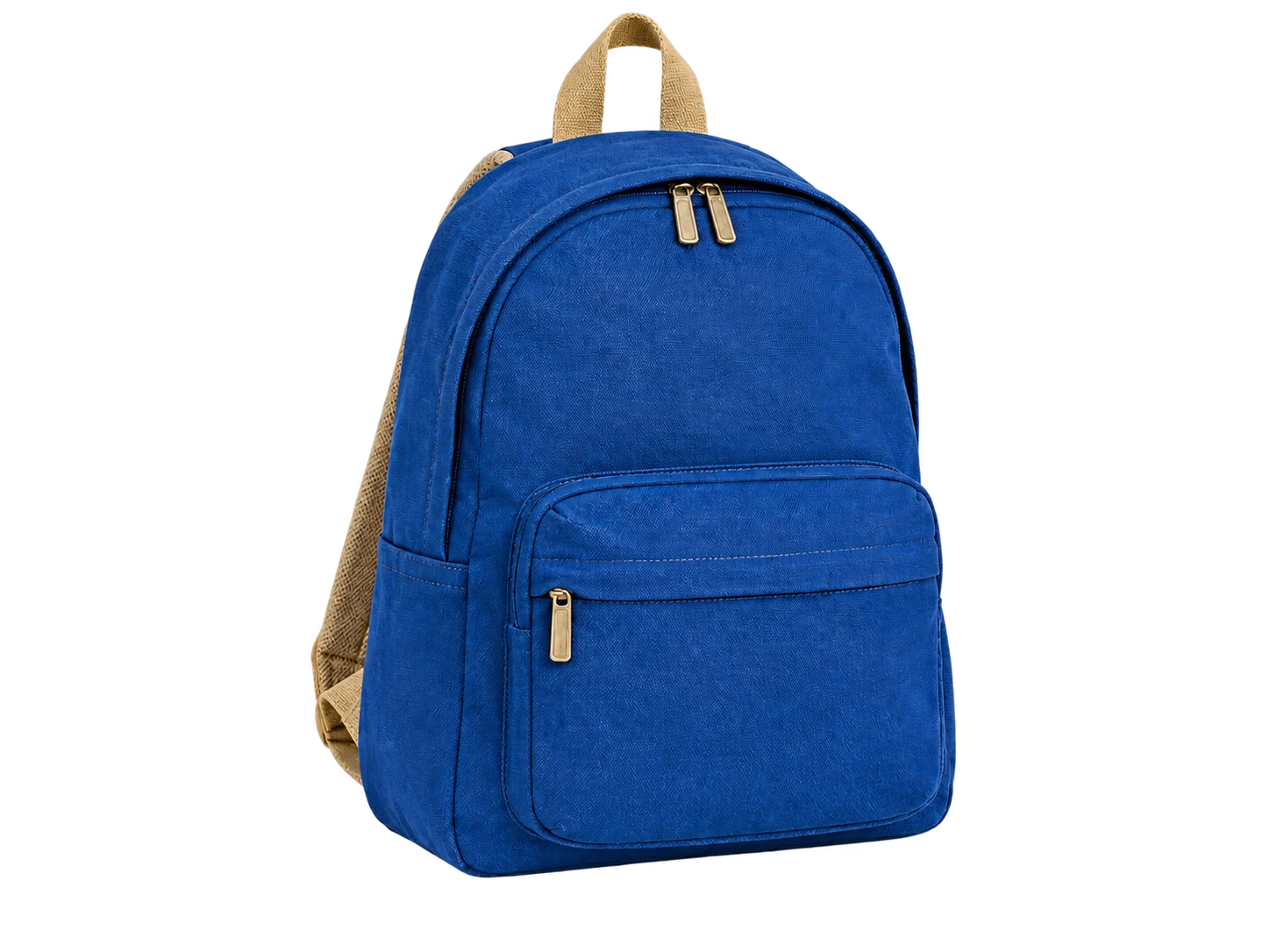
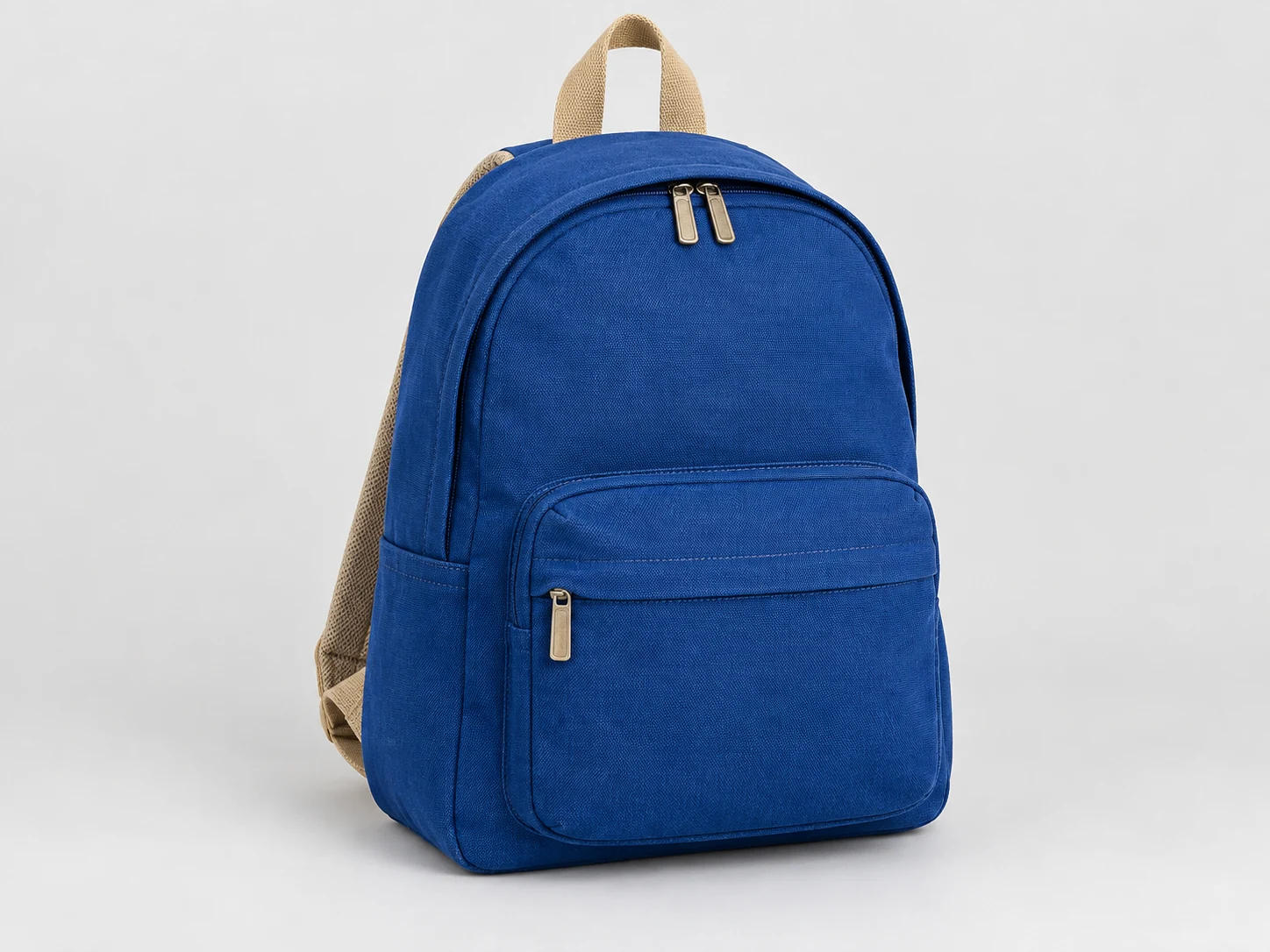
KI-generierte Illustration einer Hintergrundfarbe. Die Ergebnisse variieren je nach Foto.
Farbige Hintergründe für Produkte und Social Media
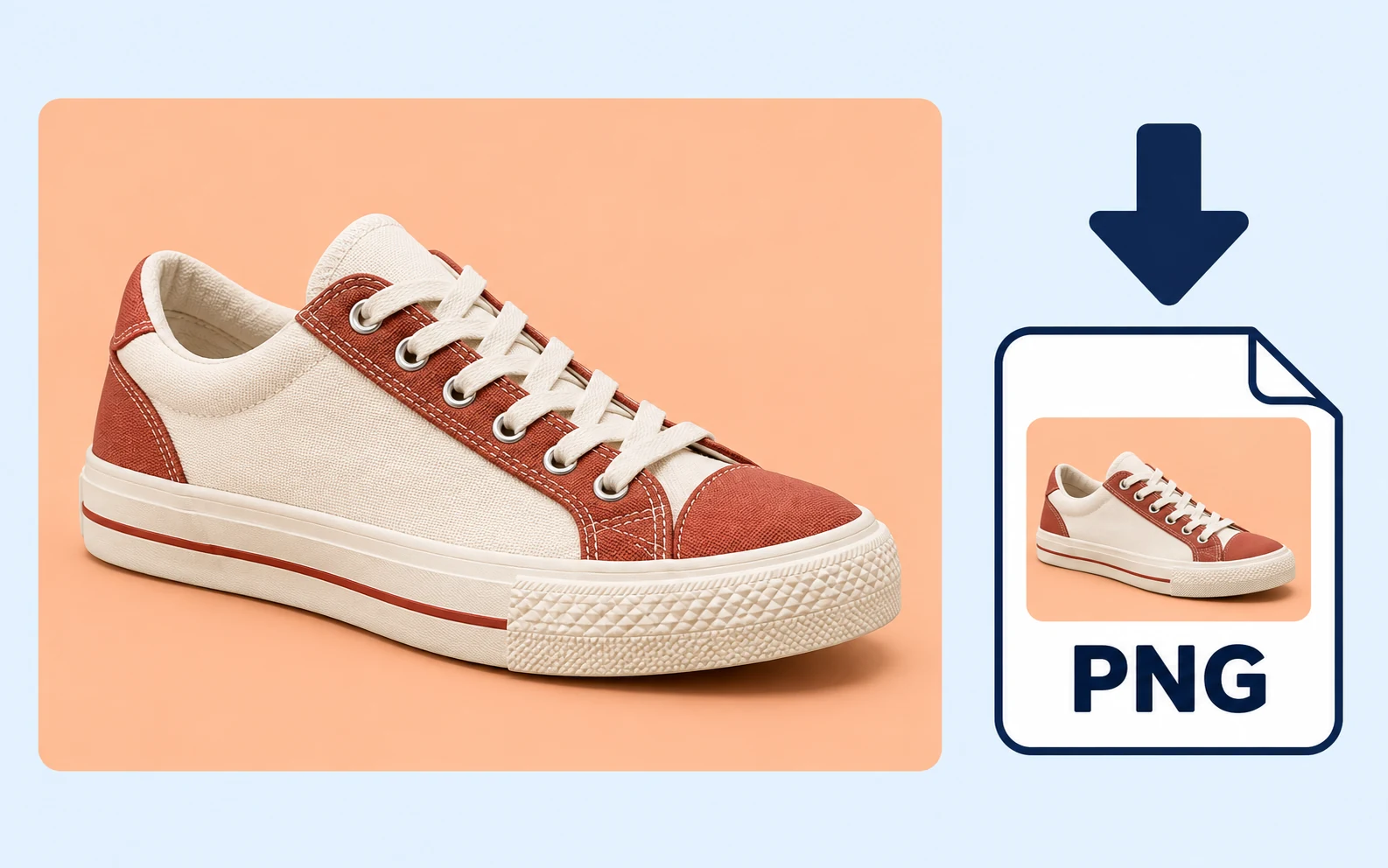
Nutzen Sie einen neutralen Hintergrund für ein Shopfoto oder eine Kampagnenfarbe für einen Beitrag. Prüfen Sie das Ergebnis, laden Sie das PNG mit einfarbigem Hintergrund herunter und fügen Sie es Ihrem bevorzugten Layoutprogramm hinzu. Über die Farbregler können Sie weitere Varianten derselben Freistellung speichern. Passen Sie Bildausschnitt, Text und Layout im Designprogramm für den jeweiligen Einsatz an.
KI-generierte Illustration einer Hintergrundfarbe. Die Ergebnisse variieren je nach Foto.
So fügen Sie einem Bild eine Hintergrundfarbe hinzu
Ersetzen Sie den Hintergrund in drei Schritten: Bild hochladen, ursprünglichen Hintergrund entfernen und eine Version mit Ihrer Wunschfarbe speichern.
Starten Sie mit einem klaren Foto, wählen Sie einen einfarbigen Hintergrund und prüfen Sie das fertige PNG vor dem Download.
1
Laden Sie ein klares Bild hoch
Wählen Sie eine JPG-, PNG- oder WebP-Datei mit bis zu 15 MB. Das Motiv sollte deutlich sichtbar sein und sich durch ausreichenden Kontrast vom Hintergrund abheben.
2
Entfernen Sie den ursprünglichen Hintergrund
Klicken Sie auf „Hintergrund entfernen“ und warten Sie auf die Vorschau. Vergleichen Sie die Freistellung mit dem Original, besonders an Haaren, dünnen Teilen und Lücken innerhalb des Motivs.
3
Wählen Sie eine Farbe und laden Sie das Bild herunter
Wählen Sie Weiß oder eine eigene Farbe für den einfarbigen Hintergrund. Passen Sie die Farbe in der Farbauswahl an oder geben Sie RGB-Werte ein, prüfen Sie das Ergebnis und laden Sie Ihr PNG herunter, sobald der Hintergrund passt.
Warum die Hintergrundfarbe mit Free BGRemover ändern?
Free BGRemover trennt das Motiv mit KI von seiner Umgebung. So können Sie den Hintergrund ersetzen, ohne Konturen von Hand nachzuzeichnen. Wählen Sie eine Farbe für Produktangebote, Kampagnenbilder oder persönliche Porträts. Prüfen Sie die Vorschau und laden Sie ein PNG für Ihr nächstes Design herunter.
Konturen nicht von Hand nachzeichnen
Die KI erstellt zunächst ein freigestelltes Bild und verringert so den Bedarf an manuellem Nachzeichnen. Prüfen Sie feine Konturen in der Vorschau, um zu beurteilen, ob das Motiv sauber vom Hintergrund getrennt wurde.
Wählen Sie einen Farbton passend zum Motiv
Mit individueller Farbauswahl und RGB-Reglern stehen Ihnen mehr Möglichkeiten als Weiß zur Verfügung. Probieren Sie kontrastierende oder ergänzende Farben und prüfen Sie, ob das Motiv gut erkennbar bleibt.
Prüfen Sie Ihr Ergebnis vor dem Speichern
Original und bearbeitetes Bild stehen nebeneinander, sodass Sie Freistellung und Hintergrund prüfen können. Suchen Sie nach fehlenden Details oder Hintergrundresten, bevor Sie Ihre gewünschte Version herunterladen.
PNG ohne Anmeldung herunterladen
Nutzen Sie das Tool und speichern Sie das Ergebnis ohne Konto oder Bezahlung für den Download. Das PNG enthält den gewählten einfarbigen Hintergrund und lässt sich hochladen oder in einem anderen Designprogramm verwenden.
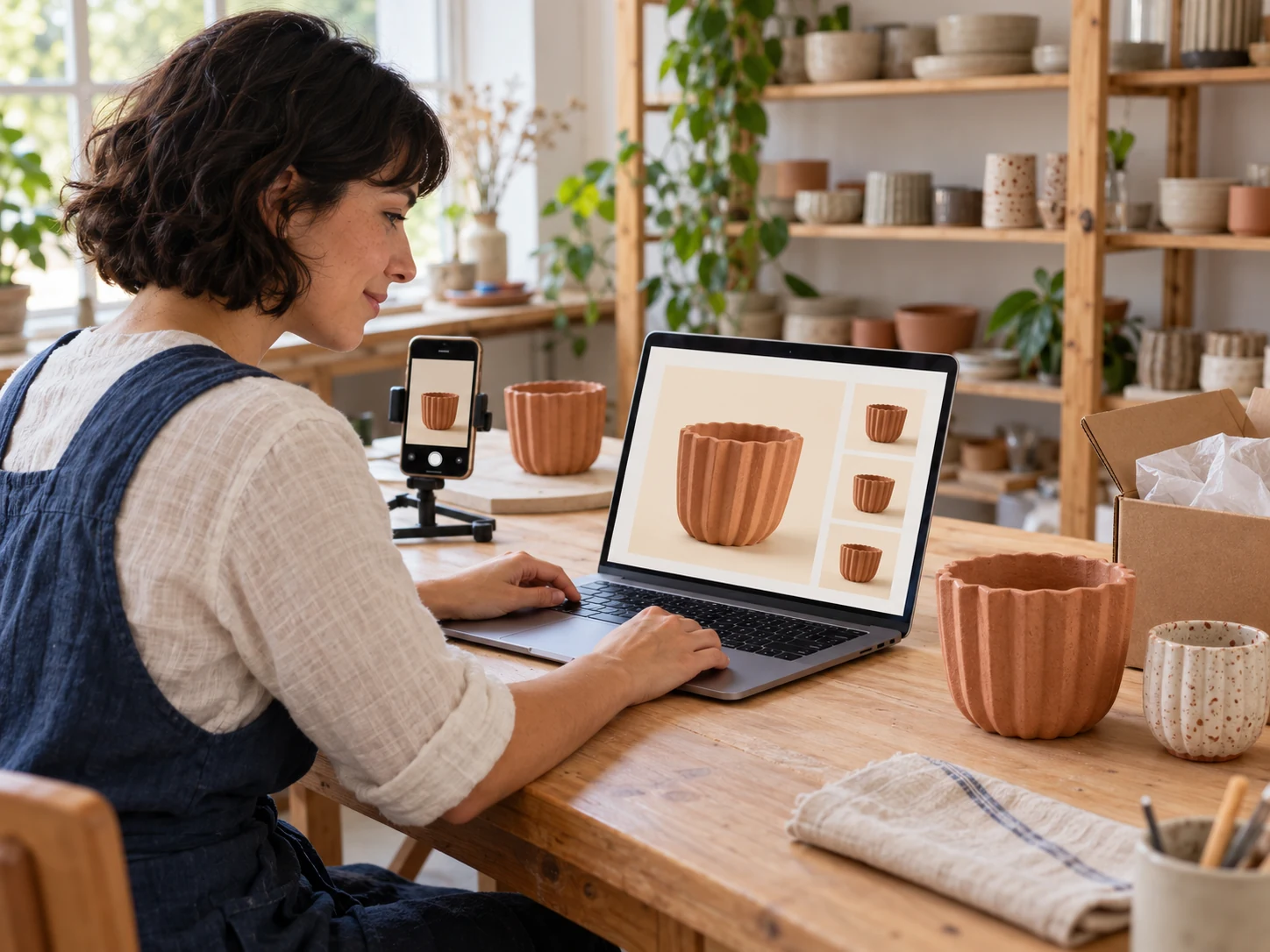
Illustrative Beispiele. Ergebnisse variieren je nach Foto.
Farbige Hintergründe für Ihre täglichen Bildprojekte
Geben Sie einem vorhandenen Foto einen Hintergrund für seinen nächsten Einsatz. Ob Produktbild, Kampagnenmotiv oder Porträt: Wählen Sie einen Ton, der die Aufmerksamkeit auf das Motiv lenkt.
Einheitliche Hintergründe für Produktfotos
Bereiten Sie Shopbilder mit einem neutralen oder eigenen Hintergrund vor. Nutzen Sie in einzelnen Fotos dieselben RGB-Werte für einen einheitlichen Auftritt und prüfen Sie vor dem Speichern die Kanten jedes Produkts.
Wählen Sie einen Hintergrund passend zur Kampagnenpalette und laden Sie das Bild für den nächsten Beitrag oder die nächste Aktion herunter. Ergänzen Sie nach dem Export Überschriften, Logos und Layoutdetails in Ihrem bevorzugten Designprogramm.
Testen Sie verschiedene einfarbige Hintergründe, bevor Sie das Motiv in ein Mockup oder eine Kundenpräsentation einfügen. Laden Sie die gewünschten Vergleichsversionen herunter und arbeiten Sie im gewohnten Designprogramm weiter.
Porträts mit einem schlichten Hintergrund auffrischen
Ersetzen Sie den unruhigen Hintergrund Ihres Porträts durch einen Farbton Ihrer Wahl. Prüfen Sie die Konturen von Haaren und Kleidung vor dem neuen Hintergrund und speichern Sie das PNG für ein Profilbild, ein persönliches Projekt oder ein Foto zum Teilen.
Illustrative Hintergrundbeispiele. Ergebnisse variieren je nach Foto.
Wie ändere ich die Hintergrundfarbe eines Bildes?
Laden Sie Ihr Bild hoch, klicken Sie auf „Hintergrund entfernen“ und warten Sie auf die Freistellungsvorschau. Wählen Sie Weiß oder eine eigene Farbe, prüfen Sie das Ergebnis und laden Sie das PNG herunter. Dabei ändert sich der Bereich hinter dem erkannten Motiv; es wird kein Farbfilter auf das gesamte Foto angewendet.
Kann ich kostenlos einen farbigen Hintergrund hinzufügen?
Ja. Mit Free BGRemover können Sie ein Bild verarbeiten, einen einfarbigen Hintergrund wählen und das PNG ohne Bezahlung oder Anmeldung herunterladen. Prüfen Sie zuerst die Vorschau, um zu entscheiden, ob Freistellung und Farbe zu Ihrem Foto passen.
Wie ändere ich die Hintergrundfarbe eines Fotos auf dem iPhone?
Das Tool läuft im Browser, doch die KI-Verarbeitung erfordert WebGPU-Unterstützung. Ob die Verarbeitung verfügbar ist, hängt vom iPhone und der Browserversion ab. Falls sie nicht verfügbar ist, versuchen Sie einen unterstützten Browser auf einem anderen Gerät. Konvertieren Sie iPhone-Fotos im HEIC-Format vor dem Upload in JPG, PNG oder WebP.
Kann ich eine genaue Hintergrundfarbe eingeben?
In der individuellen Farbauswahl können Sie RGB-Werte für einen bestimmten Farbton eingeben. Sie zeigt auch den zugehörigen HEX-Wert an. Eine direkte HEX-Eingabe ist derzeit nicht möglich. Verwenden Sie RGB-Werte, wenn Sie eine bekannte Farbe nachbilden möchten.
Wird auch mein Motiv umgefärbt?
Das Tool setzt die gewählte Farbe hinter das mit KI freigestellte Motiv, ohne einen Farbfilter auf das gesamte Bild anzuwenden. Das Freistellen kann dennoch feine Konturen oder kontrastarme Bereiche beeinflussen. Prüfen Sie Haare, helle Kleidung und dünne Details in der Vorschau vor dem Speichern.
Welche Dateiformate kann ich hoch- und herunterladen?
Laden Sie ein JPG-, PNG- oder WebP-Bild mit bis zu 15 MB hoch. Das Ergebnis wird als PNG mit Ihrem gewählten Hintergrund heruntergeladen. Bei einem einfarbigen Hintergrund bleibt die gewählte Farbe hinter dem Motiv sichtbar. Wählen Sie die transparente Option, wenn Sie ein freigestelltes Bild ohne sichtbaren Hintergrund brauchen.
Warum wirken manche Kanten nach dem Hintergrundwechsel ungleichmäßig?
Haare, dünne Objekte und Motive mit ähnlicher Farbe wie der ursprüngliche Hintergrund lassen sich schwerer trennen. Versuchen Sie ein schärferes Foto mit deutlicherem Kontrast. Vergleichen Sie beide Versionen vor dem Download und nutzen Sie ein anderes Programm, falls die Kanten nachbearbeitet werden müssen.
Fragen zur Hintergrundfarbe von Fotos
Antworten zu Hintergrundwechsel, Farbauswahl, unterstützten Dateien und der Prüfung des Ergebnisses vor dem Download.
Geben Sie Ihrem Foto eine passende Hintergrundfarbe
Wählen Sie ein Foto, ersetzen Sie den Hintergrund durch eine einheitliche Farbe und prüfen Sie das Ergebnis. Laden Sie ein PNG für Ihr nächstes Angebot, Ihren Beitrag oder Ihr persönliches Projekt herunter. Kostenlos und ohne Anmeldung.