
Um einem Produktfoto einen weißen Hintergrund zu geben, entfernen Sie den vorhandenen Hintergrund und füllen den Bereich um das Produkt mit reinem Weiß. Laden Sie Ihr Foto in Free BGRemover hoch, klicken Sie auf Hintergrund entfernen, lassen Sie Weiß ausgewählt und wählen Sie nach der Prüfung PNG herunterladen.
Wenn weißes Papier auf dem Foto grau wirkt, sollten Sie nicht die Helligkeit des gesamten Bildes erhöhen. Helle Verpackungen, Stoffe oder Keramikglasuren können dadurch ausbleichen, bevor der Hintergrund weiß ist. Ändern Sie den Hintergrund separat, damit Käufer die tatsächliche Farbe und Textur des Produkts weiterhin erkennen.
In fünf Schritten zu einem weißen Hintergrund für Ihr Produktfoto
Verwenden Sie das Originalfoto, das Sie mit Ihrer Kamera oder Ihrem Smartphone aufgenommen haben. Free BGRemover akzeptiert JPG/JPEG-, PNG- und WebP-Dateien bis zu 15 MB und exportiert PNG-Dateien. Sie brauchen kein Konto, müssen nichts bezahlen und erhalten den Download ohne Wasserzeichen.
1. Wählen Sie ein Foto, auf dem das ganze Produkt zu sehen ist
Öffnen Sie das Tool für weißen Hintergrund und wählen Sie Bild hochladen. Verwenden Sie ein scharfes Foto mit etwas Platz um Henkel, Ecken und andere hervorstehende Teile.
Ein unordentlicher Hintergrund lässt sich entfernen. Ein Henkel, der am Bildrand abgeschnitten wurde, kann dagegen nicht wiederhergestellt werden. Prüfen Sie vor dem Start, ob gedruckte Etiketten lesbar sind und helle Bereiche noch sichtbare Textur haben.
2. Entfernen Sie den ursprünglichen Hintergrund
Klicken Sie auf Hintergrund entfernen und lassen Sie die Seite geöffnet, bis das Ergebnis erscheint. Die Verarbeitung des ersten Bildes kann länger dauern, weil der Browser das Modell herunterladen muss.
Diese Seite benötigt einen Browser und ein Gerät mit WebGPU-Unterstützung. Falls die Verarbeitung fehlschlägt, prüfen Sie die Fehlermeldung und versuchen Sie es mit einem kompatiblen Gerät. Ein erfolgreicher Upload allein bestätigt nicht, dass das Gerät das Foto verarbeiten kann.
3. Lassen Sie „Weiß“ ausgewählt
Auf dieser Seite wird nach der Verarbeitung automatisch Weiß ausgewählt. Der Bereich, aus dem der Hintergrund entfernt wurde, wird mit #FFFFFF gefüllt, also mit RGB 255, 255, 255.
Weiß und Transparent sind nicht dasselbe. Ein transparenter Freisteller kann auf einem weißen Bildschirm weiß aussehen, zeigt aber den Hintergrund der Seite, auf der Sie ihn platzieren. Lassen Sie Weiß ausgewählt, wenn tatsächlich weiße Pixel im Bild gespeichert werden sollen.
4. Prüfen Sie Öffnungen und Produktkanten
Vergleichen Sie das Original und das Ergebnis, bevor Sie es herunterladen. Prüfen Sie beim Keramik-Kaffeefilter aus der Illustration drei Stellen: den dünnen oberen Rand, die Öffnung im Henkel und den Sockel. Durch die Henkelöffnung sollte der neue Hintergrund sichtbar sein; die Keramik an der Innenseite der Schale muss erhalten bleiben.
Achten Sie auf Farbsäume an den Konturen oder Reste des alten Hintergrunds in einer Öffnung. Prüfen Sie auch, ob die natürlichen Schattierungen des Produkts erhalten bleiben: Die dunkle Seite eines Henkels zeigt seine Form und sollte nicht weiß werden.
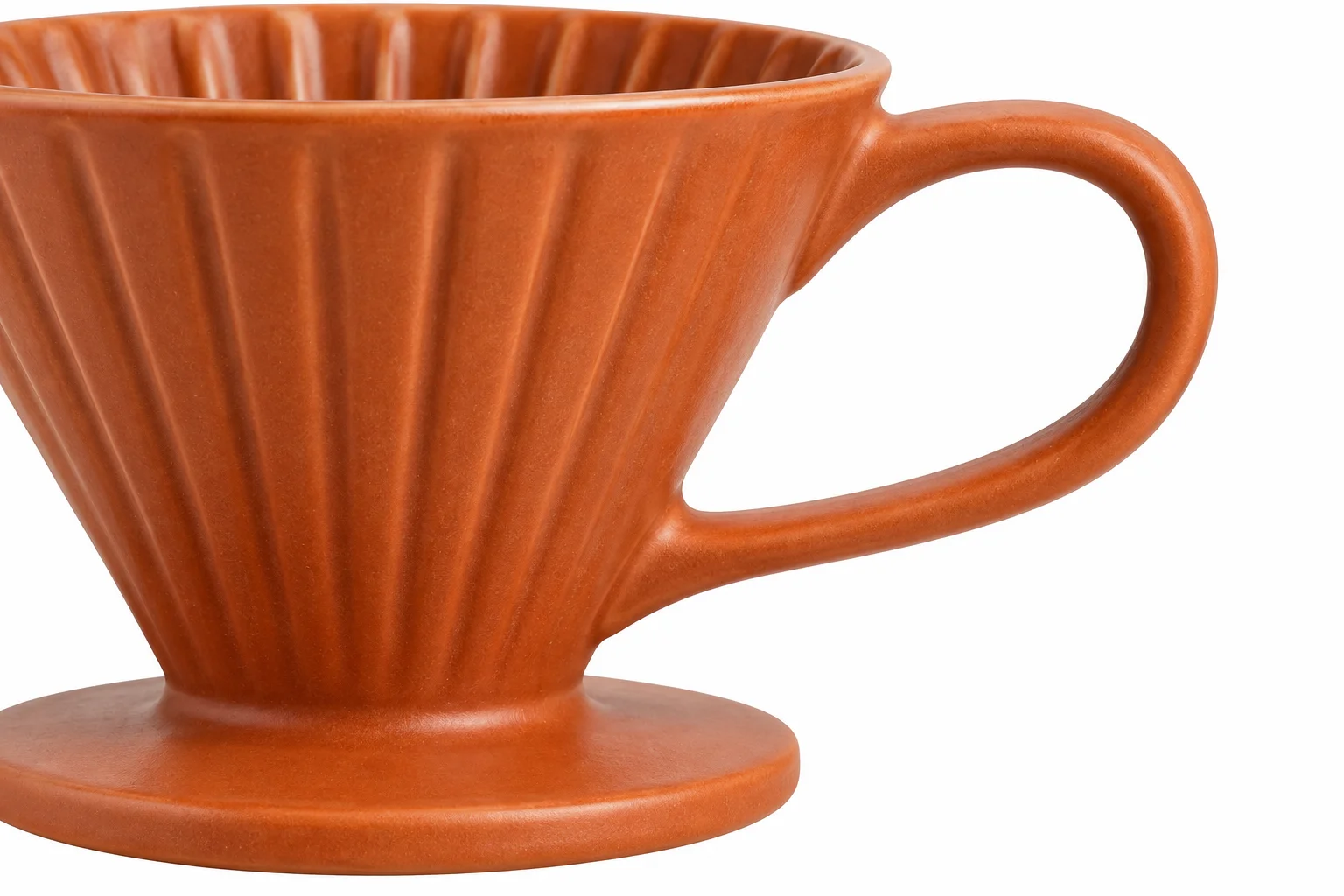
Free BGRemover bietet weder einen manuellen Wiederherstellungspinsel noch Werkzeuge zum Verfeinern der Kanten. Wenn ein Teil des Produkts verschwindet, wählen Sie ein schärferes Ausgangsfoto mit klarerem Umriss. Eine erneute Verarbeitung desselben Bildes wird das fehlende Detail wahrscheinlich nicht wiederherstellen.
5. Laden Sie das PNG herunter und prüfen Sie die gespeicherte Datei
Wählen Sie PNG herunterladen und öffnen Sie die Datei über die Downloadliste. Verwenden Sie für Ihr Angebot diese Datei statt eines Screenshots der Vorschau.
Prüfen Sie die Abmessungen der gespeicherten Datei und betrachten Sie sie in der Größe, in der Käufer sie sehen werden. Große Bilder können bei der Verarbeitung verkleinert werden; bei der standardmäßigen Verarbeitung im Browser wird die längste Bildseite auf maximal 2.200 Pixel begrenzt. Das Tool beschneidet das Bild nicht, zentriert das Produkt nicht und skaliert das Bild nicht auf die Maße einer Angebotsvorlage. Wählen Sie daher von Anfang an einen passenden Bildausschnitt.
Warum sehen der Hintergrund oder das Produkt noch nicht richtig aus?
Der weiße Hintergrund betrifft nur die Bereiche, aus denen der ursprüngliche Hintergrund entfernt wurde. Damit lösen Sie nicht jedes Beleuchtungsproblem und entfernen auch keine Teile des alten Hintergrunds, die versehentlich zusammen mit dem Produkt erhalten blieben.
| Was Sie sehen | Was Sie prüfen oder ändern können |
|---|---|
| Der gesamte Hintergrund wirkt grau | Prüfen Sie, ob Weiß ausgewählt ist, und sehen Sie sich die heruntergeladene Datei an, nicht den Bereich um die Vorschau. |
| Neben dem Produkt bleibt ein grauer oder grüner Fleck | Der Freisteller enthält möglicherweise einen Teil des ursprünglichen Hintergrunds. Versuchen Sie ein Foto, auf dem sich das Produkt klarer vom Hintergrund abhebt. |
| Das Produkt wirkt blass oder ausgewaschen | Wenn Sie das Foto zuvor aufgehellt haben, verwenden Sie wieder das Original. Vergleichen Sie Produktfarbe und Details in den hellen Bereichen, nicht nur die Helligkeit des Hintergrunds. |
| Ein weißer Rand, eine Naht oder ein Riemen verschwindet | Verwenden Sie ein Ausgangsfoto mit mehr Kontrast an den Kanten. Fehlende Produktdetails erfordern ein besseres Ausgangsbild; durch eine andere Füllfarbe kommen sie nicht zurück. |
| Das Produkt scheint zu schweben | Beim Entfernen des Hintergrunds wurde möglicherweise auch der Kontaktschatten oder die Ablage entfernt. Das Tool fügt keinen Ersatzschatten hinzu. |
Auch weiße Produkte brauchen natürliche Schattierungen
Eine weiße Keramikschale kann vor einem weißen Hintergrund trotzdem graue Töne am Rand und in der Innenwölbung aufweisen. Diese Grautöne geben dem Produkt Tiefe. Lassen Sie sie erhalten.
Richten Sie bei einer neuen Aufnahme die Belichtung auf das Produkt aus, damit Details in den hellsten Bereichen sichtbar bleiben. Ein neutralgrauer Hintergrund kann helfen, helle Kanten besser abzugrenzen. Vermeiden Sie stark gefärbte Flächen, die dem Produkt einen Farbstich verleihen können.
Glas und glänzende Oberflächen erfordern besondere Aufmerksamkeit
Durch die Mitte einer durchsichtigen Flasche kann der alte Hintergrund weiterhin sichtbar sein, selbst wenn der Hintergrund rundherum entfernt wurde. Poliertes Metall kann den Raum oder eine farbige Tischplatte spiegeln. Ein Hintergrundwechsel entfernt solche Reflexionen nicht unbedingt.
Prüfen Sie das Innere transparenter Gegenstände und die kleinen Kettenglieder, nicht nur die äußere Silhouette. Wenn das Ergebnis die Form oder die Materialwirkung verändert, bewahren Sie das Original auf und fotografieren Sie das Produkt in einer einfacheren Umgebung erneut. Ein sauberer weißer Rand reicht nicht aus, wenn das Produkt selbst anders aussieht.
Machen Sie mit einem einfachen weißen Hintergrund ein besseres Ausgangsfoto
Verwenden Sie für kleine Produkte mattes weißes Papier oder weißen Karton, der breit genug ist, um den Bildausschnitt auszufüllen. Führen Sie das Papier hinter dem Produkt in einer Kurve nach oben, statt es zu knicken. So entsteht keine harte Linie am Übergang zwischen Tisch und Hintergrund.
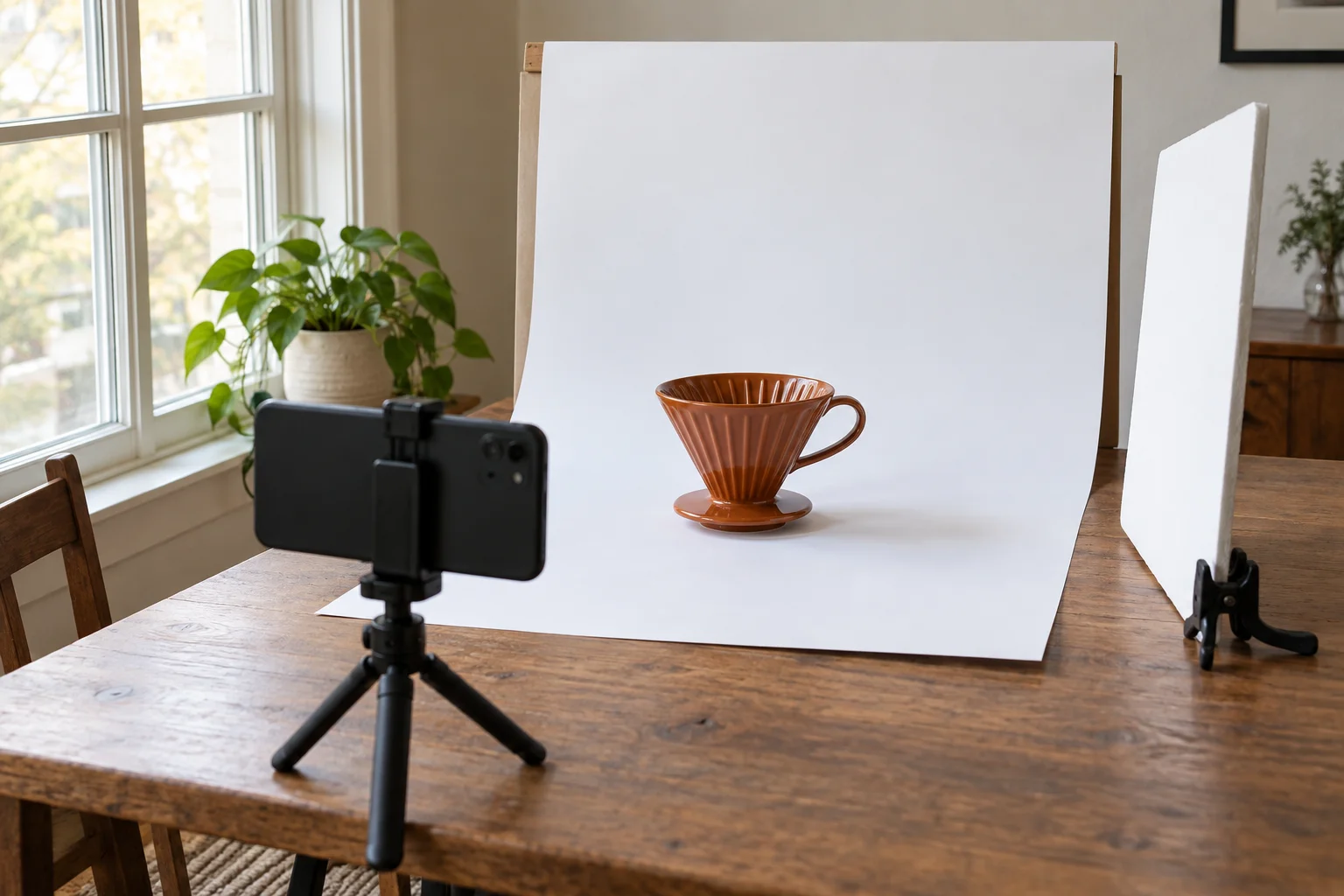
Stellen Sie das Setup neben ein Fenster mit indirektem Licht. Wenn direktes Sonnenlicht starke Reflexe erzeugt, rücken Sie den Tisch aus dem Lichtstrahl. Platzieren Sie auf der gegenüberliegenden Seite eine weiße Karte, um einen harten Schatten abzumildern. Schalten Sie Raumbeleuchtung aus, wenn sie einen anderen Farbstich verursacht.
Entfernen Sie Staub und Fingerabdrücke, halten Sie das Smartphone ruhig und fokussieren Sie das Produkt. Machen Sie eine Testaufnahme, bevor Sie die gesamte Produktreihe fotografieren. Vergrößern Sie das Bild, um das Etikett und die hellsten Oberflächen zu prüfen. Verschieben Sie das Produkt oder die Kamera, wenn eine Spiegelung ein wichtiges Detail verdeckt.
Das Papier kann noch leicht grau wirken. Das ist ein besserer Ausgangspunkt als ein weißer Hintergrund mit überbelichteten hellen Stellen auf dem Produkt. Bearbeiten Sie den Hintergrund nach der Aufnahme, ohne die Textur des Produkts zu verlieren.
Prüfen Sie das Bild aus Sicht der Käufer
Öffnen Sie das gespeicherte Bild in voller Größe, um unsaubere Kanten zu erkennen, und betrachten Sie es anschließend als Miniatur. Auch in der kleinen Vorschau sollte das Produkt leicht erkennbar sein, ohne dass wichtige Merkmale verloren gehen.
Prüfen Sie vor dem Hochladen:
- Das Produkt ist vollständig. Nichts ist abgeschnitten, und Öffnungen, Henkel sowie feine Details sind klar zu erkennen.
- Farbe und Textur stimmen. Vergleichen Sie das Bild mit dem Original, insbesondere bei hellen Materialien und glänzenden Oberflächen.
- Der Bildausschnitt passt zum Angebot. Lassen Sie Platz um das Produkt, ohne es auf der Fläche zu klein wirken zu lassen.
- Die Datei erfüllt die Anforderungen der Zielplattform. Prüfen Sie unterstützte Formate, Pixelabmessungen, Dateigröße und aktuelle Bildvorgaben.
Halten Sie beim Fotografieren einer Produktreihe die Kameraposition und den Abstand um jedes Produkt möglichst gleich. Weiße Hintergründe allein lassen unterschiedlich große oder uneinheitlich ausgerichtete Produkte noch nicht wie einen zusammengehörigen Katalog wirken. Testen Sie ein gewöhnliches und ein schwieriges Produkt, bevor Sie die ganze Reihe bearbeiten.
Häufig gestellte Fragen
Kann ich den Hintergrund eines Produktfotos kostenlos weiß machen?
Ja. Mit Free BGRemover können Sie den Hintergrund entfernen, Weiß anwenden und ein PNG ohne Zahlung, Registrierung oder Wasserzeichen herunterladen. Prüfen Sie das Ergebnis vor der Verwendung, besonders bei hellen oder transparenten Produkten und bei feinen Details.
Wie mache ich den Hintergrund eines Produktfotos auf dem iPhone weiß?
Öffnen Sie das Werkzeug für weiße Hintergründe in einem kompatiblen Browser, laden Sie das Foto hoch, entfernen Sie den Hintergrund und laden Sie die Datei mit ausgewähltem Weiß herunter. Wenn Ihr Ausgangsbild im HEIC-Format vorliegt, verwenden Sie eine JPG-Kopie: HEIC wird als Eingabeformat nicht akzeptiert. Für die Verarbeitung ist außerdem WebGPU-Unterstützung erforderlich. Falls das Gerät die Verarbeitung nicht ausführen kann, verwenden Sie einen kompatiblen Computer.
Welcher weiße Hintergrund eignet sich für kleine Produktfotos?
Mattes weißes Papier oder weißer Karton ist eine praktische Lösung für kleine, undurchsichtige Produkte. Das Material lässt sich ohne sichtbare Naht hinter dem Produkt biegen und bei Verschmutzung leicht austauschen. Wählen Sie ein Blatt, das das Sichtfeld der Kamera einschließlich des Bereichs um das Produkt abdeckt.
Sollte ich das fertige Produktfoto als JPG oder PNG speichern?
Verwenden Sie ein Format, das Ihre Zielplattform akzeptiert. Free BGRemover exportiert PNG und speichert bei ausgewähltem Weiß einen undurchsichtigen weißen Hintergrund. Ein JPG-Export wird derzeit nicht angeboten. Die Dateiendung PNG allein bedeutet nicht, dass ein Bild transparent ist; entscheidend ist der ausgewählte Hintergrund.
Haben Sie ein scharfes Originalfoto? Geben Sie Ihrem Produktfoto einen weißen Hintergrund und prüfen Sie die Henkelöffnungen, Kanten und Abmessungen der gespeicherten Datei, bevor Sie das Bild in Ihr Angebot aufnehmen.


