
Um einen weißen Hintergrund aus einem Bild zu entfernen, öffnen Sie den Weißen Hintergrundentferner, laden Sie Ihre Datei hoch, klicken Sie auf Hintergrund entfernen und laden Sie die Datei mit ausgewählter Option Transparent herunter.
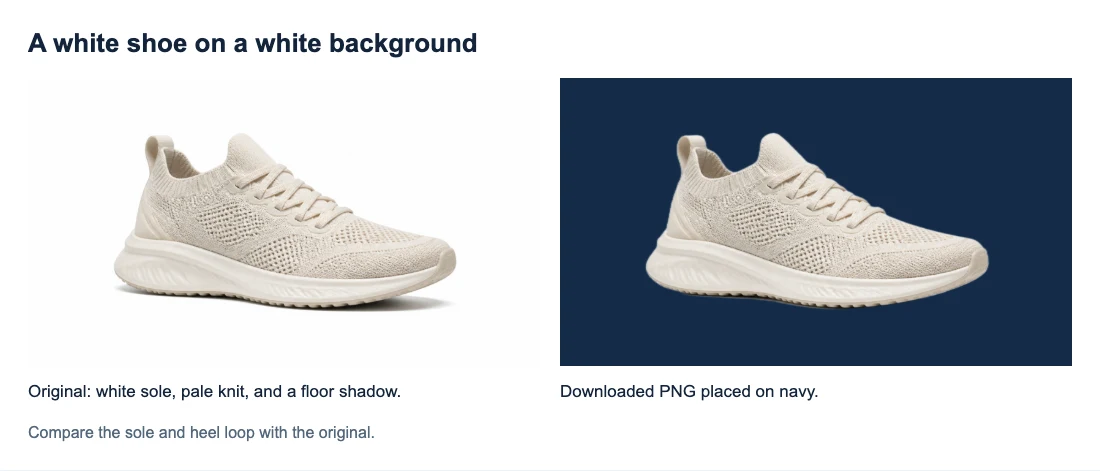
Das folgende Beispiel verwendet einen hellen Schuh vor weißem Hintergrund. Wir haben dieses Beispiel im Tool verarbeitet und das heruntergeladene PNG auf Marineblau platziert. Die weiße Sohle und das gestrickte Obermaterial bleiben sichtbar, während der umgebende weiße Hintergrund und der Bodenschatten verschwinden.
So entfernen Sie einen weißen Hintergrund online aus einem Bild
1. Laden Sie die Originaldatei hoch
Klicken Sie auf Bild hochladen und wählen Sie eine PNG-, JPG/JPEG- oder WebP-Datei bis zu 15 MB. Verwenden Sie, wenn verfügbar, die Original-Kameradatei oder das heruntergeladene Asset. Ein Screenshot kann kleiner sein und enthält den Hintergrund, der auf dem Bildschirm sichtbar war.
Bei diesem Schuh gehören Sohle, Schnürsenkel, Stoff und Fersenschlaufe zu den Details, die erhalten bleiben sollen. Der leere Raum darum herum und der Schatten darunter gehören zum Hintergrund. Treffen Sie vor der Verarbeitung dieselbe Unterscheidung für Ihr Bild: Ein weißes Etikett auf einer Flasche sollte beispielsweise auf der Flasche bleiben.
Wenn Ihre Datei in einem Design bereits transparent aussieht, in einem Bildbetrachter aber weiß dargestellt wird, prüfen Sie, ob der Betrachter transparente Bereiche schlicht als Weiß anzeigt. Möglicherweise müssen Sie sie nicht erneut verarbeiten.
2. Führen Sie die Entfernung aus und prüfen Sie die Vorschau
Klicken Sie unter den Vorschauen auf Hintergrund entfernen. Das Hochladen allein startet die Verarbeitung nicht. Lassen Sie den Tab geöffnet, solange die Fortschrittsmeldung sichtbar ist; der erste Durchlauf kann länger dauern, während der Browser das Modell vorbereitet.
Vergleichen Sie das Ergebnis mit der Originalvorschau. In diesem Beispiel sollten die hochstehende Fersenschlaufe und die vollständige weiße Sohle des Schuhs erhalten bleiben. Ein fehlendes Stück von einem der beiden wäre ein Grund, vor der Verwendung der Freistellung anzuhalten.
Wenn die Verarbeitung einen Verbindungs- oder Ladefehler meldet, prüfen Sie die Verbindung und versuchen Sie es erneut. Ein fertiges Ergebnis mit falscher Kontur ist ein anderes Problem; die Wiederholung derselben Operation kann denselben Fehler zurückgeben.
3. Wählen Sie „Transparent“ und laden Sie herunter
Wählen Sie unter Ausgabehintergrund die Option Transparent und klicken Sie anschließend auf Transparentes PNG herunterladen.
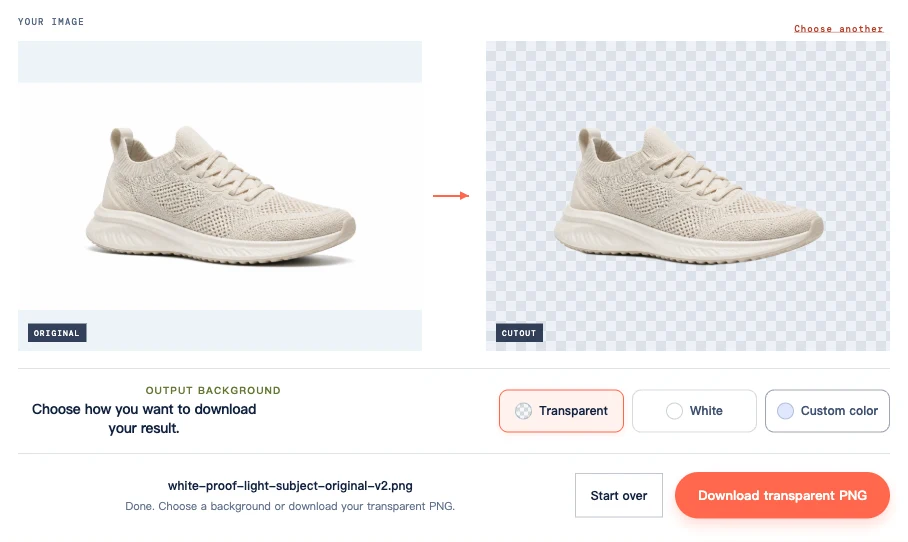
Weiß und Benutzerdefinierte Farbe ermöglichen Ihnen die Vorschau oder den Download eines gefüllten Hintergrunds. Wenn Sie zur Prüfung der Kante eine dunkle benutzerdefinierte Farbe verwenden, wechseln Sie vor dem Speichern der Freistellung zurück zu Transparent. Laden Sie über die Schaltfläche herunter: Ein Screenshot des Ergebnisses würde das Schachbrettmuster enthalten.
Prüfen Sie die weiße Sohle, den Stoff und die Fersenschlaufe
Hier sehen Sie eine nähere Ansicht derselben Quelle und des heruntergeladenen PNGs. Die weiße Sohle und der helle Stoff bleiben sichtbar. Um die Fersenschlaufe und die Zunge herum ersetzt die marineblaue Fläche den ursprünglichen weißen Hintergrund. Die Kontur wirkt an einigen Stellen außerdem weicher als im Original, was sich in dieser größeren Ansicht leichter erkennen lässt.
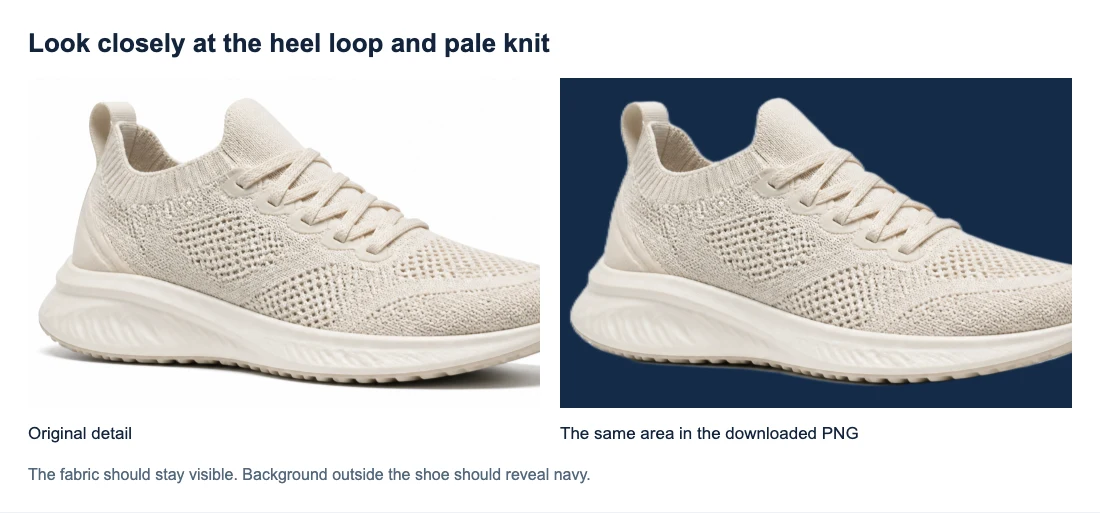
Die dunklere Öffnung im Schuh ist Teil des fotografierten Motivs. Sie sollte nicht automatisch transparent werden. Ebenso können kleine dunkle Bereiche im Strickstoff Stoff oder den Schuh darunter zeigen; nicht alle sind Löcher bis zum Hintergrund.
Bestimmen Sie bei Ihrem eigenen Bild einige wichtige Details: die weiße Beschriftung auf einem Etikett, einen hellen Griff oder den Rand eines Ärmels. Vergleichen Sie diese konkreten Stellen mit dem Original. Das ist hilfreicher, als das Bild für fertig zu erklären, sobald der große Hintergrund verschwunden ist.
Prüfen Sie sowohl eine vergrößerte Ansicht als auch die vorgesehene Anzeigegröße. Die vergrößerte Ansicht hilft Ihnen, Änderungen zu finden; die endgültige Größe zeigt, ob sie das Design beeinflussen. Behalten Sie das Original, falls Sie später eine größere Version benötigen.
Warum weiße Kanten oder Flecken bleiben
Ein heller Saum um die Außenseite
Einige Kantenpixel vermischen die Farbe des Motivs mit dem ursprünglichen weißen Hintergrund. Diese Pixel können einen hellen Saum hinterlassen, wenn die Freistellung auf einer dunkleren Fläche platziert wird. Eine weichere Begrenzung kann auch ein helles Motiv leicht verschwommen wirken lassen.
Vergleichen Sie dieselbe Kontur im Original. Ein heller Rand, der bei einem glänzenden Produkt bereits vorhanden ist, kann eine Spiegelung sein, die Sie behalten möchten. Eine neue helle Linie außerhalb des Motivs ist eher zurückgebliebener Hintergrund. Würden Sie jedes helle Pixel entfernen, könnten Sie auch weiße Details beschädigen.
Die Hintergrundfarben des Tools ändern nur, was hinter der Freistellung liegt. Sie reparieren die Kontur nicht. Wenn ein Saum in der benötigten Größe stört, behebt die Änderung der Vorschaufarbe die transparente Datei nicht.
Weiße Bereiche in einem Griff oder einer Grafik
Der Griff einer Tasse kann Hintergrund einschließen, der entfernt werden muss, während seine Keramikfläche undurchsichtig bleiben soll. Schriftzüge und Logos haben ähnliche eingeschlossene Bereiche. Ob ein Bereich transparent sein sollte, hängt vom Design ab, nicht nur von seiner Farbe.
Bei Grafiken kann ein Originalexport mit Transparenz aus dem Quelldesign vermeiden, weiße Gestaltungselemente von einem weißen Hintergrund trennen zu müssen. Wenn Sie nur ein flach zusammengefügtes Bild haben, prüfen Sie die vorgesehenen Öffnungen nach der Entfernung. Jede gefüllte Lücke, die den neuen Hintergrund zeigen sollte, bedeutet, dass das automatische Ergebnis noch Nacharbeit benötigt.
Was Sie tun können, wenn die Freistellung mehr Arbeit braucht
Wählen Sie den nächsten Schritt anhand des tatsächlichen Problems.
| Problem | Nächster Schritt |
|---|---|
| Sie haben mit weißem oder benutzerdefiniertem Hintergrund heruntergeladen | Wählen Sie Transparent und laden Sie erneut herunter; eine neue Entfernung ist nicht nötig |
| Die Quelle ist klein, unscharf oder stark komprimiert | Probieren Sie, falls vorhanden, ein klareres Original; durch das Vergrößern derselben unscharfen Datei lassen sich fehlende Details nicht wiederherstellen |
| Ein klares Original führt zu fehlender weißer Beschriftung, Stoff oder Produktkanten | Behalten Sie das Original und probieren Sie, falls verfügbar, eine Quelle mit besserer Trennung; das aktuelle Tool hat keinen Wiederherstellungspinsel |
| Hintergrund bleibt in einem Griff oder einer Grafik | Verwenden Sie, falls vorhanden, eine Original-Designdatei mit Transparenz; andernfalls erfüllt das automatische Ergebnis Ihre Anforderungen möglicherweise nicht |
| Ein weißer Saum bleibt in der benötigten Anzeigegröße | Probieren Sie eine andere Quelle mit deutlicherer Kante; falls keine verfügbar ist, kann das Tool keinen sauberen Ersatz garantieren |
| Das gespeicherte PNG funktioniert lokal, zeigt in Ihrem Layout aber einen weißen Kasten | Prüfen Sie die in diesem Layout verwendete Datei, deren Rahmen oder Hintergrundfüllung und ob das Ziel sie umgewandelt hat |
Eine erfolgreiche Verarbeitungsmeldung bedeutet, dass eine Datei erstellt wurde. Wenn ein wesentliches Detail fehlt, verwenden Sie für das fertige Design das Original oder ein anderes geeignetes Asset. Die wiederholte Ausführung derselben klaren Quelle ist keine zuverlässige Methode, um es wiederherzustellen.
Speichern Sie die Freistellung für ihren endgültigen Hintergrund
Platzieren Sie das heruntergeladene PNG in dem Design, in dem Sie es verwenden werden. Die obigen Screenshots zeigen die tatsächlich gespeicherte Schuhdatei auf Marineblau, statt sich nur auf die Vorschau des Tools zu verlassen. Führen Sie dieselbe Prüfung mit Ihrem Download durch.
Bewahren Sie das transparente PNG als wiederverwendbare Datei auf. Wenn Sie es als JPG exportieren, werden seine transparenten Bereiche gefüllt; eine Rückumwandlung dieses JPGs in PNG stellt sie nicht wieder her. Wenn Ihre Schwierigkeit die Dateitransparenz oder die weiße Darstellung eines Bildbetrachters betrifft, lesen Sie So machen Sie ein PNG transparent.
Häufig gestellte Fragen
Kann ich auf einem iPhone einen weißen Hintergrund entfernen?
Verwenden Sie einen kompatiblen Browser und ein kompatibles Gerät, laden Sie das Bild hoch und befolgen Sie die oben genannten Schritte. Das aktuelle Tool benötigt WebGPU-Unterstützung. Eine Aktualisierung des Browsers oder Betriebssystems kann helfen, einige Geräte können es jedoch weiterhin nicht ausführen. Suchen Sie in Browser-Downloads oder Dateien, wenn das gespeicherte PNG nicht in Fotos erscheint.
Kann ich einen weißen Hintergrund kostenlos entfernen?
Mit Free BGRemover können Sie das Ergebnis derzeit ohne Konto oder Zahlungsschritt verarbeiten und herunterladen. Die oben genannten Upload-Limits gelten weiterhin.
Bewahren Sie Quelle und Freistellung zusammen auf, sobald Sie das fertige Design geprüft haben. Sie können die transparente Version wiederverwenden und behalten die ursprünglichen Details, falls Sie eine Kante erneut prüfen müssen.


