
لإزالة الخلفية البيضاء من صورة، افتح أداة إزالة الخلفية البيضاء، وارفع ملفك، وانقر على إزالة الخلفية، ثم نزّل الصورة بعد تحديد شفافة.
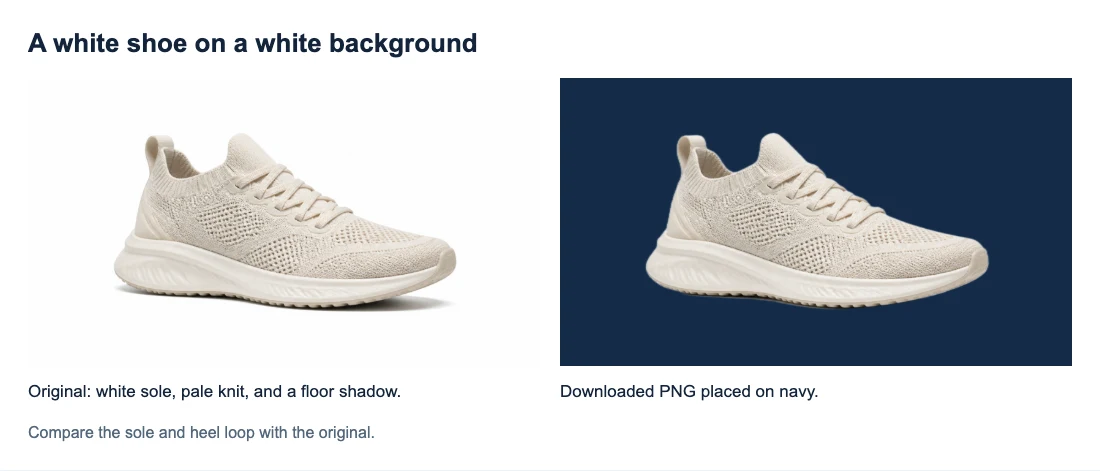
يستخدم المثال أدناه صورة حذاء فاتح اللون على خلفية بيضاء. عالجنا هذه الصورة في الأداة ووضعنا ملف PNG الذي نزّلناه على خلفية كحلية. يمكنك ملاحظة بقاء النعل الأبيض والجزء العلوي المحبوك، بينما اختفت الخلفية البيضاء المحيطة بالحذاء والظل على الأرض.
كيفية إزالة الخلفية البيضاء من صورة عبر الإنترنت
1. ارفع الملف الأصلي
انقر على رفع صورة واختر ملفًا بصيغة PNG أو JPG/JPEG أو WebP بحجم يصل إلى 15 MB. استخدم ملف الكاميرا الأصلي أو الصورة التي نزّلتها إن توفرت. قد تكون لقطة الشاشة أصغر حجمًا، كما أنها تتضمن أي خلفية كانت ظاهرة على الشاشة.
في صورة هذا الحذاء، الأجزاء التي نريد الاحتفاظ بها هي النعل والأربطة والقماش وحلقة السحب عند الكعب. أما المساحة الفارغة المحيطة به والظل أسفله، فهما جزء من الخلفية. ميّز بين هذه الأجزاء في صورتك قبل معالجتها: فالملصق الأبيض على زجاجة، مثلًا، يجب أن يبقى على الزجاجة.
إذا كان ملفك يبدو شفافًا بالفعل داخل تصميم، لكنه يظهر بخلفية بيضاء في عارض الصور، فتحقق مما إذا كان العارض يعرض المساحات الشفافة باللون الأبيض فحسب. قد لا تحتاج إلى معالجته مجددًا.
2. شغّل إزالة الخلفية وافحص المعاينة
انقر على إزالة الخلفية أسفل المعاينات. رفع الصورة وحده لا يبدأ المعالجة. أبقِ علامة التبويب مفتوحة ما دامت رسالة التقدم ظاهرة؛ فقد تستغرق المعالجة الأولى وقتًا أطول أثناء تجهيز المتصفح للنموذج.
قارن النتيجة بمعاينة الصورة الأصلية. في هذا المثال، ينبغي أن يحتفظ الحذاء بحلقة السحب البارزة عند الكعب وبنعله الأبيض كاملًا. إذا فُقد جزء من أيٍّ منهما، فتوقف عن استخدام الصورة المفرّغة إلى أن تعالج المشكلة.
إذا ظهرت أثناء المعالجة رسالة خطأ في الاتصال أو التحميل، فتحقق من الاتصال وحاول مجددًا. أما اكتمال المعالجة مع وجود خلل في حدود العنصر، فهذه مشكلة مختلفة؛ وقد يؤدي تكرار العملية نفسها إلى الخطأ ذاته.
3. حدّد الخلفية الشفافة ونزّل الصورة
ضمن خلفية الصورة الناتجة، اختر شفافة، ثم انقر على تنزيل PNG شفاف.
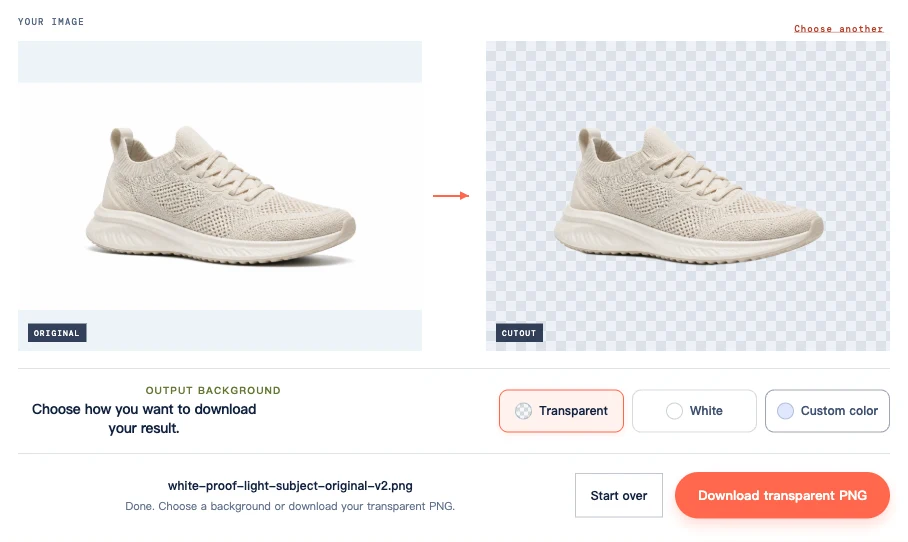
يتيح لك الخياران بيضاء ولون مخصص معاينة الصورة أو تنزيلها بخلفية ملوّنة. إذا استخدمت لونًا مخصصًا داكنًا لفحص الحواف، فعد إلى خيار شفافة قبل حفظ الصورة المفرّغة. نزّل الصورة باستخدام الزر، لأن لقطة الشاشة للنتيجة ستتضمن نمط المربعات.
افحص النعل الأبيض والقماش وحلقة السحب عند الكعب
إليك عرضًا مقرّبًا للصورة الأصلية نفسها وملف PNG الذي نُزّل. لا يزال النعل الأبيض والقماش الفاتح ظاهرين. وحول حلقة السحب ولسان الحذاء، تحل الخلفية الكحلية محل الخلفية البيضاء الأصلية. تبدو الحدود أيضًا أقل حدة من الأصل في بعض المواضع، وهو ما يسهل ملاحظته بهذا الحجم الأكبر.
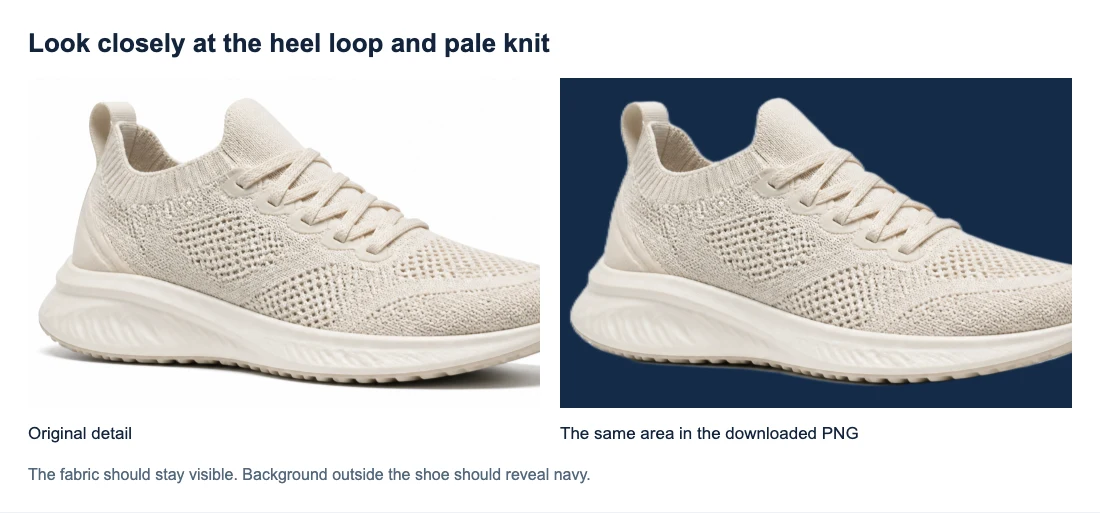
الفتحة الداكنة داخل الحذاء جزء من العنصر المصوَّر. ولا ينبغي أن تصبح شفافة تلقائيًا. وبالمثل، قد تُظهر المساحات الداكنة الصغيرة في النسيج المحبوك قماشًا أو جزءًا من الحذاء تحته؛ فهي ليست كلها فتحات تنفذ إلى الخلفية.
في صورتك، حدّد بعض التفاصيل المهمة: الكتابة البيضاء على ملصق، أو مقبضًا فاتح اللون، أو حافة كمّ. قارن هذه المواضع بعينها بالأصل. هذا أنفع من اعتبار الصورة جاهزة بمجرد اختفاء المساحة الكبيرة من الخلفية.
افحص الصورة مكبّرة وبحجم العرض الذي تنوي استخدامه. يساعدك التكبير على اكتشاف التغييرات، بينما يوضح لك الحجم النهائي ما إذا كانت تؤثر في التصميم. احتفظ بالأصل إذا كنت قد تحتاج إلى نسخة أكبر لاحقًا.
لماذا تبقى حواف أو بقع بيضاء؟
هالة فاتحة حول الحدود الخارجية
تمزج بعض وحدات البكسل عند الحواف بين لون العنصر والخلفية البيضاء الأصلية. وقد تترك هذه الوحدات هالة فاتحة عند وضع الصورة المفرّغة على خلفية أغمق. كما أن انخفاض حدة الحدود قد يجعل العنصر الفاتح يبدو ضبابيًا قليلًا.
قارن الحدود نفسها في الصورة الأصلية. فقد تكون الحافة الساطعة الموجودة أصلًا على منتج لامع انعكاسًا تريد الاحتفاظ به. أما الخط الفاتح الجديد خارج حدود العنصر، فمن الأرجح أنه بقايا من الخلفية. وقد تؤدي إزالة كل بكسل فاتح إلى إتلاف التفاصيل البيضاء أيضًا.
لا تغيّر ألوان الخلفية في الأداة سوى ما يظهر خلف العنصر المفرّغ، ولا تصلح حدوده. إذا كانت الهالة مشتتة للانتباه بالحجم الذي تحتاج إليه، فلن يؤدي تغيير لون المعاينة إلى إصلاح الملف الشفاف.
مساحات بيضاء داخل مقبض أو رسم
قد يحيط مقبض كوب بجزء من الخلفية يحتاج إلى الإزالة، بينما يجب أن يبقى سطحه الخزفي معتمًا. وتحتوي الكتابات والشعارات على فراغات مغلقة مشابهة. يعتمد تحديد ما إذا كانت المساحة ينبغي أن تكون شفافة على التصميم، وليس على لونها وحده.
بالنسبة إلى الرسومات، قد يجنّبك استخدام نسخة شفافة مُصدَّرة من ملف التصميم الأصلي الحاجة إلى فصل الرسم الأبيض عن الخلفية البيضاء. إذا لم تكن لديك سوى صورة مسطّحة، فافحص الفراغات التي يُفترض أن تكون مفتوحة بعد إزالة الخلفية. بقاء أي فراغ ممتلئًا رغم أنه ينبغي أن يُظهر الخلفية الجديدة يعني أن النتيجة التلقائية ما زالت تحتاج إلى تعديل.
ماذا تفعل عندما تحتاج الصورة المفرّغة إلى مزيد من التعديل؟
اختر الخطوة التالية بناءً على المشكلة التي تواجهها فعلًا.
| المشكلة | الخطوة التالية |
|---|---|
| نزّلت الصورة بخلفية بيضاء أو بلون مخصص | اختر خلفية شفافة ونزّل الصورة مجددًا؛ لا حاجة إلى إعادة إزالة الخلفية |
| الصورة الأصلية صغيرة جدًا أو ضبابية أو مضغوطة بشدة | جرّب نسخة أصلية أوضح إن توفرت؛ تكبير الملف الضبابي نفسه لا يستعيد التفاصيل المفقودة |
| تفقد الصورة الأصلية الواضحة كتابة بيضاء أو أجزاء من القماش أو حواف المنتج بعد المعالجة | احتفظ بالأصل وجرّب صورة يتميّز فيها العنصر عن الخلفية بوضوح أكبر إن توفرت؛ لا تتضمن الأداة الحالية فرشاة لاستعادة الأجزاء المحذوفة |
| تبقى أجزاء من الخلفية داخل مقبض أو رسم | استخدم ملف التصميم الأصلي الشفاف إن توفر؛ وإلا فقد لا تلبي النتيجة التلقائية احتياجاتك |
| تبقى هالة بيضاء بحجم العرض المطلوب | جرّب صورة أخرى ذات حواف أوضح؛ وإذا لم تتوفر، فلا تضمن الأداة نتيجة نظيفة عند استبدال الخلفية |
| يظهر ملف PNG المحفوظ بصورة صحيحة محليًا، لكنه يعرض مربعًا أبيض في تصميمك | تحقّق من الملف المستخدم في ذلك التصميم، ومن لون تعبئة إطاره أو خلفيته، ومما إذا كانت المنصة التي أُضيف إليها قد حوّلت صيغته |
تعني رسالة نجاح المعالجة أنه تم إنشاء ملف. إذا فُقد تفصيل أساسي، فاستخدم الصورة الأصلية أو صورة أخرى مناسبة في التصميم النهائي. تكرار معالجة الصورة الأصلية الواضحة نفسها ليس طريقة موثوقة لاستعادة ذلك التفصيل.
احفظ الصورة المفرّغة لتستخدمها على خلفيتها النهائية
ضع ملف PNG الذي نزّلته في التصميم الذي ستستخدمه فيه. تعرض لقطات الشاشة أعلاه ملف الحذاء المحفوظ فعليًا على خلفية كحلية، بدلًا من الاكتفاء بمعاينة الأداة. أجرِ الفحص نفسه على الملف الذي نزّلته.
احتفظ بملف PNG الشفاف لإعادة استخدامه. تصديره بصيغة JPG يملأ مساحاته الشفافة؛ وتحويل ملف JPG هذا إلى PNG مجددًا لن يستعيدها. إذا كانت مشكلتك تتعلق بشفافية الملف أو بعرض المساحات الشفافة باللون الأبيض في عارض الصور، فراجع كيفية جعل صورة PNG شفافة.
الأسئلة الشائعة
هل يمكنني إزالة خلفية بيضاء على iPhone؟
استخدم متصفحًا وجهازًا متوافقين، وارفع الصورة، ثم اتبع الخطوات أعلاه. تتطلب الأداة الحالية دعم WebGPU. قد يساعد تحديث المتصفح أو نظام التشغيل، لكن بعض الأجهزة تظل غير قادرة على تشغيلها. ابحث في تنزيلات المتصفح أو تطبيق «الملفات» إذا لم يظهر ملف PNG المحفوظ في تطبيق «الصور».
هل يمكنني إزالة خلفية بيضاء مجانًا؟
يتيح لك Free BGRemover حاليًا معالجة الصورة وتنزيل النتيجة دون حساب أو خطوة دفع. وتنطبق حدود رفع الملفات المذكورة أعلاه.
احتفظ بالصورة الأصلية والنسخة المفرّغة معًا بعد التحقق من التصميم النهائي. يمكنك إعادة استخدام النسخة الشفافة مع الاحتفاظ بتفاصيل الأصل إذا احتجت إلى إعادة فحص إحدى الحواف.


