
Chcete-li odstranit bílé pozadí z obrázku, otevřete Odstraňovač bílého pozadí, nahrajte soubor, klikněte na Odstranit pozadí a při stahování vyberte Průhledné.
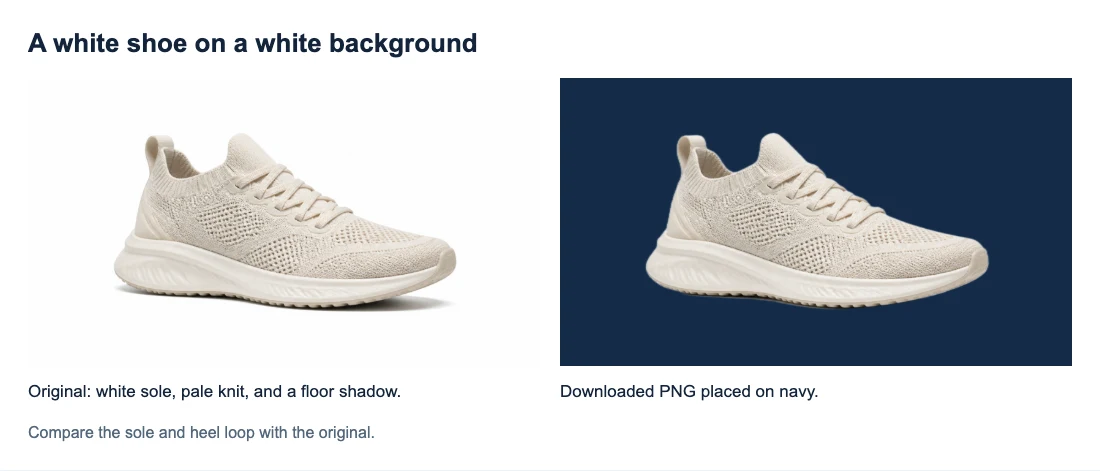
V ukázce je světlá bota na bílém pozadí. Zpracovali jsme ji v nástroji a stažené PNG zobrazili na tmavě modrém pozadí. Bílá podrážka i pletený svršek zůstaly zachované, zatímco bílé pozadí kolem boty a stín pod ní zmizely.
Jak odstranit bílé pozadí z obrázku online
1. Nahrajte původní soubor
Klikněte na Nahrát obrázek a vyberte soubor PNG, JPG/JPEG nebo WebP o velikosti nejvýše 15 MB. Pokud máte k dispozici původní fotografii nebo stažený zdrojový soubor, použijte jej. Snímek obrazovky bývá menší a může obsahovat pozadí, které bylo právě zobrazené.
U této boty chceme zachovat podrážku, tkaničky, látku i poutko na patě. Prázdné místo kolem boty a stín pod ní patří k pozadí. Stejně rozlišujte obsah i u vlastního obrázku: například bílý štítek na lahvi má zůstat její součástí.
Pokud obrázek v grafickém editoru vypadá průhledně, ale v prohlížeči fotografií má bílé pozadí, ověřte, zda prohlížeč jen nezobrazuje průhledná místa bíle. Opětovné zpracování možná vůbec nebude potřeba.
2. Spusťte odstranění pozadí a zkontrolujte náhled
Pod náhledy klikněte na Odstranit pozadí. Samotné nahrání zpracování nespustí. Nechte kartu otevřenou, dokud se zobrazuje průběh; při prvním spuštění může příprava modelu v prohlížeči trvat déle.
Porovnejte výsledek s původním obrázkem. U této boty musí zůstat zachované poutko na patě i celá bílá podrážka. Pokud některá jejich část chybí, výřez zatím nepoužívejte.
Pokud se zobrazí chyba připojení nebo načítání, zkontrolujte připojení a zkuste to znovu. Chybný obrys po dokončeném zpracování je jiný problém; opakování stejného postupu může vést ke stejnému výsledku.
3. Vyberte průhledné pozadí a stáhněte obrázek
V části Pozadí výstupu vyberte Průhledné a potom klikněte na Stáhnout průhledné PNG.
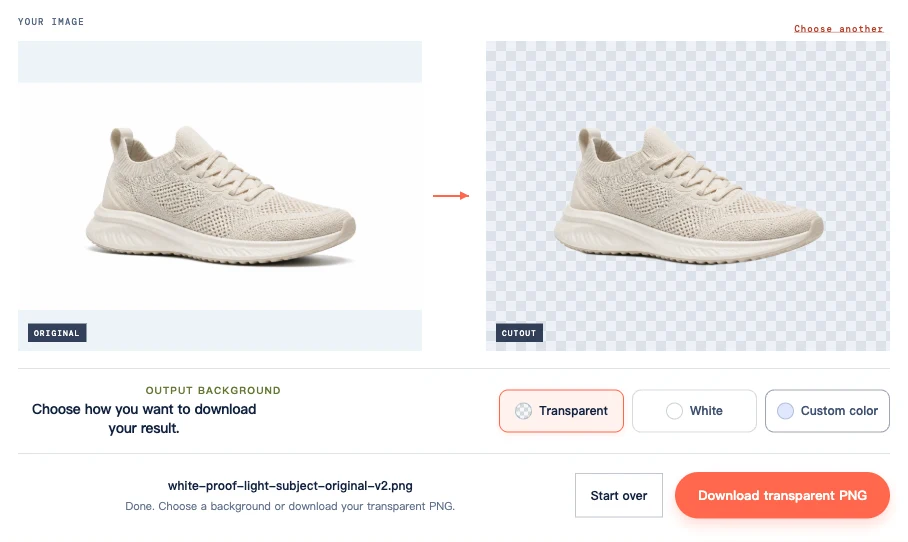
Možnosti Bílé a Vlastní barva slouží k náhledu nebo stažení obrázku s vyplněným pozadím. Pokud při kontrole okraje zvolíte tmavou vlastní barvu, před uložením výřezu přepněte zpět na Průhledné. Stahujte pomocí tlačítka; snímek obrazovky by zachytil i šachovnici.
Zkontrolujte bílou podrážku, látku a poutko na patě
Níže je detail stejného původního obrázku a staženého PNG. Bílá podrážka a světlá látka zůstaly zachované. Tmavě modré pozadí je vidět kolem poutka na patě a jazyka boty. Na větším zobrazení je také lépe patrné, že obrys je místy měkčí než v originálu.
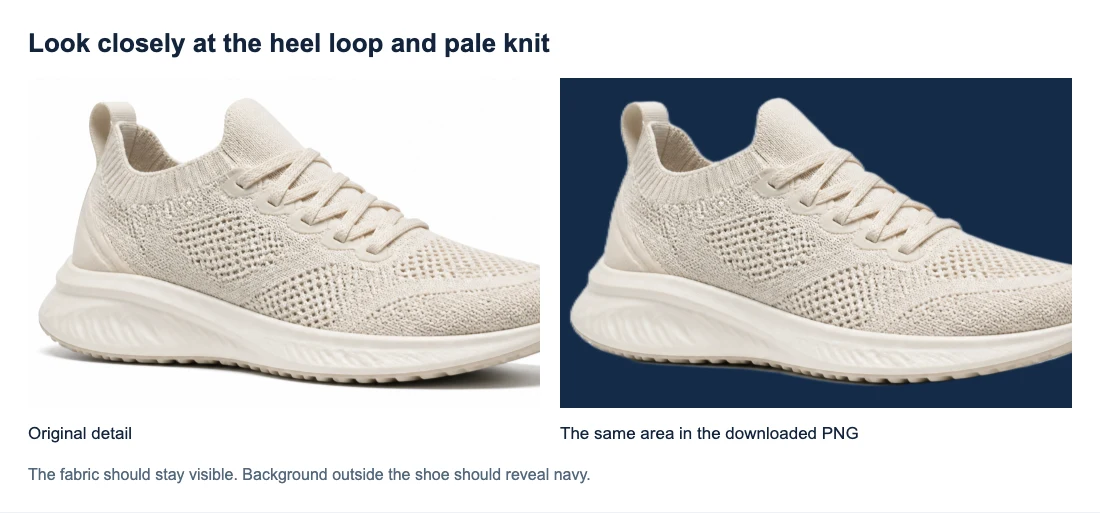
Tmavší otvor uvnitř boty je součástí fotografovaného předmětu, a proto by se neměl automaticky zprůhlednit. Také malé tmavé plochy v úpletu mohou ukazovat látku nebo část boty pod ní; ne všechny jsou průhlednými otvory do pozadí.
U vlastního obrázku si předem určete několik důležitých detailů: například bílý nápis na štítku, světlé držadlo nebo okraj rukávu. Porovnejte právě tato místa s originálem. Je to spolehlivější než usoudit, že je obrázek hotový, jakmile zmizí jeho velké pozadí.
Zkontrolujte obrázek při zvětšení i v plánované velikosti. Zvětšený pohled pomůže odhalit změny, konečná velikost ukáže, zda skutečně ovlivňují výsledný návrh. Pokud můžete později potřebovat větší verzi, ponechte si originál.
Proč zůstávají bílé okraje nebo skvrny
Světlý lem kolem okraje
Barva některých okrajových pixelů je směsí barvy objektu a původního bílého pozadí. Po umístění výřezu na tmavší plochu proto mohou vytvořit světlý lem. Změkčený okraj může navíc způsobit, že světlý objekt působí lehce rozmazaně.
Porovnejte stejný obrys s originálem. Jasná hrana na lesklém výrobku může být odraz, který chcete zachovat. Nová světlá linka vně objektu spíše pochází ze zbytků pozadí. Odstraněním všech světlých pixelů byste ale mohli poškodit i bílé detaily.
Barvy pozadí v nástroji mění pouze plochu za výřezem; obrys neopraví. Pokud je lem při zamýšlené velikosti rušivý, změna barvy náhledu problém v průhledném souboru nevyřeší.
Bílé plochy uvnitř držadla nebo grafiky
Uvnitř držadla hrnku může být pozadí, které je potřeba odstranit, zatímco keramická plocha držadla musí zůstat neprůhledná. Podobné uzavřené plochy mají i nápisy a loga. O tom, zda má být dané místo průhledné, rozhoduje jeho role v návrhu, ne pouze jeho barva.
U grafiky může být jednodušší použít původní průhledný export ze zdrojového návrhu, než oddělovat bílou grafiku od bílého pozadí. Pokud máte jen sloučený obrázek, po odstranění pozadí zkontrolujte, zda jsou zamýšlené otvory skutečně průhledné. Jestli je některá mezera vyplněná, přestože přes ni má být vidět nové pozadí, automatický výsledek potřebuje další úpravu.
Co dělat, když výřez potřebuje další úpravy
Další krok zvolte podle konkrétního problému.
| Problém | Další krok |
|---|---|
| Stáhli jste obrázek s bílým nebo vlastním pozadím | Vyberte Průhledné a stáhněte jej znovu. Pozadí nemusíte znovu odstraňovat. |
| Zdrojový obrázek je malý, rozmazaný nebo silně komprimovaný | Pokud ho máte, zkuste kvalitnější originál. Zvětšením rozmazaného souboru chybějící detaily neobnovíte. |
| V kvalitním originálu chybí bílé nápisy, látka nebo okraje výrobku | Ponechte si originál a zkuste jiný zdroj, u kterého se objekt lépe odlišuje od pozadí. Nástroj nemá štětec pro obnovení odstraněných částí. |
| Uvnitř držadla nebo grafiky zůstalo pozadí | Pokud je k dispozici, použijte původní grafický soubor s průhledností. Automatický výsledek jinak nemusí vašim potřebám vyhovovat. |
| V požadované velikosti je stále vidět bílý lem | Zkuste jiný zdroj s výraznějším okrajem objektu. Pokud ho nemáte, nástroj nemůže zaručit dokonale čistý okraj. |
| Uložené PNG funguje v počítači, ale v návrhu má kolem sebe bílý rámeček | Zkontrolujte, zda návrh používá správný soubor, zda rámeček nebo výplň nejsou součástí jeho pozadí a zda cílová aplikace soubor nepřevedla. |
Zpráva o úspěšném zpracování potvrzuje, že se soubor vytvořil. Pokud v něm chybí důležitý detail, použijte pro hotový návrh originál nebo jiný vhodný podklad. Opakované zpracování stejného kvalitního zdroje není spolehlivý způsob, jak chybějící detail obnovit.
Uložte výřez pro jeho výsledné pozadí
Vložte stažené PNG do návrhu, ve kterém ho chcete použít. Ukázky výše zachycují skutečně uložený soubor boty na tmavě modrém pozadí, ne pouze náhled v nástroji. Stejně zkontrolujte i svůj stažený soubor.
Průhledné PNG si ponechte jako opakovaně použitelnou verzi. Při exportu do JPG se průhledná místa vyplní; následným převodem JPG zpět na PNG se průhlednost neobnoví. Pokud řešíte průhlednost souboru nebo bílé zobrazení v prohlížeči, přečtěte si také Jak vytvořit průhledné PNG.
Časté otázky
Mohu odstranit bílé pozadí na iPhonu?
Použijte kompatibilní prohlížeč a zařízení, nahrajte obrázek a postupujte podle výše uvedených kroků. Současný nástroj vyžaduje podporu WebGPU. Aktualizace prohlížeče nebo operačního systému může pomoci, některá zařízení ho však stále nemusí spustit. Pokud uložené PNG nevidíte v aplikaci Fotky, podívejte se do stažených souborů v prohlížeči nebo do aplikace Soubory.
Mohu odstranit bílé pozadí zdarma?
Free BGRemover v současnosti umožňuje zpracovat obrázek a stáhnout výsledek bez účtu i bez platby. Platí výše uvedený limit pro nahrávané soubory.
Jakmile výsledek zkontrolujete v hotovém návrhu, ponechte originál i výřez pohromadě. Průhlednou verzi můžete znovu použít a k původním detailům se kdykoli vrátit.


