
Chcete-li odstranit pozadí z obrázku online, otevřete nástroj pro odstranění pozadí, nahrajte obrázek, spusťte zpracování a stáhněte výsledek jako průhledné PNG. Před uložením zkontrolujte obrys: automatický nástroj může odstranit i drobný detail, který chcete zachovat.
Postup si vyzkoušejte ve Free BGRemover s vlastní fotografií nebo si stáhněte ukázkový obrázek a projděte stejné kontroly. Naučíte se prohlédnout výřez, vybrat pozadí a uložit průhledný soubor.
Odstranění pozadí online krok za krokem
1. Otevřete nástroj a vyberte obrázek
Otevřete odstraňovač pozadí obrázku, klikněte na Nahrát obrázek a vyberte soubor JPG, PNG nebo WebP o velikosti nejvýše 15 MB. Na telefonu klepněte na stejné tlačítko a vyberte soubor z knihovny fotografií nebo správce souborů.
Pokud máte původní obrázek, použijte ho. Snímek obrazovky může mít nižší rozlišení a obsahovat prvky rozhraní, které ve výřezu nechcete. Kopii originálu si ponechte pro případné pozdější úpravy nebo porovnání.
Naše ukázka je produktová fotografie o rozměrech 1 600 × 1 066 pixelů. Je na ní váza, bota a flakon parfému na broskvovém pozadí. Otvor ve váze a mezery mezi listy jsou konkrétní místa, která po odstranění pozadí zkontrolujeme.
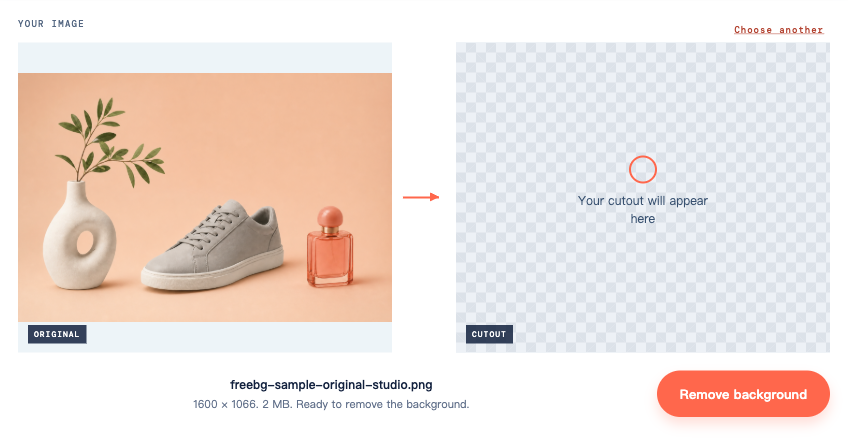
2. Klikněte na Odstranit pozadí
Nahráním souboru se zpracování nespustí. Klikněte na Odstranit pozadí pod náhledy.
Při prvním spuštění může příprava modelu trvat déle. Dokud se zobrazuje průběh, nechte kartu otevřenou. Pokud se objeví chyba, zkontrolujte připojení a klikněte na Zkusit znovu. Při opakovaném selhání přejděte níže do části o řešení problémů.
Po dokončení se vedle originálu zobrazí výřez a přibudou možnosti Pozadí výstupu. Právě teď obrázek zkontrolujte, ještě před stažením.

3. Zkontrolujte obrys a otvory uvnitř motivu
Porovnejte oba náhledy. V této ukázce se zaměřte na tři místa:
- Uvnitř vázy: otvorem by mělo prosvítat nové pozadí. Broskvová skvrna znamená, že tam část původního pozadí zůstala.
- Kolem listů: ověřte, že jemné stonky stále navazují na větev a že mezery mezi listy jsou průhledné.
- Kolem flakonu: sklo může zachovat barvu původní scény. Odstranění pozadí kolem lahve nemusí obnovit to, co by mělo být vidět skrz ni.
U portrétu stejným způsobem zkontrolujte vlasy, náušnice, brýle a ramena. Nejprve výsledek prohlédněte ve velikosti, v jaké obrázek použijete, a pak ho zvětšete, abyste našli drobné vady.
Pro kontrolu na světlém podkladu vyberte Bílé. Potom zvolte Vlastní barva, otevřete vzorník a vyberte tmavý odstín. Světlé lemy jsou lépe vidět na tmavém pozadí, tmavé zbytky naopak vyniknou na bílém.
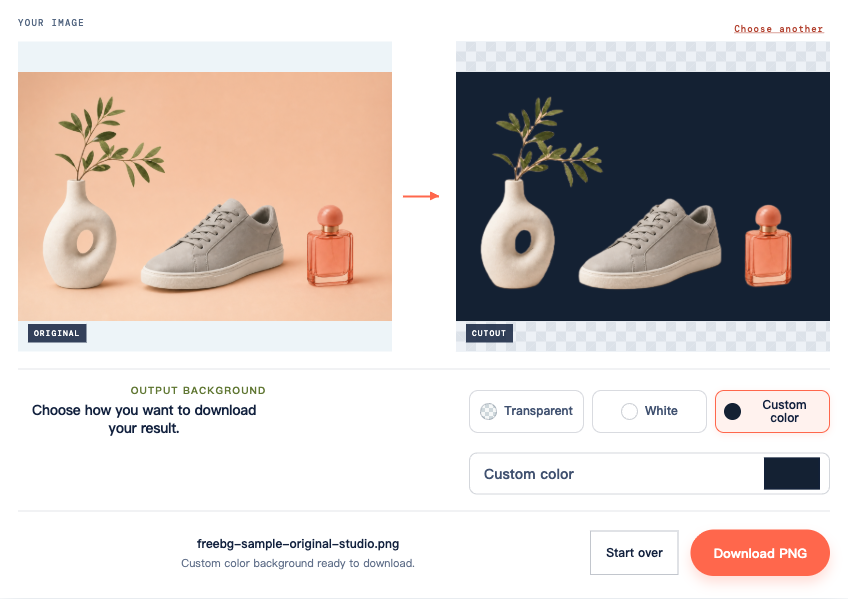
Free BGRemover nabízí několik barev pozadí, ale nemá štětec pro obnovení chybějících částí okraje. Pokud zmizel důležitý detail, ponechte si originál a před použitím výřezu si projděte část o řešení problémů.
4. Přepněte zpět na Průhledné a stáhněte obrázek
V části Pozadí výstupu vyberte Průhledné a klikněte na Stáhnout průhledné PNG.
Pokud jste okraj kontrolovali na jednolité barvě, před stažením přepněte zpět na průhledné pozadí. Při ponechání možností Bílé nebo Vlastní barva se vybrané pozadí uloží do PNG. Samotná přípona souboru neukazuje, zda je obrázek průhledný.
Uložte stažený soubor, ne snímek obrazovky náhledu. Snímek zachytí šachovnicový vzor jako běžné pixely a obvykle má nižší rozlišení.
5. Ověřte průhlednost staženého souboru
Vložte PNG do snímku, na stránku nebo do návrhu, kde ho chcete použít, a změňte barvu pozadí pod obrázkem.
Nová barva by měla prosvítat kolem motivu i v průhledných otvorech. Pokud s obrázkem zůstane bílý obdélník nebo šachovnice, tyto pixely jsou součástí souboru. Vraťte se do nástroje, zvolte Průhledné a stáhněte obrázek znovu.
Prohlížeč fotografií může skutečnou průhlednost zobrazovat jako bílou nebo černou plochu. Než usoudíte, že se odstranění nepovedlo, vyzkoušejte soubor na jiném pozadí. Více se tomuto rozdílu věnuje průvodce průhledností PNG.
Zvolte výstup podle toho, k čemu obrázek použijete
Tabulku použijte až po kontrole výřezu. Free BGRemover stahuje všechny tři varianty pozadí jako PNG.
| Co potřebujete | Možnost v nástroji | Co před použitím souboru zkontrolovat |
|---|---|---|
| Motiv k vložení do snímku, na web nebo do návrhu | Průhledné | Nové pozadí prosvítá kolem motivu |
| Hotový obrázek s bílým pozadím | Bílé | Cílové místo podporuje dané pozadí, ořez i rozměry |
| Obrázek na konkrétním jednobarevném pozadí | Vlastní barva | Zvolená barva odpovídá zamýšlenému návrhu |
Formát JPG průhlednost neuchová. Free BGRemover exportuje PNG, proto před nahráním hotového obrázku ověřte, že cílová služba PNG podporuje. Volba Bílé mění pozadí, nikoli formát souboru.
U obrázku do nabídky nebo pro tisk zkontrolujte kromě obrysu také rozměry v pixelech. Rozměry souboru mohou zůstat stejné, i když je okraj výřezu rozmazaný. Zvětšením chybějící detaily neobnovíte.
Logo nebo podpis na jednolitém pozadí
Začněte ostrým obrázkem, ve kterém se písmo nebo inkoust zřetelně liší od pozadí. U podpisu na papíře se vyhněte přehybům, výrazným stínům a odleskům přes tahy.
Po odstranění pozadí zvětšete náhled a zkontrolujte tenké tahy, tečky a otvory uvnitř písmen, například O a P. Pozadí by mělo zmizet, aniž by se písmo přerušilo. Ověřte také, že zůstaly viditelné bílé části loga.
Podrobný postup najdete v návodu na odstranění pozadí loga nebo v návodu na zprůhlednění pozadí podpisu.
Řešení běžných problémů s výsledkem
Zůstal světlý nebo barevný lem
Položte PNG na tmavý podklad a porovnejte lem s originálem. Může obsahovat barvu z původního pozadí nebo částečně průhledný okraj, který s novým pozadím špatně splývá.
Přepínejte mezi možnostmi Bílé a Vlastní barva a ověřte, zda je lem vidět na pozadí, které chcete použít. Tyto volby mění pozadí, okraj ale neopravují. Pokud lem ruší, zkuste ostřejší originál nebo jinou fotografii, kde je motiv od pozadí zřetelněji oddělený. Opětovné zpracování stejného obrázku se stejným nastavením může přinést stejný výsledek.
Část motivu zmizela
Porovnejte dané místo s originálem. Pokud je detail v originálu přítomný, ale slabý, zkuste lépe osvětlenou nebo ostřejší fotografii. Free BGRemover neumí chybějící část výřezu ručně obnovit. Pokud byla ruka nebo držadlo oříznuté už ve zdroji, odstranění pozadí je také neobnoví.
Oříznutím lze odstranit rušivé předměty v jiné části záběru. Nelze jím oddělit předmět, který motiv fyzicky překrývá a zakrývá. Pokud je zakrytá oblast důležitá, použijte jinou fotografii.
Nahrání souboru bylo odmítnuto
Zkontrolujte skutečný formát a velikost souboru. Nástroj přijímá JPG, PNG a WebP do velikosti 15 MB. Fotografie HEIC se musí převést; pouhé přejmenování přípony na .jpg formát nezmění.
U velkého souboru vyexportujte menší kopii a originál si ponechte. Rozměry zmenšete jen tolik, kolik vyžaduje nástroj a zamýšlené použití.
Zpracování selže nebo se zdá zaseknuté
Při prvním spuštění počkejte, než se připraví model. Pokud nástroj oznámí chybu, zkontrolujte připojení a klikněte na Zkusit znovu.
Opakované chyby mohou souviset s podporou prohlížeče nebo s výkonem zařízení. Nástroj vyžaduje podporu WebGPU. Zkuste aktualizovaný prohlížeč na kompatibilním zařízení nebo menší kopii obrázku. Starší telefony tento postup nemusí zvládnout. Doba zpracování se liší podle zařízení i souboru.
Stažený obrázek je rozmazaný
Ověřte, zda jste uložili PNG, nebo snímek obrazovky. Originál i stažený obrázek porovnejte při stejné velikosti zobrazení.
Pokud je rozmazaný už celý originál, zvolte kvalitnější zdroj. Je-li měkký jen obrys, prohlédněte si ho na zamýšleném pozadí a v konečné velikosti. Pokud je okraj pro vaše použití příliš rozmazaný, zkuste jiný originál; samotný export ve větších rozměrech problém nevyřeší.
Než zavřete kartu
Ověřte stažený soubor přímo v místě, kde ho budete používat. Zkontrolujte zbytky pozadí, chybějící detaily a nechtěnou jednolitou výplň. Originál i PNG si ponechte, dokud neověříte výsledek.
Pokud potřebujete zpracovat více souborů, návod na hromadné odstranění pozadí vysvětluje, jak celou sadu zpracovat a zkontrolovat.
Stahování a ochrana osobních údajů
Kam se obrázek uloží v telefonu?
Zkontrolujte seznam stažených souborů v prohlížeči nebo složku Stažené soubory v aplikaci Soubory. Stažené PNG se nemusí automaticky objevit ve Fotkách. Pokud ho prohlížeč otevře v novém zobrazení, použijte ovládací prvky pro uložení nebo sdílení a pak ověřte uloženou kopii.
Je stažení při bezplatném odstranění také zdarma?
Ve Free BGRemover můžete PNG zpracovat a stáhnout bez účtu, platby i vodoznaku. Nadále platí limit vstupního souboru 15 MB.
Mohu nahrát fotografii klienta nebo osobní snímek?
Free BGRemover odstraňuje pozadí v prohlížeči, který si stáhne model potřebný ke zpracování obrázku. Než použijete citlivou fotografii, přečtěte si zásady ochrany osobních údajů a ověřte, zda klient s použitím svého obrázku souhlasí.


