
Pokud chcete průhledné PNG bez registrace a poplatku za stažení, začněte s Free BGRemoverem. Výřez uloží v původních rozměrech obrázku, nepřidává vodoznak a pro zpracování více obrázků najednou nabízí samostatný dávkový nástroj.
Potřebujete přesněji upravit složitý okraj? V Photopea můžete výběr vést ručně. Pracujete už v Adobe? Firefly vám může ušetřit přecházení mezi editory. Správná volba závisí na tom, co chcete s obrázkem dělat po odstranění pozadí.
Free BGRemover je součástí tohoto srovnání a průvodce obsahuje snímky obrazovky jeho prostředí.
Nejlepší bezplatné nástroje na odstranění pozadí: který si vybrat?
Rychlé doporučení:
- Chcete průhledný obrázek bez účtu: začněte s Free BGRemoverem.
- Potřebujete stáhnout více obrázků najednou: použijte jeho dávkový nástroj.
- Automatický výřez opakovaně odstraní důležitý detail: vyzkoušejte Magic Cut v Photopea.
- Chcete pokračovat v úpravách v Adobe: zvažte denní bezplatný limit Firefly.
- Pro osobní projekt vám stačí menší obrázek: může postačit bezplatný náhled na remove.bg.
- Chcete vyzkoušet různá rozvržení produktové fotografie: zvažte Photoroom, ale před použitím v e-shopu si ověřte omezení tarifu Free Space.
Srovnání limitů bezplatného stahování
| Nástroj nebo služba | Velikost bezplatného PNG | Je nutný účet? | Viditelný vodoznak | Bezplatný limit |
|---|---|---|---|---|
| Free BGRemover | Původní rozměry | Ne | Ne | Jednotlivé obrázky; až 20 v jedné dávce |
| Adobe Firefly | Limit není uveden | Ano | Neověřeno | Denní limit; počet není uveden |
| Web remove.bg | Až 0,25 MP | Neověřeno | Neověřeno | Bezplatné náhledy pro osobní použití |
| Photoroom Free Web App | Delší strana: 2 000 px | Ano | Ne, podle oznámení Photoroomu | 100 exportů měsíčně na jeden Space |
| Photopea Magic Cut | Rozměry dokumentu | Přihlášení není v dokumentaci uvedeno | Neověřeno | Limit počtu není uveden |
„Neověřeno“ znamená, že citované informace danou podmínku nepotvrzují ani nevyvracejí. Neznamená to, že je funkce placená. Údaje Photoroomu platí pro přihlášenou webovou aplikaci, ne pro mobilní aplikace ani všechny samostatné nástroje této služby. Zdroje a omezení důležitá pro jednotlivá doporučení najdete níže.
5 nejlepších bezplatných nástrojů na odstranění pozadí
1. Free BGRemover — nejlepší pro stažení bez registrace
Free BGRemover se hodí pro běžné výřezy: člověka do prezentace, produkt do reklamní grafiky nebo objekt, který chcete umístit na jiné pozadí. Jeho hlavní výhodou je stažení hotového obrázku zdarma. Nepotřebujete účet a PNG zachová původní šířku i výšku.
Pozadí můžete ponechat průhledné, nastavit bílé nebo zvolit vlastní jednolitou barvu. Nástroj tak vytvoří jak samotný výřez pro další použití, tak hotový obrázek s jednoduchým pozadím. Kvůli přidání jednolité barvy nemusíte otevírat další editor.
Pro zpracování více souborů přijímá Dávkový odstraňovač pozadí až 20 obrázků v jedné dávce a hotové PNG uloží do jednoho ZIP archivu. Oba nástroje přijímají soubory JPG, PNG a WebP o velikosti až 15 MB na soubor. Dávkový limit udává počet souborů, které lze přidat najednou, nikoli denní kvótu.
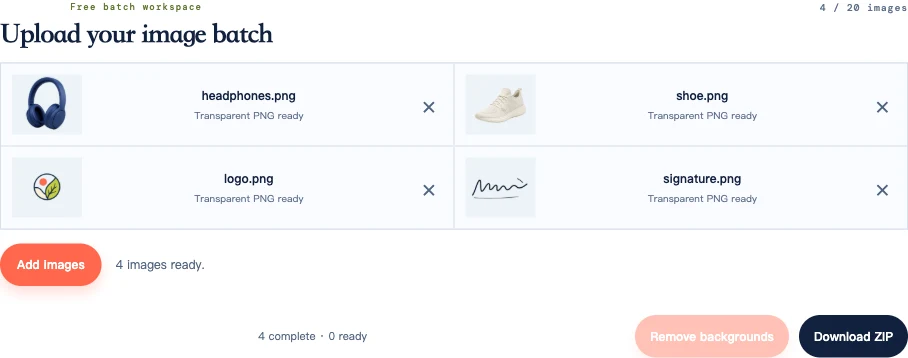
Kde má své limity: štětcem nelze obnovit okraj, který model odstranil. Pokud chybí složitý nápis nebo se opakovaně ztrácí část popruhu, můžete výběr ručně upravit v Photopea. Potřebujete také prohlížeč a zařízení s podporou WebGPU. Při prvním spuštění se načítá model umělé inteligence, takže první zpracování může trvat déle než další.
Obrázky se zpracovávají ve vašem prohlížeči. Připojení k internetu je potřeba ke stažení nástroje a modelu. Způsob zpracování obrázků popisuje naše stránka o ochraně soukromí.
Pro jeden obrázek vyzkoušejte Free BGRemover, pro menší sadu souborů otevřete dávkový nástroj.
2. Adobe Firefly — když chcete upravovat i po výřezu
Firefly se hodí, pokud chcete po odstranění pozadí vytvořit novou scénu, rozšířit obrázek nebo pokračovat v úpravách v Adobe. Právě tyto navazující možnosti jsou jeho hlavní výhodou oproti nástrojům, které vytvářejí jen výřezy nebo přidávají jednolitou barvu.
Služba Adobe pro odstranění pozadí nabízí stažení průhledného PNG po přihlášení k účtu Adobe. Aktuální stránka uvádí denní bezplatný limit generování a placený tarif s neomezeným odstraňováním pozadí. Přesný denní počet ani rozměry bezplatného exportu neuvádí.
Známý odkaz na odstranění pozadí v Expressu nyní přesměrovává na Firefly. Pokud už máte návrh otevřený v Expressu, postupujte podle pokynů k editoru Express od Adobe.
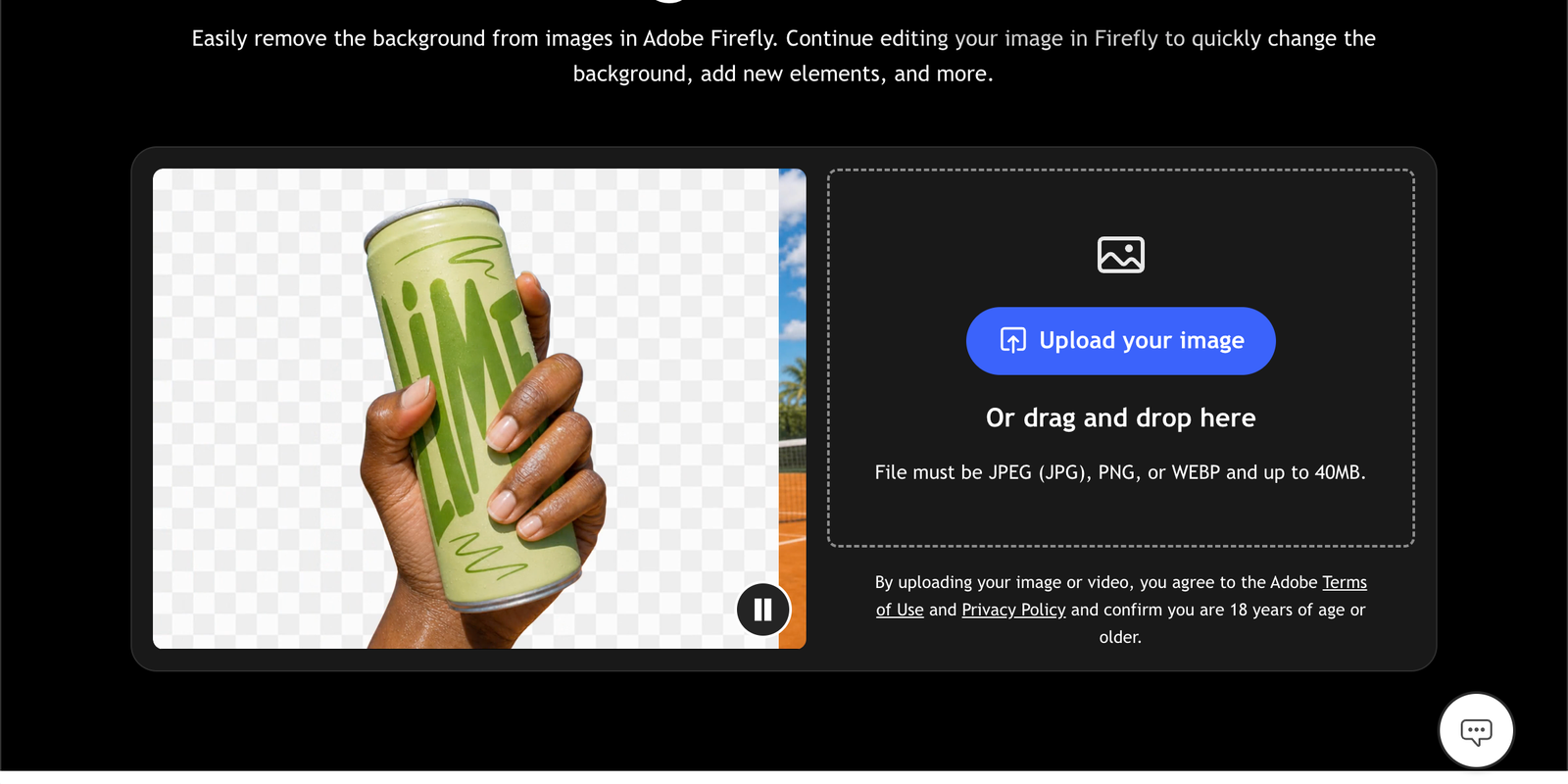
Zvolte jinou možnost, pokud se chcete vyhnout registraci nebo potřebujete znát počet bezplatných stažení pro větší zakázku. Další funkce pro úpravy v Adobe mají vlastní podmínky přístupu. To, že je odstranění pozadí zdarma, neznamená, že je zdarma celá sada nástrojů.
3. remove.bg — pro menší výřezy k osobnímu použití
remove.bg stojí za vyzkoušení, pokud má výsledek zabírat jen malou část osobní prezentace nebo grafiky. Podle průvodce bezplatným použitím nabízí web bezplatný výstup až do 0,25 megapixelu.
Pro představu: jeden z možných rozměrů obrázku s 0,25 MP je 625 × 400 pixelů. Při jiném poměru stran budou rozměry odlišné. Pro malý výřez to může stačit, ale požadavek na obrázek o šířce 2 000 pixelů tím nesplníte.
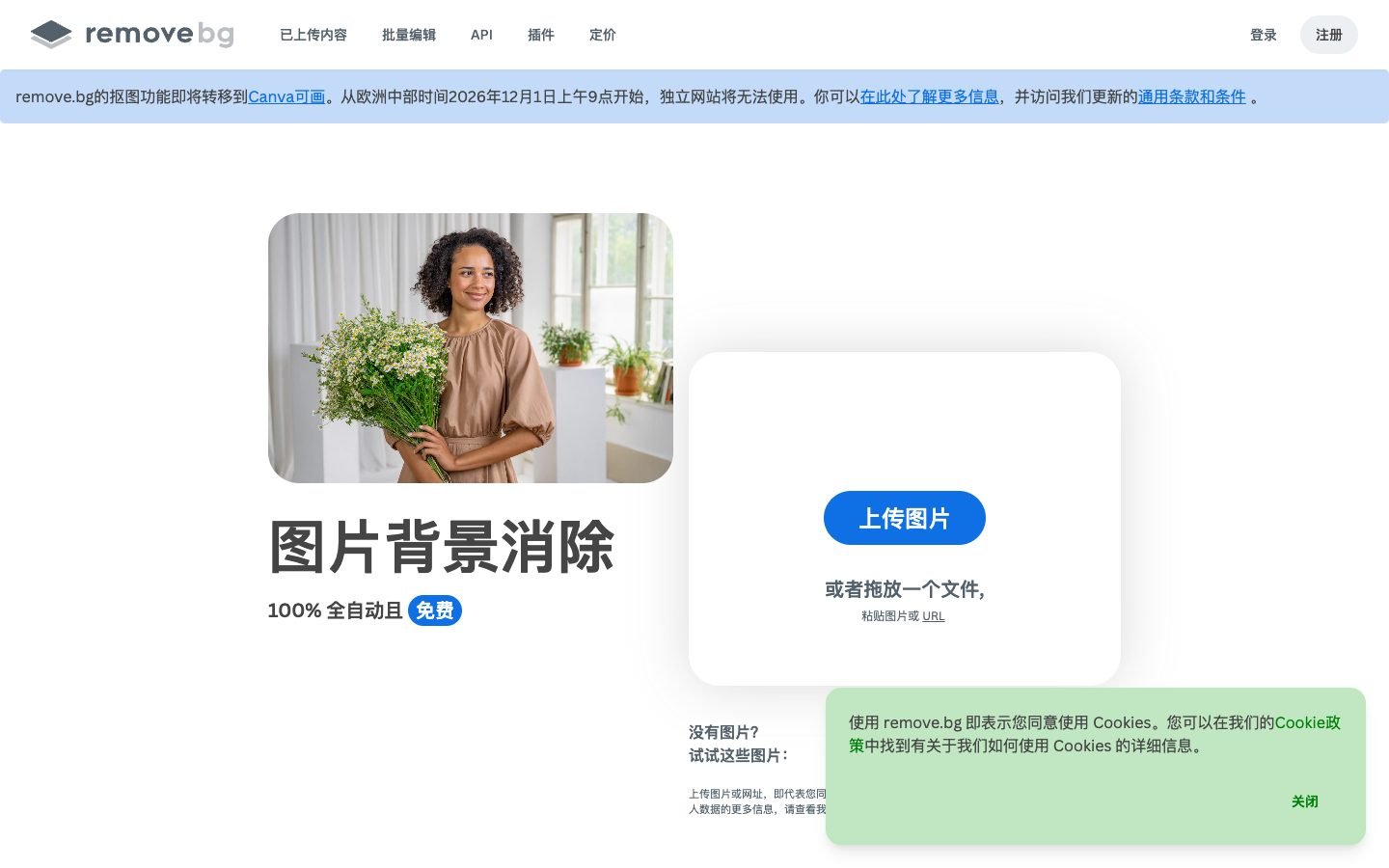
Důležité omezení: výstup ve vyšším rozlišení a komerční použití jsou součástí placených možností. Pokud připravujete obrázky pro e-shop nebo potřebujete velký soubor, tato bezplatná verze pro vás není vhodná. Desktopová aplikace a API mají samostatný limit náhledů; uvedené údaje se jich netýkají.
Pro osobní projekt můžete porovnat automatický výsledek remove.bg s prvním výřezem. Než se rozhodnete, zda vám alternativní výsledek vyhovuje, stáhněte si náhled.
4. Photoroom — pro vyzkoušení produktových fotografií
Editor Photoroom Web App umožňuje odstranit pozadí a potom přidat text, grafiku či stíny nebo pozadí změnit. Hodí se, když chcete vyzkoušet, jak by produktová fotografie vypadala v hotovém návrhu. Některé doplňky závisí na zvoleném tarifu.
Dokumentovaný limit exportu ve Free Web App je 2 000 pixelů na delší straně. Novější průvodce uvádí 100 exportů měsíčně na jeden Space. Photoroom také oznámil, že bezplatným uživatelům odstranil vodoznak v rohu. Jde tedy o užitečné možnosti bezplatného exportu, ne pouze o náhled, který nelze uložit: rozměry exportu, limit exportů a oznámení o vodoznaku.
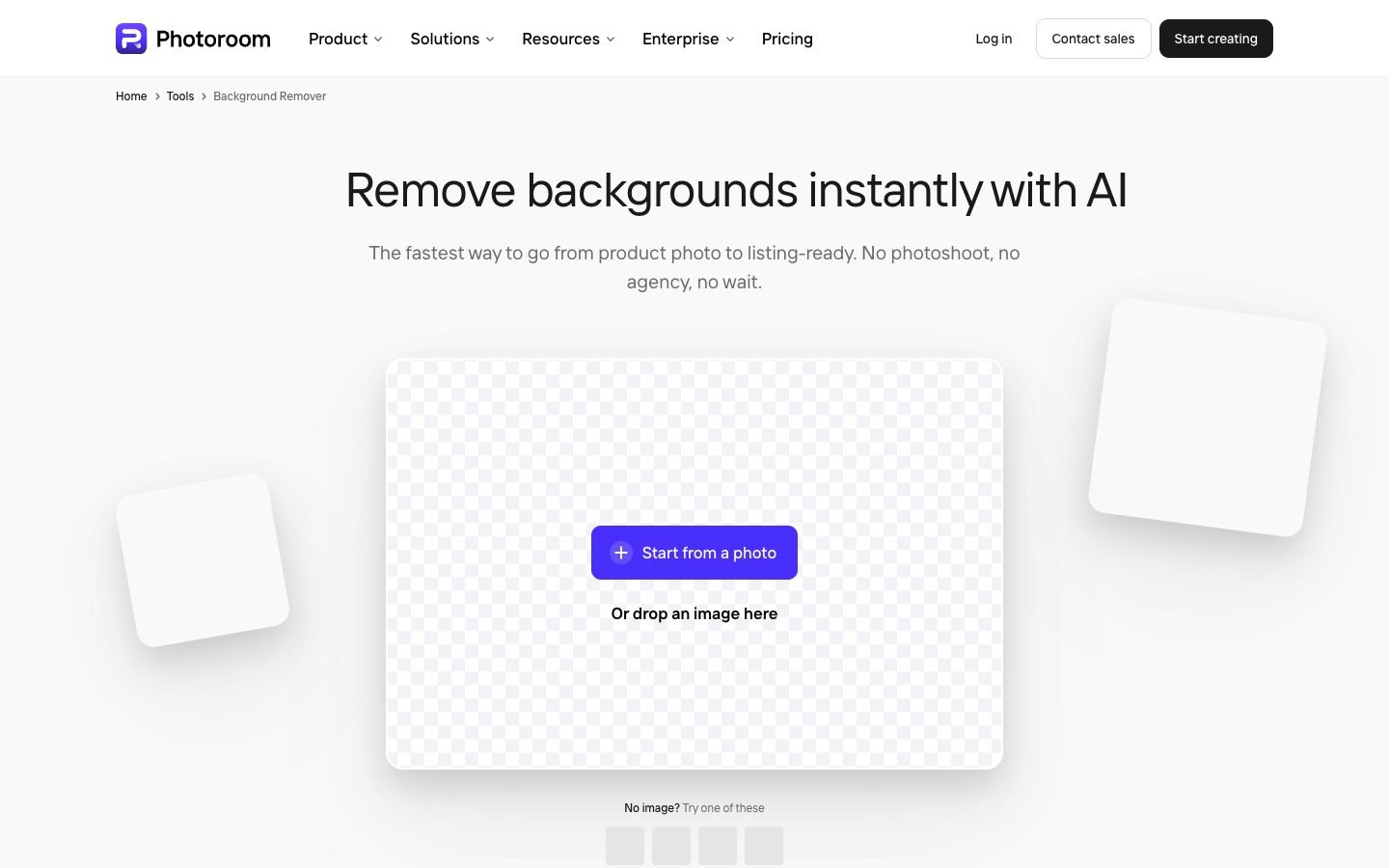
Pro prodejce je tu háček: podle průvodce tarify nelze Free Spaces používat ke komerčním účelům a dávkový režim vyžaduje placený tarif. Bezplatnou verzi si můžete vyzkoušet, než se rozhodnete pro vhodný tarif pro nabídky v e-shopu. Limity účtu se mohou měnit, proto si před větší zakázkou ověřte počet exportů zobrazený ve svém Space.
5. Photopea Magic Cut — pro opravu složitých výběrů
Photopea nabízí něco, co automatické nástroje nemusí zvládnout: můžete editoru sami ukázat, které části patří k objektu. V nabídce Select → Magic Cut označte objekt zeleně a nežádoucí pozadí červeně, potom upravte přechod okraje pomocí nastavení Border. Oficiální návod popisuje tento bezplatný postup i export do PNG.
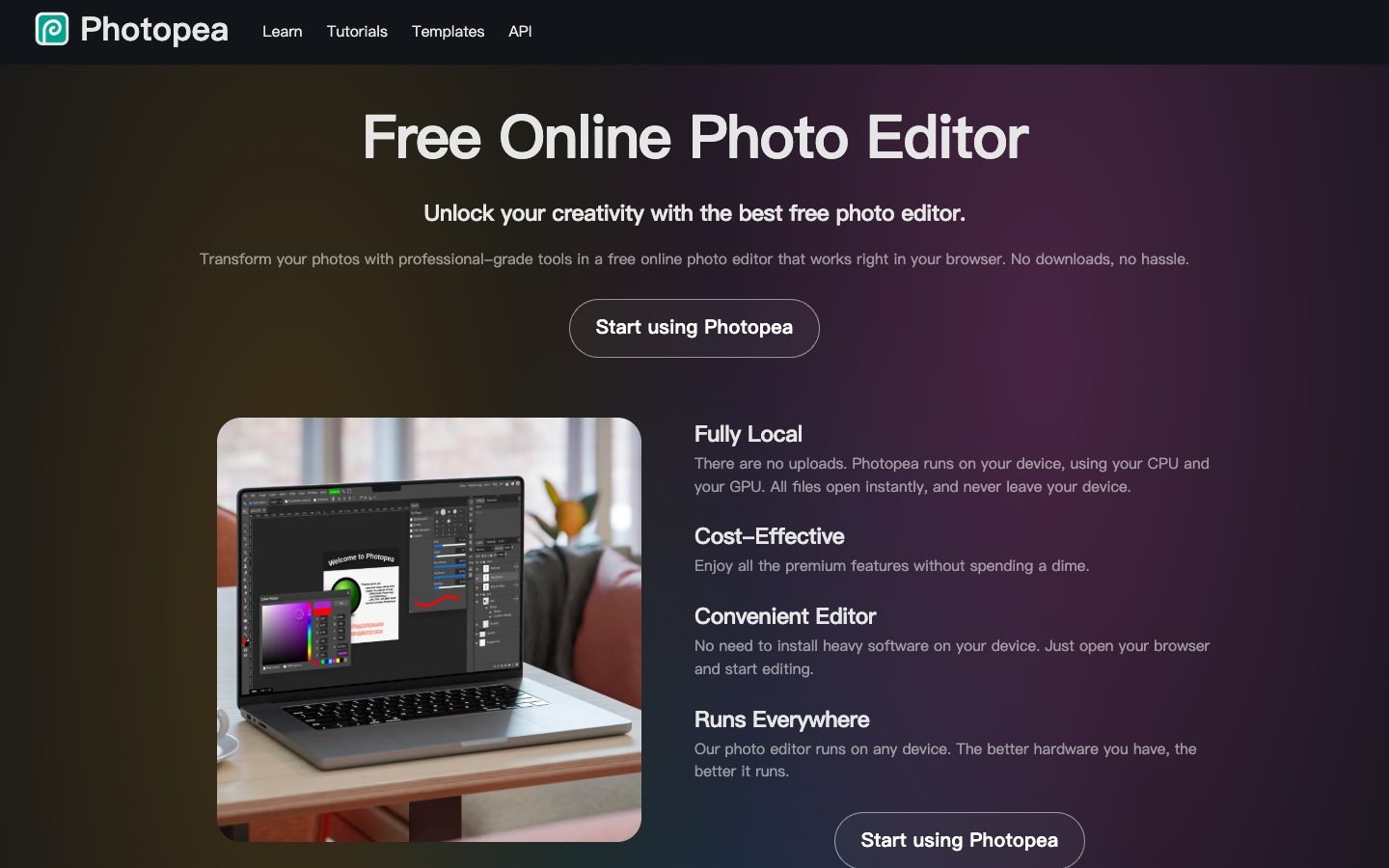
Pokud se například v automatickém výřezu ztratí popruh tašky, otevřete v Photopea původní obrázek a označte popruh jako popředí. Začněte originálem, protože stažený výřez už může postrádat pixely, které potřebujete.
Až budete s výsledkem spokojeni, zvolte File → Export As → PNG. V úpravách můžete pokračovat ve stejném dokumentu. Informace o účtech Photopea uvádějí Premium jako možnost, jak odstranit reklamy a získat další výhody.
Nevýhodou je čas. Možná bude potřeba několik tahů štětcem a úprav okrajů. Pro jednoduchý výřez začněte s Free BGRemoverem; Magic Cut zvolte, když důležitý detail vyžaduje ruční vedení. Toto doporučení se týká konkrétně Magic Cut, nikoli všech samostatných AI příkazů v Photopea.
Jak poznat použitelný bezplatný výsledek
U staženého obrázku zkontrolujte dvě věci: zda má dostatečné rozlišení pro zamýšlené použití a zda zůstal zachován objekt, který chcete použít.
Původní rozměry nezaručují čistý okraj
I PNG o rozměrech 3 000 × 2 000 pixelů může mít rozmazaný okraj nebo mu mohou chybět detaily. Zachování původních rozměrů zabrání zmenšení obrázku, ale samo o sobě neopraví nepřesný výřez. Než se rozhodnete, zda je třeba chybu opravit, prohlédněte si výsledek ve velikosti, v jaké ho budete používat.
Ukázka Free BGRemoveru na začátku tohoto průvodce předvádí užitečný výsledek i jeho omezení. Pozadí v otvoru vázy se odstraní. Na flakonu parfému však zůstávají broskvové plochy. Odstranění okolního pozadí nedokáže zrekonstruovat, jak by přes sklo vypadal nový motiv.
Do koláže může být takový flakon přijatelný. U produktové fotografie, kde záleží na vzhledu materiálu, bude potřeba další úprava. U neprůhledných předmětů si všímejte otvorů a tenkých okrajů; u skla zkontrolujte vnitřek i obrys.
Zaměřte se na detaily důležité pro váš obrázek
| Typ obrázku | Co zkontrolovat | Co dělat, když automatický výsledek nevyhovuje |
|---|---|---|
| Produktová fotografie | Popruhy, držadla, otvory, světlé okraje a sklo | Upravte výběr v editoru; nepoužívejte výřez, který mění tvar výrobku |
| Portrét nebo fotografie zvířete | Volné vlasy, srst, brýle a barevné lemy | Zkuste kvalitnější zdrojový obrázek nebo upravte okraj ručně |
| Logo nebo grafika | Tenké tahy, tečky, uzavřené tvary písmen a bílá grafika | Pokud mají pozadí a grafika stejnou barvu, použijte ruční výběr |
U loga může být potřeba zachovat bílé pixely uvnitř grafiky, i když je okolní pozadí také bílé. Nástroj na odstranění pozadí loga vám pomůže začít; před potvrzením výsledku si písmo zvětšete.
Při porovnávání použijte ve všech nástrojích stejný originál a porovnejte stažené soubory. Podrobný postup najdete v našem kontrolním seznamu pro srovnání nástrojů.
Jak odstranit pozadí pomocí Free BGRemoveru
- Vyberte obrázek. Otevřete Free BGRemover a zvolte nahrání obrázku. Použijte podporovaný originál, ne jeho snímek obrazovky.
- Zvolte Remove background. Počkejte na vytvoření výřezu a pak si pomocí možností pozadí prohlédněte jeho okraje na bílé nebo tmavší ploše.
- Vyberte průhledné pozadí a stáhněte obrázek. Zvolte Download transparent PNG. Pokud ponecháte vybranou jednolitou barvu, uloží se do PNG.
Uložte stažený soubor, ne snímek obrazovky. Ten zachytí šachovnici nebo pozadí náhledu. Podrobný návod s obrázky najdete v článku Jak odstranit pozadí z obrázku.
Časté dotazy
Mohu Free BGRemover používat v telefonu?
V mobilním prohlížeči může fungovat, pokud zařízení podporuje potřebné funkce WebGPU. Kompatibilita závisí na prohlížeči i hardwaru; ani aktuální prohlížeč proto není zárukou. Pokud nástroj hlásí, že WebGPU není k dispozici, zkuste kompatibilní počítač nebo některou z dalších služeb výše.
Proč první odstranění pozadí trvá tak dlouho?
Než nástroj začne obrázek zpracovávat, stáhne a připraví model umělé inteligence. Nechte kartu otevřenou, dokud se první načítání nedokončí. Pokud se načítání nezdaří, před dalším pokusem zkontrolujte připojení. Pokud se opakovaně nedaří zpracovat velký soubor, zkuste menší kopii nebo jiné zařízení.
Proč stažené PNG vypadá bílé nebo černé, a ne průhledné?
Některé prohlížeče obrázků zobrazují průhledná místa na bílém nebo černém pozadí. Vložte PNG do návrhu na barevnou plochu a ověřte, zda barva prosvítá. Pokud v obrázku zůstane neprůhledný obdélník, vraťte se do nástroje, zvolte průhledné pozadí a stáhněte soubor znovu.
Co když mám víc než 20 obrázků?
Rozdělte je do menších dávek a každý dokončený ZIP archiv uložte, než spustíte další dávku. U větší sady nejprve vyzkoušejte několik typických obrázků. Zjistíte tak, zda se neopakuje detail vyžadující ruční opravu. ZIP archiv obrázky nesloučí do jednoho; každý výřez zůstane samostatným PNG.
Začněte s nástrojem, který odpovídá vašim potřebám
Pokud chcete stáhnout průhledný obrázek zdarma a bez účtu, vyzkoušejte Free BGRemover. Když výřez vyžaduje přesnou ruční opravu, otevřete v Photopea původní obrázek. Adobe nebo Photoroom zvolte tehdy, když jejich další možnosti úprav stojí za podmínky účtu a tarifu.


