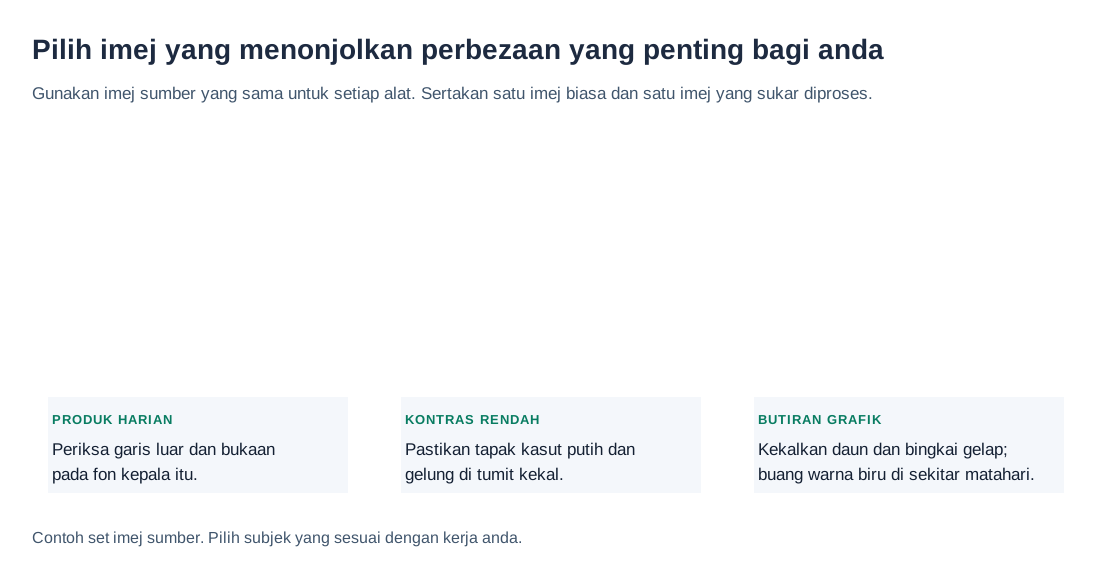
Jika anda mahukan PNG telus tanpa perlu mendaftar atau membayar untuk muat turun, mulakan dengan Free BGRemover. Imej yang sisi terpanjangnya tidak melebihi 2,200 piksel kekal pada saiz asal; fail yang lebih besar akan dikecilkan kepada had tersebut. Hasilnya tidak mempunyai tera air, dan alat kelompok berasingan boleh memproses beberapa imej sekali gus.
Perlukan kawalan lebih teliti pada tepi yang rumit? Photopea membolehkan anda memandu proses potongan secara manual. Jika anda sudah menggunakan Adobe, Firefly boleh mengurangkan keperluan bertukar antara editor. Pilihan terbaik bergantung pada perkara yang anda mahu lakukan selepas latar belakang dibuang.
Free BGRemover turut dinilai dalam perbandingan ini dan tangkapan skrin alatnya dipaparkan dalam panduan ini.
Alat buang latar belakang percuma terbaik: yang mana patut dipilih?
Untuk membuat keputusan dengan cepat:
- Mahukan imej telus tanpa akaun: mulakan dengan Free BGRemover.
- Mahukan beberapa imej untuk dimuat turun bersama: gunakan alat kelompok Free BGRemover.
- Potongan automatik membuang butiran penting: cuba Magic Cut dalam Photopea.
- Mahukan sambung menyunting dalam Adobe: pertimbangkan kuota harian percuma Firefly.
- Hanya perlukan imej kecil untuk projek peribadi: pratonton percuma remove.bg mungkin mencukupi.
- Mahukan cuba susun atur foto produk: pertimbangkan Photoroom, tetapi baca sekatan Free Space sebelum menggunakannya untuk kedai.
Perbandingan had muat turun percuma
| Alat / cara mula | Saiz PNG percuma | Perlu akaun? | Tera air yang kelihatan | Kuota percuma |
|---|---|---|---|---|
| Free BGRemover | Sehingga 2,200 px pada sisi terpanjang; imej yang lebih besar akan dikecilkan | Tidak | Tiada | Imej tunggal; sehingga 20 imej bagi setiap kelompok |
| Adobe Firefly | Had tidak dinyatakan | Ya | Tidak dapat dipastikan | Kuota harian; jumlah tidak dinyatakan |
| Laman web remove.bg | Sehingga 0.25 MP | Tidak dapat dipastikan | Tidak dapat dipastikan | Pratonton percuma untuk kegunaan peribadi |
| Photoroom Free Web App | Sisi terpanjang: 2,000 px | Ya | Tiada, menurut pengumumannya | 100 eksport sebulan bagi setiap Space |
| Photopea Magic Cut | Mengikut saiz dokumen | Tiada langkah log masuk didokumenkan | Tidak dapat dipastikan | Tiada had jumlah dinyatakan |
“Tidak dapat dipastikan” bermaksud sumber yang dirujuk tidak mengesahkan perkara itu; ini tidak bermaksud ciri tersebut berbayar. Angka Photoroom merujuk kepada Web App selepas log masuk, bukan aplikasi mudah alih atau alat kendiri yang lain. Sumber dan sekatan yang mempengaruhi setiap cadangan diterangkan di bawah.
5 alat percuma terbaik untuk membuang latar belakang imej
1. Free BGRemover — pilihan utama untuk muat turun tanpa pendaftaran
Free BGRemover sesuai untuk potongan harian: imej seseorang untuk slaid, produk untuk grafik promosi atau subjek yang mahu diletakkan pada latar lain. Kelebihan utamanya ialah muat turun percuma sepenuhnya: anda tidak perlu akaun, dan imej yang sisi terpanjangnya tidak melebihi 2,200 piksel mengekalkan saiz asal. Imej yang lebih besar dikecilkan kepada had tersebut.
Anda boleh mengekalkan latar telus, menjadikannya putih atau memilih warna padu tersuai. Pilihan ini sesuai untuk potongan yang boleh digunakan semula serta imej siap dengan latar warna padu. Anda tidak perlu membuka editor lain hanya untuk meletakkan warna padu di belakang subjek.
Untuk beberapa fail sekali gus, alat Buang Latar Belakang Berkelompok menerima sehingga 20 imej bagi setiap kelompok dan menyimpan PNG yang siap dalam satu fail ZIP. Kedua-dua alat menerima JPG, PNG dan WebP sehingga 15 MB setiap fail. Had kelompok ialah jumlah fail yang boleh ditambah sekali gus, bukannya kuota harian.
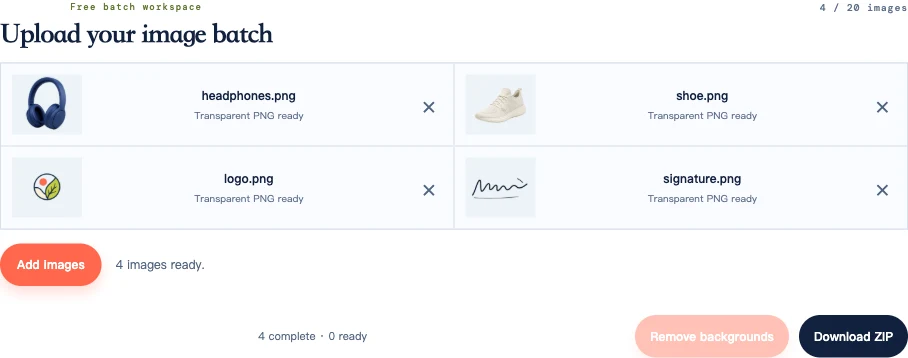
Kekurangannya: tiada berus untuk memulihkan tepi yang terbuang oleh model. Untuk tulisan yang rumit atau tali yang kerap hilang, gunakan Photopea untuk memandu pemilihan. Anda juga memerlukan pelayar dan peranti yang menyokong WebGPU. Penggunaan pertama memuatkan model AI, jadi prosesnya mungkin lebih lama berbanding pemprosesan seterusnya.
Imej diproses dalam pelayar anda; sambungan internet diperlukan untuk memuatkan alat dan model. Halaman privasi kami menerangkan cara imej dikendalikan.
Cuba Free BGRemover untuk satu imej, atau buka alat kelompok untuk memproses beberapa imej.
2. Adobe Firefly — untuk menyambung suntingan selepas potongan
Pilih Firefly jika anda mahu membuang latar belakang, kemudian menjana suasana baharu, mengembangkan imej atau menyambung suntingan dalam Adobe. Pilihan susulan ini menjadi kelebihan utamanya berbanding alat yang hanya memotong subjek dan menyediakan latar warna padu.
Alat buang latar Adobe menyediakan muat turun PNG telus dengan akaun Adobe. Halaman semasanya menyebut penjanaan harian percuma dan pelan berbayar untuk pembuangan latar tanpa had. Jumlah harian tepat dan dimensi eksport percuma tidak dinyatakan.
Pautan lama ke alat buang latar Express kini memaparkan Firefly. Jika anda sudah membuka reka bentuk dalam Express, ikut arahan editor Express oleh Adobe.
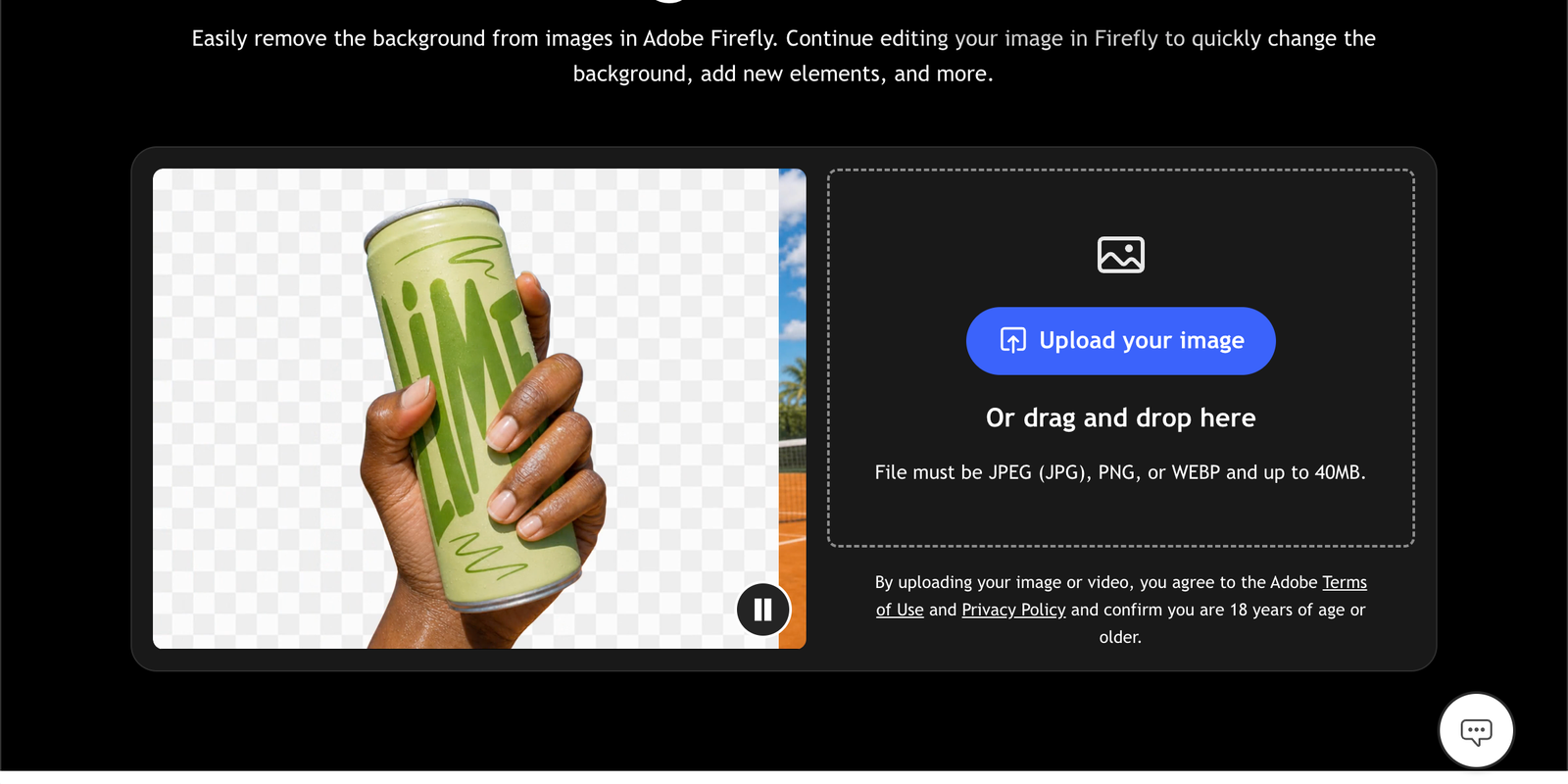
Pilih pilihan lain jika anda mahu mengelakkan akaun atau memerlukan jumlah muat turun percuma yang boleh dijangka untuk kerja yang lebih besar. Ciri penyuntingan tambahan Adobe mempunyai syarat akses tersendiri; pembuangan latar percuma tidak menjadikan seluruh suite percuma.
3. remove.bg — untuk potongan kecil bagi kegunaan peribadi
remove.bg boleh dicuba jika hasilnya hanya memenuhi ruang kecil dalam slaid atau grafik peribadi. Menurut panduan penggunaan percumanya, hasil daripada laman web percuma boleh mencapai 0.25 megapiksel.
Sebagai gambaran, 625 × 400 piksel ialah salah satu kemungkinan bagi imej 0.25 MP. Nisbah aspek yang berbeza menghasilkan dimensi yang berbeza. Saiz itu mungkin memadai untuk potongan kecil, tetapi tidak memenuhi keperluan imej 2,000 piksel.
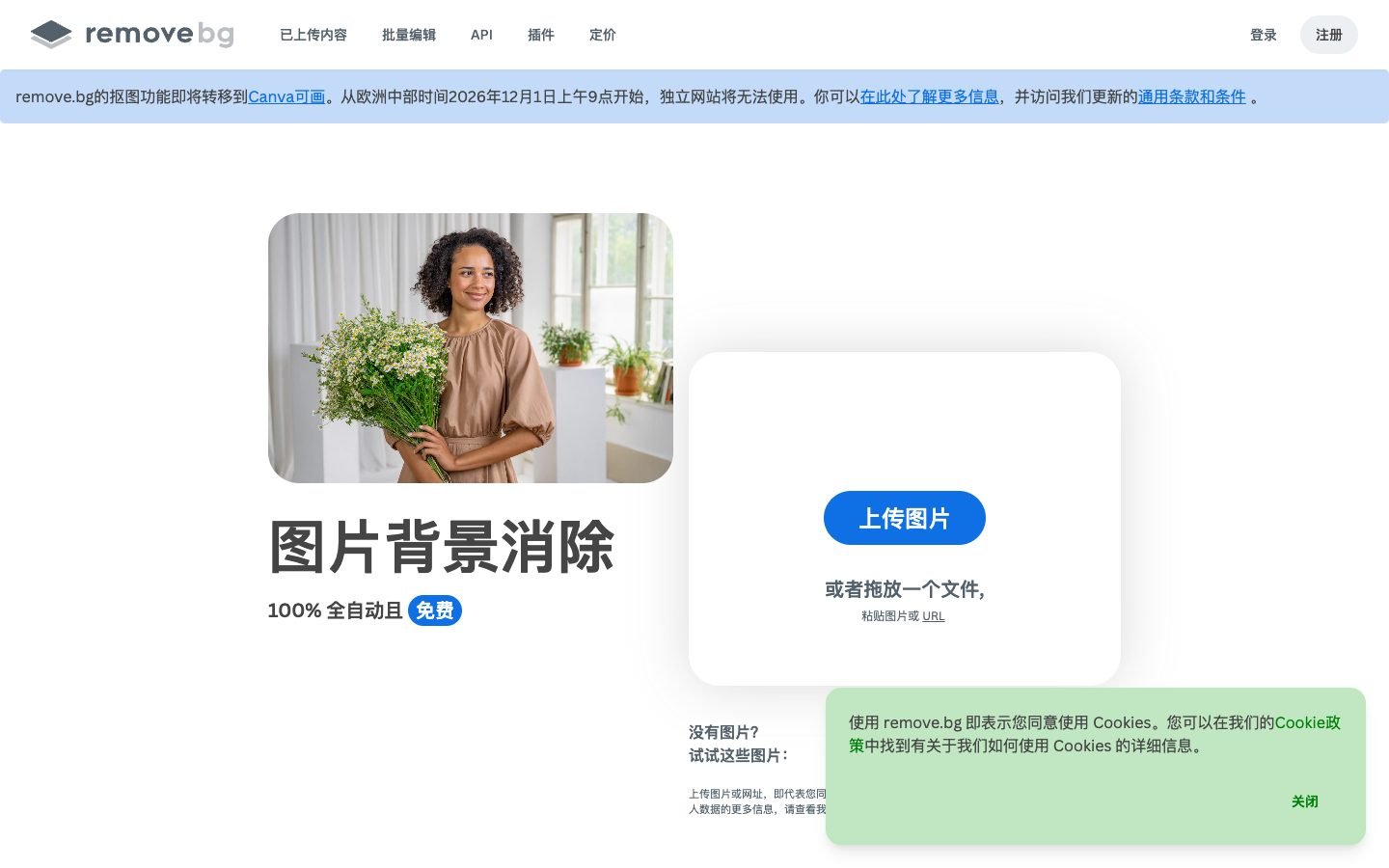
Had yang perlu diberi perhatian: hasil beresolusi lebih tinggi dan penggunaan komersial disediakan melalui pilihan berbayar. Jika anda menyediakan imej untuk kedai atau memerlukan fail besar, pelan percuma ini bukan pilihan yang sesuai. Aplikasi desktop dan API-nya mempunyai kuota pratonton berasingan; angka tersebut bukan had untuk laman web.
Untuk projek peribadi, anda boleh membandingkan hasil automatiknya jika potongan pertama kurang memuaskan. Muat turun pratonton dahulu sebelum menentukan sama ada hasil alternatif itu menyelesaikan masalah.
4. Photoroom — untuk mencuba susun atur foto produk
Editor Web App Photoroom membolehkan anda membuang latar belakang, kemudian menyambung suntingan dengan teks, grafik, bayang-bayang dan perubahan latar. Pertimbangkannya jika anda mahu melihat rupa imej produk dalam susun atur siap. Sesetengah penambahan bergantung pada pelan anda.
Had eksport Free Web App yang didokumenkan ialah 2,000 piksel pada sisi terpanjang. Panduan kuota terkini menyenaraikan 100 eksport sebulan bagi setiap Space. Photoroom turut mengumumkan bahawa tera air di penjuru dibuang untuk pengguna percuma. Ini ialah ciri percuma yang boleh digunakan, bukan sekadar pratonton yang tidak boleh disimpan: dimensi eksport, kuota eksport, pengumuman tera air.
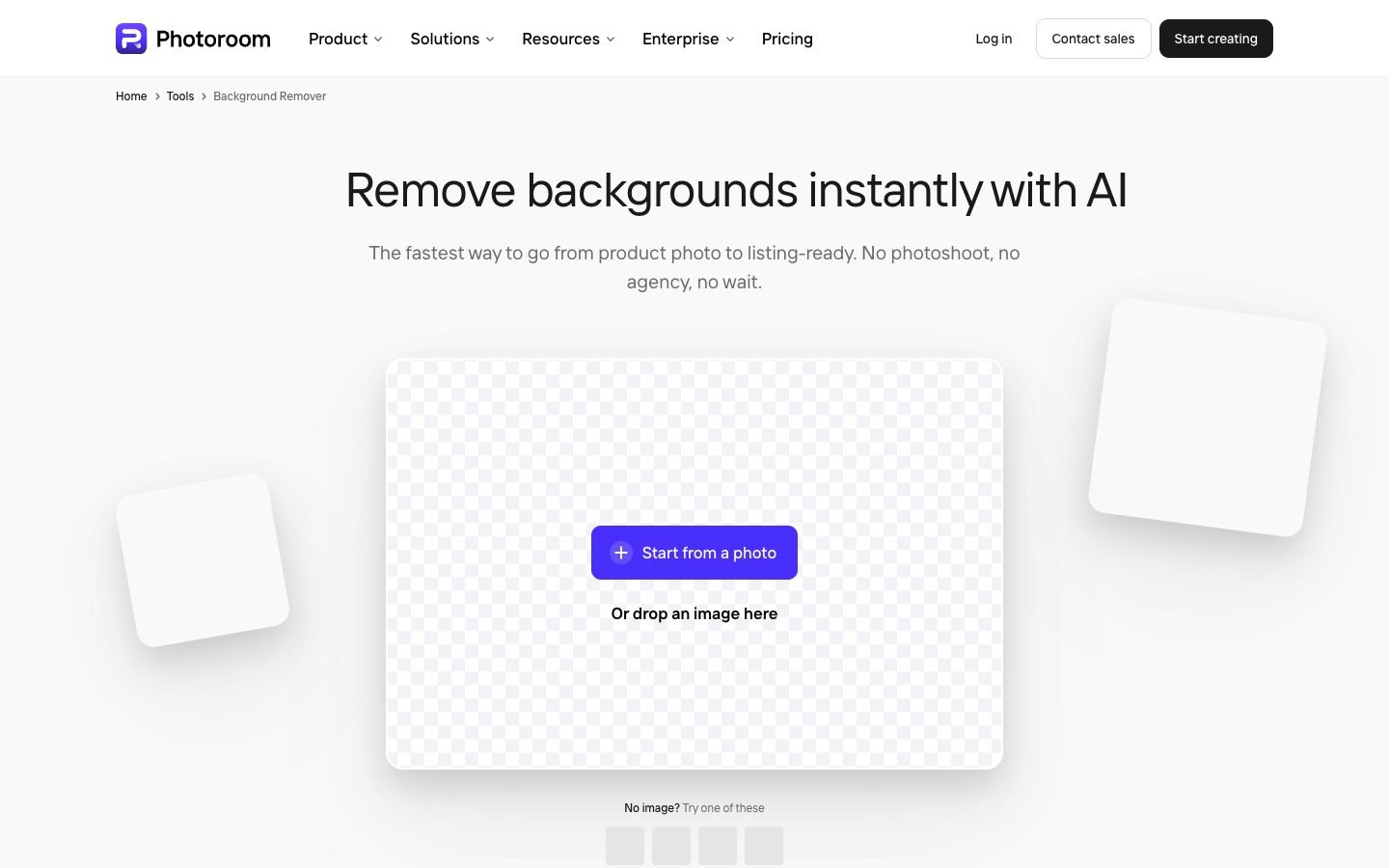
Penjual perlu tahu: panduan pelan menyatakan Free Space tidak boleh digunakan secara komersial dan Batch Mode memerlukan pelan berbayar. Gunakan versi percuma untuk mencuba pengalaman menyuntingnya; pilih pelan yang sesuai sebelum menggunakannya untuk penyenaraian kedai. Kuota akaun boleh berubah, jadi semak had yang dipaparkan dalam Space sebelum memulakan kerja besar.
5. Photopea Magic Cut — untuk membaiki pemilihan yang sukar
Photopea menyediakan sesuatu yang mungkin tiada pada alat automatik: cara untuk memberitahu editor bahagian mana yang tergolong dalam subjek. Dalam Select → Magic Cut, warnakan subjek dengan hijau dan latar yang tidak dikehendaki dengan merah, kemudian laraskan peralihan tepi menggunakan tetapan Border. Tutorial rasmi menerangkan kaedah percuma ini dan cara mengeksport PNG.
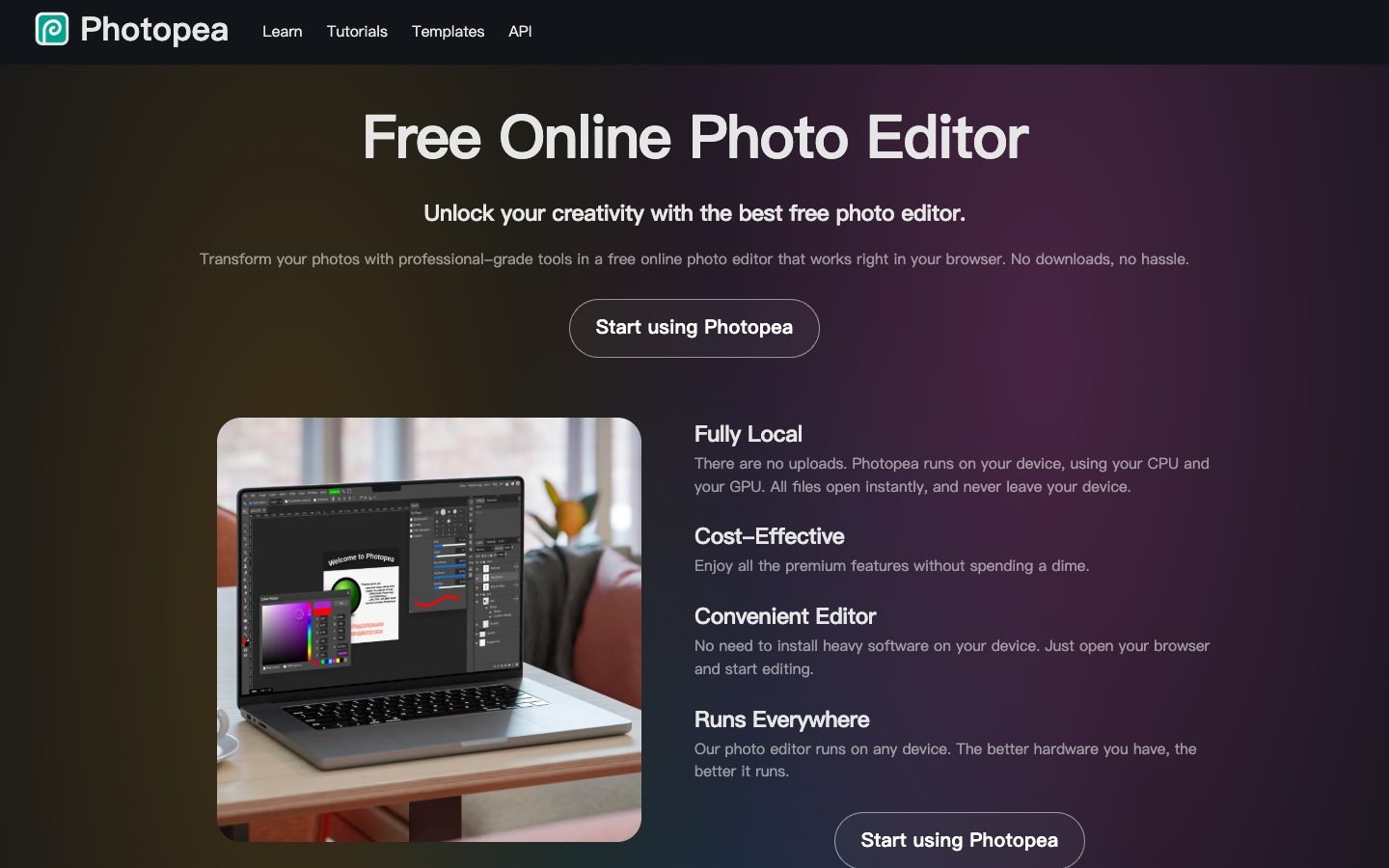
Contohnya, jika tali beg hilang dalam hasil automatik, buka imej asal dalam Photopea dan tandakan tali itu sebagai latar depan. Gunakan imej asal kerana potongan yang dimuat turun mungkin sudah kehilangan piksel yang diperlukan.
Apabila hasilnya memuaskan, pilih File → Export As → PNG. Anda boleh terus menyunting imej dalam dokumen yang sama. Panduan akaun Photopea menerangkan bahawa Premium ialah pilihan untuk membuang iklan dan mendapatkan manfaat lain.
Pertukarannya ialah masa. Anda mungkin perlu membuat beberapa sapuan berus dan melaraskan tepi. Mulakan dengan Free BGRemover untuk potongan mudah; pilih Magic Cut apabila butiran penting memerlukan panduan manual. Cadangan ini khusus untuk Magic Cut, bukan semua arahan AI Photopea yang berasingan.
Hasil percuma yang sesuai untuk digunakan
Hasil muat turun percuma perlu memenuhi dua perkara: dimensinya mesti mencukupi untuk kegunaan akhir, dan subjek yang anda perlukan mesti kekal terpelihara.
Imej besar tidak semestinya mempunyai tepi yang kemas
PNG berukuran 2,200 × 1,467 piksel masih boleh mempunyai garisan luar yang kabur atau butiran yang hilang. Alat ini mengecilkan imej yang sisi terpanjangnya melebihi 2,200 piksel kepada had tersebut, tetapi tindakan itu tidak membaiki potongan yang kurang tepat. Nilai hasil pada saiz paparan sebenar sebelum menentukan sama ada kecacatan perlu diperbetulkan.
Contoh Free BGRemover di bahagian atas panduan ini menunjukkan hasil yang berguna serta batasannya. Latar di dalam bukaan pasu dibuang. Namun, botol minyak wangi masih mempunyai bahagian berwarna pic. Membuang latar di sekelilingnya tidak membina semula rupa pemandangan yang sepatutnya kelihatan melalui kaca.
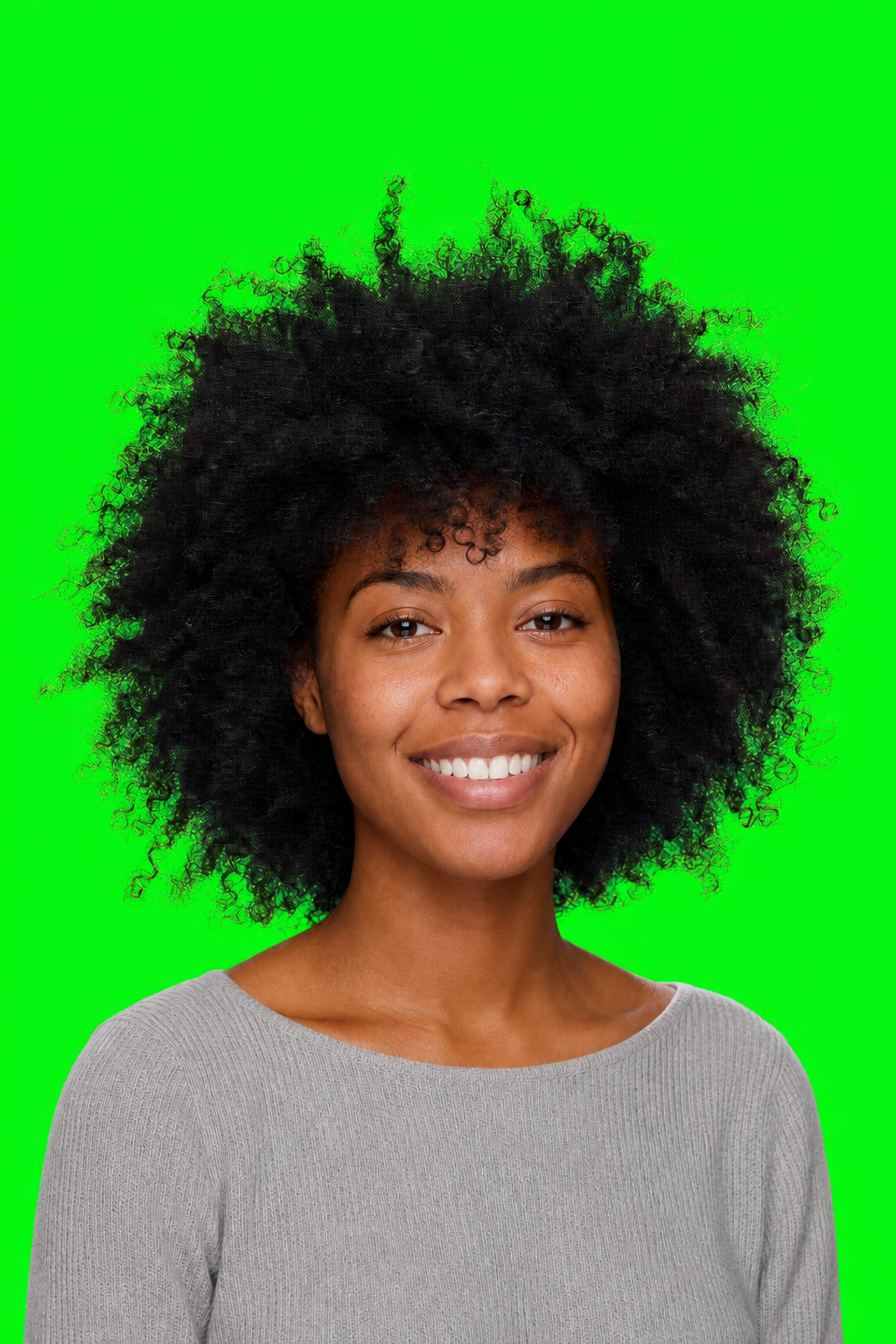
Botol itu mungkin masih sesuai untuk kolaj. Namun, jika rupa bahan penting dalam imej produk, botol itu memerlukan kerja tambahan. Untuk barang yang legap, periksa ruang terbuka dan tepi nipis. Untuk kaca, periksa bahagian dalam selain garis luarnya.
Periksa butiran yang penting untuk imej anda
| Jenis imej | Butiran yang perlu diperiksa | Jika hasil automatik tidak memuaskan |
|---|---|---|
| Foto produk | Tali, pemegang, lubang, tepi cerah dan kaca | Buat pemilihan subjek secara manual dalam editor; elakkan potongan yang mengubah bentuk produk |
| Potret atau haiwan peliharaan | Rambut halus, bulu, cermin mata dan pinggir warna | Cuba sumber yang lebih jelas atau laraskan tepi secara manual |
| Logo atau grafik | Garisan halus, titik, ruang tertutup dalam huruf dan elemen grafik berwarna putih | Buat pemilihan manual jika warna latar sama dengan warna grafik |
Bagi logo, piksel putih di dalam reka bentuk mungkin perlu dikekalkan walaupun latar luarnya juga putih. Alat Buang Latar Logo boleh dijadikan titik permulaan; besarkan tulisan untuk memeriksa hasil sebelum menerimanya.
Untuk perbandingan sebelah-menyebelah, gunakan imej asal yang sama dalam setiap alat dan bandingkan fail yang dimuat turun. Senarai semak perbandingan kami menerangkan proses itu dengan lebih terperinci.
Cara membuang latar belakang dengan Free BGRemover
- Pilih imej. Buka Free BGRemover dan pilih Muat naik imej. Gunakan imej asal yang disokong, bukan tangkapan skrinnya.
- Klik Buang latar belakang. Tunggu sehingga potongan siap, kemudian gunakan pilihan latar untuk melihat garis tepi pada warna putih atau warna yang lebih gelap.
- Pilih Telus dan muat turun. Pilih Muat turun PNG telus. Jika warna padu masih dipilih, warna itu akan disimpan dalam PNG.
Simpan fail yang dimuat turun itu sendiri. Tangkapan skrin akan merakam corak papan dam atau latar pratonton. Untuk arahan bergambar yang lengkap, lihat cara membuang latar belakang imej.
Soalan lazim
Bolehkah saya menggunakan Free BGRemover pada telefon?
Ia boleh digunakan dalam pelayar mudah alih jika peranti menyokong ciri WebGPU yang diperlukan. Keserasian bergantung pada pelayar dan perkakasan; menggunakan pelayar terkini sahaja tidak menjamin sokongan. Jika alat melaporkan bahawa WebGPU tidak tersedia, cuba komputer yang serasi atau perkhidmatan lain di atas.
Mengapa proses pembuangan pertama mengambil masa begitu lama?
Alat ini memuat turun dan menyediakan model AI sebelum memproses imej. Biarkan tab terbuka sehingga pemuatan awal selesai. Jika pemuatan gagal, periksa sambungan internet sebelum mencuba lagi. Jika pemprosesan berulang kali gagal untuk fail besar, cuba salinan yang lebih kecil atau gunakan peranti lain.
Mengapa PNG yang dimuat turun kelihatan putih atau hitam, bukannya telus?
Sesetengah pemapar imej memaparkan kawasan telus dengan warna putih atau hitam. Letakkan PNG di atas latar berwarna dalam reka bentuk anda untuk melihat sama ada warna latar itu kelihatan melaluinya. Jika segi empat legap masih ada, kembali ke alat, pilih Telus dan muat turun semula.
Bagaimana jika saya mempunyai lebih daripada 20 imej?
Bahagikan imej kepada kelompok yang lebih kecil dan simpan setiap fail ZIP yang siap sebelum memulakan kelompok seterusnya. Untuk koleksi besar, cuba beberapa imej yang mewakili koleksi itu terlebih dahulu supaya anda dapat mengenal pasti butiran yang mungkin perlu dibetulkan secara manual. Muat turun ZIP tidak mencantumkan semua imej menjadi satu gambar; setiap potongan kekal sebagai fail PNG yang berasingan.
Mulakan dengan alat yang sesuai untuk langkah seterusnya
Untuk muat turun PNG telus percuma tanpa akaun, cuba Free BGRemover. Jika potongan memerlukan pembetulan manual yang tepat, buka imej asal dalam Photopea. Pilih Adobe atau Photoroom apabila ciri suntingan tambahannya berbaloi dengan syarat akaun dan pelannya.


