
Почніть із Free BGRemover, якщо потрібен PNG із прозорим фоном, який можна зберегти без реєстрації та оплати. Зображення, у яких довша сторона не перевищує 2200 пікселів, зберігаються в початкових розмірах; більші зображення зменшуються до цієї межі. Водяного знака немає, а для обробки кількох файлів є окремий пакетний інструмент.
Потрібно точніше контролювати край вирізки? У Photopea можна вручну вказати, які ділянки зображення залишити. Якщо ви вже працюєте в Adobe, Firefly дасть змогу продовжити редагування без переходу до іншої програми. Найкращий варіант залежить від того, що саме потрібно робити із зображенням після видалення фону.
Free BGRemover включено до цього порівняння; у статті наведено знімки екрана інструмента.
Який безкоштовний інструмент для видалення фону вибрати?
Коротко:
- Прозоре зображення без облікового запису: спробуйте Free BGRemover.
- Потрібно зберегти кілька зображень одним архівом: скористайтеся пакетним інструментом Free BGRemover.
- Автоматичне вирізання видаляє важливі деталі: спробуйте Magic Cut у Photopea.
- Хочете продовжити редагування в Adobe: розгляньте безкоштовний щоденний ліміт використання Firefly.
- Потрібне невелике зображення для особистого проєкту: може вистачити безкоштовного попереднього перегляду на сайті remove.bg.
- Хочете спробувати макети товарних фото: розгляньте Photoroom, але перед використанням для магазину прочитайте умови Free Spaces.
Порівняння безкоштовних лімітів
| Інструмент / спосіб доступу | Розмір безкоштовного PNG | Потрібен обліковий запис? | Видимий водяний знак | Безкоштовний ліміт |
|---|---|---|---|---|
| Free BGRemover | До 2200 пікселів по довшій стороні; більші зображення зменшуються | Ні | Ні | Окремі зображення; до 20 за пакетну обробку |
| Adobe Firefly | Ліміт не вказано | Так | Не зазначено | Щоденна кількість генерацій; точне число не вказано |
| Сайт remove.bg | До 0,25 Мп | Не зазначено | Не зазначено | Безкоштовні попередні перегляди для особистого використання |
| Photoroom Free Web App | До 2000 пікселів по довшій стороні | Так | Ні, згідно з оголошенням сервісу | 100 експортів на місяць на один Space |
| Photopea Magic Cut | Розмір документа | Вимогу входу не зазначено | Не зазначено | Кількість не вказана |
«Не зазначено» означає, що наведене джерело не дає змоги встановити цю умову; це не означає, що функція платна. Дані Photoroom стосуються вебзастосунку після входу в обліковий запис, а не мобільних програм чи кожного окремого інструмента. Джерела й обмеження, важливі для кожної рекомендації, наведено нижче.
5 найкращих безкоштовних інструментів для видалення фону
1. Free BGRemover — найкращий варіант, щоб зберегти результат без реєстрації
Free BGRemover підійде для звичайних вирізок: людини для слайда, товару для рекламної графіки чи об’єкта, який потрібно розмістити на іншому фоні. Головна перевага — безкоштовне збереження результату без облікового запису. Зображення з довшою стороною до 2200 пікселів зберігають початковий розмір; більші файли зменшуються до цієї межі.
Можна залишити фон прозорим, зробити його білим або вибрати суцільний колір. Це підійде як для вирізки, яку можна використовувати повторно, так і для готового зображення на простому тлі. Щоб додати суцільний колір за об’єктом, не потрібно відкривати інший редактор.
Для кількох файлів інструмент пакетного видалення фону приймає до 20 зображень за пакет і зберігає готові PNG одним ZIP-архівом. Обидва інструменти підтримують JPG, PNG і WebP розміром до 15 МБ кожен. Ліміт пакетної обробки — це кількість файлів, які можна додати за раз, а не денна квота.
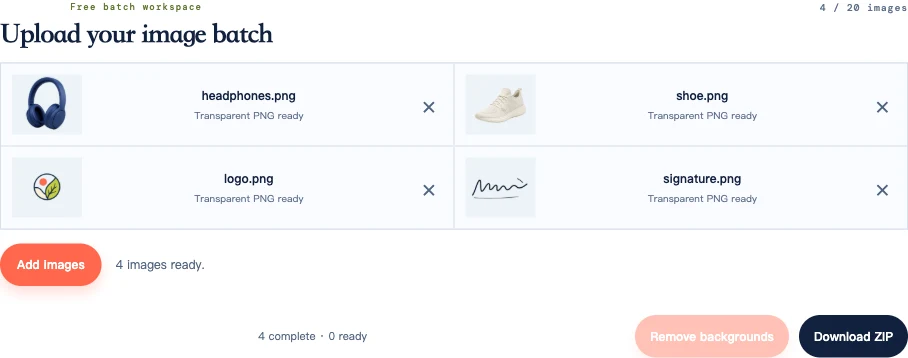
Обмеження: пензля для відновлення краю, видаленого моделлю, немає. Якщо зникають дрібні літери чи ремінець, скористайтеся Photopea, щоб вручну позначити ділянки, які потрібно зберегти. Також потрібні браузер і пристрій із підтримкою WebGPU. Під час першого запуску завантажується модель ШІ, тому обробка може тривати довше, ніж наступні рази.
Зображення обробляються у вашому браузері; щоб відкрити інструмент і завантажити модель, потрібне підключення до інтернету. Докладніше про роботу із зображеннями читайте на сторінці конфіденційності.
Спробуйте Free BGRemover для одного зображення або відкрийте пакетний інструмент, щоб обробити невелику добірку.
2. Adobe Firefly — для подальшого редагування зображення
Вибирайте Firefly, якщо після видалення фону хочете створити іншу сцену, розширити зображення або продовжити редагувати його в Adobe. Саме ці додаткові можливості вирізняють сервіс серед інструментів, що лише вирізають об’єкти або додають суцільний фон.
Інструмент Adobe для видалення фону дає змогу зберігати PNG із прозорим фоном після входу в обліковий запис Adobe. На поточній сторінці вказано безкоштовну щоденну кількість генерацій і платний план для необмеженого видалення фону. Точну денну кількість і розміри безкоштовного експорту не зазначено.
Знайоме посилання на видалення фону в Express тепер відкриває Firefly. Якщо ви вже працюєте над дизайном в Express, скористайтеся інструкціями з редагування в Express від Adobe.
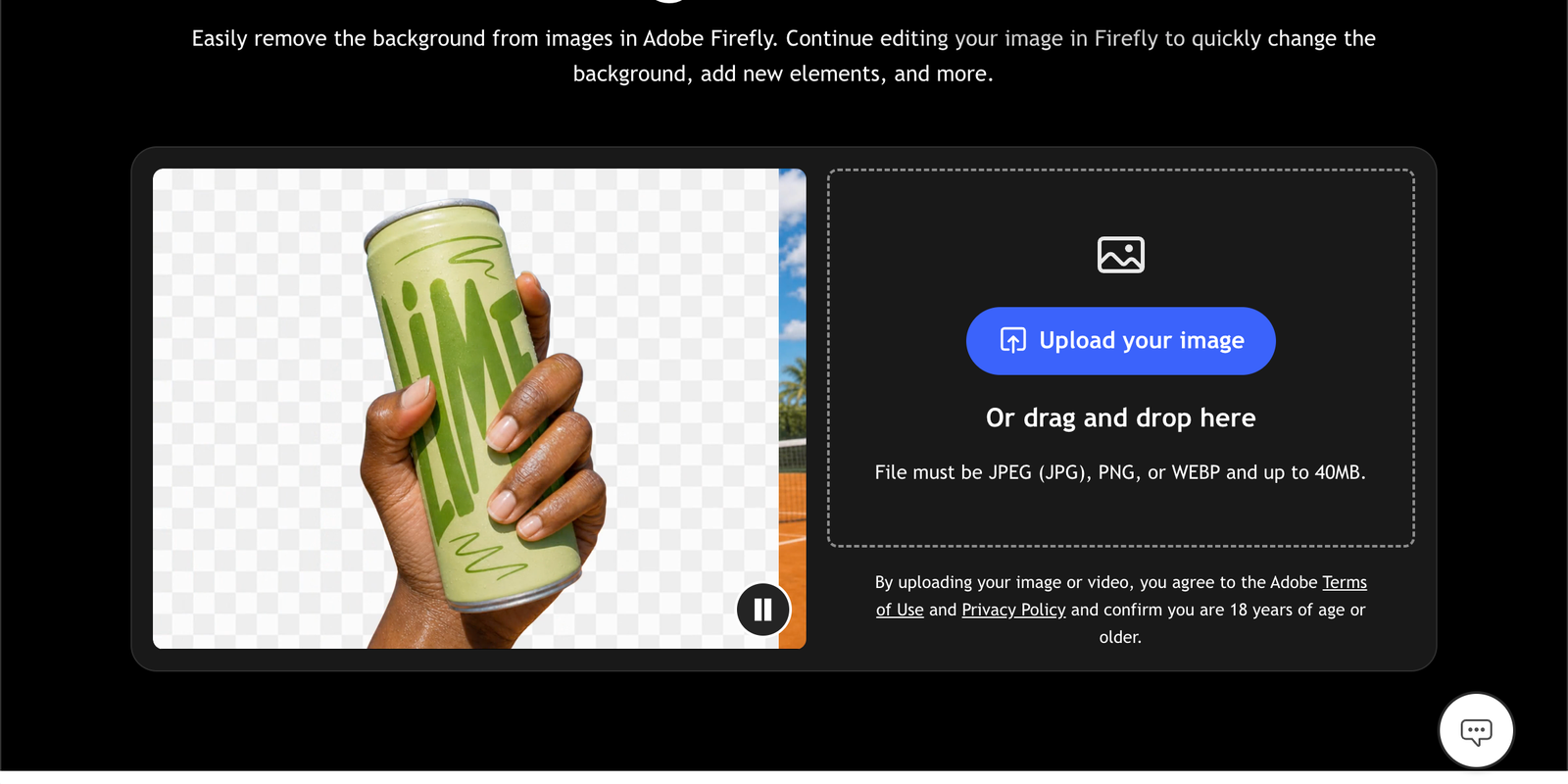
Виберіть інший варіант, якщо не хочете створювати обліковий запис або вам потрібна чітко визначена кількість безкоштовних файлів для збереження. Для додаткових функцій Adobe діють окремі умови доступу; безкоштовне видалення фону не означає, що весь набір програм безкоштовний.
3. remove.bg — для невеликих вирізок в особистих проєктах
Спробуйте remove.bg, якщо результат потрібен лише для невеликої частини особистого слайда чи графіки. Згідно з довідкою про безкоштовне використання, безкоштовний сайт формує зображення розміром до 0,25 мегапікселя.
Для прикладу: 625 × 400 пікселів — один із можливих розмірів зображення на 0,25 Мп. Інше співвідношення сторін дасть інші розміри. Цього може вистачити для невеликої вирізки, але цього недостатньо, якщо потрібне зображення з роздільністю 2000 пікселів.
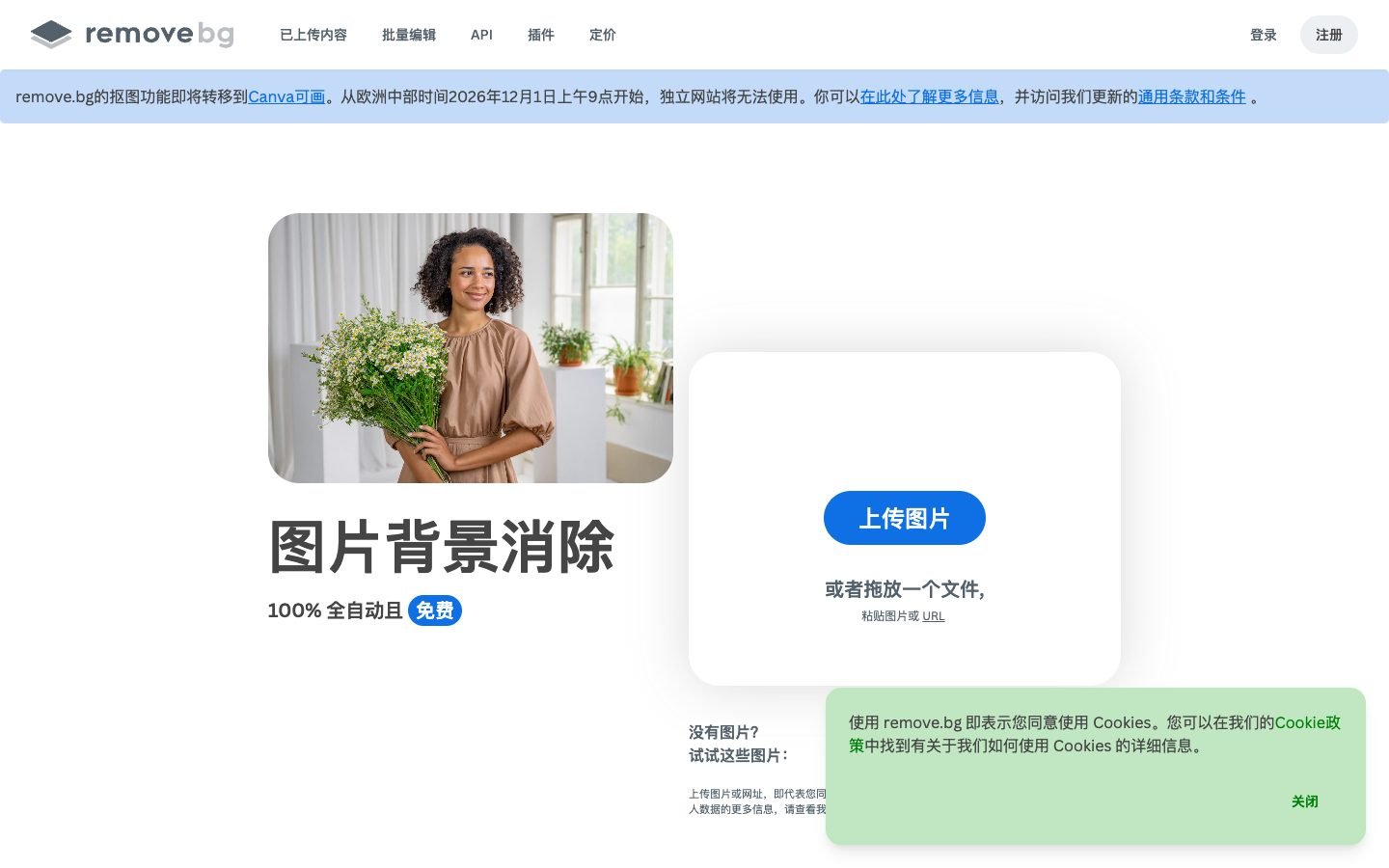
Важливе обмеження: доступ до зображень із вищою роздільністю та комерційного використання надається в платних планах. Якщо готуєте фото товару для магазину або потрібен великий файл, цей безкоштовний варіант не підходить. Для настільної програми й API передбачено окремий ліміт попереднього перегляду; наведені цифри не стосуються сайту.
Для особистого проєкту це ще один автоматичний результат, з яким можна порівняти невдалу першу вирізку. Спершу збережіть файл попереднього перегляду й перевірте, чи допомагає альтернативний результат.
4. Photoroom — щоб спробувати макети товарних фото
У вебредакторі Photoroom можна видалити фон, а потім додати текст, графіку, тіні або змінити тло. Він стане в пригоді, якщо хочете подивитися, як товар виглядатиме в готовому макеті. Деякі додаткові функції залежать від вашого плану.
Задокументований ліміт експорту у Free Web App — 2000 пікселів по довшій стороні. У новішій довідці зазначено 100 експортів на місяць для одного Space. Photoroom також повідомляв, що прибрав кутовий водяний знак для безкоштовних користувачів. Це корисні безкоштовні функції, а не просто попередній перегляд, який не можна зберегти: розміри експорту, ліміт експорту, оголошення про водяний знак.
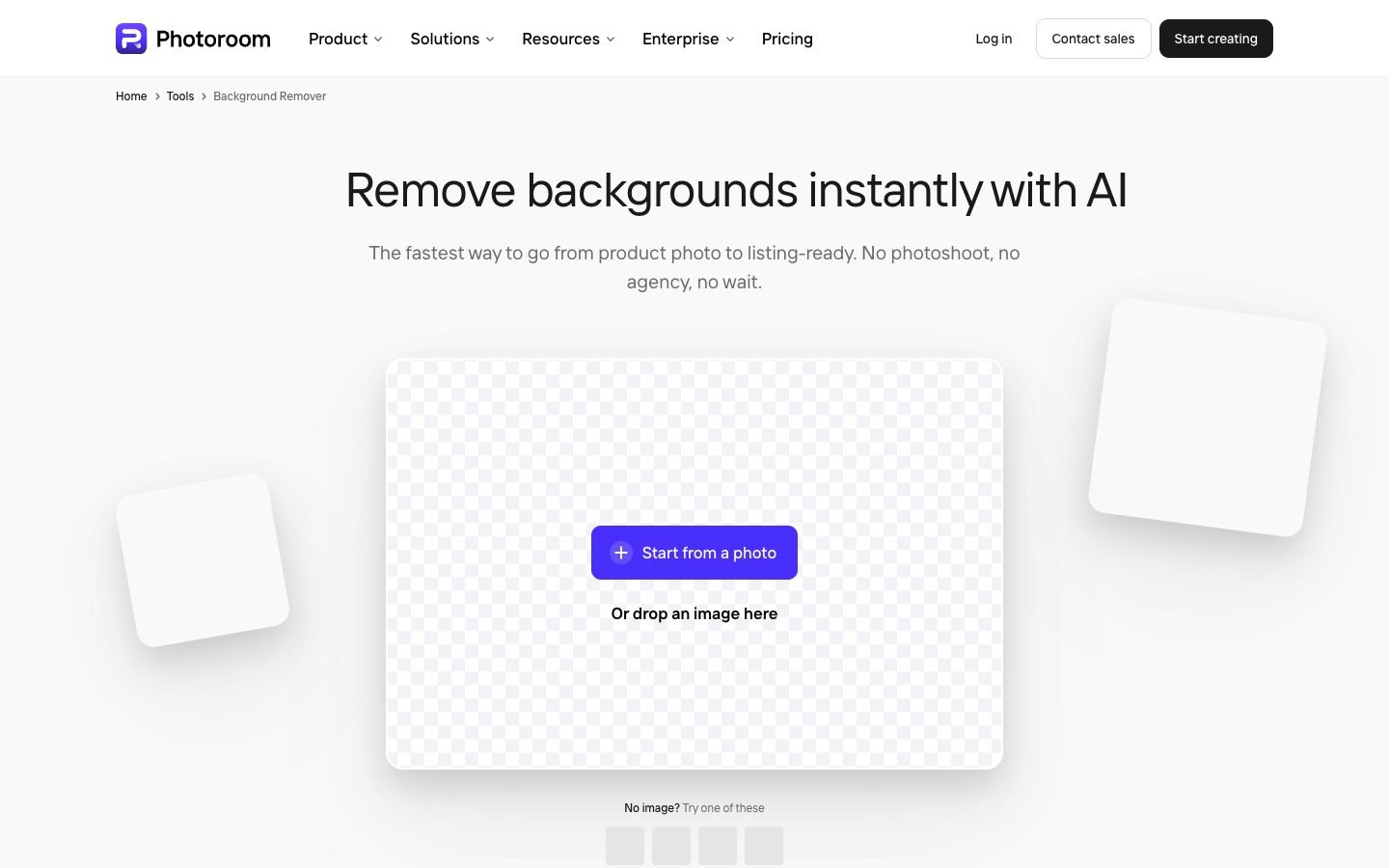
Продавцям варто врахувати обмеження: у описі планів сказано, що Free Spaces не можна використовувати в комерційних цілях, а для пакетного режиму потрібен платний план. Скористайтеся безкоштовною версією, щоб ознайомитися з редактором; перед використанням зображень у магазині виберіть відповідний план. Умови облікового запису можуть змінюватися, тому перед великою роботою перевірте ліміт, указаний у вашому Space.
5. Photopea Magic Cut — для складних виділень
Photopea пропонує те, чого може бракувати автоматичним інструментам: можливість указати редактору, які ділянки належать об’єкту. У меню Select → Magic Cut зафарбуйте об’єкт зеленим, а непотрібний фон — червоним, а потім налаштуйте перехід краю параметром Border. Офіційна інструкція описує цей безкоштовний спосіб і експорт у PNG.
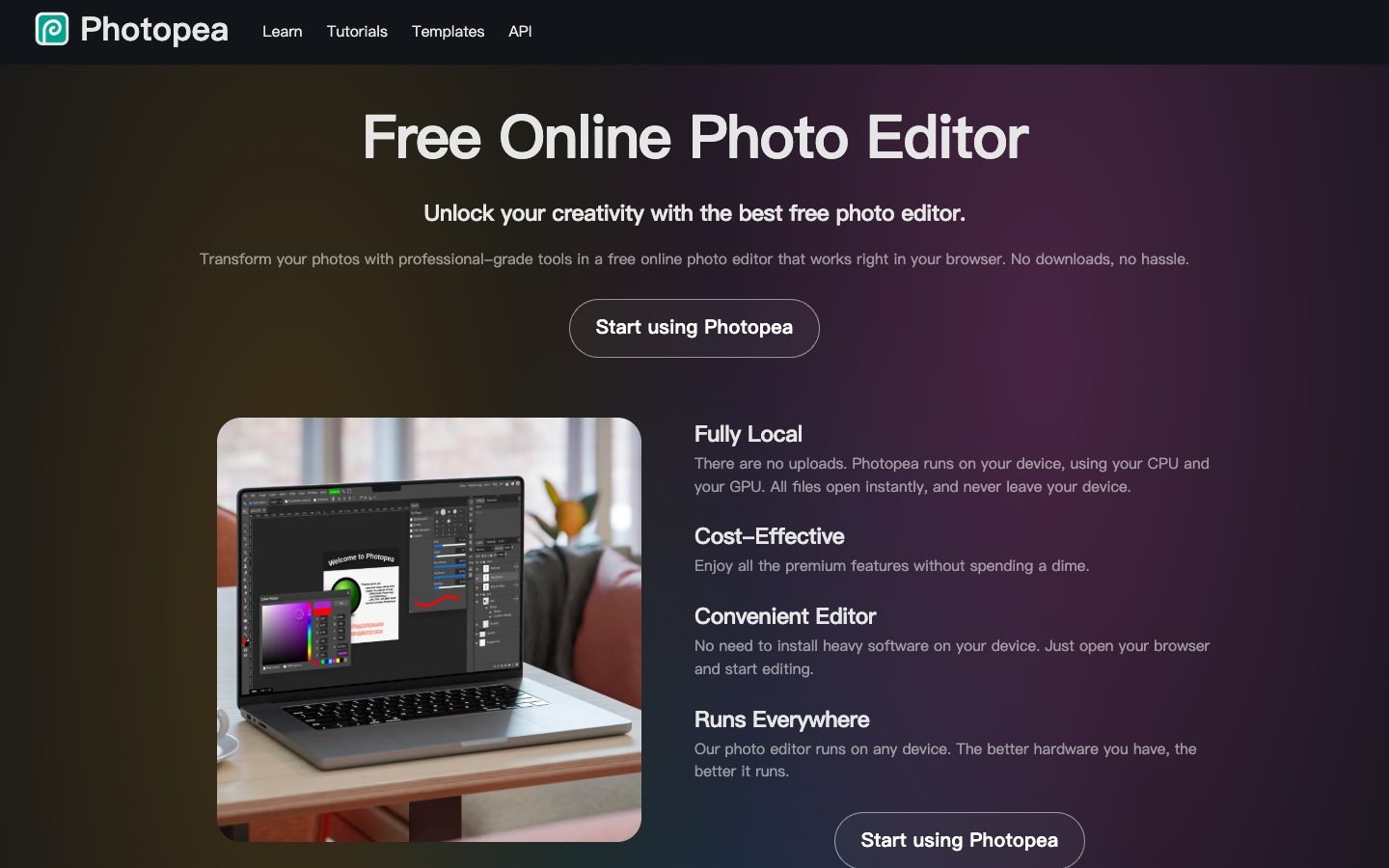
Наприклад, якщо автоматичний інструмент видалив ремінець сумки, відкрийте оригінал у Photopea й позначте ремінець як передній план. Працюйте з оригіналом: у завантаженій вирізці потрібних пікселів уже може не бути.
Коли результат вас влаштує, виберіть File → Export As → PNG. У цьому самому документі можна продовжити редагування. В описі облікових записів Photopea сказано, що Premium пропонує видалення реклами та інші переваги.
Компроміс — витрачений час. Можливо, доведеться зробити кілька мазків і налаштувати краї. Для звичайної вирізки почніть із Free BGRemover, а Magic Cut виберіть, коли важливу деталь потрібно виділити вручну. Ця рекомендація стосується саме Magic Cut, а не кожної окремої команди ШІ у Photopea.
Яким має бути придатний безкоштовний результат
Оцінюючи безкоштовний результат, перевірте дві речі: чи вистачає роздільності для потрібного способу використання та чи збереглися важливі деталі об’єкта.
Достатня роздільність не гарантує чіткого контуру
Навіть PNG розміром 2200 × 1467 пікселів може мати м’який контур або втрачати деталі. Якщо довша сторона зображення перевищує 2200 пікселів, Free BGRemover зменшить його до цієї межі, але це не виправить неточне вирізання. Перевірте результат у розмірі, в якому плануєте його показувати, перш ніж вирішити, чи потрібно виправляти недоліки.
Приклад Free BGRemover на початку статті показує і вдалий результат, і його обмеження. Фон усередині отвору вази видалено. Однак на флаконі парфумів залишилися персикові ділянки. Видалення зовнішнього фону не відтворює вигляд нової сцени крізь скло.
Для колажу такий флакон може підійти. Але якщо важливо точно передати вигляд матеріалу товару, зображення потрібно доопрацювати. Для непрозорих предметів особливо уважно перевіряйте отвори й тонкі краї, а для скла — також внутрішню частину.
Перевіряйте саме ті деталі, які важливі для вашого зображення
| Зображення | На що звернути увагу | Що робити, якщо автоматичний результат не підходить |
|---|---|---|
| Фото товару | Ремінці, ручки, отвори, світлі краї та скло | Спрямуйте виділення в редакторі вручну; не використовуйте вирізку, що змінює форму товару |
| Портрет або тварина | Окремі волосини, шерсть, окуляри та кольорові ореоли | Спробуйте чіткіше вихідне зображення або вручну відкоригуйте край |
| Логотип або графіка | Тонкі лінії, крапки, замкнені літери та білі елементи | Використайте ручне виділення, якщо фон і графіка мають однаковий колір |
У логотипі білі пікселі всередині зображення іноді потрібно зберегти, навіть якщо зовнішній фон теж білий. Інструмент для видалення фону логотипа допоможе почати; перш ніж прийняти результат, збільште зображення літер.
Щоб порівняти результати поруч, завантажте те саме оригінальне зображення в кожен інструмент і перевірте файли, які зберегли. Докладні кроки наведено в нашому списку для порівняння інструментів.
Як видалити фон у Free BGRemover
- Виберіть зображення. Відкрийте Free BGRemover і натисніть «Завантажити зображення». Використовуйте підтримуваний оригінал, а не його знімок екрана.
- Натисніть «Видалити фон». Дочекайтеся вирізки, а потім перевірте контур на білому чи темнішому тлі.
- Виберіть «Прозорий» і завантажте результат. Натисніть «Завантажити PNG із прозорим фоном». Якщо залишити вибраним суцільний колір, його буде збережено у PNG.
Зберігайте сам файл PNG, а не знімок екрана. На знімку залишаться шаховий візерунок або колір попереднього перегляду. Повну інструкцію з ілюстраціями дивіться в статті як видалити фон із зображення.
Поширені запитання
Чи можна користуватися Free BGRemover на телефоні?
Інструмент може працювати в мобільному браузері, якщо пристрій підтримує потрібні функції WebGPU. Сумісність залежить і від браузера, і від пристрою, тому нова версія браузера сама по собі не гарантує роботу. Якщо з’явилося повідомлення, що WebGPU недоступний, спробуйте сумісний комп’ютер або інший сервіс вище.
Чому перше видалення фону триває так довго?
Перед обробкою інструмент завантажує та готує модель ШІ. Не закривайте вкладку й дочекайтеся завершення першого завантаження. Якщо воно не вдається, перш ніж повторювати спробу, перевірте підключення до інтернету. Якщо великі файли постійно не обробляються, спробуйте зменшену копію або інший пристрій.
Чому збережений PNG виглядає білим або чорним, а не прозорим?
Деякі переглядачі показують прозорі ділянки на білому або чорному тлі. Розмістіть PNG на кольоровому тлі у своєму макеті й перевірте, чи просвічує крізь нього цей колір. Якщо залишився суцільний прямокутник, поверніться до інструмента, виберіть «Прозорий» і збережіть файл ще раз.
Що робити, якщо зображень більше ніж 20?
Розділіть файли на менші пакети й збережіть кожен готовий ZIP-архів, перш ніж почати наступну обробку. Якщо зображень багато, спершу спробуйте кілька характерних прикладів, щоб виявити деталі, які регулярно потрібно виправляти вручну. ZIP-архів не об’єднує зображення в одну картинку: кожна вирізка залишається окремим PNG.
Почніть з інструмента, який підходить для наступного кроку
Щоб безкоштовно зберегти PNG із прозорим фоном без облікового запису, спробуйте Free BGRemover. Якщо вирізку потрібно точно виправити вручну, відкрийте оригінал у Photopea. Вибирайте Adobe або Photoroom, якщо додаткові функції редагування виправдовують вимоги до облікового запису й умов тарифного плану.


