
Kaydolmadan ve indirme için ödeme yapmadan saydam PNG almak istiyorsanız Free BGRemover ile başlayın. Arka planı kaldırılmış görseli orijinal piksel boyutlarında kaydeder, filigran eklemez ve birden fazla görseli birlikte işlemek için ayrı bir toplu işlem aracı sunar.
Daha ince kenar ayarları mı gerekiyor? Photopea’da hangi alanların kalacağını elle belirleyebilirsiniz. Adobe kullanıyorsanız Firefly ile aynı ortamda düzenlemeye devam edebilirsiniz. Size en uygun seçenek, arka planı kaldırdıktan sonra ne yapmak istediğinize bağlıdır.
Bu karşılaştırmada Free BGRemover da yer alıyor; araca ait ekran görüntüleri bu rehberde kullanılmıştır.
En iyi ücretsiz arka plan kaldırma aracı hangisi?
Hızlıca karar vermek için:
- Hesap açmadan saydam PNG indirmek: Free BGRemover ile başlayın.
- Birden fazla görseli tek seferde indirmek: Free BGRemover’ın toplu işlem aracını kullanın.
- Otomatik kesim önemli bir ayrıntıyı sürekli siliyorsa: Photopea Magic Cut’ı deneyin.
- Kesimden sonra Adobe’de düzenlemeyi sürdürmek: Firefly’ın günlük ücretsiz kullanım hakkını değerlendirin.
- Kişisel bir proje için küçük bir görsel gerekiyorsa: remove.bg’nin ücretsiz önizlemesi işinizi görebilir.
- Ürün fotoğrafı tasarımlarını denemek: Photoroom’u değerlendirin; mağaza görsellerinde kullanmadan önce Free Space kısıtlamalarını okuyun.
Ücretsiz indirme sınırlarının karşılaştırması
| Araç / erişim noktası | Ücretsiz PNG boyutu | Hesap gerekir mi? | Görünür filigran | Ücretsiz kullanım hakkı |
|---|---|---|---|---|
| Free BGRemover | Orijinal boyutlar | Hayır | Yok | Tek görseller; toplu işlemde en fazla 20 görsel |
| Adobe Firefly | Sınır belirtilmemiş | Evet | Teyit edilmedi | Günlük kullanım hakkı; adet belirtilmemiş |
| remove.bg web sitesi | En fazla 0,25 MP | Teyit edilmedi | Teyit edilmedi | Kişisel kullanım için ücretsiz önizlemeler |
| Photoroom Free Web App | Uzun kenar: 2.000 px | Evet | Duyurusuna göre yok | Space başına ayda 100 dışa aktarma |
| Photopea Magic Cut | Belgenin boyutu | Giriş yapma gereksinimi belgelenmemiş | Teyit edilmedi | Adet sınırı belirtilmemiş |
“Teyit edilmedi”, kaynakların bu koşulu açıklığa kavuşturmadığı anlamına gelir; özelliğin ücretli olduğu anlamına gelmez. Photoroom rakamları, hesapla giriş yapılmış Web App sürümü için geçerlidir; mobil uygulamalar veya tüm bağımsız araçlar için geçerli değildir. Kaynaklar ve önerileri etkileyen kısıtlamalar aşağıda yer alıyor.
En iyi 5 ücretsiz arka plan kaldırma aracı
1. Free BGRemover — kaydolmadan indirme için ilk tercihimiz
Free BGRemover, sunumda kullanacağınız bir portre, tanıtım görseline ekleyeceğiniz bir ürün ya da yeni bir arka plana taşıyacağınız başka bir özne gibi günlük arka plan kaldırma işleri için uygundur. Başlıca avantajı, görseli ücretsiz indirmenizi sağlamasıdır: hesap açmanız gerekmez ve PNG dosyası orijinal genişlik ve yüksekliğini korur.
Arka planı saydam bırakabilir, beyaz yapabilir veya tek renkli özel bir arka plan seçebilirsiniz. Böylece arka plansız görseli tekrar kullanabilir ya da düz renk zeminli, tamamlanmış bir görsel indirebilirsiniz. Konunun arkasına düz renk eklemek için başka bir düzenleyici açmanız gerekmez.
Bir grup dosya için Toplu Arka Plan Kaldırma aracı toplu işlem başına en fazla 20 görsel kabul eder ve tamamlanan PNG’leri tek bir ZIP dosyasında indirir. Her iki araç da 15 MB’a kadar JPG, PNG ve WebP dosyalarını destekler. Toplu işlem sınırı, birlikte ekleyebileceğiniz dosya sayısıdır; günlük kota değildir.
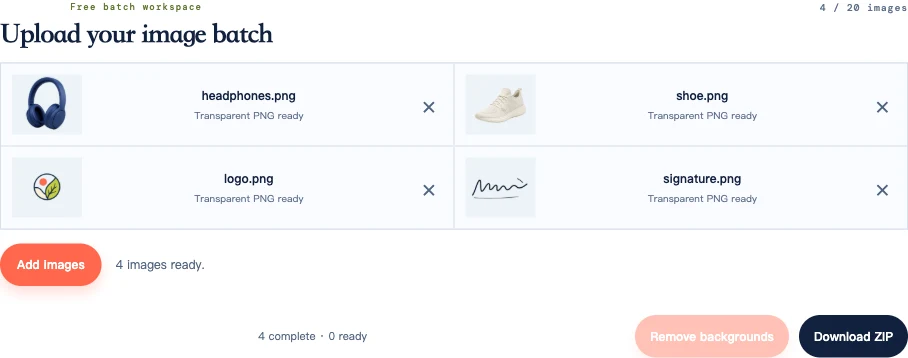
Yetersiz kaldığı nokta: modelin kaldırdığı bir kenarı geri getirecek fırça aracı yoktur. Karmaşık harf ayrıntıları veya sürekli kaybolan bir askı gibi durumlarda seçimi elle yönlendirmek için Photopea’yı kullanın. Ayrıca WebGPU destekli bir tarayıcıya ve cihaza ihtiyacınız vardır. İlk kullanımda yapay zekâ modeli yüklenir; bu nedenle ilk işlem sonraki işlemlerden daha uzun sürebilir.
Görseller tarayıcınızda işlenir; aracı ve modeli yüklemek için internet bağlantısı gerekir. Görsellerin nasıl işlendiği hakkında gizlilik sayfamızdan bilgi alabilirsiniz.
Tek görsel için Free BGRemover’ı deneyin; küçük bir koleksiyon için toplu işlem aracını açın.
2. Adobe Firefly — kesimden sonra düzenlemeyi sürdürmek için
Arka planı kaldırmanın yanı sıra yeni bir sahne oluşturmak, görseli genişletmek veya Adobe’de düzenlemeye devam etmek istiyorsanız Firefly’ı seçin. Firefly’ı yalnızca kesim ya da düz renk arka plan sunan araçlardan ayıran başlıca özellik, düzenlemeyi sürdürmenize olanak tanımasıdır.
Adobe’nin arka plan kaldırma aracı, Adobe hesabınızla saydam PNG indirmenize olanak tanır. Güncel sayfada günlük ücretsiz üretim hakkı ve sınırsız arka plan kaldırma sunan ücretli bir plan açıklanıyor. Günlük hakkın tam adedi veya ücretsiz dışa aktarma boyutları belirtilmiyor.
Eskiden Express arka plan kaldırma sayfasına giden bağlantı artık Firefly’ı açıyor. Express’te zaten bir tasarım üzerinde çalışıyorsanız Adobe’nin Express düzenleyici yönergelerini kullanın.
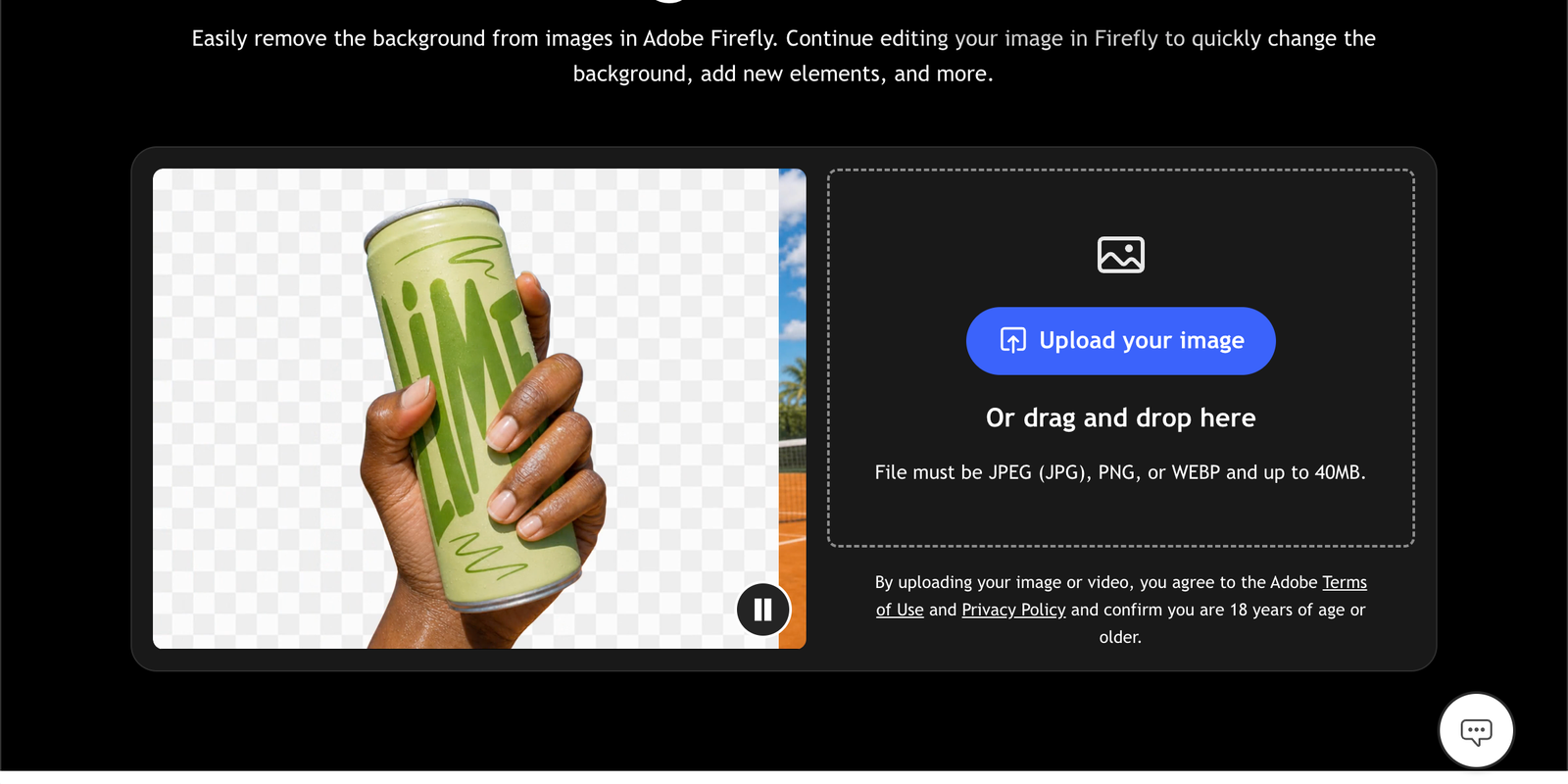
Şu durumlarda başka bir seçenek belirleyin: hesap açmak istemiyorsanız veya daha büyük bir işte kaç ücretsiz indirme hakkınız olduğunu önceden bilmeniz gerekiyorsa. Adobe’nin ek düzenleme özelliklerinin kendi erişim koşulları vardır; arka plan kaldırmanın ücretsiz olması tüm paketin ücretsiz olduğu anlamına gelmez.
3. remove.bg — kişisel kullanım için küçük kesimlerde
Sonucun kişisel bir sunumda veya görselde küçük boyutta kullanılması yeterliyse remove.bg’yi deneyebilirsiniz. Ücretsiz kullanım kılavuzuna göre web sitesindeki ücretsiz çıktı 0,25 megapiksele kadar ulaşır.
Örneğin 625 × 400 piksel boyutları 0,25 MP’ye karşılık gelir. En-boy oranı değişirse ölçüler de değişir. Bu boyut küçük bir kesim için yeterli olabilir; ancak 2.000 piksel genişliğinde bir dosyaya ihtiyacınız varsa bu seçenek yeterli olmaz.
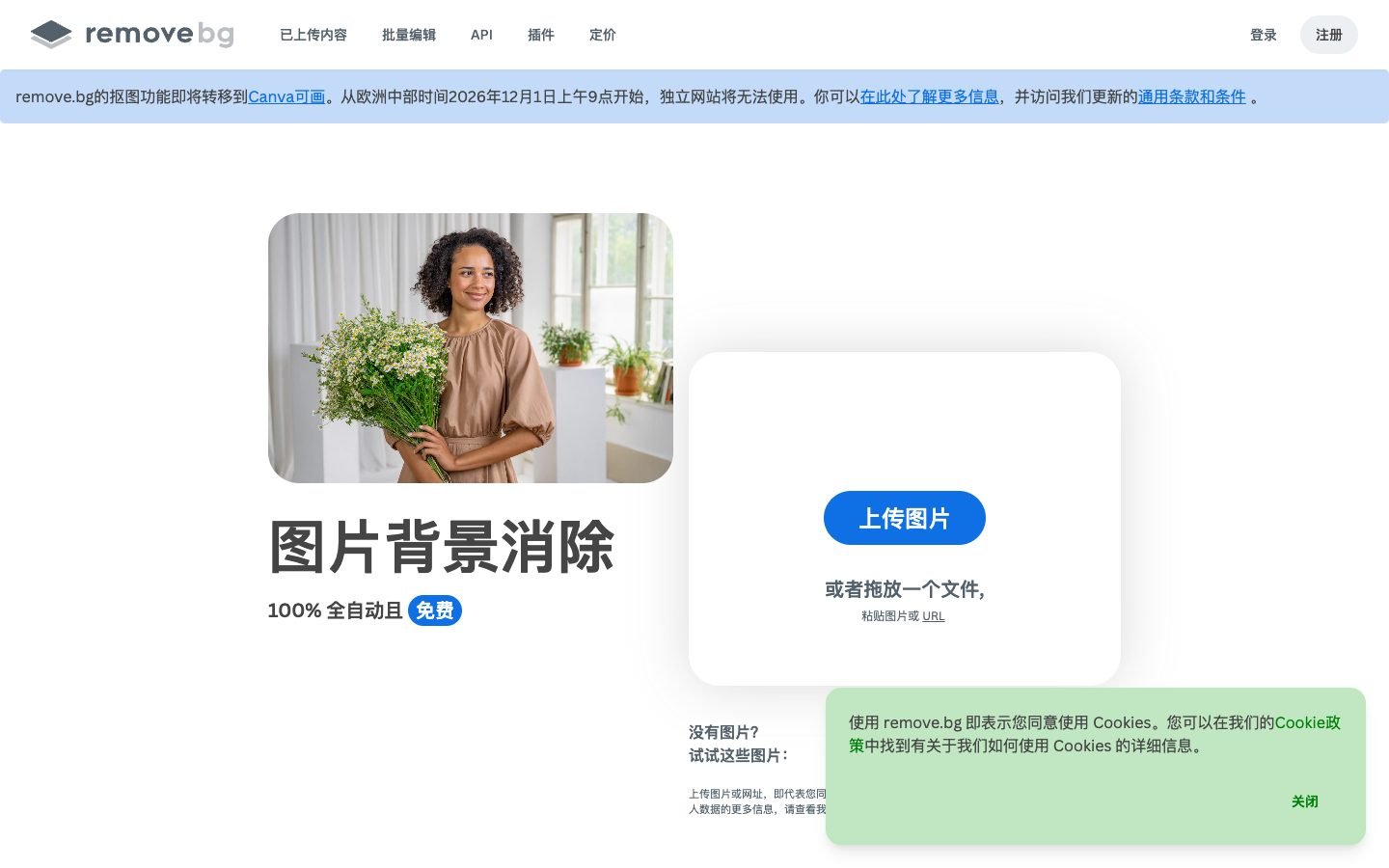
Dikkat edilmesi gereken sınır: daha yüksek çözünürlüklü çıktı ve ticari kullanım için ücretli seçenekler gerekir. Mağaza görselleri hazırlıyorsanız veya büyük bir dosyaya ihtiyacınız varsa bu ücretsiz planı önermiyoruz. Masaüstü uygulaması ve API’nin ayrı bir önizleme hakkı vardır; bu rakamlar web sitesi için geçerli değildir.
İlk otomatik kesim kişisel projeniz için yeterli olmadıysa karşılaştırmak üzere başka bir sonuç deneyebilirsiniz. Alternatif sonucun sorunu çözüp çözmediğine karar vermeden önce önizlemeyi indirin.
4. Photoroom — ürün fotoğrafı düzenlerini denemek için
Photoroom’un Web App düzenleyicisinde arka planı kaldırdıktan sonra metin, grafik, gölge ve farklı arka planlar ekleyerek çalışmayı sürdürebilirsiniz. Ürün görselini tamamlanmış bir tasarım içinde denemek istiyorsanız Photoroom’u değerlendirin. Eklenen bazı öğeler plana bağlıdır.
Belgelenen Free Web App dışa aktarma sınırı, uzun kenarda 2.000 pikseldir. Güncel kullanım hakkı kılavuzu her Space için ayda 100 dışa aktarma hakkı listeler. Photoroom ayrıca ücretsiz kullanıcılar için köşe filigranını kaldırdığını duyurmuştur. Bunlar, yalnızca kaydedilemeyen bir önizleme sunmaktan ibaret olmayan, kullanılabilir ücretsiz özelliklerdir. Kaynaklar: dışa aktarma boyutları, dışa aktarma hakkı ve filigran duyurusu.
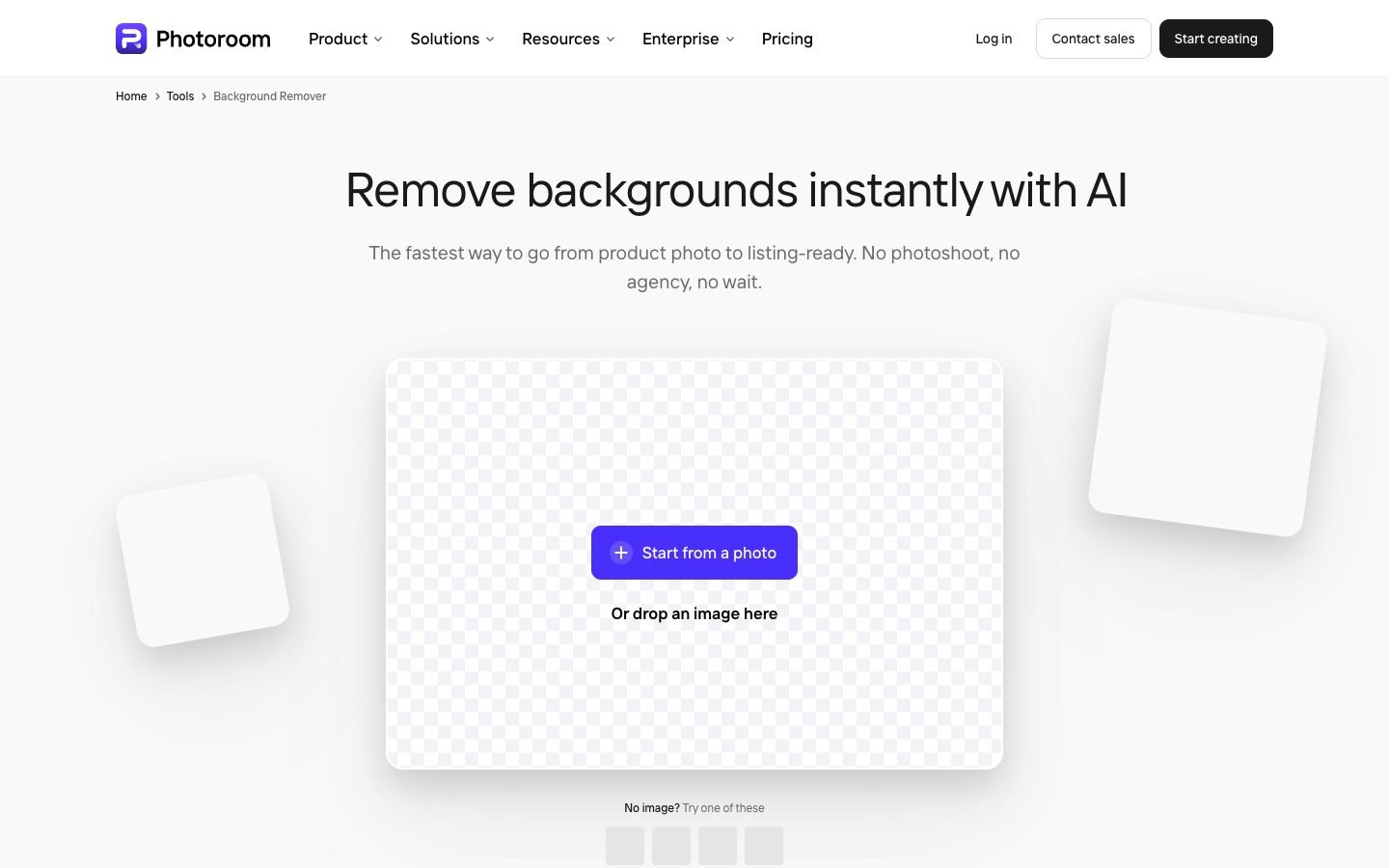
Satıcılar için bir kısıtlama var: plan kılavuzunda Free Spaces’ın ticari amaçla kullanılamayacağı ve Batch Mode’un ücretli plan gerektirdiği belirtiliyor. Ücretsiz sürümü düzenleme deneyimini keşfetmek için kullanın; mağaza ilanlarınızda kullanmaya başlamadan önce uygun bir plan seçin. Hesabınıza tanımlanan kullanım hakları değişebilir; büyük bir işe başlamadan önce Space’inizde gösterilen sınırı kontrol edin.
5. Photopea Magic Cut — zor seçimleri düzeltmek için
Photopea, otomatik araçların sunmayabileceği bir denetim sağlar: hangi alanların özneye ait olduğunu düzenleyiciye kendiniz gösterebilirsiniz. Select → Magic Cut bölümünde özneyi yeşil, kaldırmak istediğiniz arka planı kırmızıyla işaretleyin; ardından Border (kenarlık) ayarıyla kenar geçişini düzenleyin. Resmî eğitimde bu ücretsiz yöntem ve PNG dışa aktarma adımları açıklanıyor.
Örneğin otomatik sonuçta bir çantanın askısı kaybolduysa orijinal görseli Photopea’da açıp askıyı ön plan olarak işaretleyin. Gerekli pikselleri indirdiğiniz kesimden geri getiremeyebileceğiniz için düzenlemeye orijinalden başlayın.
Sonuç istediğiniz gibiyse File → Export As → PNG menü yolunu izleyin. Aynı belge üzerinde düzenlemeye devam edebilirsiniz. Photopea’nın hesap kılavuzunda, reklamları kaldırmak ve başka avantajlar elde etmek için Premium seçeneği açıklanıyor.
Karşılığında zaman harcarsınız. Birkaç fırça darbesi ve kenar ayarı gerekebilir. Basit bir kesim için Free BGRemover ile başlayın; önemli bir ayrıntının elle yönlendirilmesi gerekiyorsa Magic Cut’ı seçin. Bu öneri Photopea’daki tüm yapay zekâ komutları için değil, özellikle Magic Cut içindir.
Kullanılabilir bir ücretsiz sonuç nasıl görünür?
Ücretsiz bir indirme iki ayrı kontrolden geçmelidir: kullanılacağı yer için yeterli piksele sahip olmalı ve kullanmak istediğiniz konuyu korumalıdır.
Orijinal boyutlar, kenarların temiz olacağını garanti etmez
3.000 × 2.000 piksel boyutunda bir PNG’nin kenarları yine de yumuşak kalabilir veya bazı ayrıntılar kaybolabilir. Orijinal boyutları korumak dosyanın küçülmesini önler; ancak kusurlu bir kesimi düzeltmez. Bir kusura müdahale edip etmeyeceğinize karar vermeden önce sonucu kullanmayı düşündüğünüz boyutta inceleyin.
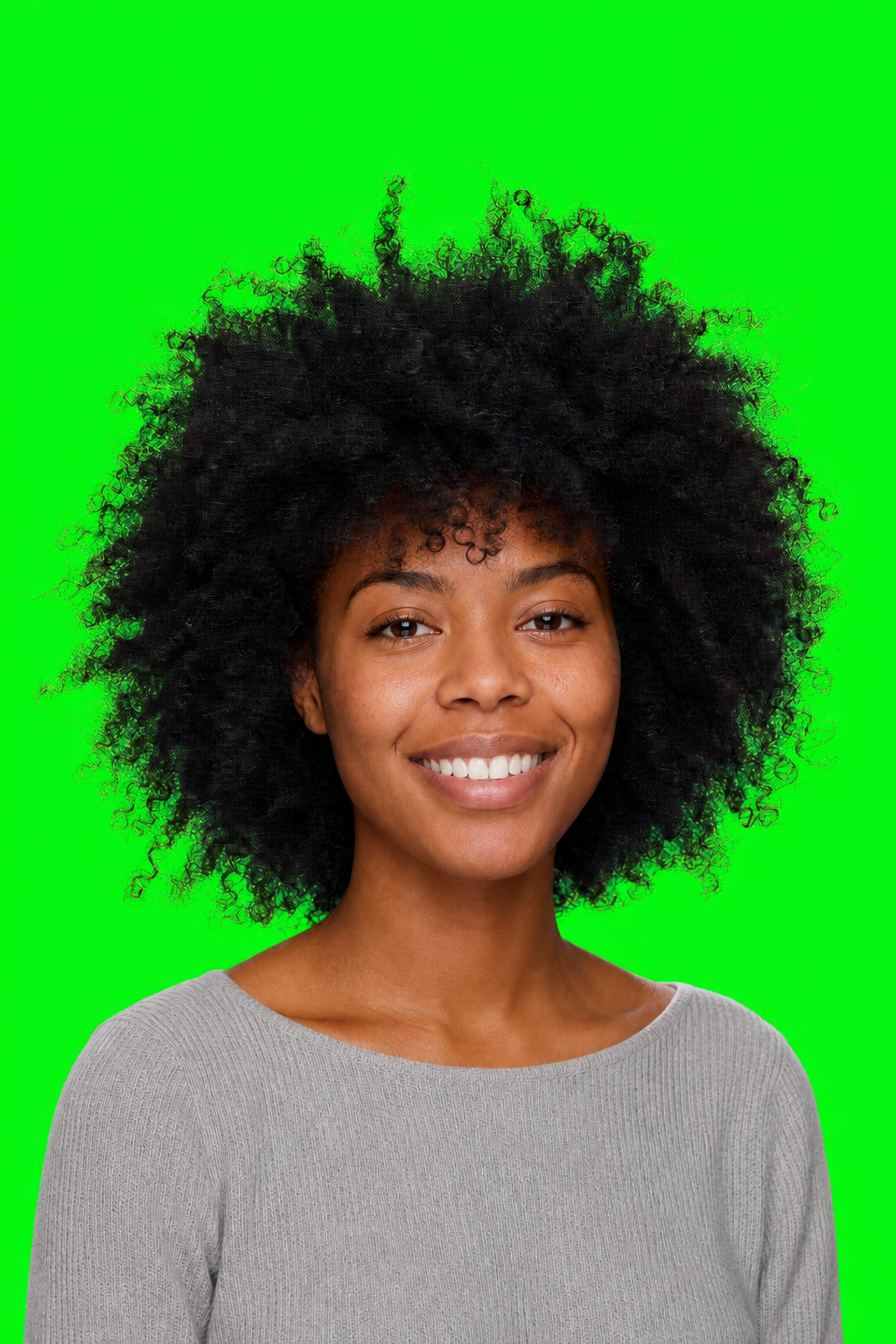
Rehberin başındaki Free BGRemover görselinde arka planı kaldırılmış bir golden retriever yer alıyor. Aşağıdaki portrede ise kıvırcık saçların ve omuzların çevresindeki ayrıntılara dikkat edin. İnce saç telleri gibi karmaşık kenarlar her zaman kusursuz biçimde ayrılamayabilir.
Cam şişe gibi saydam ürünlerde eski sahnenin renkleri kalabilir; arka planı kaldırmak camın ardından yeni bir sahnenin nasıl görüneceğini yeniden oluşturmaz. Cam üründeki renk kalıntıları bir kolajda kabul edilebilir; malzeme görünümünün önemli olduğu ürün görsellerinde ise daha fazla düzenleme gerekebilir. Opak ürünlerde deliklere ve ince kenarlara; cam ürünlerde ise dış çizginin yanı sıra iç kısımlara da dikkat edin.
Görselinizin ihtiyaç duyduğu ayrıntılara odaklanın
| Görsel türü | Kontrol edilecek ayrıntılar | Otomatik sonuç yetersizse |
|---|---|---|
| Ürün fotoğrafı | Askılar, kulplar, delikler, açık renkli kenarlar ve cam | Seçimi bir düzenleyicide yönlendirin; ürünün şeklini değiştiren bir kesimi kullanmayın |
| Portre veya evcil hayvan | Uçuşan saçlar, tüyler, gözlük ve renkli kenar izleri | Daha net bir kaynak görsel deneyin veya kenarı elle düzeltin |
| Logo veya grafik | İnce çizgiler, noktalar, kapalı harf içleri ve beyaz grafikler | Arka planla grafik aynı rengi taşıyorsa elle seçim yapın |
Logolarda tasarımın içindeki beyaz pikseller, dış arka plan beyaz olsa bile korunmalıdır. Logo Arka Planı Kaldırma aracı iyi bir başlangıç sunar; sonucu kabul etmeden önce yazıları büyüterek inceleyin.
Yan yana karşılaştırma için her araçta aynı orijinal görseli kullanın ve indirdiğiniz dosyaları kıyaslayın. Karşılaştırma kontrol listemiz bu süreci ayrıntılı olarak açıklar.
Free BGRemover ile arka plan nasıl kaldırılır?
- Görselinizi seçin. Free BGRemover’ı açın ve Görsel yükle seçeneğini belirleyin. Ekran görüntüsü yerine desteklenen orijinal dosyayı kullanın.
- Arka planı kaldırın. Arka planı kaldır düğmesine tıklayın ve kesimin oluşmasını bekleyin. Ardından kenarları beyaz veya koyu bir zeminde görmek için arka plan seçeneklerini kullanın.
- Saydam’ı seçip indirin. Saydam PNG indir düğmesini seçin. Düz bir renk seçili kalırsa bu renk PNG’ye işlenir.
İndirdiğiniz dosyanın kendisini kaydedin. Ekran görüntüsü dama desenini veya önizleme zeminini de yakalar. Görsellerle anlatılan adımlar için görselden arka planı kaldırma rehberimize bakın.
Sık sorulan sorular
Free BGRemover’ı telefonumda kullanabilir miyim?
Cihaz gerekli WebGPU özelliklerini destekliyorsa mobil tarayıcıda çalışabilir. Uyumluluk hem tarayıcıya hem de donanıma bağlıdır; bu nedenle yalnızca güncel bir tarayıcıya sahip olmak yeterli olmayabilir. Araç WebGPU’nun kullanılamadığını bildirirse uyumlu bir bilgisayarı veya yukarıdaki başka bir hizmeti deneyin.
İlk arka plan kaldırma işlemi neden uzun sürüyor?
Araç, işlemden önce yapay zekâ modelini indirip hazırlar. Sekmeyi açık tutun ve ilk yüklemenin tamamlanmasını bekleyin. Yükleme başarısız olursa yeniden denemeden önce bağlantınızı kontrol edin. Büyük bir dosyada işlem tekrar tekrar başarısız olursa daha küçük bir kopyayı veya başka bir cihazı deneyin.
İndirdiğim PNG neden saydam değilmiş gibi beyaz veya siyah görünüyor?
Bazı görsel görüntüleyiciler saydam alanları beyaz veya siyah gösterir. PNG’yi tasarımınızda renkli bir zeminin üzerine yerleştirerek o rengin görünüp görünmediğini kontrol edin. Opak bir dikdörtgen hâlâ görünüyorsa araca dönün, Saydam’ı seçin ve dosyayı yeniden indirin.
20’den fazla görselim varsa ne yapmalıyım?
Dosyaları daha küçük gruplara ayırın ve yeni bir gruba başlamadan önce tamamlanan ZIP dosyasını kaydedin. Büyük bir koleksiyonda, elle düzeltilmesi gereken ayrıntıların tekrar edip etmediğini görmek için önce birkaç örnek görsel deneyin. ZIP indirme görselleri tek bir görselde birleştirmez; her kesim ayrı bir PNG olarak kalır.
İhtiyacınıza uyan araçla başlayın
Hesap açmadan ücretsiz saydam dosya indirmek için Free BGRemover’ı deneyin. Kesimin hassas biçimde elle düzeltilmesi gerekiyorsa orijinal görselle Photopea’ya geçin. Ek düzenleme özellikleri hesap ve plan koşullarına değiyorsa Adobe veya Photoroom’u seçin.


