
如果你想直接下载透明 PNG,无需注册,也无需付费,可以先试试 Free BGRemover。 它会按原图尺寸保存抠图结果,不添加水印,还提供独立的批量工具,方便一次处理多张图片。
遇到难处理的边缘,需要更精细的控制?Photopea 可以让你手动调整抠图范围。如果你本来就在使用 Adobe,Firefly 或许能省去在不同编辑器之间切换的麻烦。哪款工具更合适,取决于去掉背景后你还想做什么。
本次对比包含 Free BGRemover;本文也使用了它的界面截图。
最佳免费去背景工具:你该选哪一款?
想快速做决定,可以参考以下建议:
- 无需账号就能获得透明图片: 先试试 Free BGRemover。
- 需要一次下载多张图片: 使用 Free BGRemover 的批量工具。
- 自动抠图总是误删重要细节: 试试 Photopea Magic Cut。
- 想在 Adobe 中继续编辑: 可以考虑 Firefly 的每日免费额度。
- 个人项目只需要一张小图: remove.bg 的免费预览图可能就够用了。
- 想尝试商品图排版: 可以考虑 Photoroom,但用于店铺之前,请先了解其免费空间(Free Space)的限制。
免费下载限制对比
| 工具 / 使用入口 | 免费 PNG 尺寸 | 是否需要账号? | 可见水印 | 免费额度 |
|---|---|---|---|---|
| Free BGRemover | 原图尺寸 | 否 | 无 | 可处理单张图片;每批最多 20 张 |
| Adobe Firefly | 未说明限制 | 是 | 尚未确认 | 有每日额度;未说明具体次数 |
| remove.bg 网站 | 最高 0.25 MP | 尚未确认 | 尚未确认 | 免费预览图,仅限个人使用 |
| Photoroom 免费网页版应用 | 最长边:2,000 px | 是 | 据其公告,无水印 | 每个空间每月可导出 100 次 |
| Photopea Magic Cut | 文档尺寸 | 文档中未提及登录步骤 | 尚未确认 | 未说明次数限制 |
“尚未确认”表示引用的资料不足以确定该项条件,并不代表这项功能需要付费。Photoroom 的上述数据适用于登录后的网页版应用,不适用于其移动应用,也不一定适用于所有独立工具。各项推荐的资料来源及相关限制见下文。
5 款最佳免费去背景工具
1. Free BGRemover — 无需注册即可下载的首选
Free BGRemover 适合日常抠图,比如为幻灯片抠出人物、为宣传图抠出商品,或提取主体以便更换背景。它的主要优势是可以免费完整下载:无需账号,PNG 也会保留原图的宽度和高度。
你可以保留透明背景、改用白色背景,或选择自定义纯色。这样既能得到方便重复使用的抠图素材,也能直接生成纯色背景的成品图,无需为了给主体加上纯色背景再打开另一个编辑器。
如果有多张文件,批量去背景工具 支持每批最多 20 张图片,并将处理完成的 PNG 打包为一个 ZIP 下载。两个工具均支持 JPG、PNG 和 WebP 格式,每个文件最大 15 MB。批量上限指的是一次可以添加的文件数量,并非每日额度。
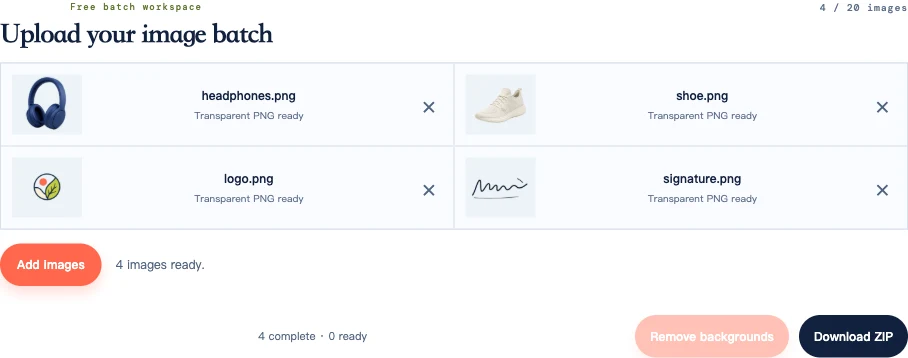
不足之处: 它没有画笔工具,无法手动恢复被模型误删的边缘。遇到复杂的文字笔画,或总是被删掉的带子,可以使用 Photopea 手动调整前景与背景的分离范围。此外,你的浏览器和设备需要支持 WebGPU。首次运行时会加载 AI 模型,因此耗时可能比后续处理更长。
图片在你的浏览器中处理;加载工具和模型时需要联网。我们的隐私页面 说明了图片的处理方式。
处理单张图片,可以试用 Free BGRemover;处理少量多张图片,可以打开批量工具。
2. Adobe Firefly — 适合抠图后继续编辑
如果你想去掉背景后生成新场景、扩展画面,或继续在 Adobe 中编辑,可以选择 Firefly。相较于仅能抠图和设置纯色背景的工具,这些后续编辑选项是它的主要吸引力。
Adobe 去背景工具支持使用 Adobe 账号下载透明 PNG。其当前页面说明,每天提供免费生成额度,也有支持无限次去背景的付费方案,但未注明具体的每日次数或免费导出的图片尺寸。
大家熟悉的 Express 去背景链接现在展示的是 Firefly。如果你已经在 Express 中打开了设计,请参阅 Adobe 的 Express 编辑器操作说明。
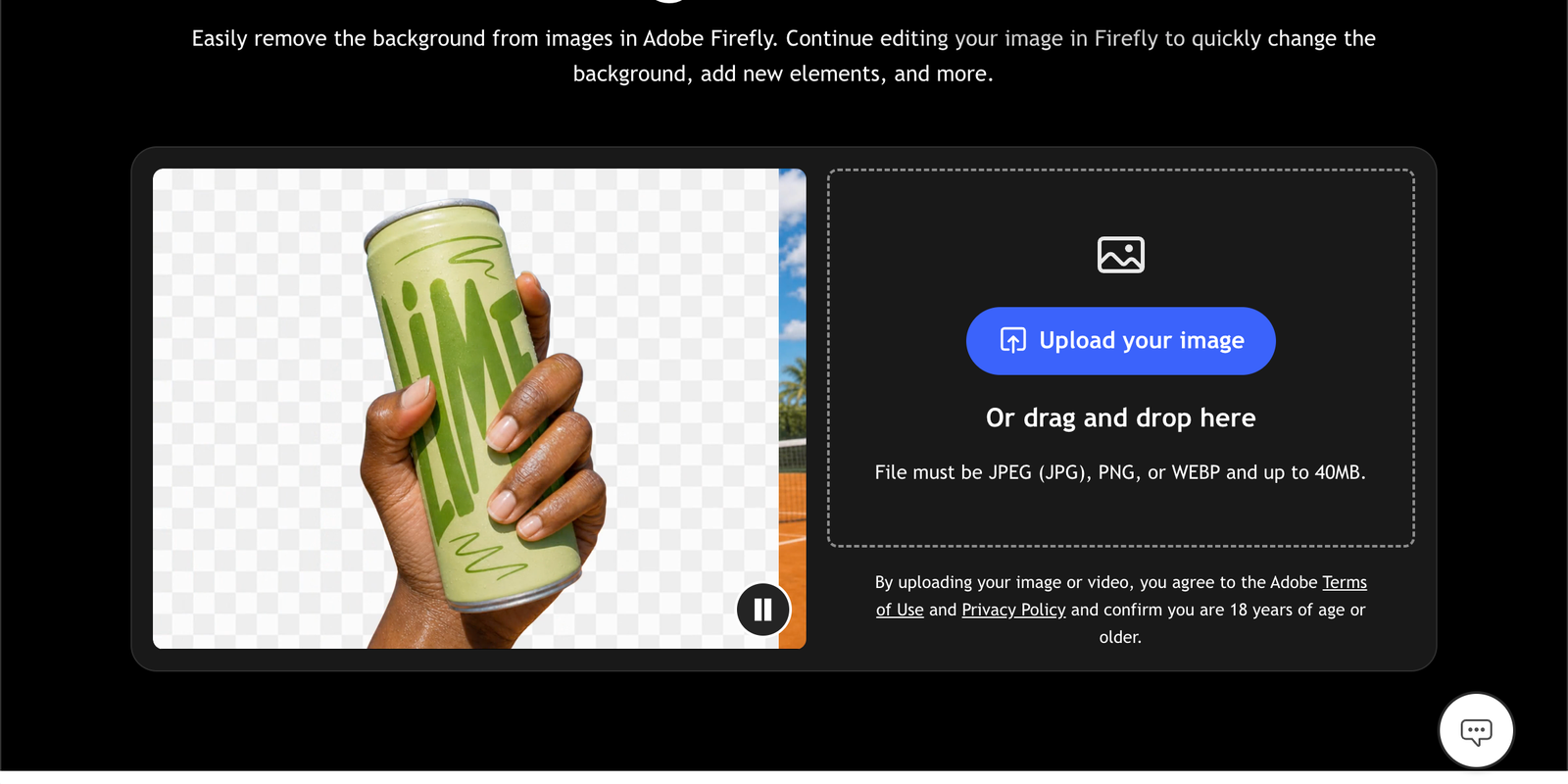
以下情况建议选择其他工具: 你不想注册账号,或者任务量较大,需要事先明确能免费下载多少次。Adobe 的其他编辑功能各有使用条件;去背景免费,并不意味着整套工具都免费。
3. remove.bg — 适合个人使用的小尺寸抠图
如果抠图结果只需在个人幻灯片或图文设计中占据一小块区域,remove.bg 值得一试。根据其免费使用指南,网站免费输出的图片最高为 0.25 百万像素。
举例来说,625 × 400 像素就是一种 0.25 MP 图片尺寸。宽高比不同,具体尺寸也会不同。这个分辨率可能足够用于小尺寸抠图,但无法满足 2,000 像素图片的要求。
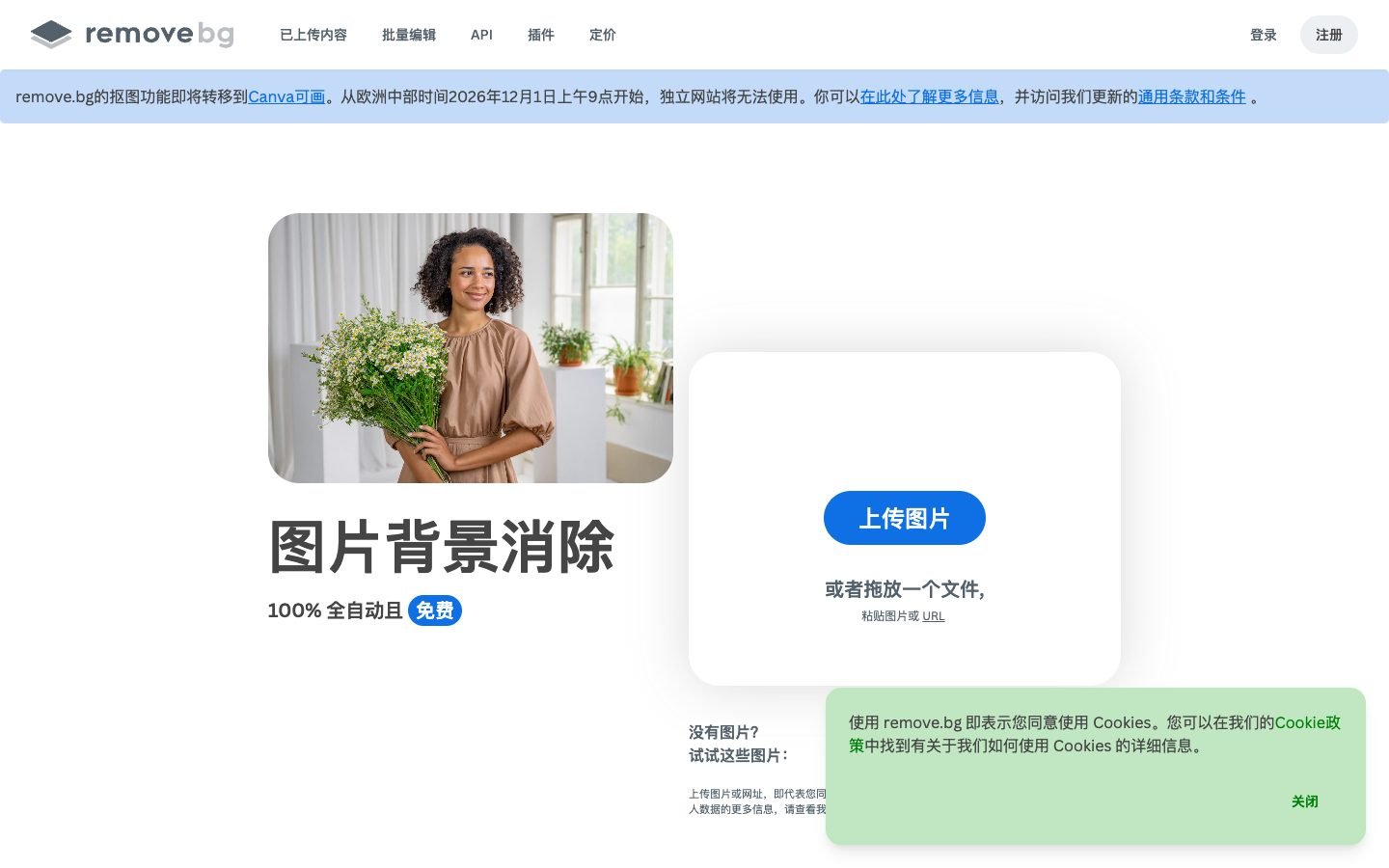
需要注意的限制: 更高分辨率的输出和商业用途属于付费选项。如果你在准备店铺图片,或者需要大尺寸文件,就不适合推荐这个免费版本。它的桌面应用和 API 另有预览额度,那些数据不适用于网站。
对于个人项目,如果第一次自动抠图的效果不满意,可以用它生成另一份结果作比较。先下载预览图,再判断新的结果是否解决了问题。
4. Photoroom — 适合尝试商品图排版
Photoroom 的网页版编辑器可以在去背景后继续添加文字、图形和阴影,也能更换背景。如果你想试试看商品图片放进完整排版后是什么效果,可以考虑它。部分附加功能取决于你使用的套餐。
文档中注明,免费网页版应用的导出尺寸上限是最长边 2,000 像素。较新的额度指南列出的限制为每个空间每月可导出 100 次。Photoroom 还曾宣布,已为免费用户移除角落水印。这些免费功能具有实际用途,生成的结果也能保存,并非只能预览。参考资料:导出尺寸、导出额度、水印公告。
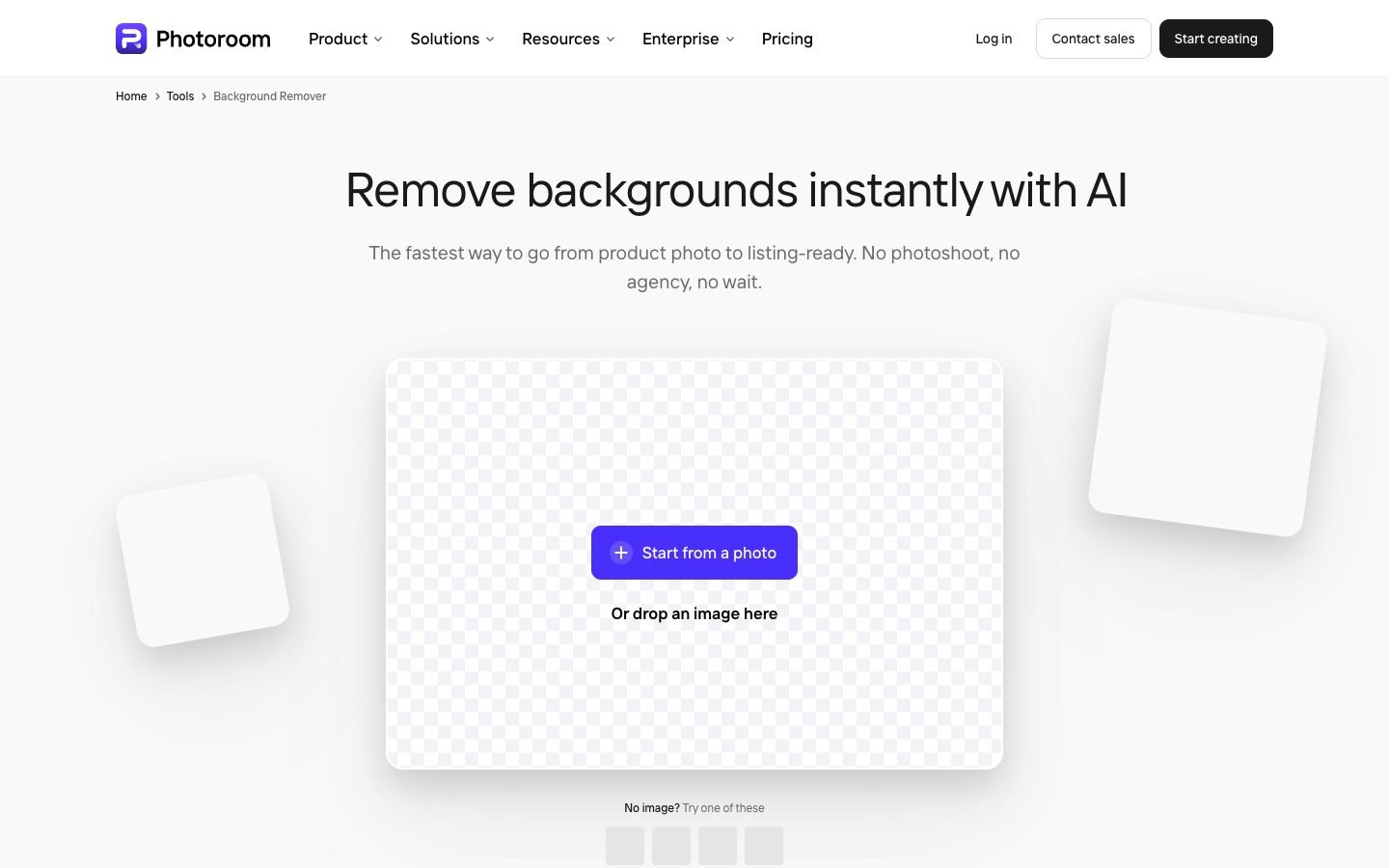
卖家需要留意一项限制: 套餐指南说明,免费空间不得用于商业用途,批量模式也需要付费套餐。你可以用免费版本体验编辑功能;正式用于店铺商品展示前,应选择合适的套餐。账号额度可能发生变化,因此在处理大量图片之前,最好先查看自己空间内显示的限制。
5. Photopea Magic Cut — 适合修正复杂选区
Photopea 提供了一种自动工具未必具备的能力:让你明确告诉编辑器哪些区域属于主体。在 Select → Magic Cut(选择 → 智能抠图) 中,用绿色涂抹主体,用红色涂抹不需要的背景,再通过 Border(边界)设置调整边缘过渡。其官方教程介绍了这种免费的操作方法以及 PNG 导出方式。
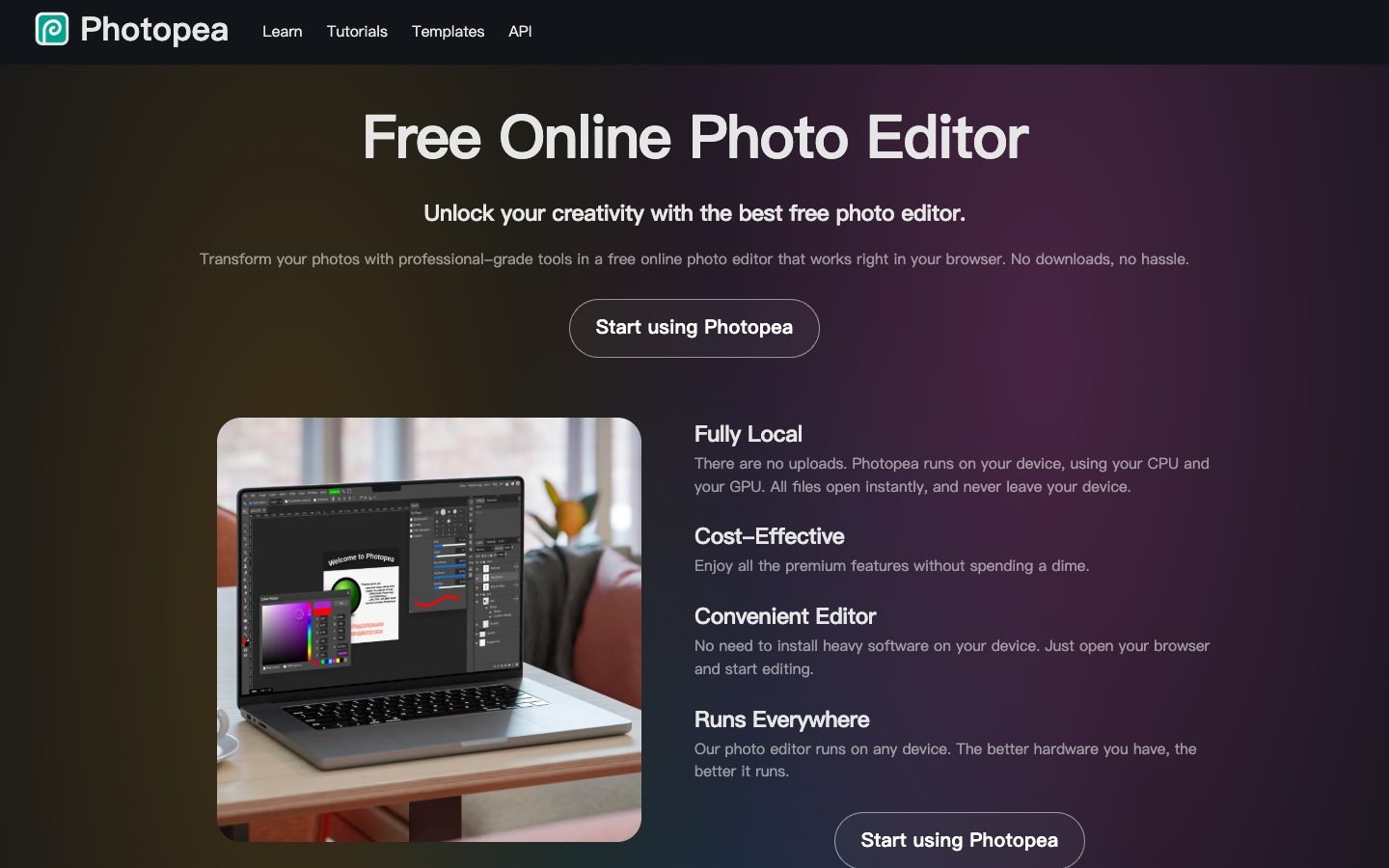
例如,自动抠图后包带消失了,你可以在 Photopea 中打开原图,将包带标记为前景。务必从原图开始,因为下载的抠图结果可能已经丢弃了你需要的像素。
结果满意后,选择 File → Export As → PNG(文件 → 导出为 → PNG)。你还可以在同一文档中继续编辑图片。Photopea 的账号指南将 Premium 介绍为一种可选付费服务,用于移除广告并获得其他权益。
代价是需要投入时间。 你可能需要反复涂抹并调整边缘。简单抠图可以先用 Free BGRemover;重要细节需要手动干预时,再选择 Magic Cut。这项推荐专门针对 Magic Cut,并不涵盖 Photopea 中所有独立的 AI 命令。
什么样的免费结果才算可用?
免费下载的图片需要通过两项不同的检查:像素数量要足够满足使用场景,也要完整保留你想使用的主体。
保留原图尺寸,不代表边缘一定干净
即使是 3,000 × 2,000 的 PNG,也可能存在轮廓模糊或细节缺失。保留原图尺寸可以避免图片缩小,但无法修复不理想的抠图效果。判断瑕疵是否需要修正前,请先按最终展示尺寸查看结果。
本文顶部的 Free BGRemover 示例既展示了实用效果,也体现了一项局限。花瓶开口内的背景已被移除,但香水瓶仍保留着桃色区域。去除物体外部的背景,并不能重建透过玻璃看到新场景时应有的样子。
用于拼贴时,这样的瓶子效果也许可以接受。但如果是需要准确呈现材质的商品图,就还需要进一步处理。对于不透明物体,要特别留意孔洞和纤细边缘;对于玻璃,除了外轮廓,也要检查内部区域。
重点检查图片中需要保留的细节
| 图片类型 | 需要检查的细节 | 自动处理效果不理想时 |
|---|---|---|
| 商品照片 | 带子、提手、孔洞、浅色边缘和玻璃 | 在编辑器中手动调整选区;不要使用改变了商品形状的抠图 |
| 人像或宠物 | 零散发丝、毛发、眼镜和彩色边缘残留 | 尝试更清晰的原图,或手动调整边缘 |
| 标志或图形 | 细笔画、圆点、字母内部封闭区域和白色图案 | 背景与图案同色时,使用手动选区 |
对于标志,即使外部背景是白色,设计内部的白色像素也可能需要保留。可以先用 Logo 去背景工具 处理,再放大文字检查,确认结果是否合适。
要并排评估效果,请在各工具中使用同一张原图,并比较实际下载的文件。我们的对比检查清单 详细介绍了这一过程。
如何使用 Free BGRemover 去除背景
- 选择图片。 打开 Free BGRemover,选择“上传图片”。请使用受支持格式的原图,而不是原图的截图。
- 点击“去除背景”。 等待抠图完成,再通过背景选项切换到白色或较深的颜色,检查主体轮廓。
- 选择“透明”并下载。 点击“下载透明 PNG”。如果仍选中某个纯色背景,保存的 PNG 也会包含该颜色。
请保存下载的文件本身。截图会把棋盘格或预览背景一起截进去。完整图文步骤请参阅如何去除图片背景。
常见问题
可以在手机上使用 Free BGRemover 吗?
如果设备支持所需的 WebGPU 功能,就可以在手机浏览器中使用。兼容性取决于浏览器和硬件,因此仅使用较新的浏览器并不能保证可用。如果工具提示 WebGPU 不可用,请尝试兼容的电脑,或使用上文介绍的其他服务。
为什么第一次去背景这么慢?
工具需要先下载并准备好 AI 模型,然后才能处理图片。请保持标签页打开,等待首次加载完成。如果加载失败,请检查网络连接后再重试。如果大文件反复处理失败,可以尝试较小尺寸的副本,或换一台设备。
为什么下载的 PNG 看起来是白底或黑底,而不是透明的?
有些图片查看器会用白色或黑色显示透明区域。将 PNG 放到设计中的彩色背景上,看看该颜色能否透出来。如果仍然看到不透明的矩形区域,请返回工具,选择“透明”后重新下载。
超过 20 张图片怎么办?
将文件分成较小的批次,每批完成后先保存 ZIP,再开始下一批。如果图片很多,建议先试几张有代表性的图片,找出是否有反复出现、需要手动修正的细节问题。ZIP 下载不会把多张图片合并成一张;每个抠图结果仍是独立的 PNG 文件。
根据下一步需求选择工具
如果你想无需账号就免费下载透明图片,可以试用 Free BGRemover。如果抠图需要精细的手动修正,请带着原图转到 Photopea。若 Adobe 或 Photoroom 的额外编辑功能对你足够有用,值得你注册账号并接受相关套餐条件,则可以选择它们。


