
Inizia con Free BGRemover se vuoi un PNG trasparente senza registrarti né pagare per il download. Salva il ritaglio con le dimensioni originali dell’immagine, non aggiunge filigrane e offre uno strumento batch separato per elaborare più immagini insieme.
Ti serve più controllo su un bordo complesso? Photopea permette di guidare manualmente il ritaglio. Lavori già con Adobe? Firefly potrebbe evitarti di passare da un editor all’altro. La scelta giusta dipende da ciò che vuoi fare dopo aver rimosso lo sfondo.
Free BGRemover è incluso in questo confronto; le sue schermate sono mostrate nella guida.
Il miglior strumento gratuito per rimuovere lo sfondo: quale scegliere?
Per decidere rapidamente:
- Un’immagine trasparente senza account: inizia con Free BGRemover.
- Più immagini da scaricare insieme: usa lo strumento batch di Free BGRemover.
- Un ritaglio automatico continua a eliminare un dettaglio importante: prova Magic Cut di Photopea.
- Vuoi continuare a modificare in Adobe: valuta la quota giornaliera gratuita di Firefly.
- Ti serve solo una piccola immagine per un progetto personale: potrebbe bastare l’anteprima gratuita di remove.bg.
- Vuoi esplorare impaginati per foto prodotto: valuta Photoroom, ma prima leggi le limitazioni di Free Space se intendi usarlo per un negozio.
Confronto dei limiti di download gratuiti
| Strumento / accesso | Dimensioni PNG gratuite | Serve un account? | Filigrana visibile | Quota gratuita |
|---|---|---|---|---|
| Free BGRemover | Dimensioni originali | No | No | Immagini singole; fino a 20 per batch |
| Adobe Firefly | Limite non indicato | Sì | Non confermato | Quota giornaliera; numero non indicato |
| Sito web remove.bg | Fino a 0,25 MP | Non confermato | Non confermata | Anteprime gratuite per uso personale |
| Photoroom Free Web App | Lato più lungo: 2.000 px | Sì | No, secondo l’annuncio | 100 esportazioni al mese per Space |
| Photopea Magic Cut | Dimensioni del documento | Nessun accesso documentato | Non confermata | Nessun limite numerico indicato |
«Non confermato» significa che le informazioni citate non chiariscono quella condizione; non significa che la funzione sia a pagamento. I dati di Photoroom si riferiscono alla Web App con accesso registrato, non alle app mobili o a ogni strumento indipendente. Le fonti e le limitazioni relative a ciascun consiglio sono riportate più avanti.
I 5 migliori strumenti gratuiti per rimuovere lo sfondo
1. Free BGRemover — la nostra prima scelta per scaricare senza registrazione
Free BGRemover è adatto ai ritagli di uso quotidiano: una persona per una slide, un prodotto per una grafica promozionale o un soggetto da posizionare su un altro sfondo. Il vantaggio principale è poter scaricare il risultato completo gratis: non serve un account e il PNG mantiene larghezza e altezza originali.
Puoi mantenere lo sfondo trasparente, renderlo bianco o scegliere un colore uniforme personalizzato. In questo modo ottieni sia un ritaglio riutilizzabile sia un’immagine finita su uno sfondo semplice. Per applicare un colore pieno dietro al soggetto non serve passare a un altro editor.
Per un gruppo di file, Rimuovi sfondi in batch accetta fino a 20 immagini per batch e salva i PNG completati in un unico ZIP. Entrambi gli strumenti accettano file JPG, PNG e WebP fino a 15 MB ciascuno. Il limite batch riguarda il numero di file che puoi aggiungere insieme, non una quota giornaliera.
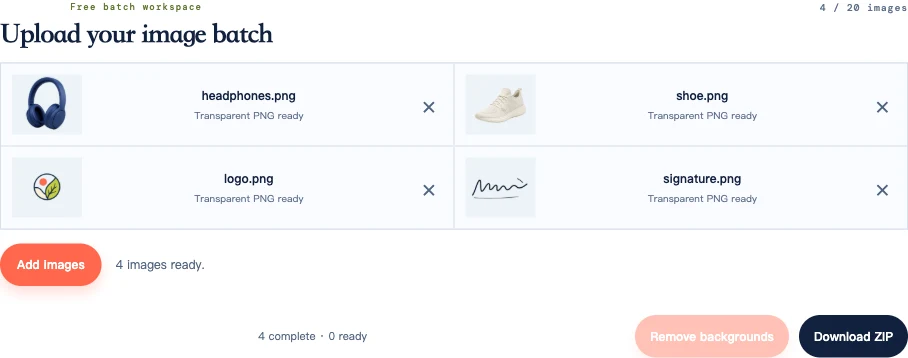
Limite: non c’è un pennello per ripristinare un bordo eliminato dal modello. Per scritte intricate o una tracolla che continua a sparire, usa Photopea per guidare la selezione. Serve anche un browser su un dispositivo compatibile con WebGPU. Al primo utilizzo viene caricato un modello IA, perciò l’elaborazione può richiedere più tempo.
Le immagini vengono elaborate nel browser; serve una connessione Internet per caricare lo strumento e il modello. La nostra pagina sulla privacy spiega come vengono gestite le immagini.
Prova Free BGRemover per una singola immagine oppure apri lo strumento batch per un piccolo gruppo.
2. Adobe Firefly — per modifiche oltre il ritaglio
Scegli Firefly se vuoi rimuovere lo sfondo e poi generare un’altra scena, ampliare l’immagine o continuare a modificarla in Adobe. Queste opzioni successive sono il suo vantaggio principale rispetto a uno strumento limitato ai ritagli e agli sfondi pieni.
Lo strumento Adobe per rimuovere lo sfondo offre il download di PNG trasparenti con un account Adobe. La pagina attuale descrive generazioni giornaliere gratuite e un piano a pagamento per la rimozione illimitata. Non specifica il numero esatto giornaliero né le dimensioni di esportazione gratuite.
Il collegamento noto al rimuovi sfondo di Express ora apre Firefly. Se hai già un progetto aperto in Express, consulta invece le istruzioni per l’editor Express di Adobe.
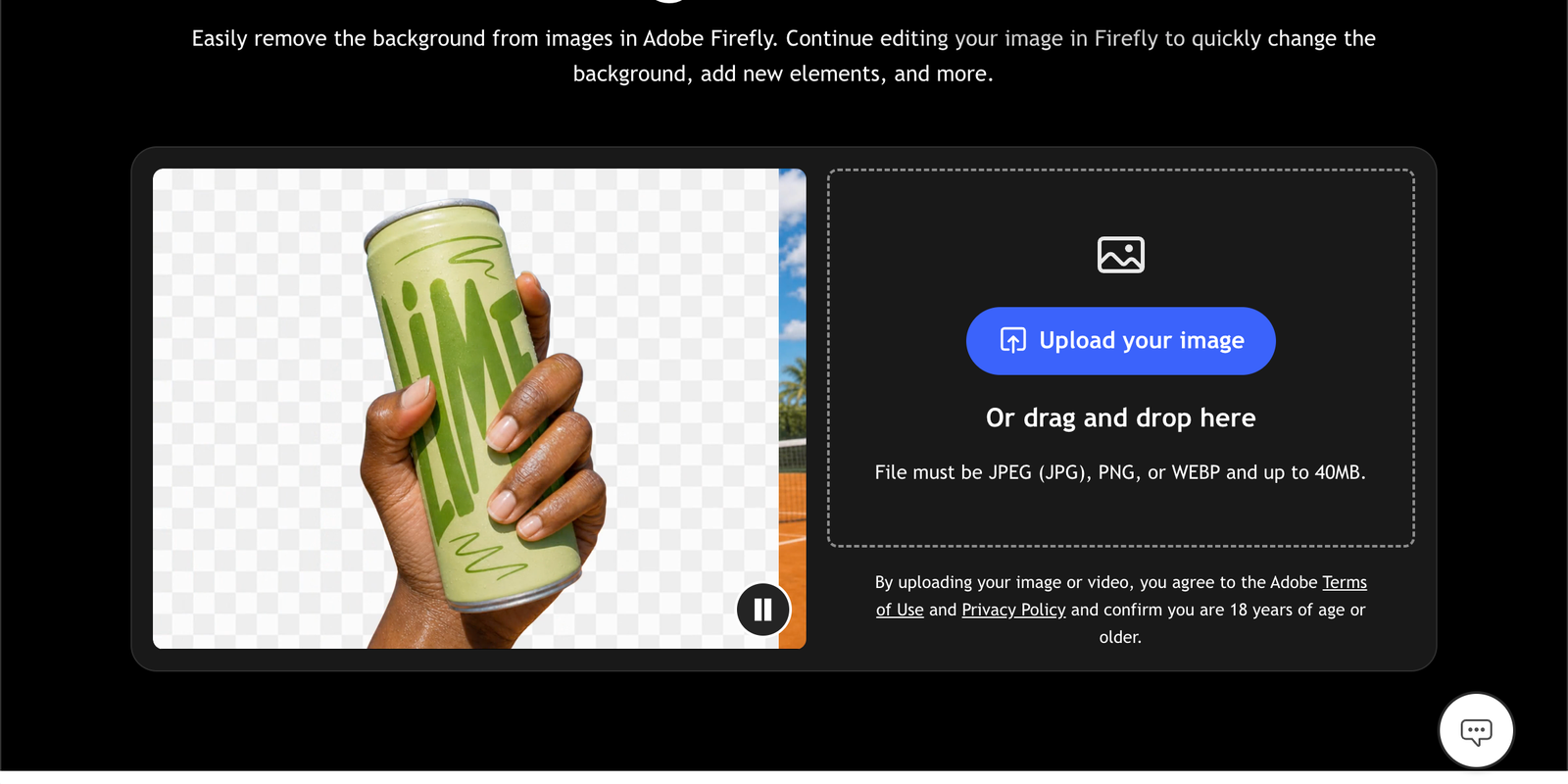
Scegli un’altra opzione se vuoi evitare un account o ti serve un numero prevedibile di download gratuiti per un lavoro più grande. Le altre funzioni di modifica di Adobe hanno condizioni di accesso proprie: rimozione gratuita non significa che tutta la suite sia gratuita.
3. remove.bg — per piccoli ritagli a uso personale
Vale la pena provare remove.bg quando il risultato deve occupare solo una piccola parte di una slide o di una grafica personale. Secondo la sua guida all’uso gratuito, l’output gratuito del sito arriva a 0,25 megapixel.
Per dare un riferimento, 625 × 400 pixel è una possibile immagine da 0,25 MP. Un rapporto d’aspetto diverso produce dimensioni diverse. Può bastare per un piccolo ritaglio, ma non soddisfa un requisito di 2.000 pixel.
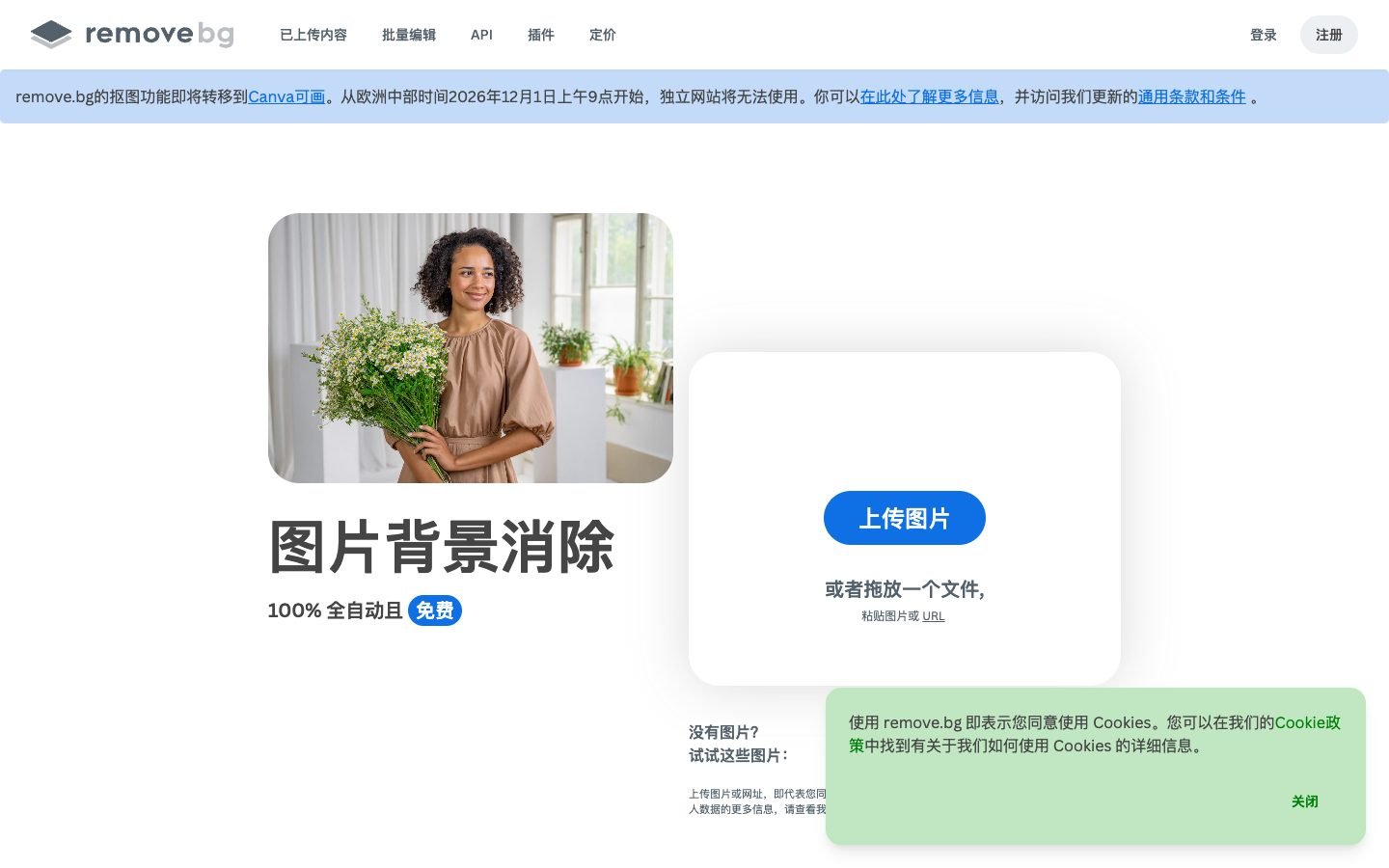
Limite importante: output a risoluzione maggiore e uso commerciale rientrano nelle opzioni a pagamento. Se prepari immagini per un negozio o hai bisogno di un file grande, il piano gratuito non è il consiglio adatto. L’app desktop e l’API hanno una quota di anteprime separata; quei dati non descrivono il sito web.
Per un progetto personale, offre un altro risultato automatico da confrontare se il primo ritaglio non ti soddisfa. Scarica l’anteprima prima di decidere se il risultato alternativo risolve il problema.
4. Photoroom — per provare impaginati di foto prodotto
L’editor Web App di Photoroom permette di rimuovere lo sfondo e continuare con testo, grafiche, ombre e modifiche dello sfondo. Valutalo se vuoi esplorare l’aspetto di un’immagine prodotto in un impaginato finito. Alcune aggiunte dipendono dal piano.
Il limite di esportazione documentato per la Web App gratuita è 2.000 pixel sul lato più lungo. La guida aggiornata alle quote indica 100 esportazioni al mese per Space. Photoroom ha inoltre annunciato la rimozione della filigrana nell’angolo per gli utenti gratuiti. Sono funzioni gratuite utili, non una semplice anteprima impossibile da salvare: dimensioni di esportazione, quota di esportazione, annuncio sulla filigrana.
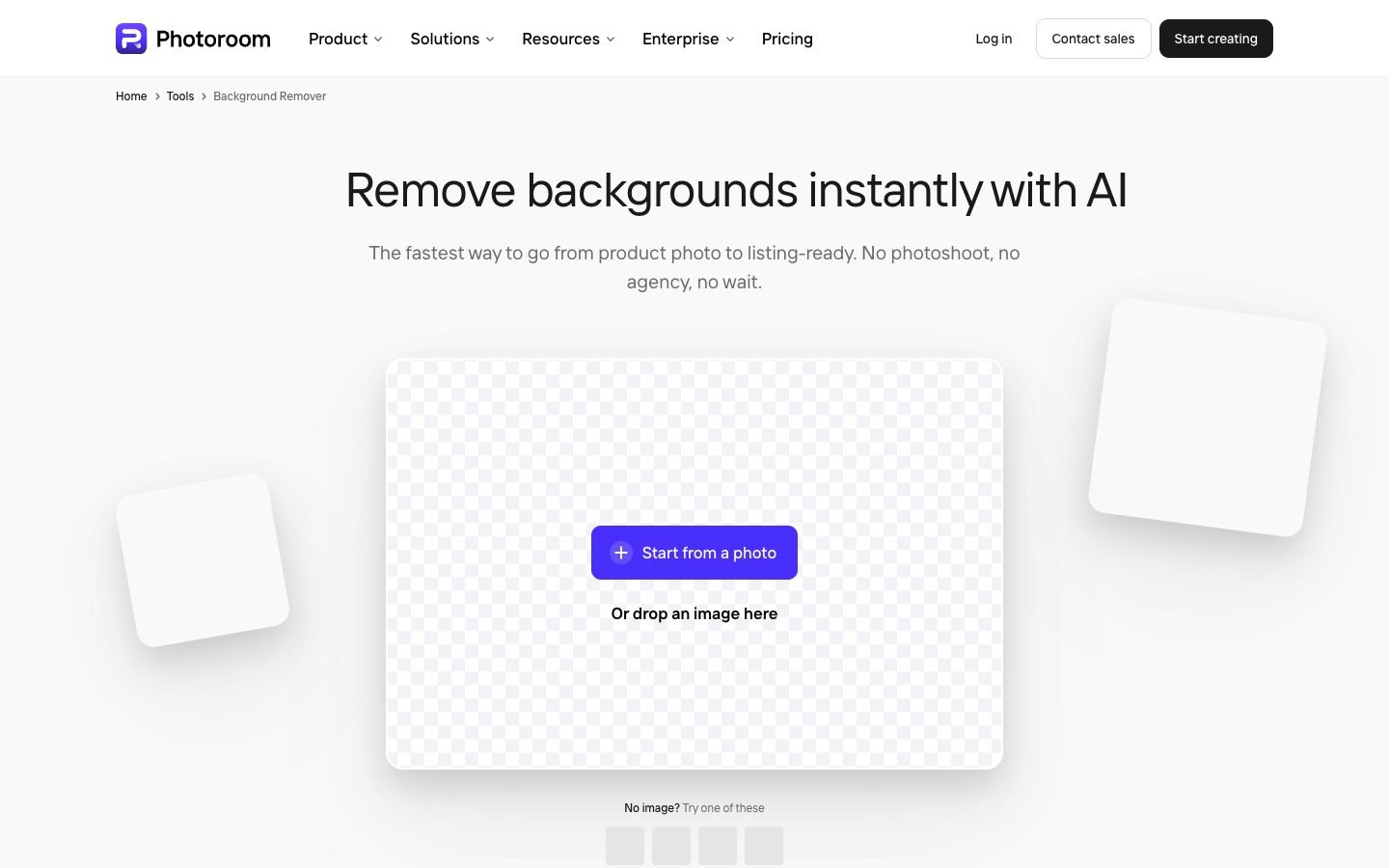
Per i venditori c’è una limitazione: la guida ai piani dice che gli Spazi gratuiti non possono essere usati a fini commerciali e che la Modalità batch richiede un piano a pagamento. Usa la versione gratuita per esplorare l’esperienza di modifica; prima di affidarti allo strumento per schede prodotto, scegli un piano appropriato. Le quote degli account possono cambiare: prima di un lavoro ampio, annota il limite visualizzato nel tuo Space.
5. Photopea Magic Cut — per correggere selezioni complesse
Photopea offre un controllo che gli strumenti automatici potrebbero non avere: puoi indicare all’editor quali aree appartengono al soggetto. In Seleziona → Magic Cut, dipingi in verde il soggetto e in rosso lo sfondo indesiderato, poi regola la transizione dei bordi con l’impostazione Bordo. Il tutorial ufficiale descrive questo metodo gratuito e l’esportazione in PNG.
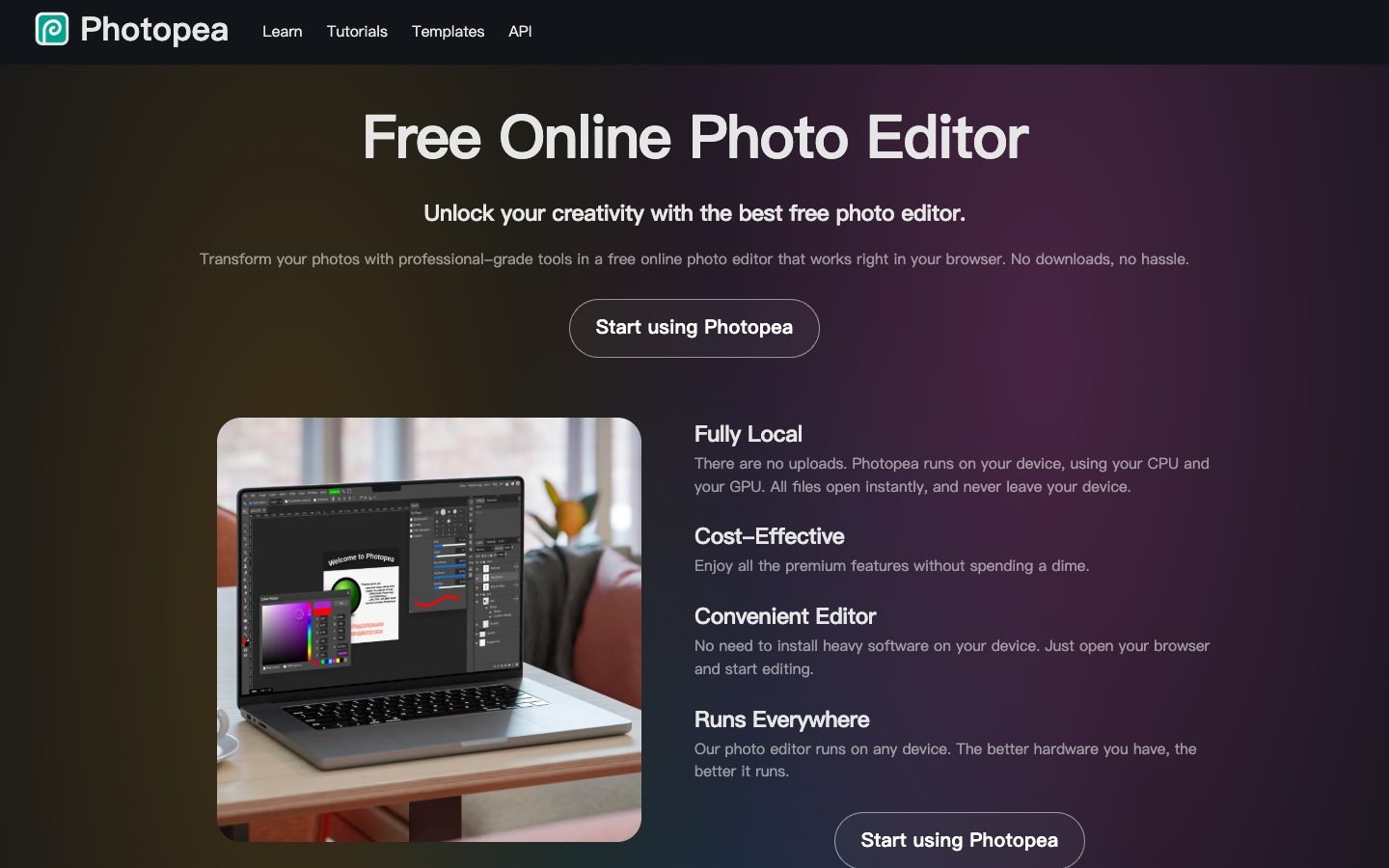
Per esempio, se in un risultato automatico scompare la tracolla di una borsa, apri l’originale in Photopea e indica la tracolla come primo piano. Parti dall’originale perché un ritaglio scaricato potrebbe aver già eliminato i pixel necessari.
Quando il risultato è corretto, scegli File → Esporta come → PNG. Puoi continuare a modificare l’immagine nello stesso documento. La guida agli account di Photopea descrive Premium come un’opzione per rimuovere gli annunci e ottenere altri vantaggi.
Il compromesso è il tempo. Potrebbero servire diverse pennellate e regolazioni dei bordi. Per un ritaglio semplice, inizia con Free BGRemover; scegli Magic Cut quando un dettaglio importante richiede una selezione manuale. Questo consiglio riguarda nello specifico Magic Cut, non ogni comando IA separato di Photopea.
Che aspetto ha un risultato gratuito utilizzabile?
Un download gratuito deve superare due verifiche distinte: deve avere abbastanza pixel per la destinazione e conservare il soggetto che vuoi usare.
Le dimensioni originali non garantiscono bordi puliti
Un PNG da 3.000 × 2.000 pixel può comunque avere un contorno sfocato o dettagli mancanti. Conservare le dimensioni originali evita di ridurre il file, ma non corregge un ritaglio imperfetto. Prima di decidere se un difetto richiede una correzione, valuta il risultato alle dimensioni di visualizzazione previste.
L’esempio di Free BGRemover in cima a questa guida mostra sia un risultato utile sia un limite. Lo sfondo all’interno dell’apertura del vaso è stato rimosso. Il flacone di profumo, invece, conserva aree color pesca. Rimuovere lo sfondo esterno non ricostruisce l’aspetto di una nuova scena attraverso il vetro.
Per un collage, il flacone potrebbe essere accettabile. Per un’immagine prodotto in cui l’aspetto del materiale è importante, occorre altro lavoro. Con gli oggetti opachi, presta particolare attenzione alle aperture e ai bordi sottili; con il vetro, controlla anche l’interno oltre al contorno.
Concentrati sui dettagli necessari per la tua immagine
| Tipo di immagine | Dettaglio da controllare | Se il risultato automatico non è corretto |
|---|---|---|
| Foto prodotto | Tracolle, manici, fori, bordi chiari e vetro | Guida la selezione in un editor; non usare un ritaglio che altera la forma del prodotto |
| Ritratto o animale | Ciocche sciolte, pelo, occhiali e aloni colorati | Prova una sorgente più nitida o regola manualmente il bordo |
| Logo o grafica | Tratti sottili, punti, lettere chiuse e grafica bianca | Usa una selezione manuale se sfondo e grafica condividono un colore |
In un logo, i pixel bianchi interni al design potrebbero dover rimanere anche se lo sfondo esterno è bianco. Rimuovi sfondo dai loghi è un punto di partenza; ingrandisci le scritte prima di accettare il risultato.
Per un confronto affiancato, usa lo stesso originale in ogni strumento e confronta i file scaricati. La nostra lista di controllo per il confronto spiega il procedimento.
Come rimuovere uno sfondo con Free BGRemover
- Scegli l’immagine. Apri Free BGRemover e seleziona Carica un’immagine. Usa una sorgente supportata, non uno screenshot.
- Fai clic su Rimuovi sfondo. Attendi il ritaglio, poi usa le opzioni di sfondo per controllare il contorno sul bianco o su un colore più scuro.
- Seleziona Trasparente e scarica. Scegli Scarica PNG trasparente. Se lasci selezionato un colore uniforme, questo verrà salvato nel PNG.
Salva il file scaricato e non uno screenshot, che cattura la scacchiera o lo sfondo di anteprima. Per le istruzioni illustrate complete, leggi come rimuovere lo sfondo da un’immagine.
Domande frequenti
Posso usare Free BGRemover sul telefono?
Può funzionare in un browser mobile se il dispositivo supporta le funzioni WebGPU richieste. La compatibilità dipende sia dal browser sia dall’hardware: un browser recente da solo non basta a garantirla. Se lo strumento segnala che WebGPU non è disponibile, prova con un computer compatibile o un altro servizio qui sopra.
Perché la prima rimozione richiede tanto tempo?
Prima dell’elaborazione, lo strumento scarica e prepara il modello IA. Tieni aperta la scheda e attendi che il caricamento iniziale finisca. Se non riesce, controlla la connessione prima di riprovare. Se l’elaborazione continua a fallire con un file grande, prova una copia più piccola o un altro dispositivo.
Perché il PNG scaricato appare bianco o nero invece che trasparente?
Alcuni visualizzatori mostrano le aree trasparenti su bianco o nero. Posiziona il PNG su uno sfondo colorato nel progetto per verificare se il colore traspare. Se resta un riquadro opaco, torna allo strumento, seleziona Trasparente e scarica di nuovo.
E se ho più di 20 immagini?
Dividile in batch più piccoli e salva ogni ZIP completato prima di iniziare il successivo. Per una raccolta ampia, prova prima alcune immagini rappresentative per individuare eventuali dettagli ricorrenti da correggere a mano. Il download ZIP non unisce le immagini in una sola: ogni ritaglio rimane un PNG separato.
Scegli lo strumento in base al prossimo passaggio
Per scaricare gratis un PNG trasparente senza account, prova Free BGRemover. Se il ritaglio richiede correzioni manuali precise, apri l’immagine originale in Photopea. Scegli Adobe o Photoroom quando le funzioni aggiuntive di modifica giustificano le condizioni del relativo account e piano.


