
登録もダウンロード料金も不要で透明PNGを作りたいなら、まずはFree BGRemoverを試してみてください。 元の画像と同じ縦横のピクセル数で切り抜きを保存でき、透かしも入りません。複数の画像をまとめて処理するための専用ツールもあります。
切り抜きにくい輪郭を細かく調整したい場合は、Photopeaで切り抜く範囲を手動で指定できます。すでにAdobeを使っているなら、Fireflyを選ぶとエディター間を行き来する手間を省けるかもしれません。どのツールが合うかは、背景を削除した後に何をしたいかで決まります。
この比較にはFree BGRemoverも含まれており、本記事ではその画面のスクリーンショットを使用しています。
無料の背景削除ツールはどれを選ぶべき?
すぐに選びたい方は、次を目安にしてください。
- アカウントなしで透明画像を作りたい: まずはFree BGRemoverを試してみましょう。
- 複数の画像をまとめてダウンロードしたい: Free BGRemoverの一括処理ツールが便利です。
- 自動切り抜きで大切な部分が何度も消えてしまう: Photopea Magic Cutを試してみてください。
- Adobeで編集を続けたい: Fireflyの1日あたりの無料利用枠を検討しましょう。
- 個人の制作物に使う小さな画像だけが必要: remove.bgの無料プレビューで十分な場合があります。
- 商品写真のレイアウトを試したい: Photoroomを検討してみてください。ただし、ショップで使う前に無料スペース(Free Space)の制限を確認しましょう。
無料ダウンロードの制限を比較
| ツール / 利用先 | 無料PNGの画像サイズ | アカウントは必要? | 目に見える透かし | 無料利用枠 |
|---|---|---|---|---|
| Free BGRemover | 元の画像と同じ縦横のピクセル数 | 不要 | なし | 1枚ずつの処理に対応。一括処理は1回につき最大20枚 |
| Adobe Firefly | 制限の記載なし | 必要 | 未確認 | 1日あたりの利用枠あり。回数の記載なし |
| remove.bgのウェブサイト | 最大0.25 MP | 未確認 | 未確認 | 個人利用向けの無料プレビュー |
| Photoroomの無料ウェブアプリ | 長辺:2,000 px | 必要 | 公式発表によると、なし | スペースごとに月100回の書き出し |
| Photopea Magic Cut | ドキュメントのサイズ | 操作説明にログイン手順の記載なし | 未確認 | 回数制限の記載なし |
「未確認」は、引用した情報だけではその条件を判断できないという意味で、機能が有料であることを意味するものではありません。Photoroomの数値はログイン後のウェブアプリに適用されるもので、モバイルアプリやすべての単独ツールに当てはまるわけではありません。各ツールの情報源と、おすすめする用途に関わる制限は以下で説明します。
無料の背景削除ツールおすすめ5選
1. Free BGRemover — 登録なしでダウンロードしたい方の第一候補
Free BGRemoverは、スライドに使う人物、販促用の画像に使う商品、別の背景に配置したい被写体など、日常的な切り抜きに向いています。最大の利点は、元の画像サイズのまま無料でダウンロードできることです。アカウントは不要で、PNGは元の画像の幅と高さを保ちます。
背景は透明のままにするほか、白や好みの単色に変更できます。繰り返し使える切り抜き素材にも、無地の背景を付けた完成画像にも対応できます。被写体の背後に単色を置くだけのために、別のエディターを開く必要はありません。
複数のファイルを扱う場合、背景一括削除ツールでは1回につき最大20枚の画像を受け付け、処理が完了したPNGを1つのZIPにまとめて保存できます。どちらのツールもJPG、PNG、WebPに対応し、ファイルサイズは1枚あたり最大15 MBです。一括処理の上限は一度に追加できるファイル数であり、1日あたりの利用枚数ではありません。
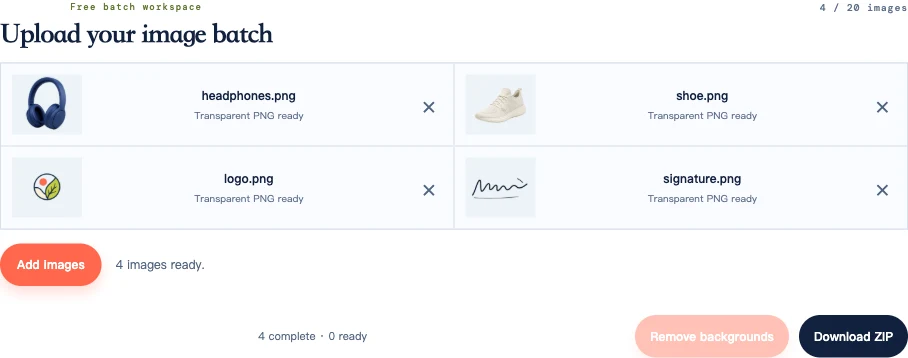
物足りない点: モデルが削除した輪郭を復元するブラシはありません。複雑な文字や、何度処理しても消えてしまうストラップには、Photopeaで切り抜く範囲を指定してください。また、WebGPUに対応したブラウザーと端末が必要です。初回はAIモデルを読み込むため、2回目以降の処理より時間がかかることがあります。
画像はブラウザー内で処理されます。ツールとモデルの読み込みにはインターネット接続が必要です。画像の取り扱いについては、プライバシーポリシーで説明しています。
1枚ならFree BGRemoverを試す、少量の画像をまとめて処理するなら一括処理ツールを開くと始められます。
2. Adobe Firefly — 切り抜いた後も編集を続けたい方に
背景を削除した後に別のシーンを生成したり、画像を拡張したり、Adobeで編集を続けたりしたい場合は、Fireflyが候補になります。切り抜きと単色背景の設定に機能を絞ったツールと比べて、こうした後工程の選択肢が大きな魅力です。
Adobeの背景削除ツールでは、Adobeアカウントがあれば透明PNGをダウンロードできます。現在のページには、1日あたりの無料生成枠と、背景を無制限に削除できる有料プランについて記載されています。具体的な1日の回数や、無料で書き出せる画像の縦横のピクセル数は明示されていません。
従来のExpress背景削除ツールのリンク先には、現在Fireflyが表示されます。すでにExpressでデザインを開いている場合は、AdobeのExpressエディターの操作説明を参照してください。
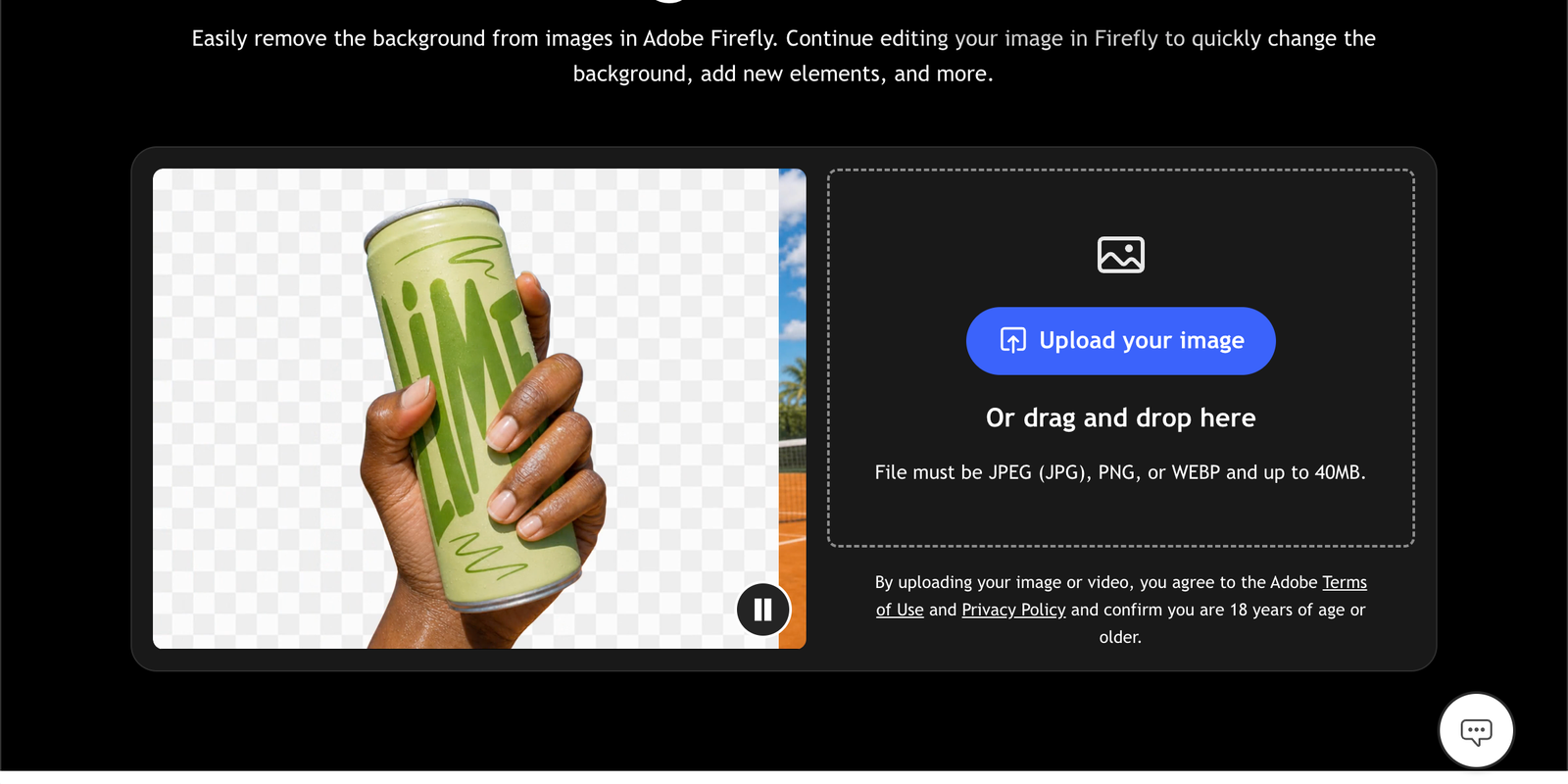
別のツールを選んだほうがよいのは、 アカウントを作りたくない場合や、大量の作業に向けて無料ダウンロードの回数をあらかじめ把握しておきたい場合です。Adobeの追加編集機能には、それぞれ利用条件があります。背景削除が無料でも、すべての機能が無料になるわけではありません。
3. remove.bg — 個人用途の小さな切り抜きに
個人用のスライドやグラフィックの一部に小さく配置するだけなら、remove.bgを試す価値があります。無料利用ガイドによると、ウェブサイトから無料で出力できる画像は最大0.25メガピクセルです。
たとえば、625 × 400ピクセルは0.25 MPに相当する画像サイズの一例です。縦横比が変われば、幅と高さも変わります。小さな切り抜きには十分な場合がありますが、2,000ピクセルの画像が必要な用途には足りません。
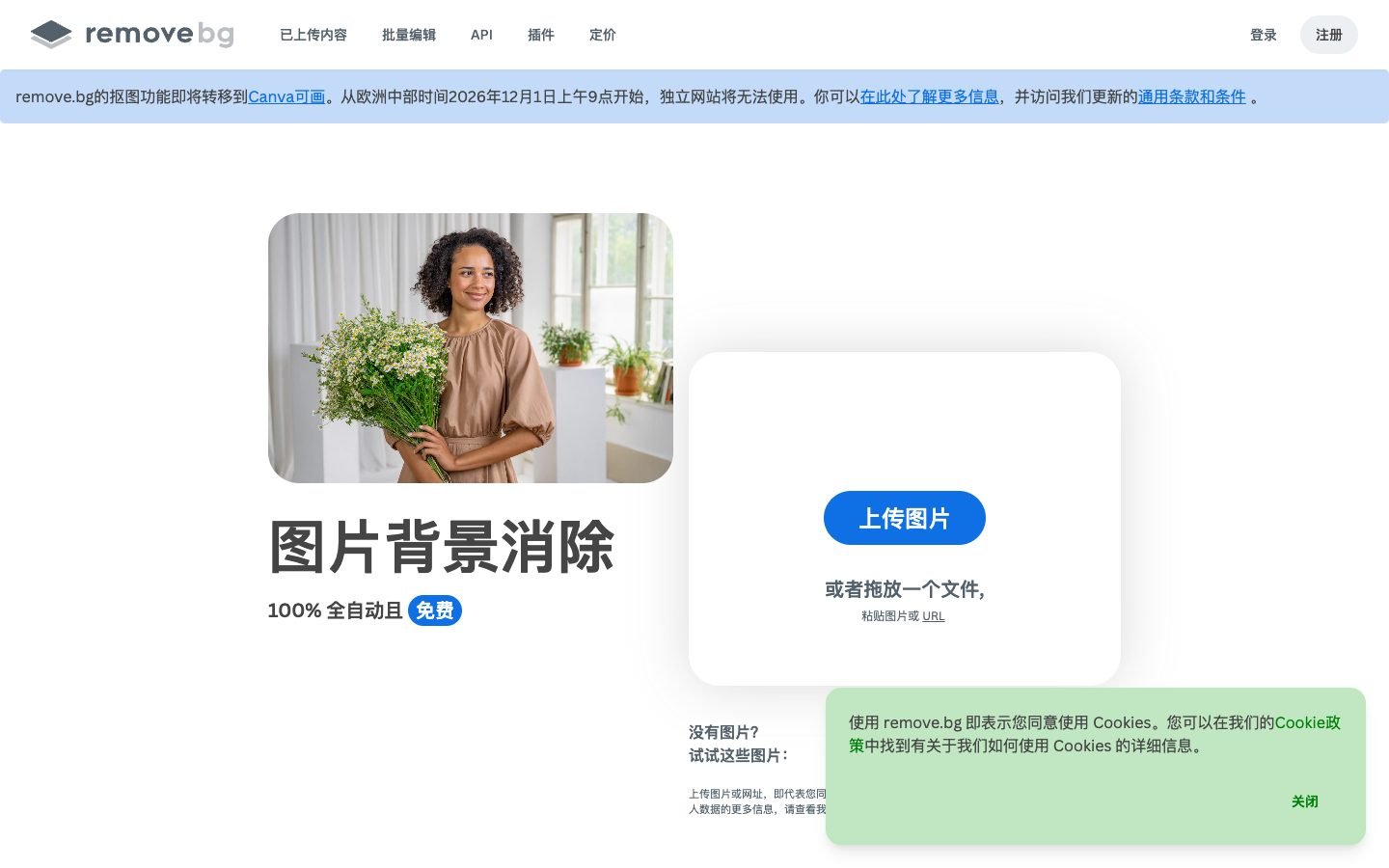
押さえておきたい制限: 高解像度の出力と商用利用には有料オプションが必要です。ショップ用の画像を用意する場合や、大きな画像ファイルが必要な場合には、この無料枠はおすすめできません。デスクトップアプリとAPIには別のプレビュー利用枠があり、その数値はウェブサイトの利用枠を示すものではありません。
個人の制作物で、最初のツールの切り抜きに満足できなかったときは、別の自動処理結果を比較するために使えます。プレビューをダウンロードして、こちらの結果なら問題を解決できるかを確かめましょう。
4. Photoroom — 商品写真のレイアウトを試したい方に
Photoroomのウェブアプリのエディターでは、背景を削除した後も、テキストやグラフィック、影の追加、背景の変更を続けられます。商品画像を完成形のレイアウトに組み込んだときの見え方を試したい場合に検討してください。追加機能の一部はプランによって利用可否が異なります。
無料ウェブアプリの書き出し上限は、公式資料によると長辺2,000ピクセルです。より新しい利用枠のガイドには、スペースごとに月100回の書き出しと記載されています。また、Photoroomは無料ユーザーの画像の隅に入る透かしを廃止したと発表しています。保存できないプレビューにとどまらず、無料でも実用的な機能が使えます。参照:書き出し時の画像サイズ、書き出し回数の上限、透かしに関する発表。
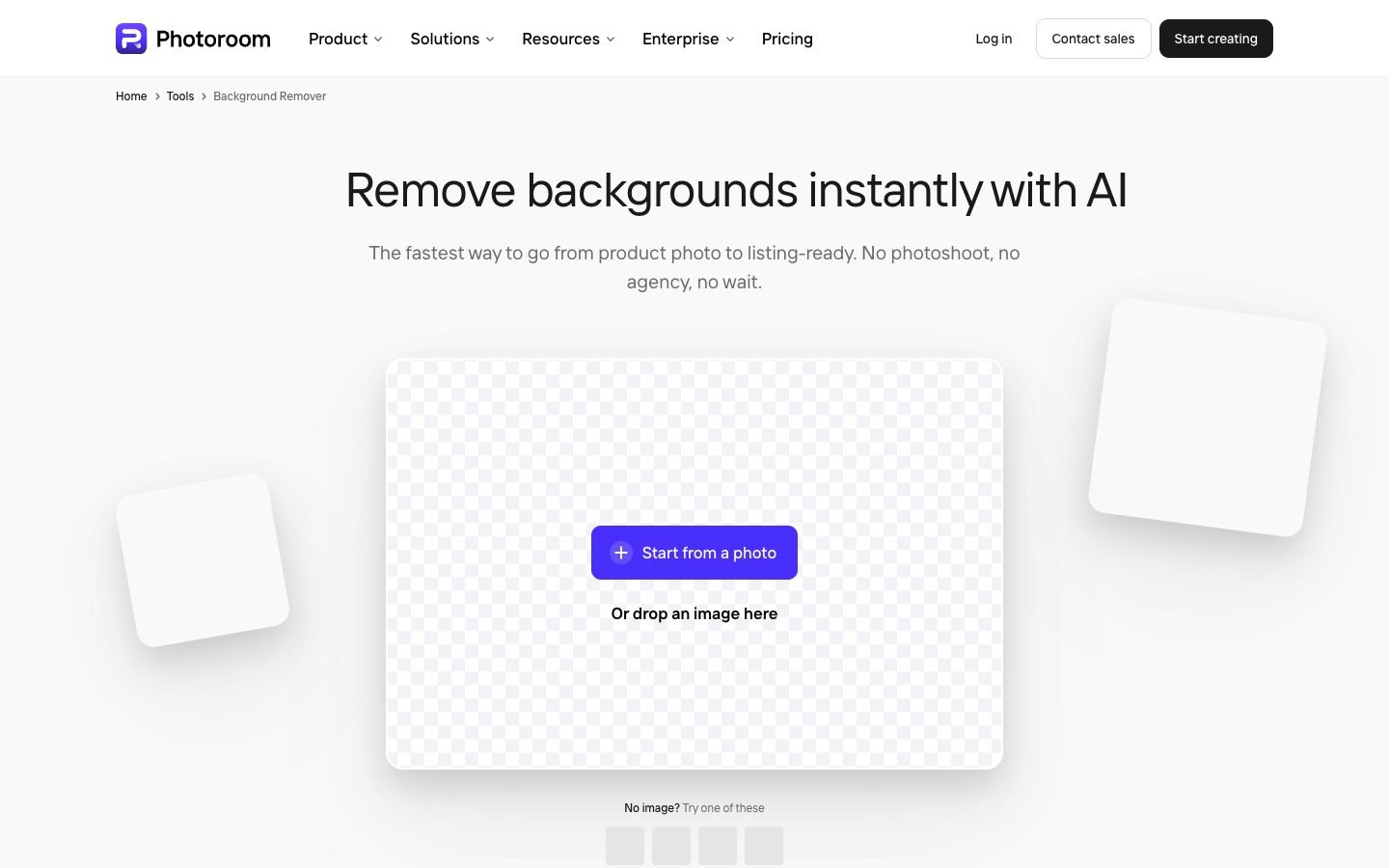
販売者には注意点があります: プランガイドによると、無料スペースは商用利用できず、一括処理モード(Batch Mode)には有料プランが必要です。無料版で編集の使い勝手を試し、ショップの商品掲載に活用する前に適切なプランを選びましょう。アカウントの利用枠は変更されることがあるため、大量の作業を始める前に、自分のスペースに表示されている上限を確認してください。
5. Photopea Magic Cut — 切り抜きにくい部分の選択を修正したい方に
Photopeaでは、自動ツールにはないことも多い、被写体に含める範囲をエディターに指示する操作ができます。Select → Magic Cutで、被写体を緑、不要な背景を赤で塗り、Border設定で境界のぼかし具合を調整します。公式チュートリアルでは、この無料の方法とPNGへの書き出し手順が説明されています。
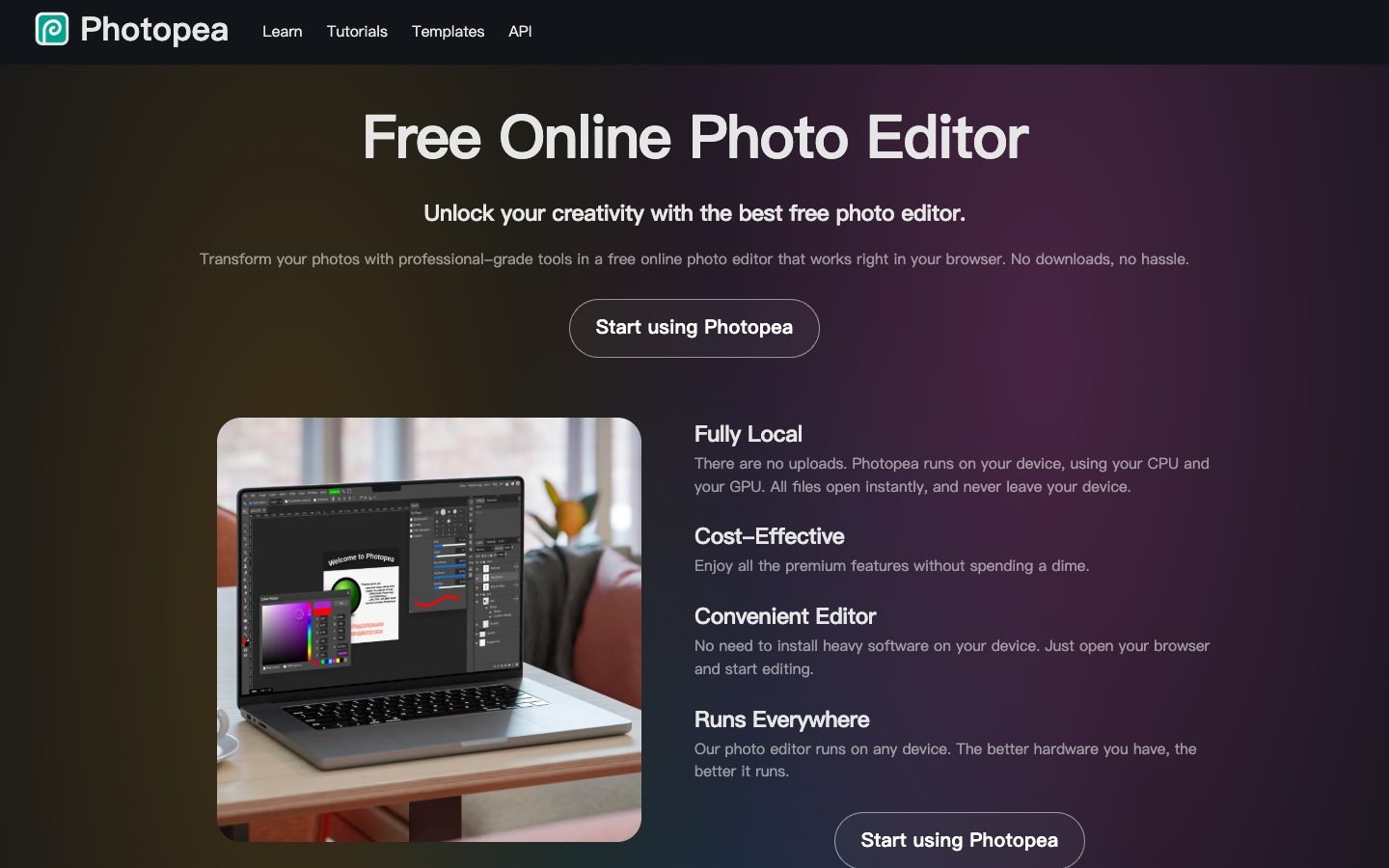
たとえば、自動処理でバッグのストラップが消えてしまった場合は、元の画像をPhotopeaで開き、ストラップを前景として指定します。ダウンロードした切り抜きでは必要なピクセルがすでに失われている可能性があるため、元の画像から作業してください。
仕上がりを確認したら、File → Export As → PNGを選びます。同じドキュメントでそのまま画像の編集を続けることもできます。Photopeaのアカウントガイドでは、広告を非表示にするなどの特典が得られる選択肢としてPremiumが紹介されています。
その分、作業時間はかかります。 ブラシで何度か塗り、輪郭を調整する必要があるかもしれません。簡単な切り抜きならFree BGRemoverから始め、大切な細部を手動で指定する必要があるときにMagic Cutを選びましょう。ここでおすすめしているのはMagic Cutであり、Photopeaにある個別のAIコマンドすべてを指しているわけではありません。
無料でも実用に耐える仕上がりとは
無料でダウンロードした画像は、2つの観点で確認する必要があります。使用先に十分なピクセル数があること、そして使いたい被写体がきちんと残っていることです。
元の画像サイズを保っても、輪郭がきれいになるとは限りません
3,000 × 2,000のPNGでも、輪郭がぼやけたり、細部が欠けたりすることはあります。元の縦横のピクセル数を保てば画像の縮小は避けられますが、不完全な切り抜きを修復できるわけではありません。修正が必要な欠点かどうかは、実際に表示するサイズで判断してください。
本記事の冒頭にあるFree BGRemoverの例は、うまく処理できた部分と限界の両方を示しています。花瓶の開口部の内側にある背景は削除されていますが、香水瓶にはピーチ色の部分が残っています。外側の背景を削除しても、新しい背景がガラス越しにどう見えるかまでは再現されません。
コラージュなら、この瓶の仕上がりでも問題ないかもしれません。一方、素材の見え方が大切な商品画像なら、さらに手を加える必要があります。不透明な物では開口部や細い輪郭を特によく確認し、ガラスでは外側の輪郭に加えて内側も確認しましょう。
画像の用途に応じて細部を確認しましょう
| 画像の種類 | 確認したい細部 | 自動処理でうまくいかない場合 |
|---|---|---|
| 商品写真 | ストラップ、持ち手、穴、淡い色の輪郭、ガラス | エディターで選択範囲を指定する。商品の形が変わってしまう切り抜きは使わない |
| 人物やペット | はみ出した髪、毛並み、眼鏡、輪郭に残る色のにじみ | より鮮明な元画像を試すか、輪郭を手動で調整する |
| ロゴやグラフィック | 細い線、点、文字の閉じた部分、白い図柄 | 背景と図柄が同じ色の場合は手動で範囲を選択する |
ロゴでは、外側の背景が白くても、デザインの内側にある白いピクセルを残す必要がある場合があります。ロゴ背景削除ツールを出発点として使い、文字を拡大してから仕上がりを判断してください。
並べて比較する場合は、各ツールで同じ元画像を使い、ダウンロードしたファイル同士を見比べましょう。比較チェックリストで詳しい手順を説明しています。
Free BGRemoverで背景を削除する方法
- 画像を選びます。 Free BGRemoverを開き、「画像をアップロード」を選択します。元画像のスクリーンショットではなく、対応形式の元画像を使ってください。
- 「背景を削除」をクリックします。 切り抜きができるまで待ち、背景の選択機能を使って、白や暗い色の上で輪郭を確認します。
- 「透明」を選んでダウンロードします。 「透明PNGをダウンロード」を選択してください。単色の背景を選んだままにすると、その色もPNGに保存されます。
ダウンロードしたファイルそのものを保存してください。スクリーンショットには、市松模様やプレビューの背景も写り込みます。画像付きの詳しい手順は、画像の背景を削除する方法をご覧ください。
よくある質問
Free BGRemoverはスマートフォンでも使えますか?
端末が必要なWebGPU機能に対応していれば、モバイルブラウザーでも動作します。対応状況はブラウザーとハードウェアの両方に左右されるため、新しいブラウザーを使うだけで動作が保証されるわけではありません。WebGPUを利用できないと表示された場合は、対応するパソコンか、上記の別のサービスを試してください。
初回の背景削除に時間がかかるのはなぜですか?
処理を始める前に、ツールがAIモデルをダウンロードして準備するためです。タブを開いたまま、初回の読み込みが完了するまで待ってください。読み込みに失敗した場合は、接続を確認してから再試行しましょう。大きなファイルの処理に何度も失敗する場合は、サイズを小さくしたコピーや別の端末を試してください。
ダウンロードしたPNGが透明ではなく白や黒に見えるのはなぜですか?
画像ビューアーによっては、透明な部分を白や黒で表示します。デザイン上でPNGを色付きの背景に重ね、その色が透けて見えるかを確認してください。不透明な長方形が残る場合は、ツールに戻って「透明」を選び、もう一度ダウンロードしてください。
画像が20枚を超える場合はどうすればよいですか?
ファイルを少ない枚数のグループに分け、処理が完了したZIPを保存してから次のグループを処理してください。大量の画像がある場合は、まず代表的な画像を数枚試すと、手動修正が必要な細部が繰り返し現れないかを確認できます。ZIPダウンロードで画像が1枚に合成されるわけではなく、切り抜きはそれぞれ独立したPNGのまま保存されます。
次の作業に合うツールから始めましょう
アカウントなしで透明画像を無料ダウンロードしたいなら、Free BGRemoverを試してみてください。切り抜きを手動で細かく修正する必要がある場合は、元の画像をPhotopeaで開きましょう。AdobeやPhotoroomは、アカウントやプランの条件を踏まえても追加の編集機能を使う価値がある場合に選んでください。


