
Mulailah dengan Free BGRemover jika Anda menginginkan PNG transparan tanpa mendaftar atau membayar untuk unduhan. Alat ini menyimpan potongan pada dimensi gambar asli, tidak menambahkan watermark, dan memiliki alat batch terpisah untuk memproses beberapa gambar sekaligus.
Butuh kontrol lebih atas tepi yang sulit? Photopea memungkinkan Anda memandu potongan secara manual. Sudah bekerja di Adobe? Firefly dapat menghemat perpindahan antareditor. Pilihan yang tepat bergantung pada apa yang Anda perlukan setelah latar belakang dihapus.
Free BGRemover disertakan dalam perbandingan ini; tangkapan layarnya ditampilkan dalam panduan ini.
Penghapus latar belakang gratis terbaik: mana yang sebaiknya dipilih?
Untuk keputusan cepat:
- Gambar transparan tanpa akun: mulai dengan Free BGRemover.
- Beberapa gambar untuk diunduh bersama: gunakan alat batch Free BGRemover.
- Potongan otomatis terus menghapus sesuatu yang penting: coba Photopea Magic Cut.
- Ingin melanjutkan penyuntingan di Adobe: pertimbangkan kuota harian gratis Firefly.
- Hanya membutuhkan gambar kecil untuk proyek pribadi: pratinjau gratis remove.bg mungkin cukup.
- Ingin mencoba tata letak foto produk: pertimbangkan Photoroom, tetapi baca batasan Free Space sebelum menggunakannya untuk toko.
Perbandingan batas unduhan gratis
| Alat / titik masuk | Ukuran PNG gratis | Perlu akun? | Watermark terlihat | Kuota gratis |
|---|---|---|---|---|
| Free BGRemover | Dimensi asli | Tidak | Tidak | Gambar tunggal; hingga 20 per batch |
| Adobe Firefly | Batas tidak disebutkan | Ya | Belum dikonfirmasi | Kuota harian; jumlah tidak disebutkan |
| Situs web remove.bg | Hingga 0,25 MP | Belum dikonfirmasi | Belum dikonfirmasi | Pratinjau gratis untuk penggunaan pribadi |
| Photoroom Free Web App | Sisi terpanjang: 2.000 px | Ya | Tidak, menurut pengumumannya | 100 ekspor/bulan per Space |
| Photopea Magic Cut | Ukuran dokumen | Tidak ada langkah login yang didokumentasikan | Belum dikonfirmasi | Tidak ada batas jumlah yang disebutkan |
“Belum dikonfirmasi” berarti informasi yang dikutip tidak menyelesaikan kondisi tersebut; ini bukan berarti fitur tersebut berbayar. Angka Photoroom berlaku untuk Web App yang mengharuskan masuk akun, bukan aplikasi selulernya atau setiap alat mandiri. Sumber dan batasan yang memengaruhi setiap rekomendasi muncul di bawah.
5 alat penghapus latar belakang gratis terbaik
1. Free BGRemover — pilihan utama kami untuk unduhan tanpa pendaftaran
Free BGRemover cocok untuk potongan sehari-hari: orang untuk slide, produk untuk grafik promosi, atau subjek yang ingin Anda tempatkan pada latar lain. Keunggulan utamanya adalah unduhan gratis yang lengkap: Anda tidak memerlukan akun, dan PNG mempertahankan lebar serta tinggi asli.
Anda dapat mempertahankan latar transparan, membuatnya putih, atau memilih warna solid khusus. Ini mencakup potongan yang dapat digunakan kembali dan gambar jadi berlatar polos. Tidak perlu membuka editor lain hanya untuk meletakkan warna solid di belakang subjek.
Untuk sekelompok file, Penghapus Latar Belakang Batch menerima hingga 20 gambar per batch dan menyimpan PNG yang selesai dalam satu ZIP. Kedua alat menerima file JPG, PNG, dan WebP hingga 15 MB masing-masing. Batas batch adalah jumlah file yang dapat ditambahkan bersama, bukan kuota harian.
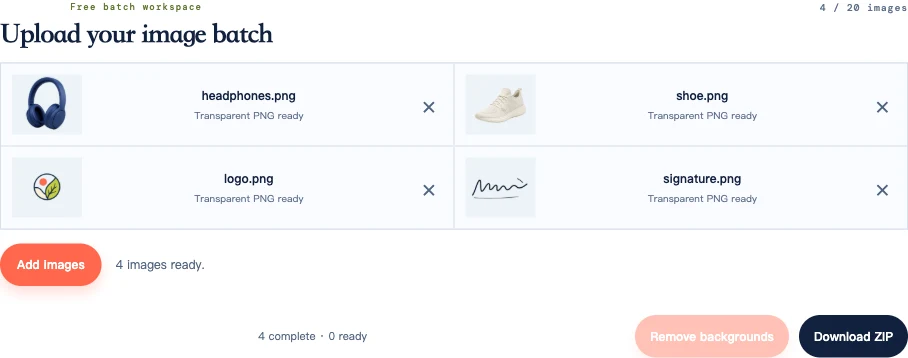
Keterbatasannya: tidak ada kuas untuk memulihkan tepi yang dihapus model. Untuk huruf rumit atau tali yang terus hilang, gunakan Photopea untuk memandu pemisahan. Anda juga memerlukan peramban dan perangkat dengan dukungan WebGPU. Proses pertama memuat model AI sehingga dapat lebih lama daripada pemrosesan berikutnya.
Gambar diproses di peramban Anda; koneksi internet diperlukan untuk memuat alat dan model. Halaman privasi kami menjelaskan penanganan gambar.
Coba Free BGRemover untuk satu gambar, atau buka alat batch untuk koleksi kecil.
2. Adobe Firefly — untuk penyuntingan di luar potongan
Pilih Firefly jika Anda ingin menghapus latar belakang lalu membuat adegan berbeda, memperluas gambar, atau melanjutkan penyuntingan di Adobe. Opsi lanjutan ini merupakan daya tarik utamanya dibanding alat yang terbatas pada potongan dan latar solid.
Penghapus latar belakang Adobe menawarkan unduhan PNG transparan dengan akun Adobe. Halaman saat ini menjelaskan generasi harian gratis dan paket berbayar untuk penghapusan latar belakang tanpa batas. Halaman itu tidak menyebut jumlah harian yang pasti atau dimensi ekspor gratis.
Tautan penghapus latar belakang Express yang sudah dikenal kini menampilkan Firefly. Jika Anda sudah membuka desain di Express, gunakan petunjuk editor Express dari Adobe.
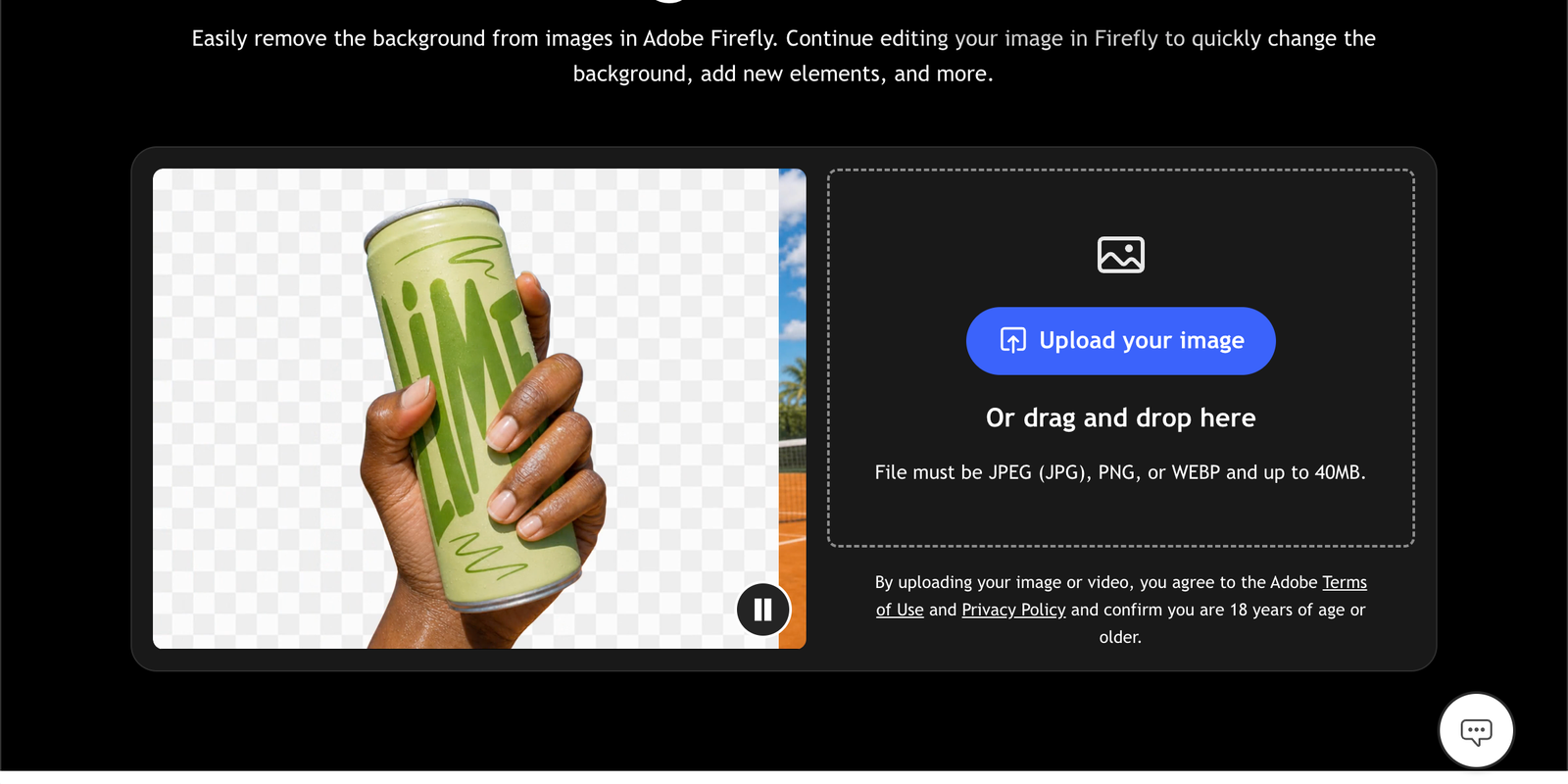
Pilih opsi lain jika Anda ingin menghindari akun atau memerlukan jumlah unduhan gratis yang dapat diprediksi untuk pekerjaan lebih besar. Fitur penyuntingan Adobe lainnya memiliki ketentuan akses sendiri; penghapusan gratis tidak menjadikan seluruh paket gratis.
3. remove.bg — untuk potongan kecil penggunaan pribadi
remove.bg layak dicoba saat hasilnya hanya perlu mengisi bagian kecil dari slide atau grafik pribadi. Hasil situs web gratisnya mencapai 0,25 megapiksel, menurut panduan penggunaan gratis.
Sebagai konteks, 625 × 400 piksel adalah salah satu kemungkinan gambar 0,25 MP. Rasio aspek yang berbeda menghasilkan dimensi berbeda. Itu mungkin cukup untuk potongan kecil, tetapi tidak memenuhi kebutuhan gambar 2.000 piksel.
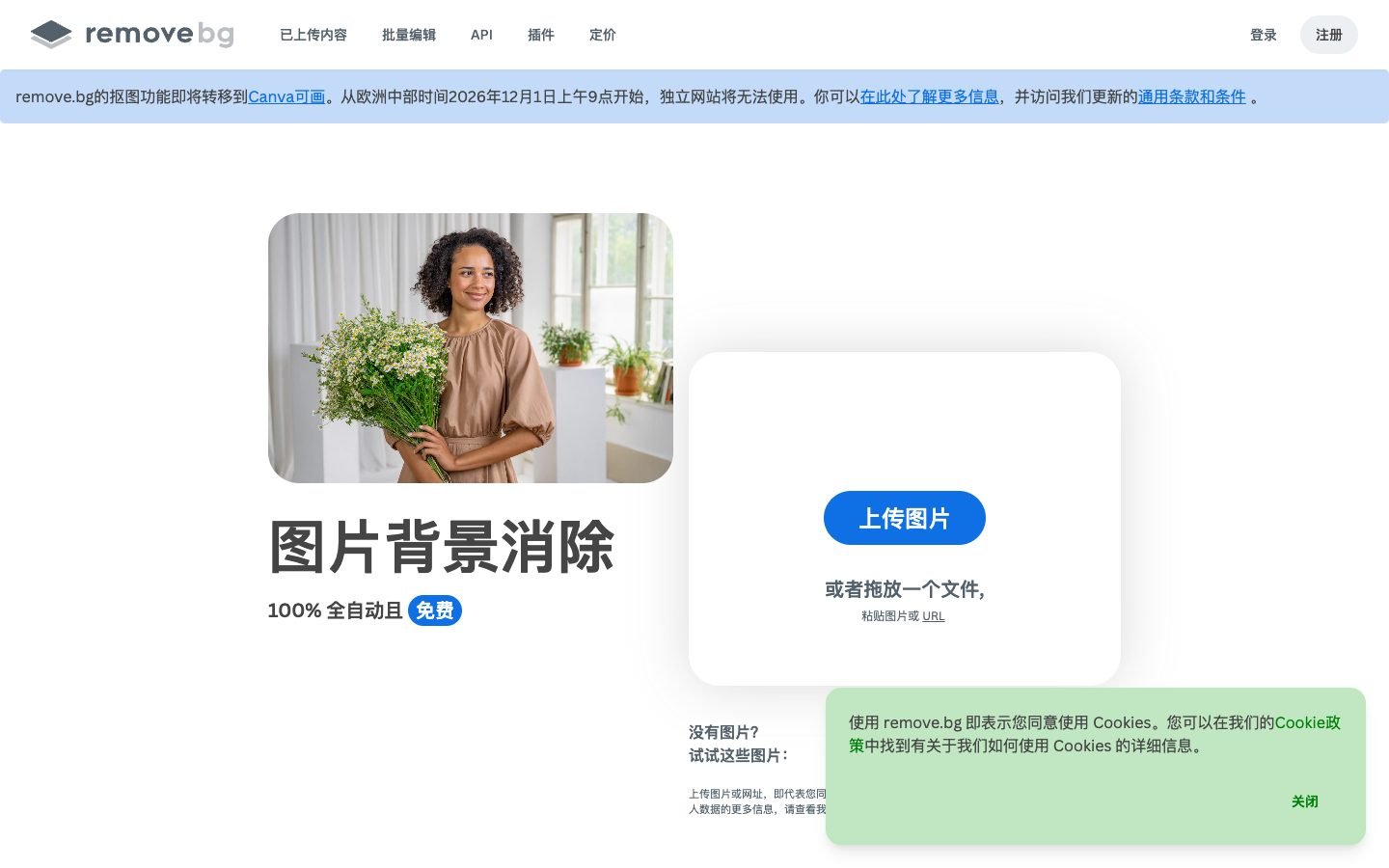
Batas yang penting: keluaran resolusi lebih tinggi dan penggunaan komersial tercakup dalam opsi berbayar. Jika Anda menyiapkan gambar toko atau membutuhkan file besar, tingkat gratis ini bukan rekomendasi yang tepat. Aplikasi desktop dan API-nya memiliki kuota pratinjau terpisah; angka tersebut tidak menggambarkan situs web.
Untuk proyek pribadi, layanan ini menawarkan hasil otomatis lain untuk dibandingkan jika potongan pertama tidak memuaskan. Unduh pratinjau sebelum memutuskan apakah hasil alternatif menyelesaikan masalah.
4. Photoroom — untuk mencoba tata letak foto produk
Editor Web App Photoroom memungkinkan Anda menghapus latar belakang lalu melanjutkan dengan teks, grafik, bayangan, dan perubahan latar. Pertimbangkan saat ingin melihat bagaimana gambar produk dapat tampak dalam tata letak jadi. Beberapa tambahan bergantung pada paket Anda.
Batas ekspor Free Web App yang didokumentasikan adalah 2.000 piksel pada sisi terpanjang. Panduan kuota terbarunya mencantumkan 100 ekspor per bulan per Space. Photoroom juga mengumumkan bahwa watermark sudut dihapus bagi pengguna gratis. Ini adalah kemampuan gratis yang berguna, bukan sekadar pratinjau yang tidak dapat disimpan. Dimensi ekspor, kuota ekspor, pengumuman watermark.
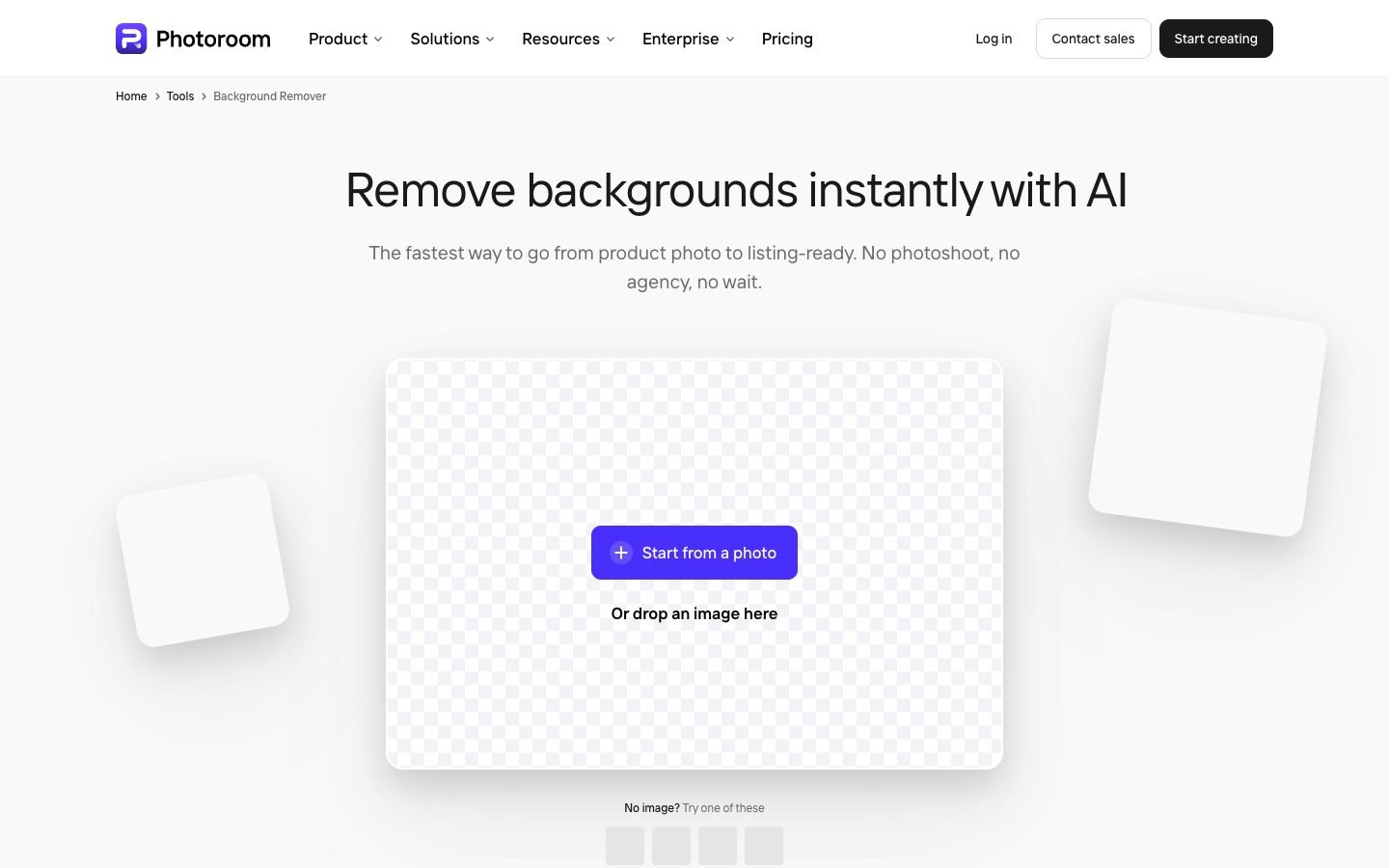
Bagi penjual, ada catatan: panduan paket menyatakan Free Spaces tidak boleh digunakan secara komersial dan Batch Mode memerlukan paket berbayar. Gunakan versi gratis untuk mencoba pengalaman penyuntingannya; pilih paket yang sesuai sebelum mengandalkannya untuk daftar toko. Kuota akun dapat berubah, jadi perhatikan batas yang tampil di Space Anda sebelum pekerjaan besar.
5. Photopea Magic Cut — untuk memperbaiki seleksi yang sulit
Photopea memberi Anda sesuatu yang mungkin tidak dimiliki alat otomatis: cara memberi tahu editor area mana yang termasuk subjek. Dalam Select → Magic Cut, cat subjek dengan warna hijau dan latar yang tidak diinginkan dengan warna merah, lalu sesuaikan transisi tepi dengan pengaturan Border. Tutorial resmi mendokumentasikan metode gratis ini dan ekspor PNG.
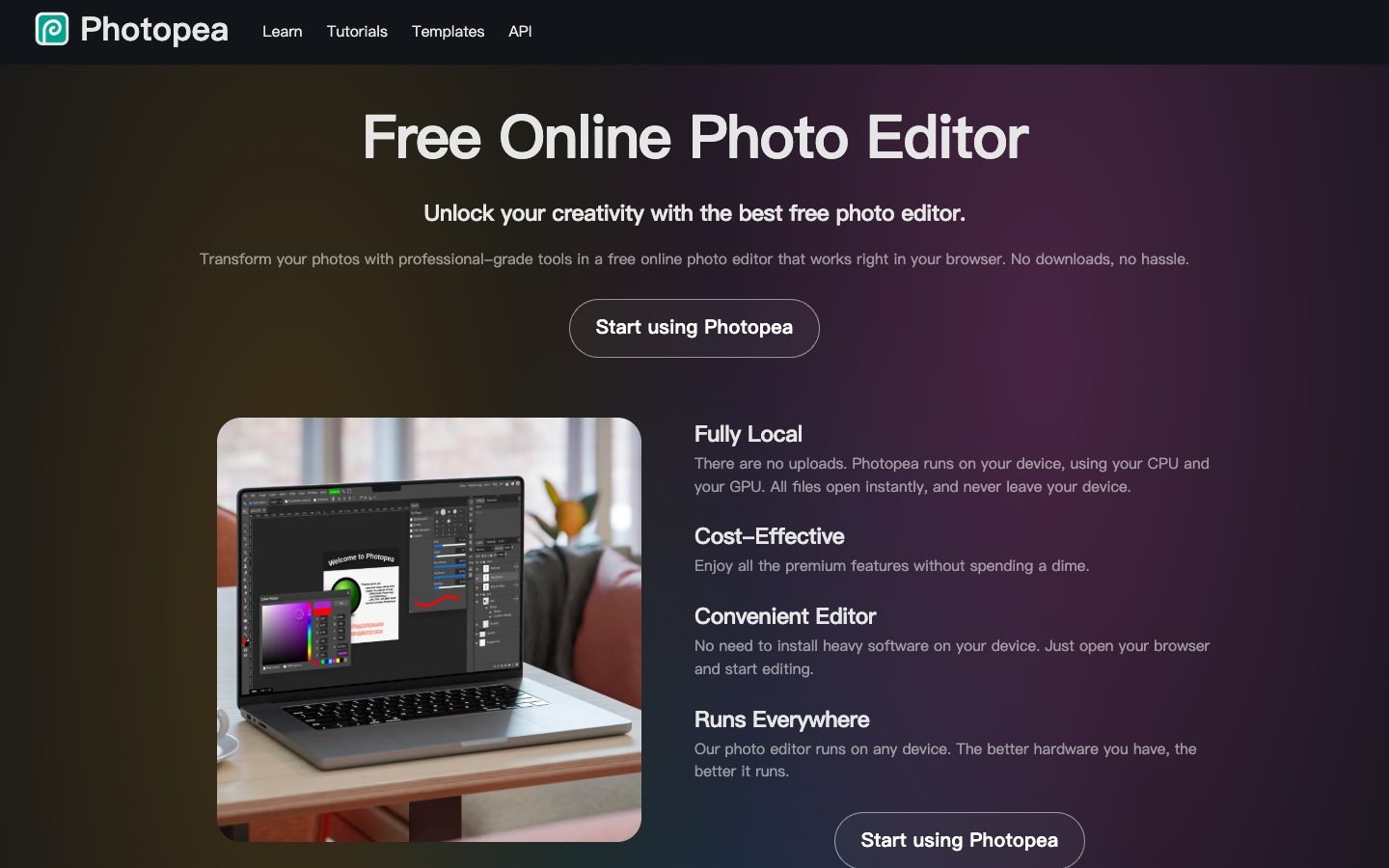
Misalnya, jika tali tas hilang dalam hasil otomatis, buka sumber asli di Photopea dan tandai tali itu sebagai latar depan. Kerjakan dari sumber asli karena potongan yang diunduh mungkin sudah membuang piksel yang Anda perlukan.
Saat hasilnya sudah tepat, pilih File → Export As → PNG. Anda dapat melanjutkan penyuntingan gambar pada dokumen yang sama. Panduan akun Photopea menjelaskan Premium sebagai pilihan untuk menghapus iklan dan memperoleh manfaat lain.
Tukarannya adalah waktu Anda. Anda mungkin memerlukan beberapa sapuan kuas dan penyesuaian tepi. Mulailah dengan Free BGRemover untuk potongan sederhana; pilih Magic Cut saat detail penting memerlukan panduan manual. Rekomendasi ini khusus untuk Magic Cut, bukan setiap perintah AI terpisah di Photopea.
Seperti apa hasil gratis yang dapat digunakan
Unduhan gratis harus lolos dua pemeriksaan berbeda: pikselnya harus cukup untuk tujuan akhirnya, dan subjek yang ingin dipakai harus tetap terjaga.
Dimensi asli tidak menjamin tepi yang bersih
PNG berukuran 3.000 × 2.000 masih dapat memiliki garis luar yang lembut atau detail yang hilang. Mempertahankan dimensi asli mencegah file mengecil, tetapi tidak memperbaiki potongan yang tidak sempurna. Nilai hasil pada ukuran tampilan yang dituju sebelum memutuskan apakah kekurangan perlu diperbaiki.
Contoh Free BGRemover di bagian atas panduan ini menunjukkan hasil yang berguna sekaligus keterbatasan. Latar di dalam bukaan vas dihapus. Namun, botol parfum tetap memiliki area berwarna persik. Menghapus latar luar tidak merekonstruksi bagaimana adegan baru akan terlihat melalui kaca.
Untuk kolase, botol itu mungkin dapat diterima. Untuk gambar produk yang membutuhkan tampilan material akurat, diperlukan pekerjaan lebih lanjut. Untuk benda buram, perhatikan bukaan dan tepi tipis; untuk kaca, periksa bagian dalam serta garis luarnya.
Fokus pada detail yang dibutuhkan gambar Anda
| Gambar Anda | Detail yang perlu diperhatikan | Jika hasil otomatis gagal |
|---|---|---|
| Foto produk | Tali, gagang, lubang, tepi pucat, dan kaca | Pandu seleksi di editor; jangan gunakan potongan yang mengubah bentuk produk |
| Potret atau hewan peliharaan | Rambut lepas, bulu, kacamata, dan pinggiran berwarna | Coba sumber yang lebih tajam atau sesuaikan tepi secara manual |
| Logo atau grafik | Garis tipis, titik, huruf tertutup, dan karya seni putih | Gunakan seleksi manual jika latar dan karya seni memiliki warna yang sama |
Pada logo, piksel putih di dalam desain mungkin perlu tetap ada meski latar luar juga putih. Penghapus Latar Belakang Logo memberi titik awal; perbesar huruf sebelum menerima hasilnya.
Untuk penilaian berdampingan, gunakan sumber asli yang sama di setiap alat dan bandingkan file yang Anda unduh. Daftar periksa perbandingan kami menjelaskan proses itu secara rinci.
Cara menghapus latar belakang dengan Free BGRemover
- Pilih gambar Anda. Buka Free BGRemover dan pilih Unggah gambar. Gunakan sumber asli yang didukung, bukan tangkapan layar gambar tersebut.
- Klik Hapus latar belakang. Tunggu potongan, lalu gunakan pilihan latar untuk melihat garis luar pada putih atau warna lebih gelap.
- Pilih Transparan dan unduh. Pilih Unduh PNG transparan. Membiarkan warna solid terpilih akan menyimpan warna itu ke dalam PNG.
Simpan file yang diunduh itu sendiri. Tangkapan layar menangkap papan kotak-kotak atau latar pratinjau. Untuk petunjuk berilustrasi lengkap, lihat cara menghapus latar belakang dari gambar.
Pertanyaan yang sering diajukan
Dapatkah saya menggunakan Free BGRemover di ponsel?
Alat ini dapat berfungsi di peramban seluler saat perangkat mendukung fitur WebGPU yang diperlukan. Kompatibilitas bergantung pada peramban dan perangkat keras, jadi peramban terbaru saja bukan jaminan. Jika alat melaporkan WebGPU tidak tersedia, coba komputer yang kompatibel atau layanan lain di atas.
Mengapa penghapusan pertama memerlukan waktu lama?
Alat mengunduh dan menyiapkan model AI sebelum memproses. Biarkan tab tetap terbuka dan selesaikan pemuatan awal tersebut. Jika pemuatan gagal, periksa koneksi sebelum mencoba lagi. Jika pemrosesan berulang kali gagal pada file besar, coba salinan yang lebih kecil atau perangkat lain.
Mengapa PNG yang saya unduh terlihat putih atau hitam, bukan transparan?
Beberapa penampil gambar menampilkan area transparan pada putih atau hitam. Letakkan PNG di atas latar berwarna dalam desain Anda untuk mengetahui apakah warna itu terlihat. Jika persegi panjang buram tetap ada, kembali ke alat, pilih Transparan, lalu unduh lagi.
Bagaimana jika saya memiliki lebih dari 20 gambar?
Bagi file ke dalam batch lebih kecil dan simpan setiap ZIP yang selesai sebelum memulai batch lain. Untuk koleksi besar, cobalah beberapa gambar perwakilan terlebih dahulu agar Anda dapat mengenali detail berulang yang memerlukan koreksi manual. Unduhan ZIP tidak menggabungkan gambar menjadi satu; setiap potongan tetap berupa PNG terpisah.
Mulailah dengan alat yang sesuai langkah berikutnya
Untuk unduhan transparan gratis tanpa akun, coba Free BGRemover. Jika potongan memerlukan koreksi manual yang presisi, pindah ke Photopea dengan gambar asli. Pilih Adobe atau Photoroom ketika fitur penyuntingan tambahannya cukup berguna untuk membenarkan ketentuan akun dan paketnya.


