Hapus Latar GIF dan Pertahankan Animasinya

Unggah GIF Anda dan biarkan AI memproses setiap bingkai tanpa perlu mengeditnya satu per satu. Periksa seluruh animasi pada latar terang atau gelap, lalu unduh GIF transparan. Coba sampel terlebih dahulu—tanpa memerlukan akun.

Animasi sebelum dan sesudah

Hapus latar GIF Anda

Letakkan animasi di sini untuk menghapus latarnya.

Atau

Hanya GIF · Maksimal 15 MB
1024 × 1024 piksel · Maksimal 120 bingkai · Durasi maksimal 20 detik

  • Ekspor GIF animasi
  • Periksa seluruh animasi

Hapus Latar, Pertahankan Gerakannya

Potongan gambar diam tidak cukup ketika gerakan menyampaikan pesan. Hapus latar dari GIF animasi sambil menjaga subjek tetap bergerak, baik itu reaksi, lambaian, maupun demo produk yang berulang. Periksa seluruh animasi agar hasilnya tetap berfungsi sebagai animasi, bukan hanya satu bingkai.

Contoh animasi · Seret untuk membandingkan

Hapus Latar GIF Tanpa Mengeditnya Secara Manual

Unggah animasi Anda dan biarkan AI memisahkan subjek dari latar di setiap bingkai. Pratinjau seluruh animasi, lalu unduh GIF transparan yang mempertahankan durasi bingkai dan pengaturan pengulangan aslinya. Gunakan hasilnya untuk stiker reaksi, meme, atau grafis animasi tanpa perlu menyiapkan setiap bingkai sendiri.

Hapus Latar GIF Saya
Contoh animasi · Seret untuk membandingkan

Hapus Latar Otomatis di Setiap Bingkai GIF

Anda tidak perlu memilih warna, menyesuaikan nuansa warna dengan penggeser, atau mengedit bingkai secara manual. AI memproses seluruh animasi dan mempertahankan durasi tiap bingkai serta pengaturan pengulangan saat mengekspor GIF. Sebelum mengunduh, putar seluruh animasi pada latar terang atau gelap untuk memeriksa sisa latar di tepi, detail yang hilang, atau kedipan.

Hapus Latar GIF dengan AI
Pratinjau latar terang & gelap

Contoh animasi · Bandingkan tepi sayap dan antena sepanjang animasi.

Cara Menghapus Latar GIF

Buat animasi transparan dalam tiga langkah: unggah GIF, biarkan AI menghapus latarnya, lalu periksa seluruh animasi dan unduh GIF yang sudah selesai.

  1. 1

    Unggah animasi

    Pilih GIF yang ingin diedit. Pastikan subjek terlihat jelas dari awal hingga akhir animasi, lalu periksa batas unggahan sebelum memulai. GIF asli yang jernih memudahkan Anda membedakan detail subjek dari latarnya.

  2. 2

    Hapus latar dan periksa animasinya

    Klik “Hapus latar belakang” agar AI memproses setiap bingkai, lalu putar pratinjau dari awal hingga akhir. Sebelum mengunduh, perhatikan detail yang hilang, tepi yang berkedip, dan bagian latar asli yang masih tersisa.

  3. 3

    Unduh dan periksa GIF transparan

    Simpan hasilnya sebagai GIF, lalu buka di aplikasi tempat Anda ingin menggunakannya. Pastikan animasinya tetap bergerak dan area transparan menampilkan latar di bawahnya. Simpan file sumber jika Anda perlu mencoba lagi.

Mengapa Menggunakan Free BGRemover untuk Menghapus Latar GIF?

Free BGRemover menggunakan AI untuk menghapus latar di seluruh animasi, sehingga Anda dapat memisahkan subjek tanpa memilih warna atau mengedit bingkai satu per satu. Untuk stiker reaksi, grafis presentasi, dan animasi produk, Anda mendapatkan GIF transparan yang dapat digunakan kembali dengan durasi bingkai dan pengaturan pengulangan asli yang tetap terjaga.

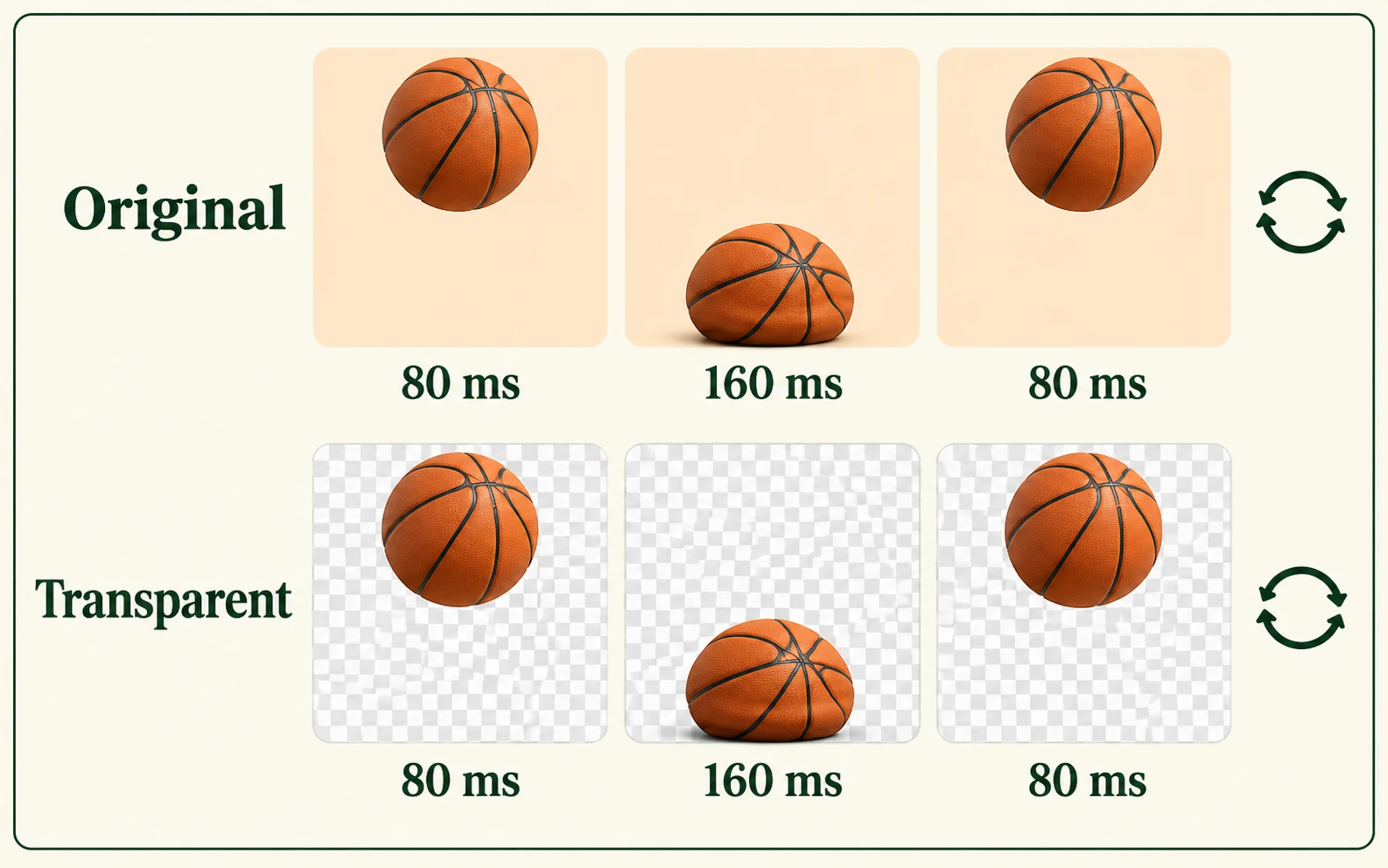
Ilustrasi bola basket memantul dengan urutan bingkai, durasi, dan pengaturan pengulangan yang sama sebelum dan sesudah latar dihapus

Pertahankan Durasi Tiap Bingkai

Saat diekspor, urutan bingkai, durasi tiap bingkai, dan pengaturan pengulangan tetap sama. Reaksi atau gerakan produk Anda tetap beranimasi sehingga klip dapat digunakan kembali tanpa membuat ulang animasinya.

Contoh durasi bingkai.
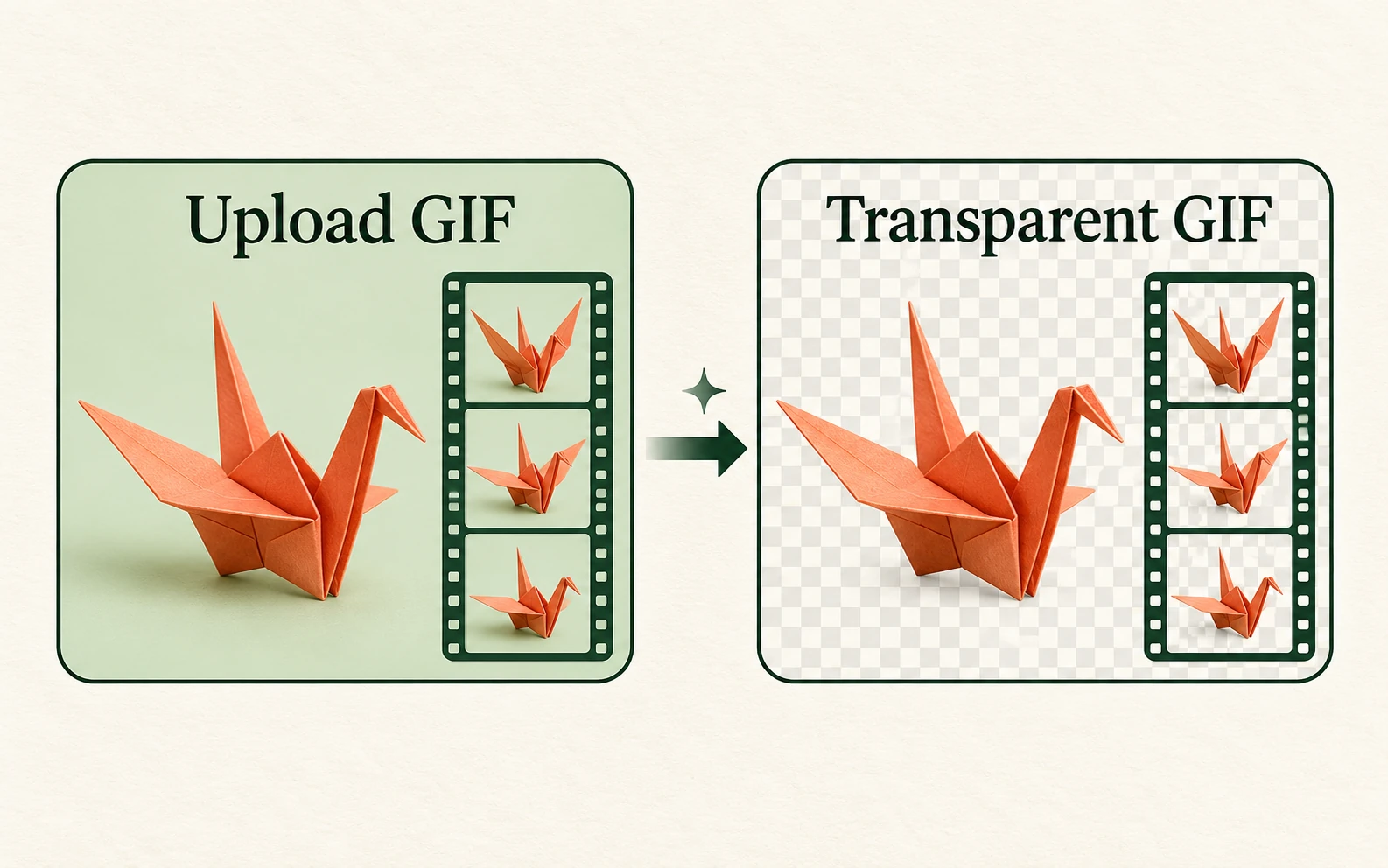
Ilustrasi GIF burung bangau origami yang diproses menjadi animasi transparan dengan semua bingkai sekaligus

Tak Perlu Mengedit Bingkai Satu per Satu

AI memisahkan subjek dari latar di semua bingkai animasi. Anda tidak perlu memilih warna latar, menyesuaikan nuansa warna yang serupa, atau menyiapkan potongan setiap bingkai sebelum file disusun kembali.

Contoh pemrosesan animasi.

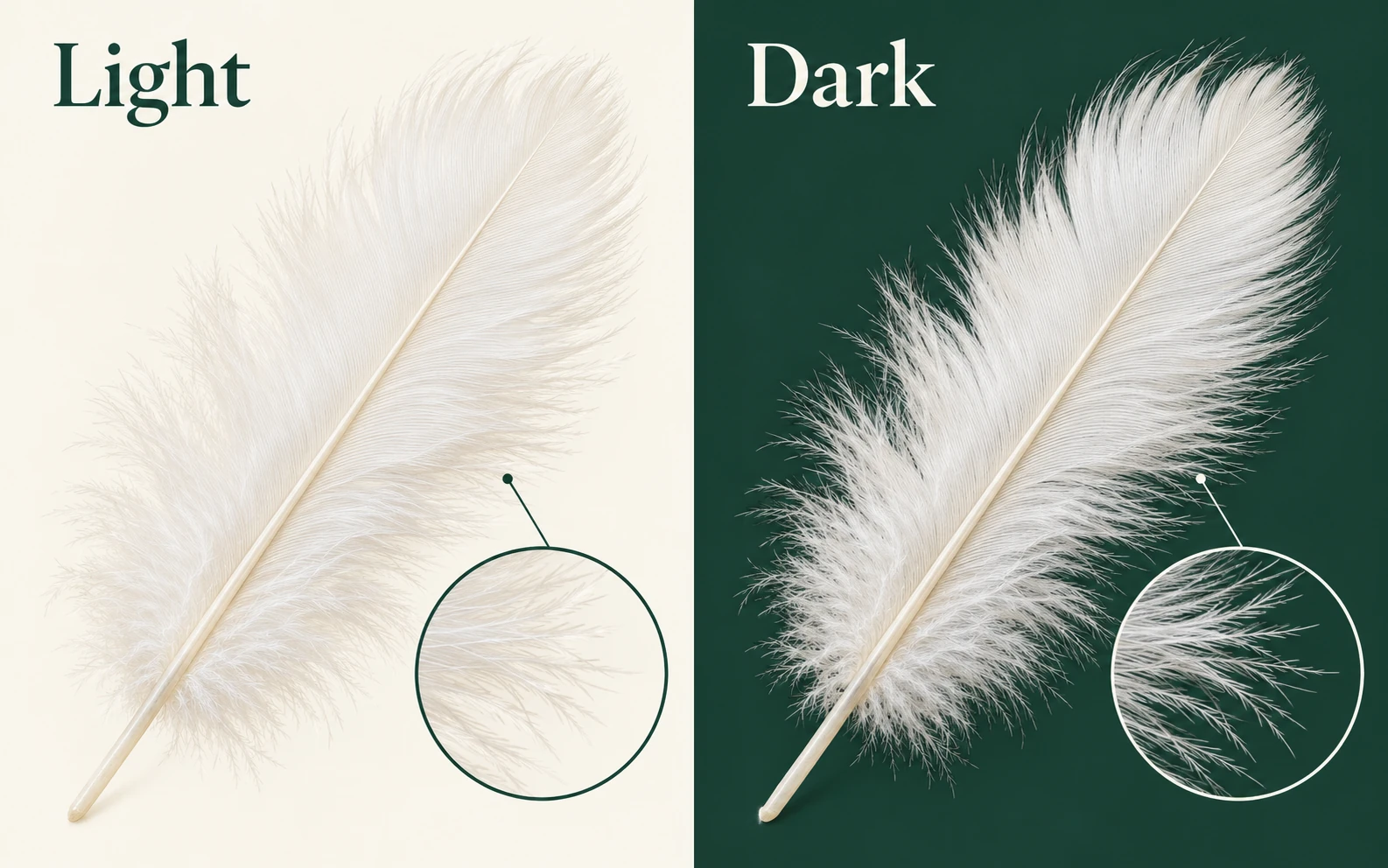
Bulu putih di latar terang dan gelap dengan tampilan tepi halus yang diperbesar

Temukan Masalah Tepi Sebelum Mengunduh

Pratinjau animasi memungkinkan Anda memeriksa seluruh animasi pada latar terang atau gelap. Dengan begitu, Anda dapat melihat sisa latar di tepi, detail subjek yang hilang, dan kedipan yang mungkin tidak terlihat dalam satu bingkai diam.

Contoh pemeriksaan tepi.

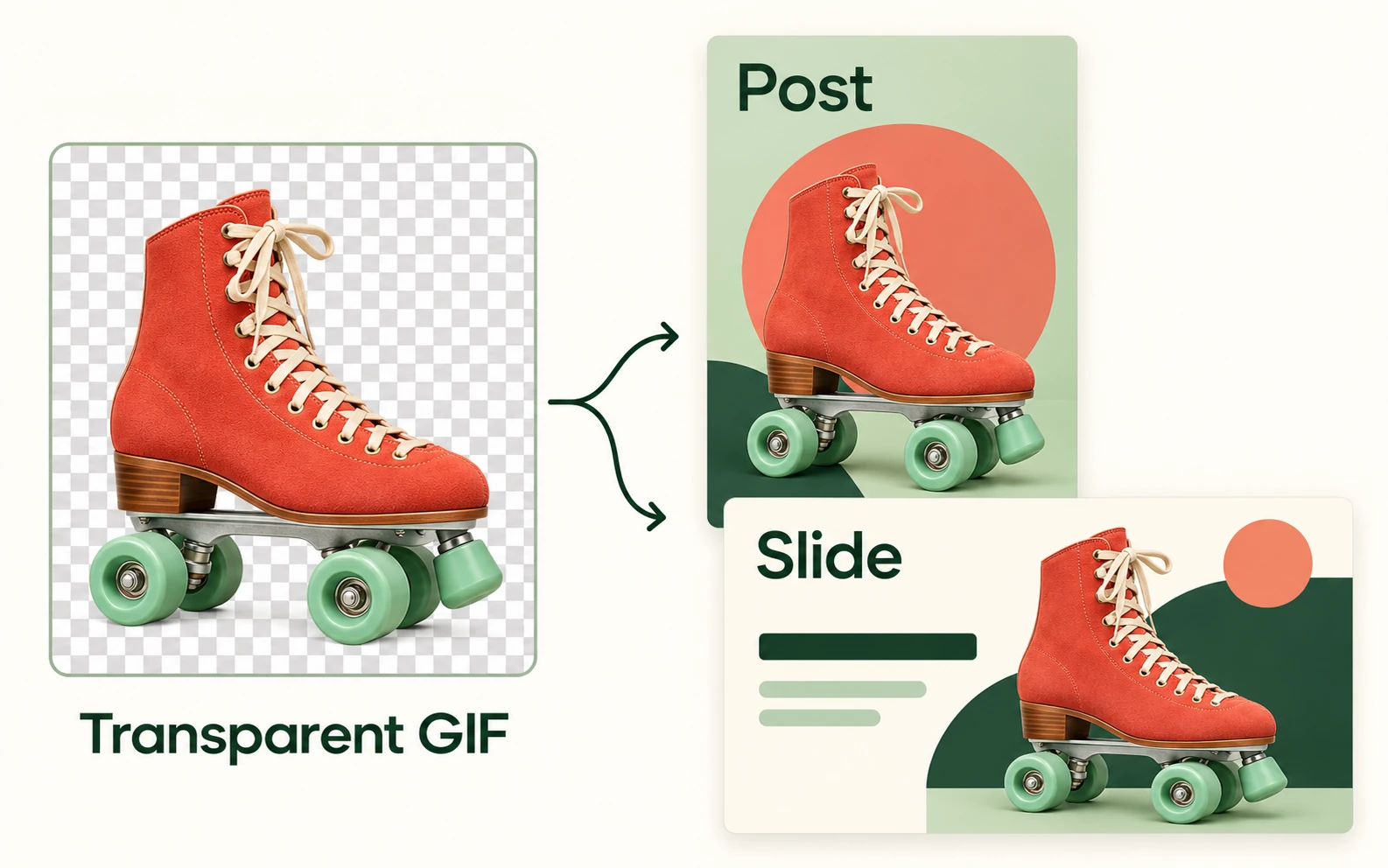
Potongan gambar sepatu roda transparan yang sama ditempatkan pada postingan media sosial dan tata letak presentasi

Sesuaikan GIF dengan Tata Letak Baru

GIF transparan memungkinkan desain di sekitarnya terlihat pada area yang sebelumnya tertutup latar. Gunakan kembali animasi sebagai stiker, slide, atau grafis berlapis di aplikasi yang mendukung pemutaran GIF dan transparansi.

Contoh penggunaan kembali dalam tata letak.

Siapa yang Membutuhkan GIF Tanpa Latar?

Pikirkan di mana Anda ingin menggunakan animasi yang sudah dimiliki. Latar transparan berguna saat subjek perlu menjadi bagian dari desain lain, bukan tetap berada di dalam persegi panjang dengan latar aslinya.

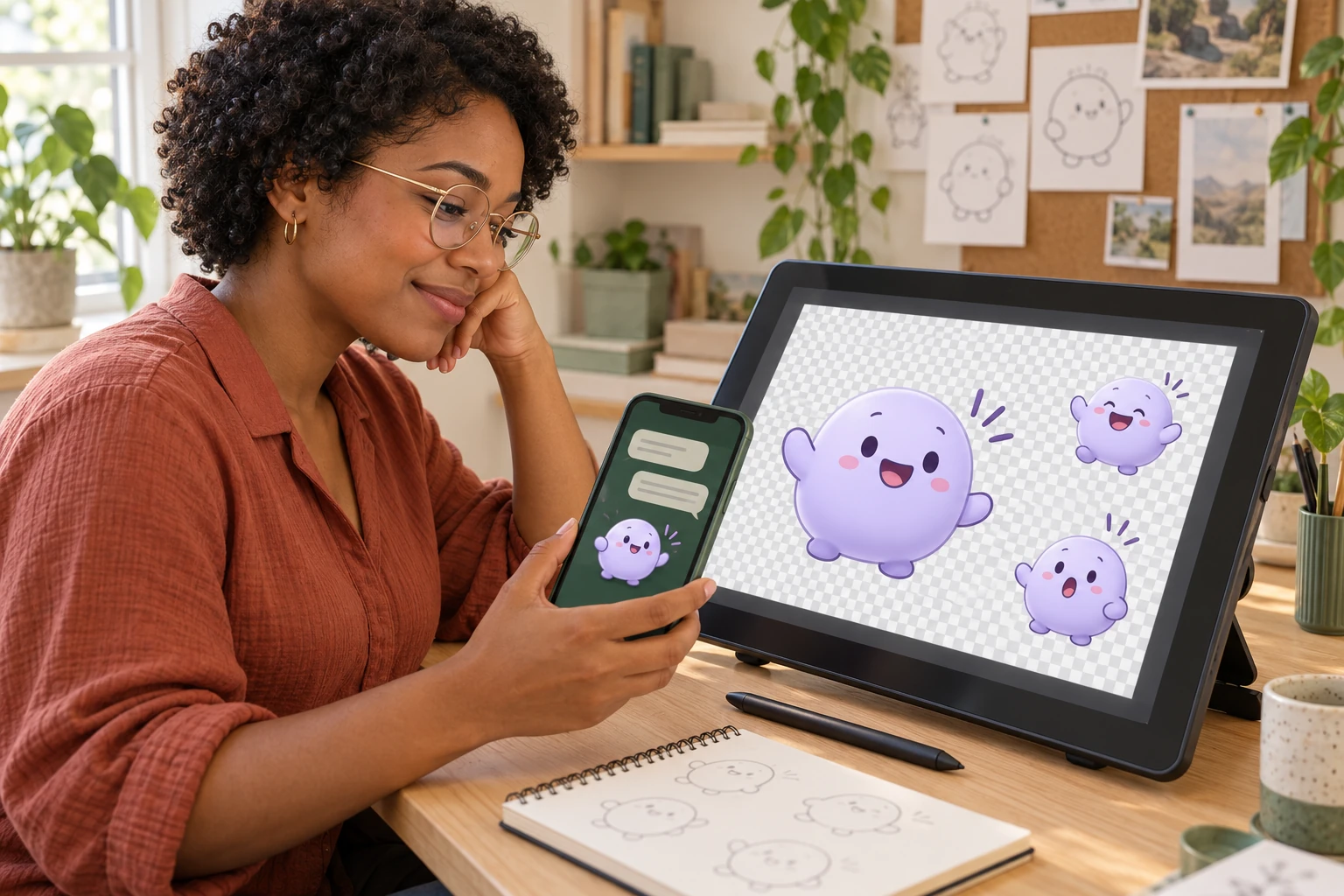
Ilustrasi kreator media sosial yang menggunakan kembali potongan gambar reaksinya dalam desain postingan

Kreator Media Sosial

Ubah gestur atau reaksi menjadi elemen animasi untuk desain berikutnya. Sebelum menambahkan GIF, periksa format file yang didukung aplikasi tempat Anda akan membagikannya. GIF yang diunggah dapat dikonversi atau ditampilkan berbeda di setiap platform.

  • Siapkan subjek animasi untuk digunakan kembali
  • Periksa format yang didukung platform tujuan
Siapkan GIF Saya
Apa perbedaan menghapus latar animasi dengan mengedit gambar diam?

Animasi terdiri dari banyak bingkai. Menghapus latar hanya dari satu bingkai tidak menghasilkan animasi transparan yang lengkap. Subjek harus tetap terlihat di seluruh rangkaian dan file yang diekspor harus tetap beranimasi. Periksa seluruh animasi, bukan hanya satu tangkapan layar.

Bisakah saya menghapus latar GIF tanpa menjadikannya gambar diam?

Bisa. AI memproses semua bingkai dan mengekspornya sebagai GIF animasi dengan tetap mempertahankan durasi tiap bingkai dan pengaturan pengulangan yang tersimpan. Periksa seluruh animasi sebelum mengunduh karena tepi yang rumit dapat terlihat berbeda di setiap bingkai.

Bisakah saya menghapus latar putih jika subjeknya juga memiliki bagian putih?

Kuncinya adalah memisahkan subjek dari latar, bukan menghapus semua area putih. Periksa pakaian berwarna terang, tulisan, pantulan, dan sorotan pada pratinjau. Jika detail tersebut hilang atau berkedip, hasilnya perlu diperbaiki sebelum digunakan.

Mengapa GIF yang saya unduh tampak putih, bukan transparan?

Beberapa aplikasi penampil menampilkan area transparan di atas kanvas putih. Letakkan GIF di atas latar berwarna pada aplikasi yang mendukung transparansi untuk memeriksanya. Jika area putih tetap menutupi desain di bawahnya, area itu mungkin bagian dari gambar yang diekspor, bukan latar aplikasi penampil.

Apakah PNG transparan akan mempertahankan animasi GIF saya?

PNG biasa adalah gambar diam sehingga tidak menyimpan gerakan dari GIF animasi. Jika gerakan penting, gunakan format yang mendukung animasi. File transparan belum tentu beranimasi; putar dan periksa file yang diunduh sebelum menambahkannya ke proyek.

Apa yang perlu diperiksa sebelum menggunakan animasi yang sudah selesai?

Putar seluruh animasi dan perhatikan garis tepi yang berkedip, detail subjek yang hilang, atau latar yang tersisa. Uji file pada latar yang akan digunakan, lalu periksa di aplikasi tujuan. Hasil yang terlihat baik dalam satu pratinjau bisa tampil berbeda pada tata letak lain.

Apakah penghapus latar GIF ini gratis?

Ya. Alat GIF ini gratis, tidak memerlukan akun, dan tidak menambahkan tanda air pada GIF. Penghapusan latar dengan AI memerlukan WebGPU. Model diunduh saat pertama kali digunakan; waktu pemrosesan bergantung pada animasi, koneksi, dan perangkat Anda.

Apa saja batasan unggahan GIF?

Unggah GIF berukuran maksimal 15 MB, dengan dimensi tidak lebih dari 1024 × 1024 piksel, maksimal 120 bingkai, dan durasi pemutaran hingga 20 detik. Jumlah gabungan piksel seluruh bingkai juga dibatasi hingga 32 juta. Jika file melampaui batas, pendekkan animasi atau kurangi dimensinya lalu coba lagi.

Apa yang diperlukan browser untuk menghapus latar dengan AI?

Gunakan browser yang mendukung WebGPU dan akselerasi perangkat keras, seperti Chrome atau Edge versi baru. Saat pertama kali menggunakan alat ini, Anda juga memerlukan koneksi internet untuk mengunduh model AI. Jika unduhan terhenti, Anda dapat membatalkannya lalu mencoba lagi. AI dapat menimbulkan kedipan pada detail yang rumit. GIF menggunakan transparansi satu bit sehingga tepi yang sangat lembut mungkin tampak lebih kasar daripada potongan PNG.

FAQ Penghapusan Latar GIF

Temukan jawaban tentang animasi, latar putih, ekspor transparan, dan cara memeriksa file yang sudah selesai.

Hapus Latar dan Gunakan Kembali GIF Anda

Ingin menggunakan kembali GIF Anda? Hapus latarnya, putar seluruh animasi untuk memeriksa hasilnya, lalu simpan GIF transparan untuk stiker, slide, atau desain berikutnya. Sebelum membagikannya, periksa file tersebut di aplikasi tempat Anda akan menggunakannya.

Coba Penghapus Latar GIF