
Buang Latar Belakang GIF dan Kekalkan Animasi

Muat naik GIF anda dan biarkan AI memproses setiap bingkai tanpa perlu menyuntingnya satu demi satu. Semak keseluruhan gelung pada latar cerah atau gelap, kemudian muat turun GIF lutsinar. Cuba sampel dahulu—akaun tidak diperlukan.

Animasi sebelum dan selepas

Buang latar GIF anda

Lepaskan animasi di sini untuk membuang latarnya.

Atau

GIF sahaja · Maksimum 15 MB
1024 × 1024 piksel · Maksimum 120 bingkai · Tempoh maksimum 20 saat

  • Eksport GIF animasi
  • Semak keseluruhan gelung

Buang Latar, Kekalkan Pergerakan

Potongan imej pegun tidak mencukupi apabila pergerakan menyampaikan mesej. Buang latar belakang GIF animasi sambil mengekalkan pergerakan subjek, sama ada reaksi, lambaian atau demo produk berulang. Semak keseluruhan gelung supaya hasilnya berfungsi sebagai animasi, bukan sekadar satu bingkai.

Animasi contoh · Seret untuk membandingkan

Buang Latar GIF Tanpa Suntingan Manual

Muat naik animasi anda dan biarkan AI mengasingkan subjek daripada latarnya pada setiap bingkai. Pratonton keseluruhan gelung, kemudian muat turun GIF lutsinar yang mengekalkan tempoh paparan setiap bingkai dan tetapan gelung asal. Gunakan hasilnya untuk pelekat reaksi, meme atau grafik animasi tanpa menyediakan setiap bingkai sendiri.

Buang Latar GIF Saya
Animasi contoh · Seret untuk membandingkan

Buang Latar secara Automatik pada Setiap Bingkai GIF

Tak perlu memilih warna, melaras rona atau menyunting bingkai satu demi satu. AI memproses animasi anda bingkai demi bingkai, manakala eksport GIF mengekalkan tempoh paparan setiap bingkai dan tetapan gelung asal. Pratonton keseluruhan hasil pada latar cerah atau gelap untuk memeriksa sisa latar di tepi, butiran yang hilang atau kelipan sebelum memuat turun GIF lutsinar.

Cuba Buang Latar GIF dengan AI
Pratonton cerah dan gelap

Animasi contoh · Bandingkan tepi sayap dan sesungut sepanjang gelung.

Cara Membuang Latar Belakang GIF

Hasilkan animasi lutsinar dalam tiga langkah: muat naik GIF, biarkan AI membuang latar belakang, kemudian semak keseluruhan gelung dan muat turun GIF yang siap.

  1. 1

    Muat naik animasi anda

    Pilih GIF yang mahu disunting. Pastikan subjek kelihatan jelas sepanjang gelung dan semak had muat naik sebelum bermula. GIF asal yang jelas memudahkan anda membezakan butiran subjek daripada latarnya.

  2. 2

    Buang latar belakang dan semak gelung

    Klik Buang latar belakang untuk membiarkan AI memproses setiap bingkai, kemudian mainkan pratonton dari awal hingga akhir. Periksa jika ada butiran yang hilang, tepi yang berkelip atau bahagian latar asal yang tertinggal sebelum memuat turun.

  3. 3

    Muat turun dan semak GIF lutsinar

    Simpan hasil sebagai GIF, kemudian buka dalam aplikasi yang ingin digunakan. Pastikan animasi masih bergerak dan kawasan lutsinar memaparkan latar di bawahnya. Simpan fail sumber sekiranya anda perlu mencuba sekali lagi.

Mengapa Gunakan Free BGRemover untuk Membuang Latar GIF?

Free BGRemover menggunakan AI untuk membuang latar sepanjang animasi supaya anda boleh mengasingkan subjek tanpa memilih warna atau menyunting setiap bingkai. Untuk pelekat reaksi, grafik pembentangan dan animasi produk, anda mendapat GIF lutsinar yang boleh digunakan semula sambil mengekalkan tempoh paparan setiap bingkai dan tetapan gelung asal.

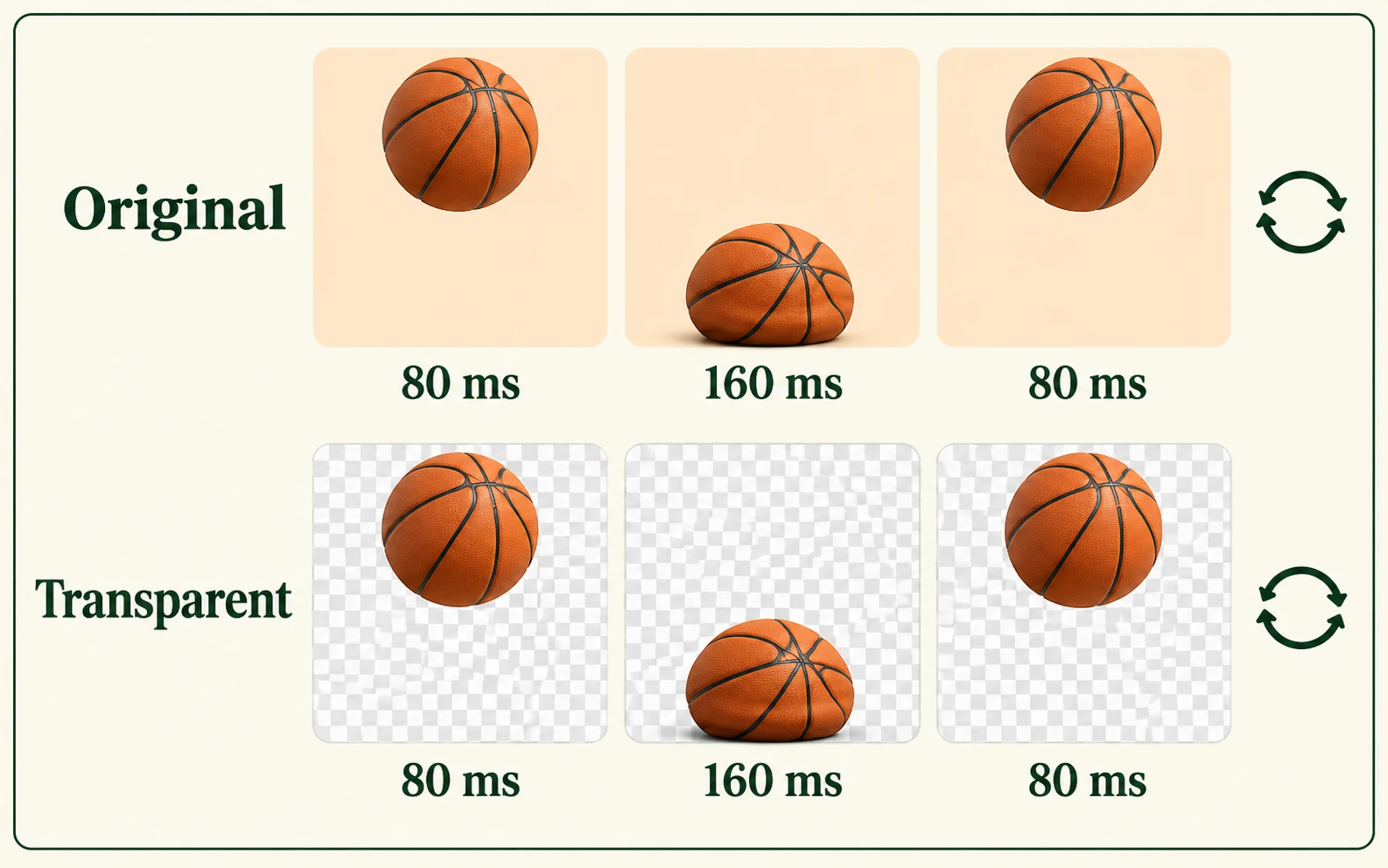
Ilustrasi bingkai bola keranjang melantun dengan tempoh dan tetapan gelung sepadan sebelum dan selepas latar dibuang

Kekalkan Pemasaan Asal Animasi

Eksport GIF mengekalkan urutan bingkai, tempoh setiap bingkai dan tetapan gelung. Reaksi atau pergerakan produk anda kekal beranimasi, jadi anda boleh menggunakan semula klip tanpa perlu membina semula animasi.

Contoh ilustrasi pemasaan bingkai.
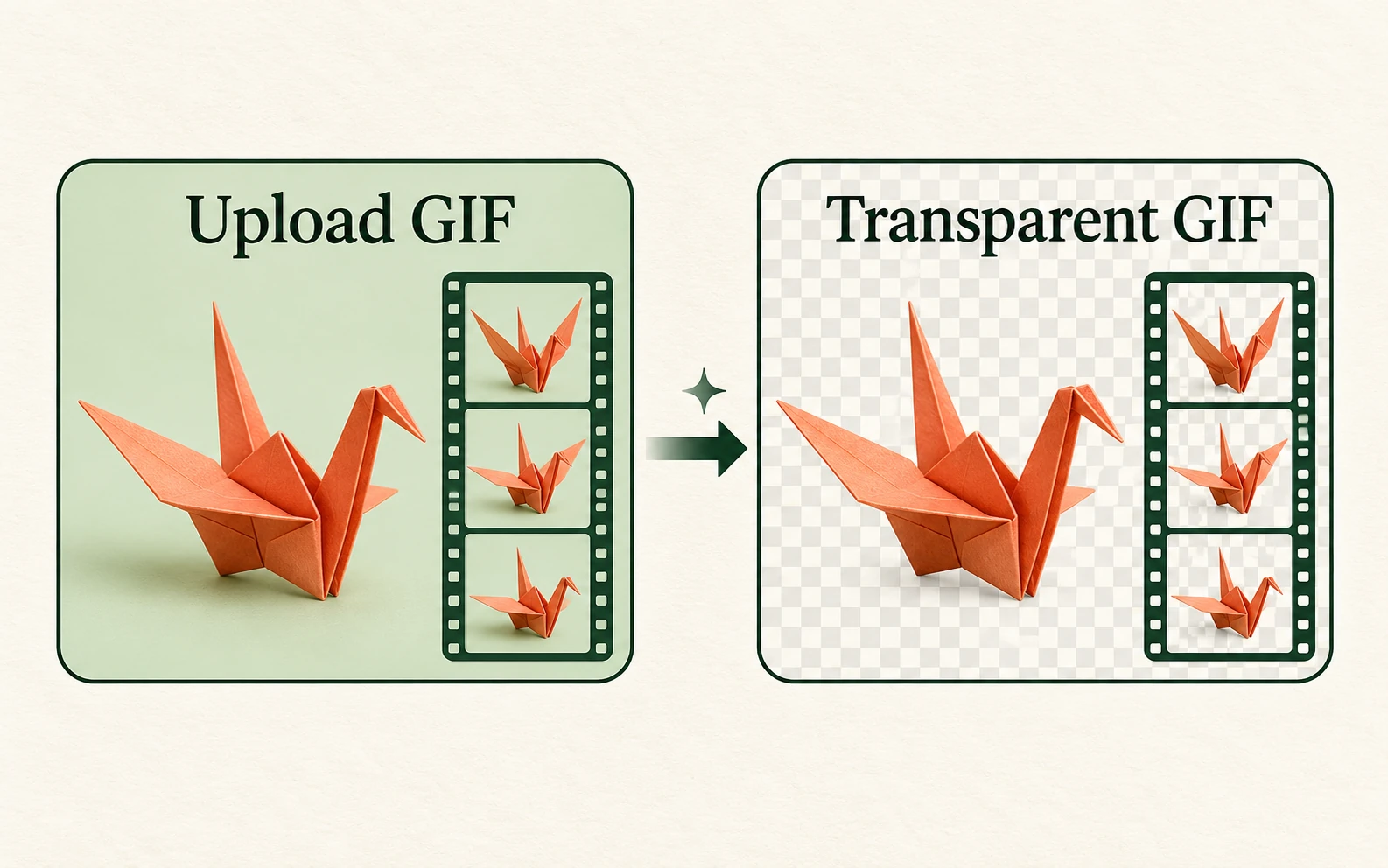
Ilustrasi GIF burung jenjang origami yang diproses menjadi animasi lutsinar dengan semua bingkai digabungkan

Tak Perlu Menyunting Bingkai Satu Demi Satu

AI mengasingkan subjek daripada latar merentas bingkai animasi. Anda tidak perlu memilih warna latar, melaras rona yang hampir sama atau menyediakan potongan imej berasingan sebelum fail digabungkan semula.

Contoh ilustrasi pemprosesan animasi.

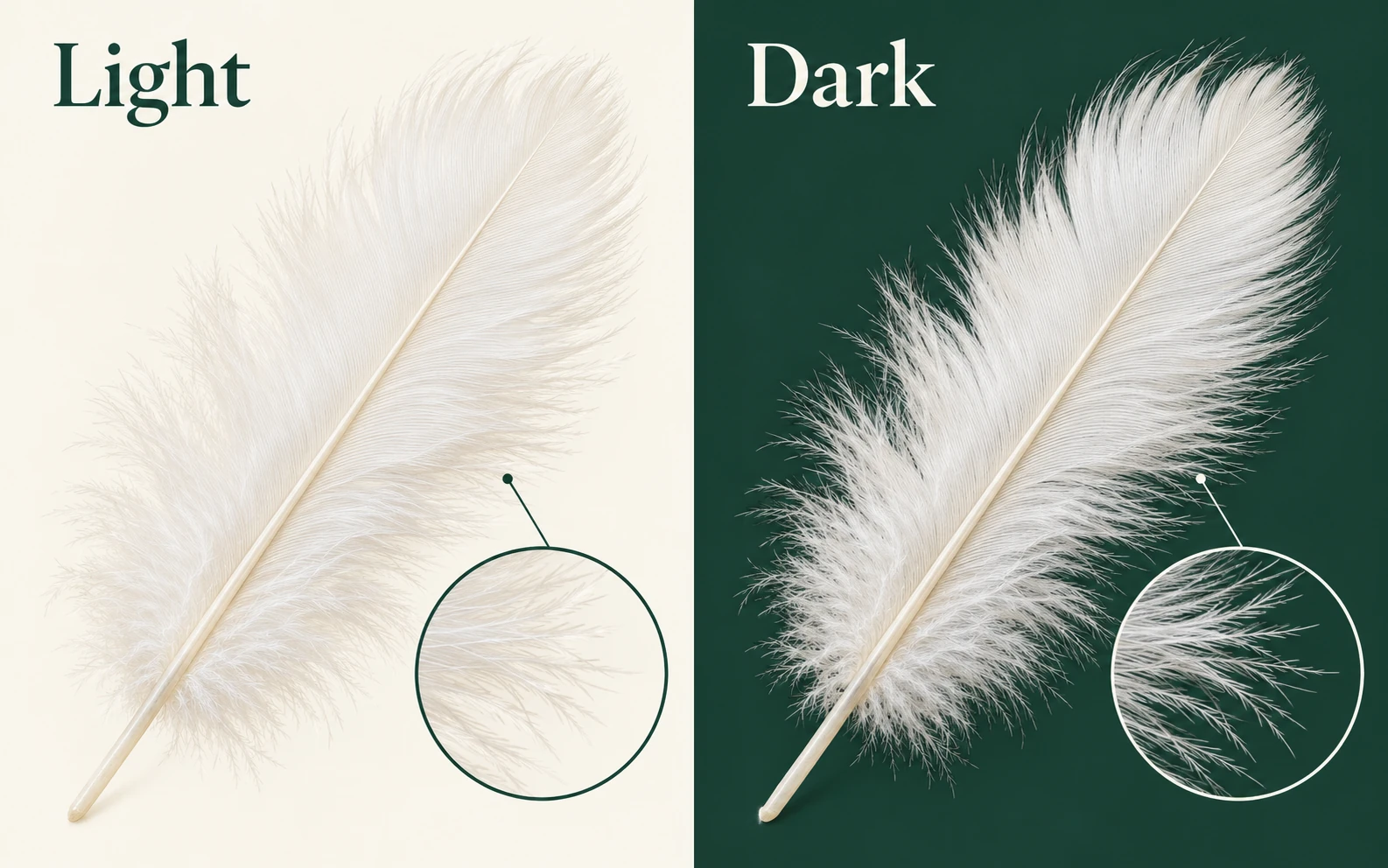
Bulu putih pada latar cerah dan gelap dengan paparan tepi halus yang dibesarkan

Kesan Masalah Tepi Sebelum Memuat Turun

Pratonton animasi membolehkan anda memeriksa keseluruhan gelung pada latar cerah atau gelap. Ini membantu mendedahkan sisa latar di tepi, butiran subjek yang hilang dan kelipan yang mungkin tidak kelihatan pada satu bingkai pegun.

Contoh ilustrasi pemeriksaan tepi.

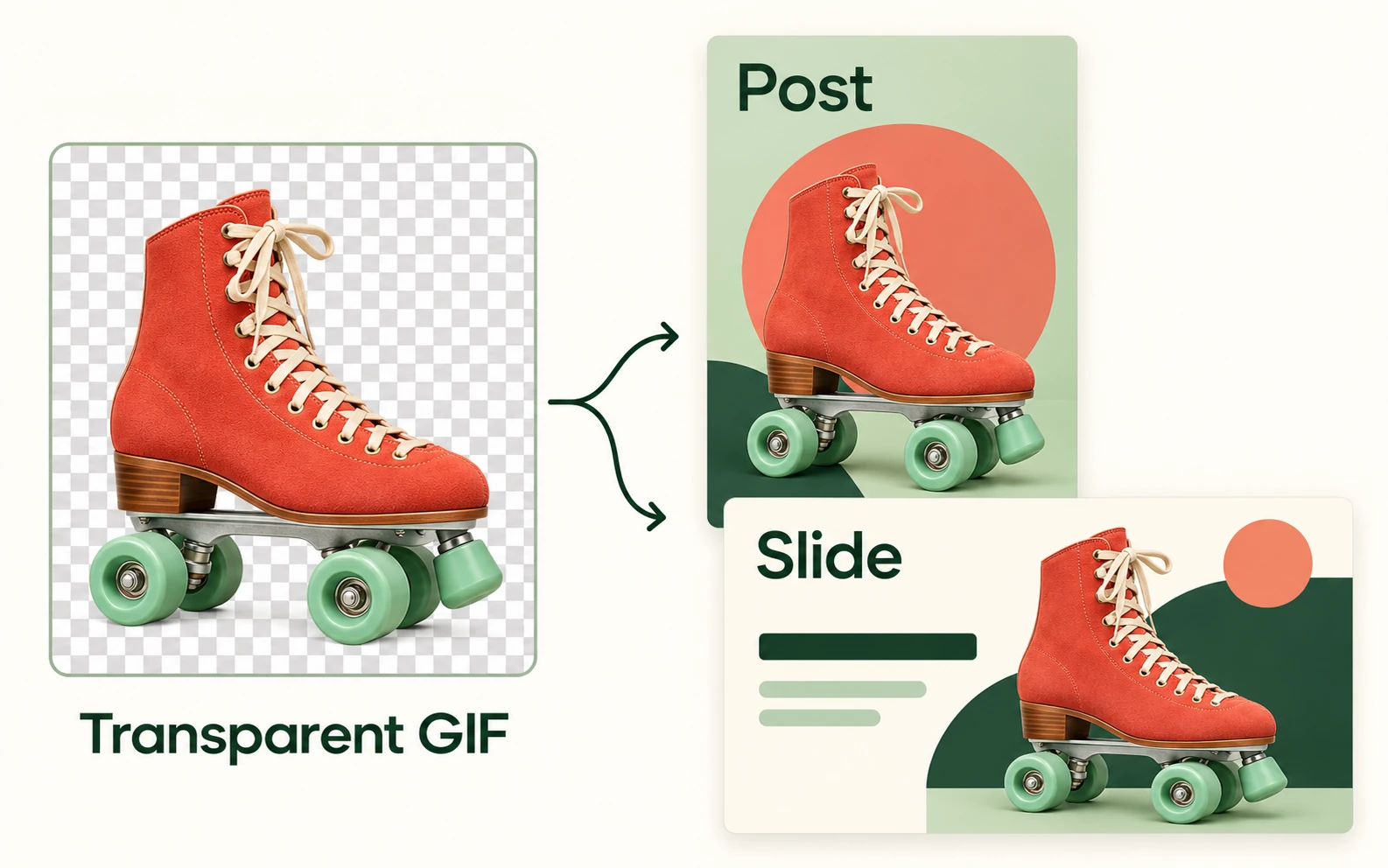
Potongan kasut roda lutsinar yang sama diletakkan dalam siaran sosial dan susun atur pembentangan

Gunakan GIF dalam Susun Atur Baharu

Pada bahagian yang latarnya telah dibuang, GIF lutsinar membolehkan reka bentuk di bawahnya kelihatan. Gunakan semula animasi dalam pelekat, slaid atau grafik berlapis melalui aplikasi yang menyokong main balik GIF dan ketelusan.

Contoh ilustrasi penggunaan semula dalam susun atur.

Siapa Perlukan GIF Tanpa Latar?

Fikirkan di mana anda mahu menggunakan animasi yang sudah ada. Latar lutsinar membolehkan subjek dimasukkan ke dalam reka bentuk lain, tanpa dikekalkan dalam segi empat bersama latar asalnya.

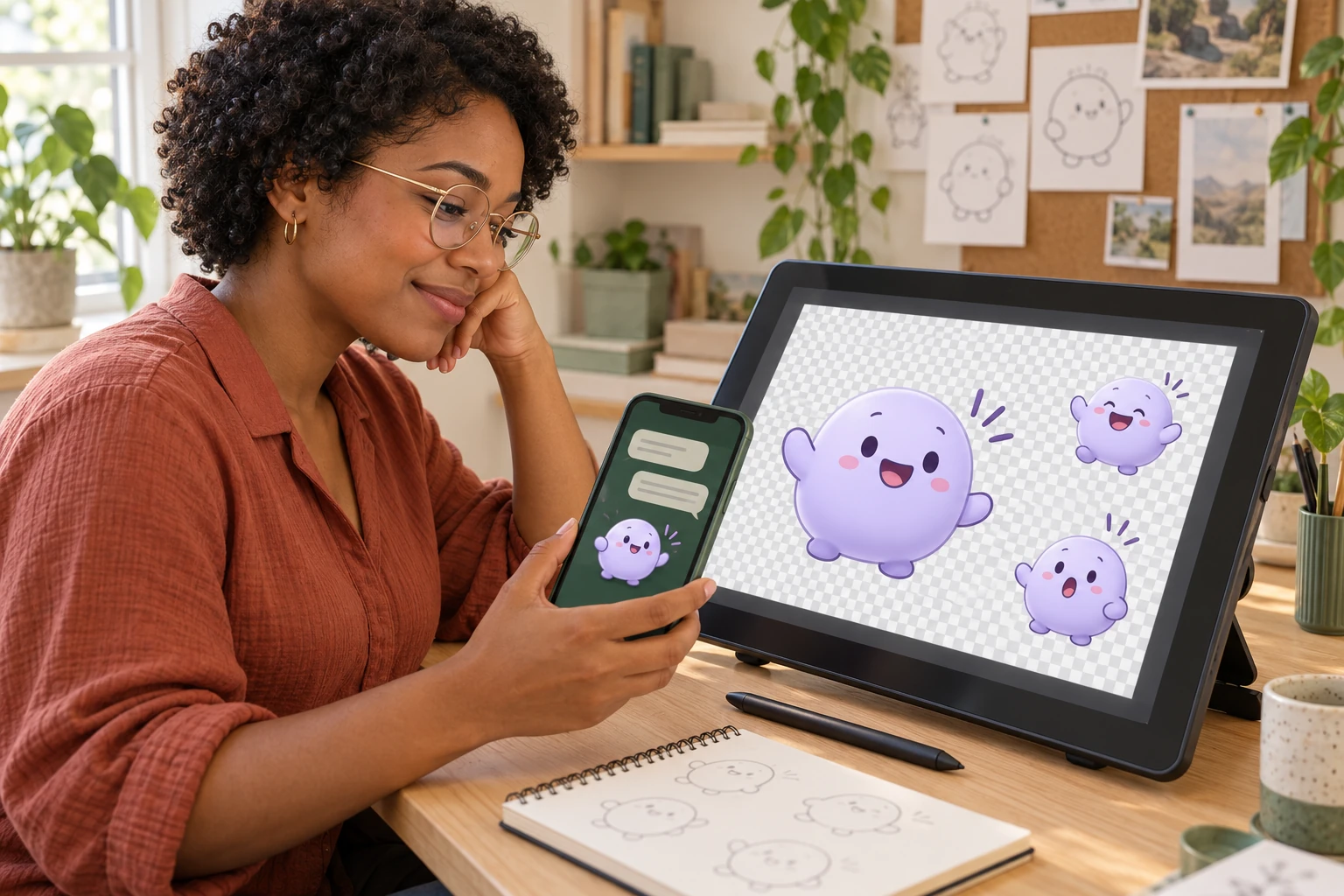
Pencipta media sosial menggunakan semula potongan reaksi dalam reka bentuk siaran

Pencipta Kandungan Media Sosial

Jadikan gerak isyarat atau reaksi sebagai elemen animasi untuk gubahan anda yang seterusnya. Semak keperluan format aplikasi yang digunakan untuk berkongsi kandungan sebelum menambahkannya kerana muat naik GIF mungkin ditukar atau dipaparkan secara berbeza pada setiap platform.

  • Sediakan subjek animasi untuk digunakan semula
  • Semak format yang disokong platform sebelum menyiarkan
Sediakan GIF Saya
Apakah perbezaan antara membuang latar animasi dengan menyunting imej pegun?

Animasi mengandungi berbilang bingkai. Membuang latar daripada satu bingkai sahaja tidak menghasilkan animasi lutsinar yang siap. Subjek perlu kekal kelihatan sepanjang urutan dan fail yang dieksport perlu kekal beranimasi. Semak keseluruhan gelung dan jangan menilai hasil daripada satu tangkap layar sahaja.

Bolehkah saya membuang latar GIF tanpa menjadikannya imej pegun?

Ya. AI memproses semua bingkai dan mengeksport GIF animasi sambil mengekalkan tempoh bingkai serta tetapan gelung yang disimpan. Semak keseluruhan gelung sebelum memuat turun kerana tepi yang sukar mungkin berbeza antara bingkai.

Bolehkah saya membuang latar putih jika subjek juga mempunyai bahagian putih?

Kuncinya ialah mengasingkan subjek daripada latar, bukannya memadam semua kawasan putih. Periksa pakaian cerah, tulisan, pantulan dan sorotan dalam pratonton. Jika butiran tersebut hilang atau berkelip, hasilnya perlu diperbaiki lagi sebelum digunakan.

Mengapa GIF yang dimuat turun kelihatan putih dan bukannya lutsinar?

Sesetengah pemapar memaparkan kawasan lutsinar di atas kanvas putih. Letakkan GIF pada latar berwarna dalam aplikasi yang menyokong ketelusan untuk memeriksanya. Jika kawasan putih itu masih menutupi reka bentuk di bawahnya, ia mungkin sebahagian daripada imej yang dieksport dan bukannya latar pemapar.

Adakah PNG lutsinar akan mengekalkan animasi GIF saya?

Eksport PNG biasa ialah imej pegun, jadi ia tidak mengekalkan main balik GIF animasi. Gunakan format output animasi apabila pergerakan penting. Jangan anggap fail lutsinar juga beranimasi; periksa fail yang dimuat turun dan mainkannya sebelum dimasukkan ke dalam projek.

Apakah yang perlu saya semak sebelum menggunakan animasi yang siap?

Mainkan keseluruhan gelung dan perhatikan garis tepi yang berkelip, butiran subjek yang hilang atau latar yang tertinggal. Uji fail pada latar yang ingin digunakan, kemudian semak dalam aplikasi destinasi. Hasil yang kelihatan betul dalam satu pratonton mungkin dipaparkan secara berbeza dalam susun atur lain.

Adakah alat buang latar GIF ini percuma?

Ya. Alat ini percuma, tidak memerlukan akaun dan tidak menambahkan tera air pada GIF. Pembuangan latar dengan AI memerlukan WebGPU; model dimuat turun pada penggunaan pertama. Masa pemprosesan bergantung pada animasi, sambungan dan peranti anda.

Apakah had muat naik GIF?

Muat naik GIF sehingga 15 MB, dengan dimensi tidak melebihi 1024 × 1024 piksel, maksimum 120 bingkai dan tempoh main balik sehingga 20 saat. Jumlah piksel bagi semua bingkai tidak boleh melebihi 32 juta. Jika fail melebihi had, pendekkan animasi atau kurangkan dimensinya dan cuba lagi.

Apakah keperluan pelayar untuk membuang latar dengan AI?

Gunakan pelayar dengan WebGPU dan pecutan perkakasan, seperti Chrome atau Edge versi baharu. Penggunaan pertama juga memerlukan sambungan internet untuk memuat turun model AI. Anda boleh membatalkan dan mencuba semula jika muat turun tersekat. AI mungkin menghasilkan kelipan pada butiran yang sukar, dan output GIF menggunakan ketelusan satu bit, jadi tepi yang sangat lembut mungkin kelihatan lebih keras berbanding potongan PNG.

Soalan Lazim tentang Buang Latar GIF

Dapatkan jawapan tentang animasi, latar putih, eksport lutsinar dan cara menyemak fail yang siap.

Buang Latar dan Gunakan Semula GIF Anda

Ada GIF yang mahu digunakan semula? Buang latarnya, semak keseluruhan animasi dan simpan GIF lutsinar untuk pelekat, slaid atau reka bentuk seterusnya. Sebelum berkongsi, periksa fail tersebut dalam aplikasi yang ingin digunakan.

Cuba Alat Buang Latar GIF