

حافظ على التوقيت الأصلي للرسوم المتحركة
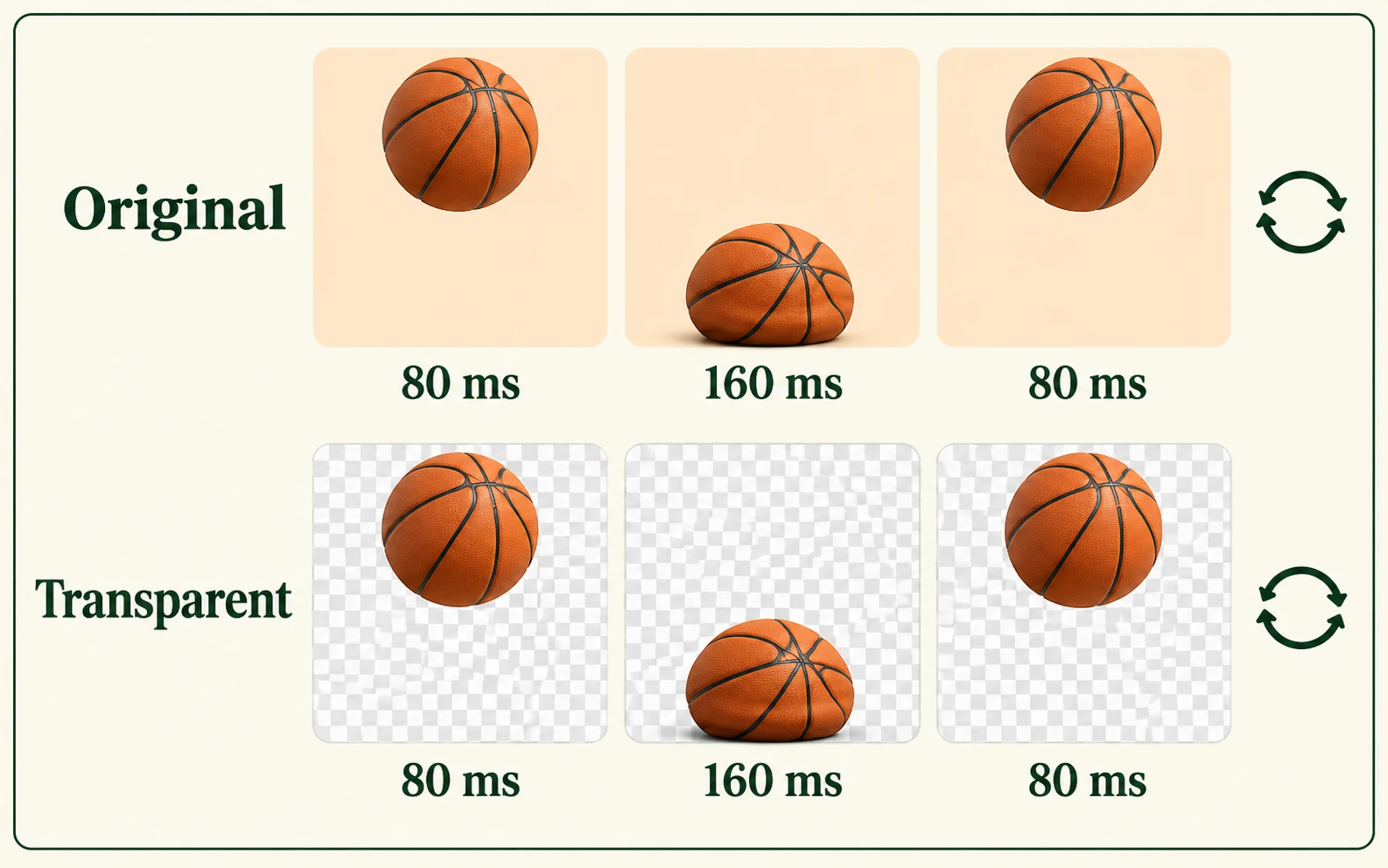
يحافظ ملف GIF المُصدّر على تسلسل الإطارات ومدة عرض كل إطار وإعداد التكرار. يظل رد الفعل أو حركة المنتج متحركًا، ويمكنك إعادة استخدام المقطع دون إنشاء الحركة من جديد.
مثال توضيحي لتوقيت الإطارات.
ارفع ملف GIF ودع الذكاء الاصطناعي يعالج كل إطار بدلًا من تعديل الإطارات واحدًا تلو الآخر. عاين الحلقة كاملة على خلفية فاتحة أو داكنة، ثم نزّل ملف GIF شفافًا. جرّب عينة أولًا، ولا تحتاج إلى حساب.
أسقط الرسوم المتحركة هنا لإزالة خلفيتها.
أو
ملفات GIF فقط · حتى 15 MB
1024 × 1024 بكسل · 120 إطارًا كحد أقصى · مدة تصل إلى 20 ثانية
لا تكفي صورة ثابتة مقتطعة عندما تكون الحركة جزءًا من الرسالة. أزل خلفية GIF متحرك مع الحفاظ على حركة العنصر، سواء أكان تعبيرًا عن رد فعل أم تلويحًا أم عرضًا متكررًا لمنتج. شغّل الحلقة كاملة للتحقق من النتيجة أثناء الحركة، لا من إطار ثابت فقط.
ارفع الرسوم المتحركة ودع الذكاء الاصطناعي يفصل العنصر عن الخلفية في كل إطار. عاين الحلقة كاملة، ثم نزّل ملف GIF شفافًا يحافظ على توقيت الإطارات وإعدادات التكرار الأصلية. استخدم النتيجة في ملصقات التفاعل أو الميمات أو الرسوم المتحركة، دون الحاجة إلى تجهيز كل إطار بنفسك.
أزل خلفية ملف GIFلا حاجة إلى اختيار الألوان أو ضبط درجاتها بأشرطة التمرير أو تعديل الإطارات يدويًا. يعالج الذكاء الاصطناعي الرسوم المتحركة إطارًا تلو الآخر، ويحافظ ملف GIF المُصدّر على مدة عرض كل إطار وإعدادات التكرار الأصلية. عاين النتيجة كاملة على خلفية فاتحة أو داكنة لرصد بقايا الخلفية عند الحواف أو التفاصيل المفقودة أو الوميض قبل تنزيل ملف GIF الشفاف.
جرّب إزالة خلفية GIF بالذكاء الاصطناعيرسوم متحركة توضيحية · قارن حواف الأجنحة وقرون الاستشعار على امتداد الحلقة.
أنشئ رسومًا متحركة بخلفية شفافة في ثلاث خطوات: ارفع ملف GIF، ودع الذكاء الاصطناعي يزيل الخلفية، ثم عاين الحلقة كاملة ونزّل ملف GIF النهائي.
اختر ملف GIF الذي تريد تعديله، على أن يظل العنصر ظاهرًا طوال الحلقة. تحقق من متطلبات الرفع قبل البدء؛ فوضوح الصورة الأصلية يساعد على تمييز التفاصيل التي تنتمي إلى العنصر.
انقر على «إزالة الخلفية» ليعالج الذكاء الاصطناعي كل إطار، ثم شغّل المعاينة من البداية إلى النهاية. تحقق من التفاصيل المفقودة والحواف التي تومض وأجزاء الخلفية الأصلية قبل التنزيل.
احفظ النتيجة بصيغة GIF، ثم افتحها في التطبيق الذي تنوي استخدامها فيه. تأكد من استمرار الحركة ومن ظهور الخلفية الموجودة أسفل المناطق الشفافة. احتفظ بالملف الأصلي إذا احتجت إلى المحاولة مجددًا.
يستخدم Free BGRemover الذكاء الاصطناعي لإزالة الخلفية من جميع إطارات الرسوم المتحركة، ما يتيح لك عزل العنصر دون اختيار الألوان أو تعديل الإطارات منفردة. احصل على ملف GIF شفاف قابل لإعادة الاستخدام لملصقات التفاعل ورسوم العروض التقديمية ورسوم المنتجات المتحركة، مع الحفاظ على توقيت الإطارات وإعدادات التكرار الأصلية.
يحافظ ملف GIF المُصدّر على تسلسل الإطارات ومدة عرض كل إطار وإعداد التكرار. يظل رد الفعل أو حركة المنتج متحركًا، ويمكنك إعادة استخدام المقطع دون إنشاء الحركة من جديد.
مثال توضيحي لتوقيت الإطارات.
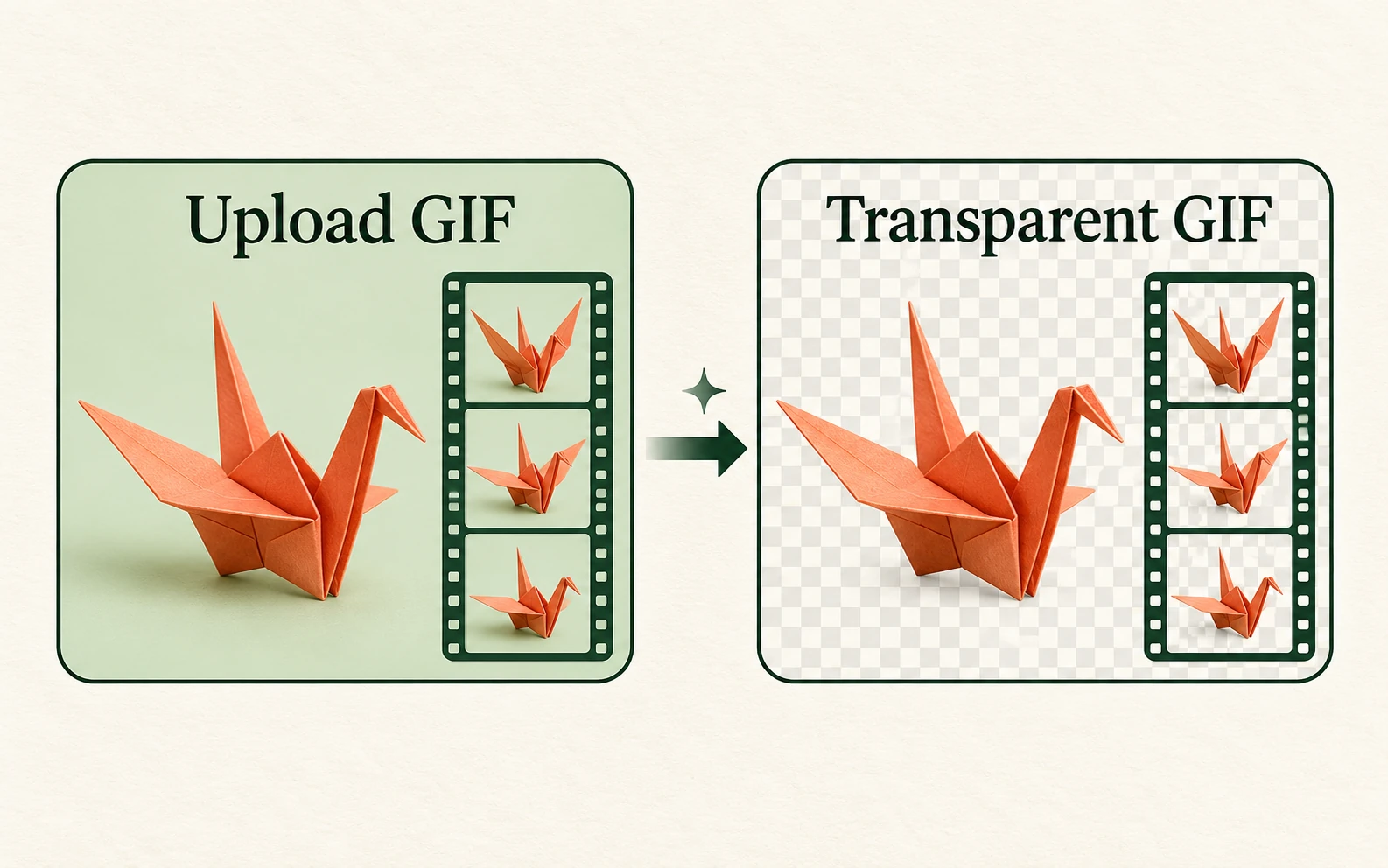
يفصل الذكاء الاصطناعي العنصر عن الخلفية في جميع إطارات الرسوم المتحركة. لن تحتاج إلى اختيار لون للخلفية أو ضبط درجات الألوان المتطابقة أو إعداد صور مقتطعة لكل إطار قبل إعادة تجميع الملف.
مثال توضيحي لمعالجة رسوم متحركة.
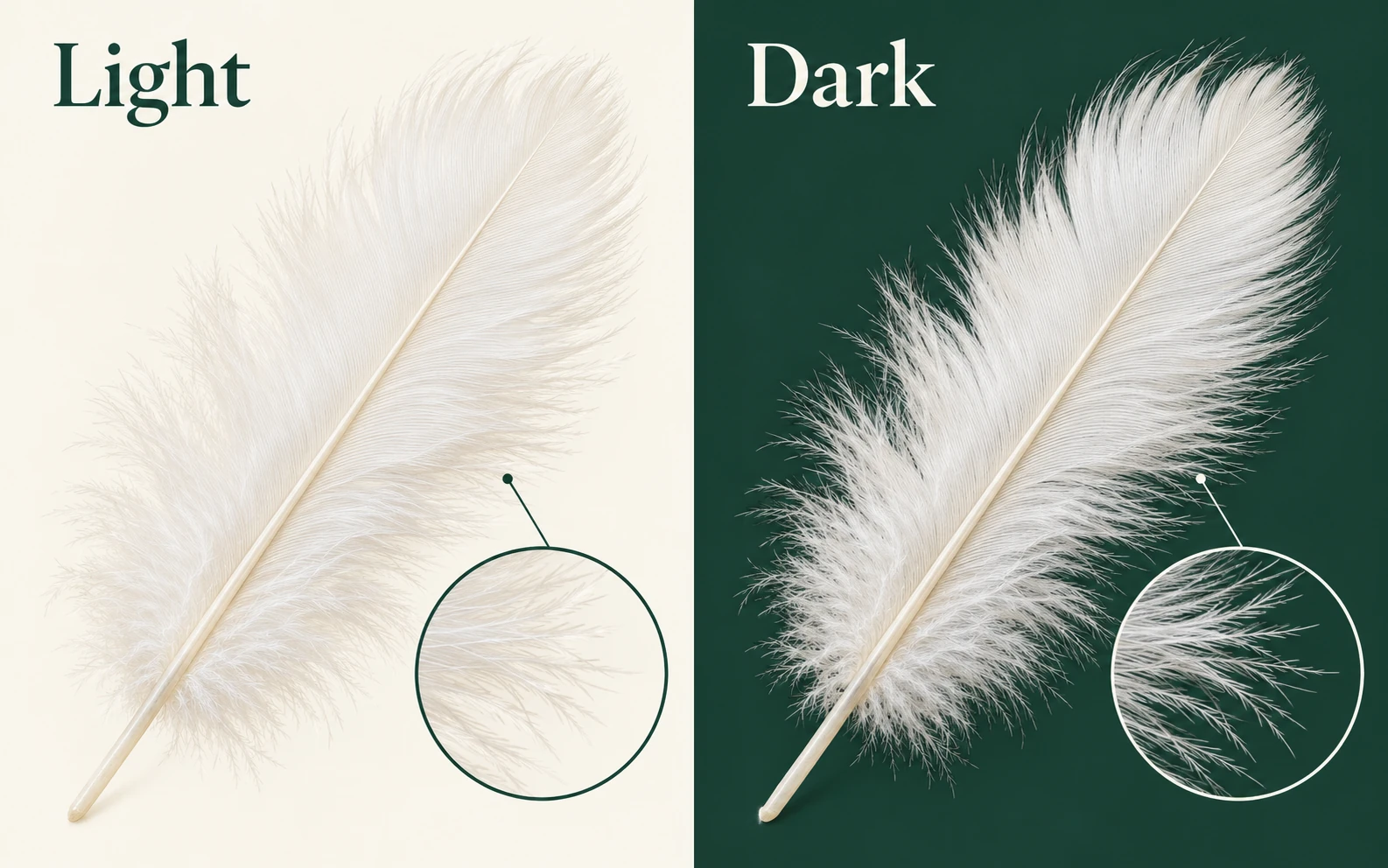
تتيح لك المعاينة المتحركة فحص الحلقة كاملة على خلفية فاتحة أو داكنة. ويساعد ذلك على اكتشاف الحدود المتبقية وتفاصيل العنصر المفقودة والوميض الذي قد لا يظهر في إطار ثابت واحد.
مثال توضيحي لفحص الحواف.
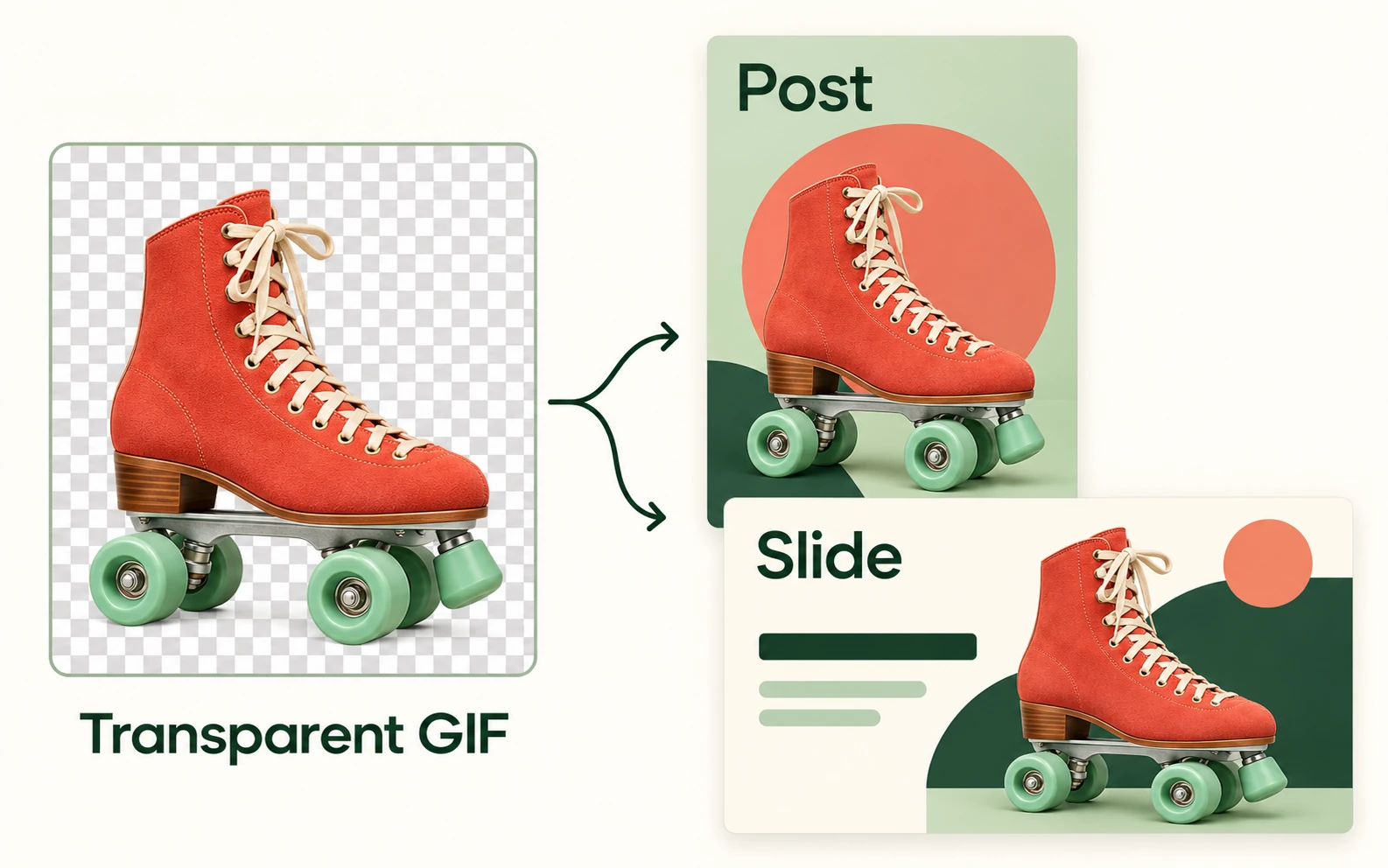
يتيح ملف GIF الشفاف ظهور التصميم المحيط في موضع الخلفية السابقة. أعد استخدام الرسوم المتحركة في الملصقات أو الشرائح أو التصاميم متعددة الطبقات ضمن التطبيقات التي تدعم تشغيل GIF والشفافية.
أمثلة توضيحية لإعادة الاستخدام في التصميمات.
ابدأ بالرسوم المتحركة المتوفرة لديك والمكان الذي تريد استخدامها فيه. تفيد الخلفية الشفافة عندما تريد وضع العنصر ضمن تصميم أكبر بدلًا من إبقائه داخل المستطيل الأصلي.
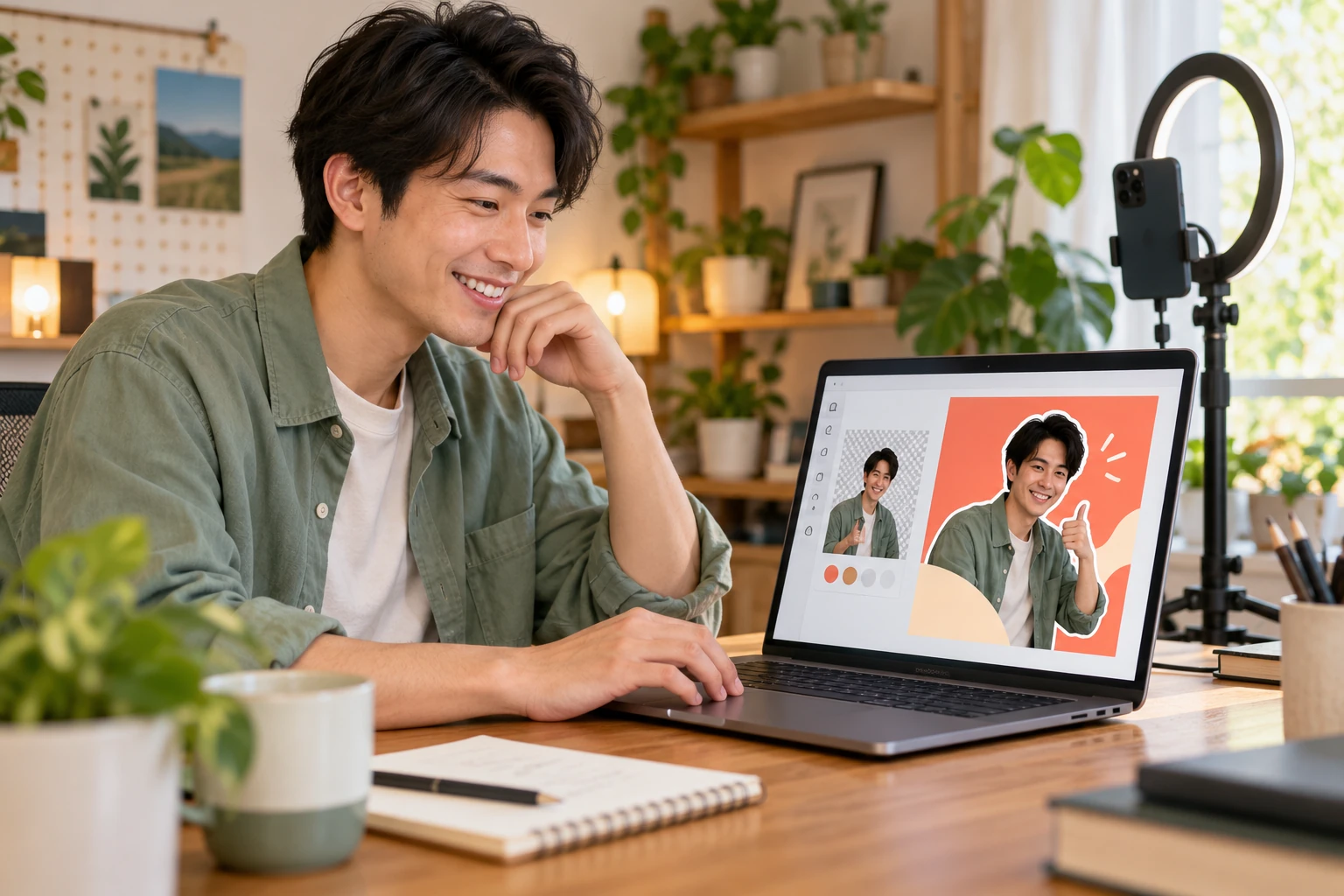
حوّل إيماءة أو تعبيرًا تفاعليًا إلى عنصر متحرك في تصميمك التالي. تحقق من متطلبات التنسيق في تطبيق النشر قبل إضافته، إذ قد تُحوّل ملفات GIF المرفوعة أو تُعرض بطرق مختلفة على المنصات.
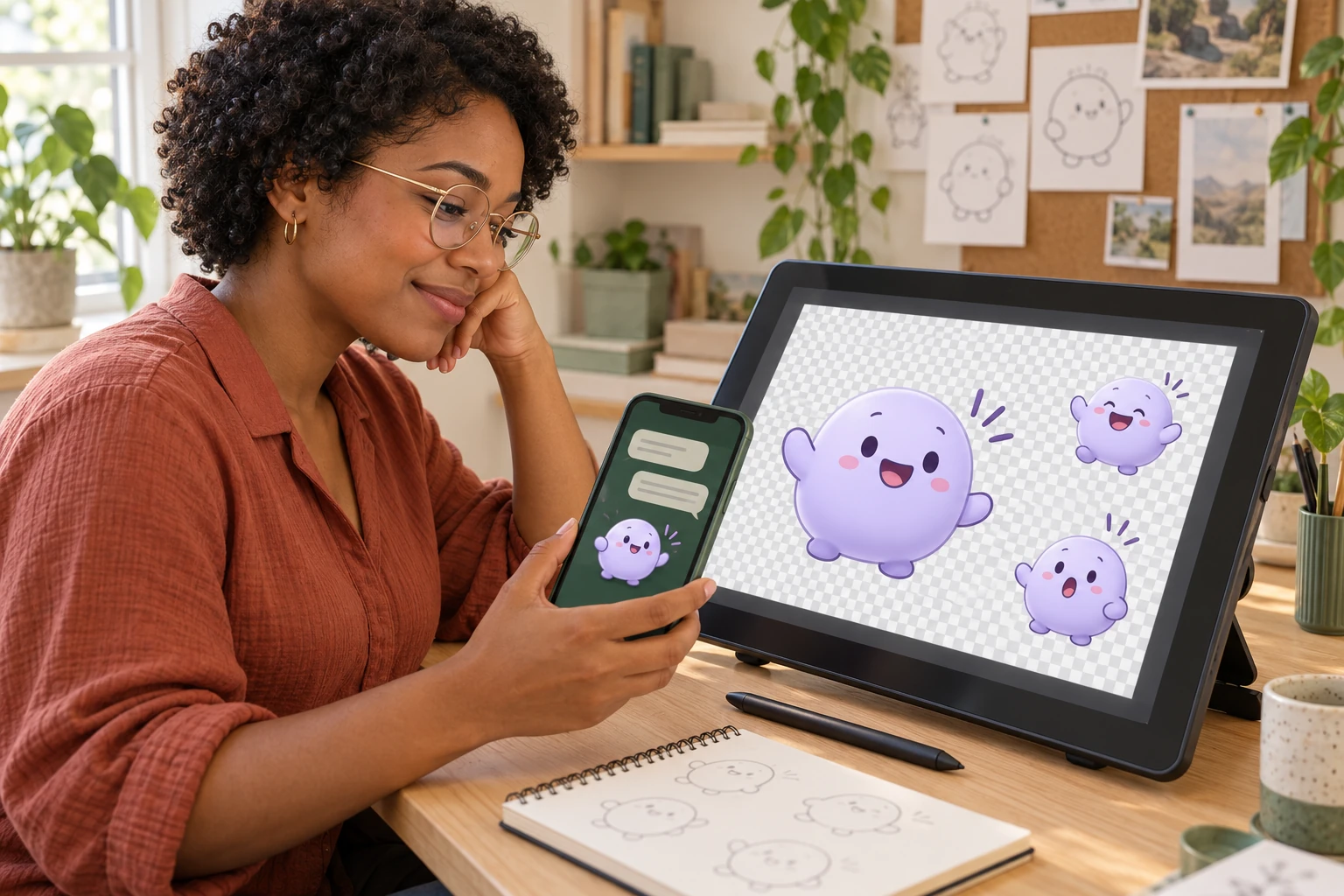
جهّز تعبيرات الشخصيات وردود أفعالها المتكررة دون الخلفية الأصلية. راجع التفاصيل الصغيرة بالحجم الذي سيشاهده الناس فعلًا، وتحقق من قواعد حجم الملف والرسوم المتحركة لدى المنصة قبل رفع الملصق النهائي.
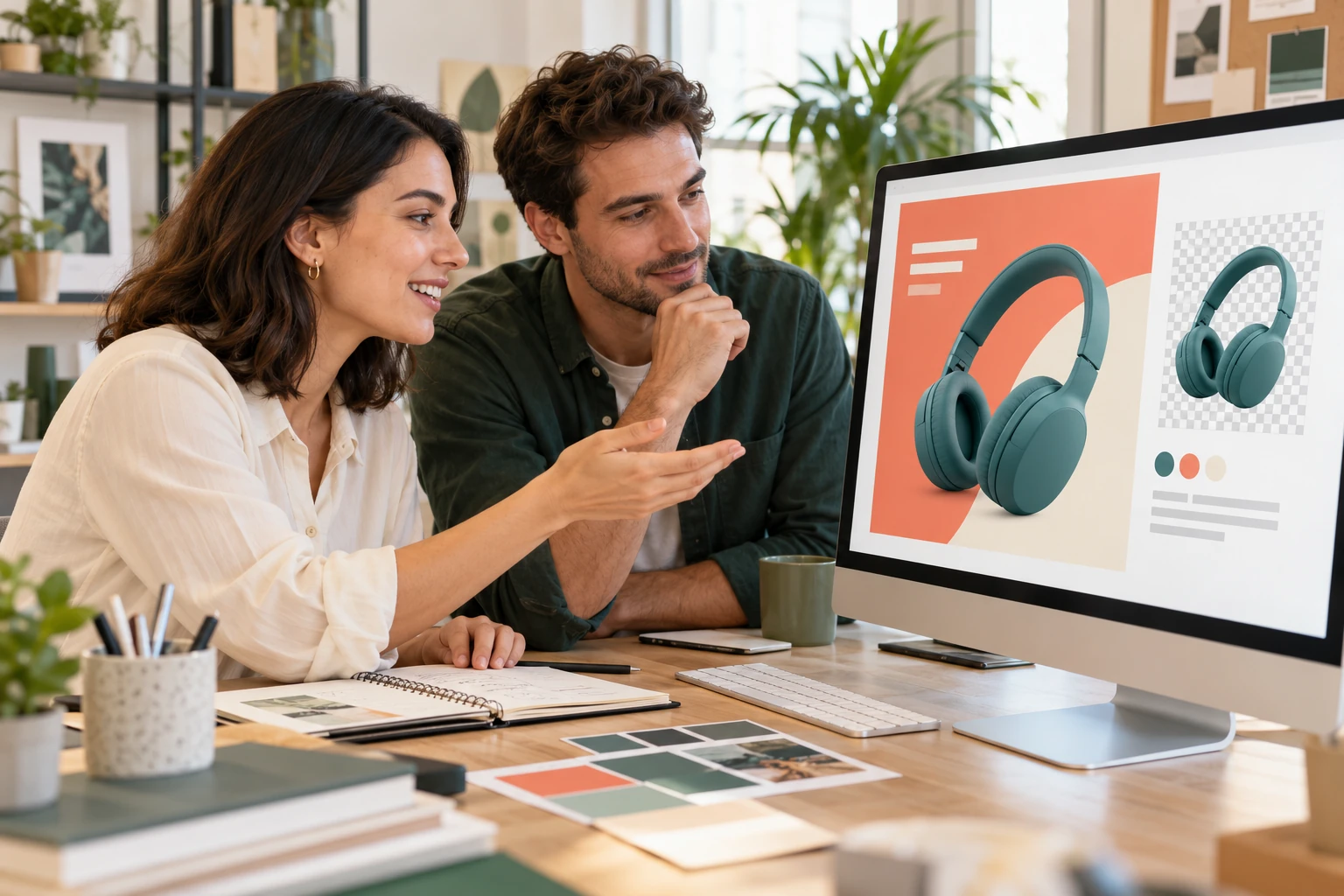
أضف حركة متكررة لمنتج إلى تصميم حملة أو عرض تقديمي. يساعد العنصر الشفاف على وضعه بجانب النص وألوان العلامة التجارية؛ تحقق من تشغيله بالتنسيق النهائي قبل مشاركة التصميم.
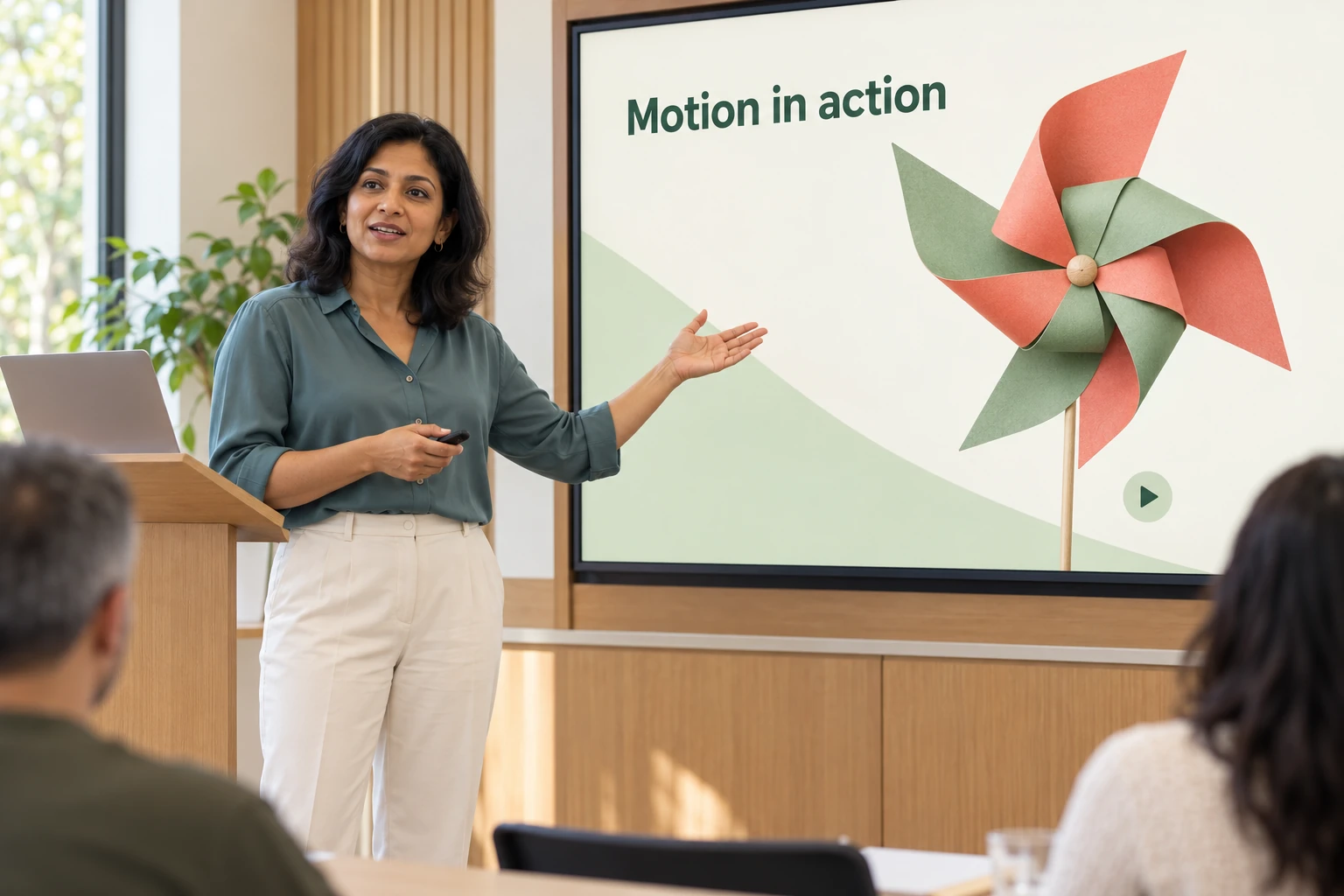
استخدم عنصرًا متحركًا لجذب الانتباه إلى خطوة أو مثال أو شرح. ضعه على شريحة ذات تباين كافٍ، ثم اختبر وضع العرض للتأكد من ظهور الحركة والشفافية كما ينبغي.
تتكون الرسوم المتحركة من إطارات متعددة. إزالة الخلفية من إطار واحد فقط لا تنتج رسومًا متحركة شفافة مكتملة. يجب أن يظل العنصر ظاهرًا عبر تسلسل الإطارات، وأن يحافظ الملف المُصدّر على التشغيل. عاين الحلقة كاملة بدلًا من الحكم على النتيجة من لقطة شاشة واحدة.
نعم. يعالج الذكاء الاصطناعي جميع الإطارات ويُصدّر ملف GIF متحركًا مع الحفاظ على فترات التأخير المخزنة وإعداد التكرار. عاين الحلقة كاملة قبل التنزيل، إذ قد تختلف الحواف المعقدة بين الإطارات.
المهم هو فصل العنصر عن الخلفية بدلًا من حذف كل المساحات البيضاء. تحقق في المعاينة من الملابس الفاتحة والكتابة والانعكاسات والإضاءات. إذا اختفت هذه التفاصيل أو ومضت، فستحتاج النتيجة إلى مزيد من العمل قبل استخدامها.
تعرض بعض برامج العرض المناطق الشفافة على لوحة بيضاء. ضع ملف GIF فوق خلفية ملونة في تطبيق يدعم الشفافية للتحقق منه. إذا استمرت المنطقة البيضاء في تغطية التصميم أسفلها، فقد تكون جزءًا من الصورة المُصدّرة وليست خلفية برنامج العرض.
ملف PNG العادي صورة ثابتة، لذلك لا يحتفظ بحركة GIF. استخدم صيغة تدعم الحركة عندما تكون مهمة. لا تفترض أن الملف الشفاف متحرك أيضًا؛ تحقق من الملف الذي نزّلته وشغّله قبل إضافته إلى مشروعك.
شغّل الحلقة كاملة وراقب حدود العنصر التي تومض أو تفاصيله المفقودة أو الخلفية المتبقية. اختبر الملف على الخلفية التي تنوي استخدامها، ثم افحصه داخل التطبيق المقصود. قد تبدو النتيجة مناسبة في معاينة ما، لكنها قد تظهر بشكل مختلف في تصميم آخر.
نعم. لا تتطلب مساحة عمل GIF هذه دفعًا أو حسابًا ولا تضيف علامة مائية. تتطلب إزالة الخلفية بالذكاء الاصطناعي WebGPU، وتُنزّل نموذجًا عند تشغيلها للمرة الأولى؛ ويعتمد وقت المعالجة على الرسوم المتحركة والاتصال والجهاز.
ارفع ملف GIF بحجم يصل إلى 15 MB، وأبعاد لا تتجاوز 1024 × 1024 بكسل، وبحد أقصى 120 إطارًا ومدة تشغيل تصل إلى 20 ثانية. يجب أيضًا ألا يتجاوز مجموع بكسلات جميع الإطارات 32 مليون بكسل. إذا تجاوز الملف أحد الحدود، فقصّر مدته أو قلّل أبعاده ثم أعد المحاولة.
استخدم متصفحًا يدعم WebGPU وتسريع الأجهزة، مثل إصدار حديث من Chrome أو Edge. يتطلب التشغيل الأول اتصالًا لتنزيل نموذج الذكاء الاصطناعي أيضًا. يمكنك الإلغاء وإعادة المحاولة إذا توقف التنزيل. قد ينتج الذكاء الاصطناعي وميضًا في التفاصيل المعقدة، كما يستخدم إخراج GIF شفافية ببت واحد، لذلك قد تبدو الحواف الناعمة جدًا أكثر خشونة مقارنةً بصورة PNG مقتطعة.
اعثر على إجابات حول الرسوم المتحركة والخلفيات البيضاء والتصدير الشفاف والتحقق من الملف النهائي.
هل لديك ملف GIF تريد إعادة استخدامه؟ أزل الخلفية، وعاين النتيجة المتحركة، واحفظ نسخة شفافة لملصقك أو شريحتك أو تصميمك التالي. تحقق من الملف النهائي في المكان الذي تنوي استخدامه فيه قبل مشاركته.
جرّب أداة إزالة خلفية GIF