
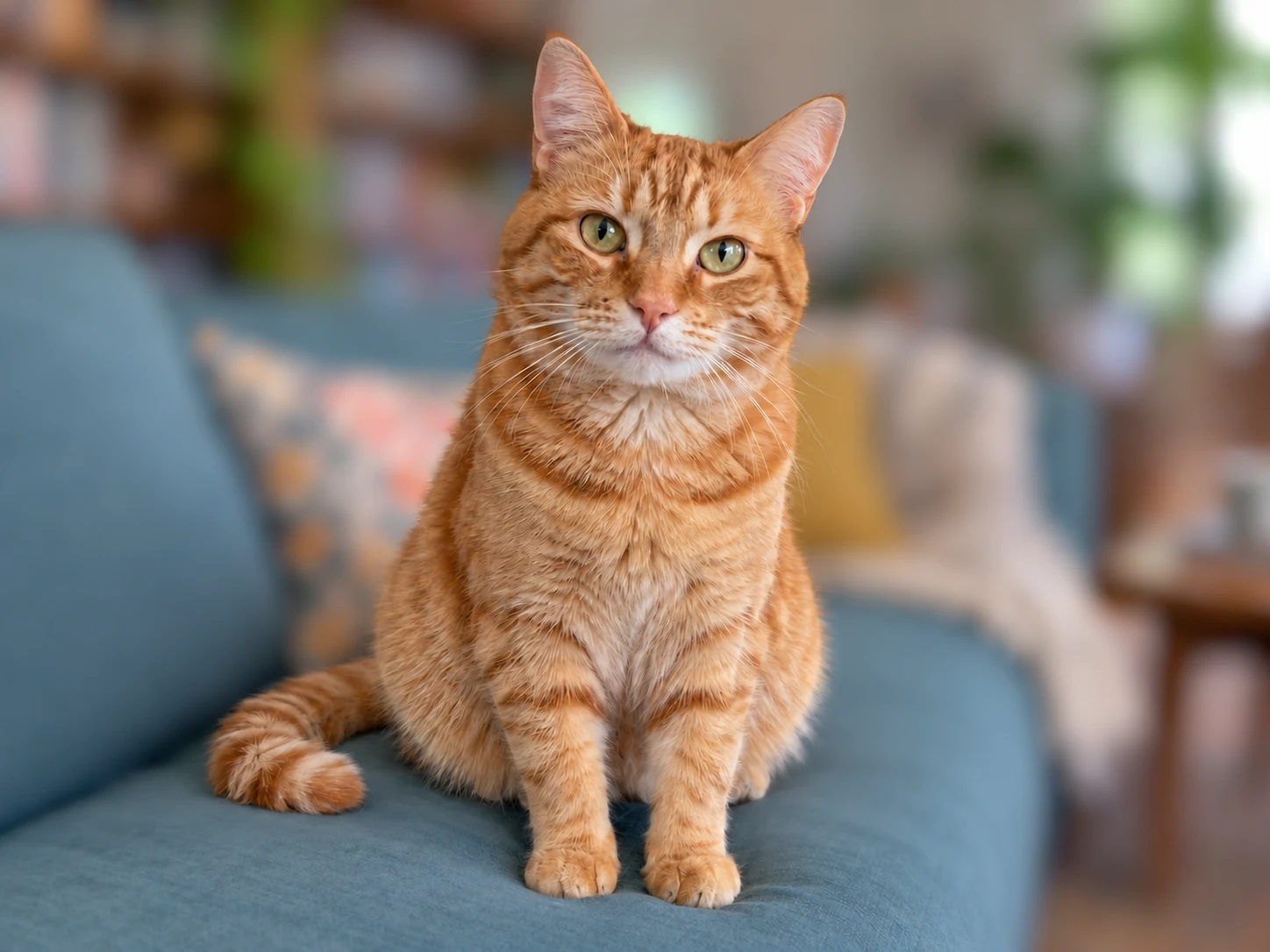

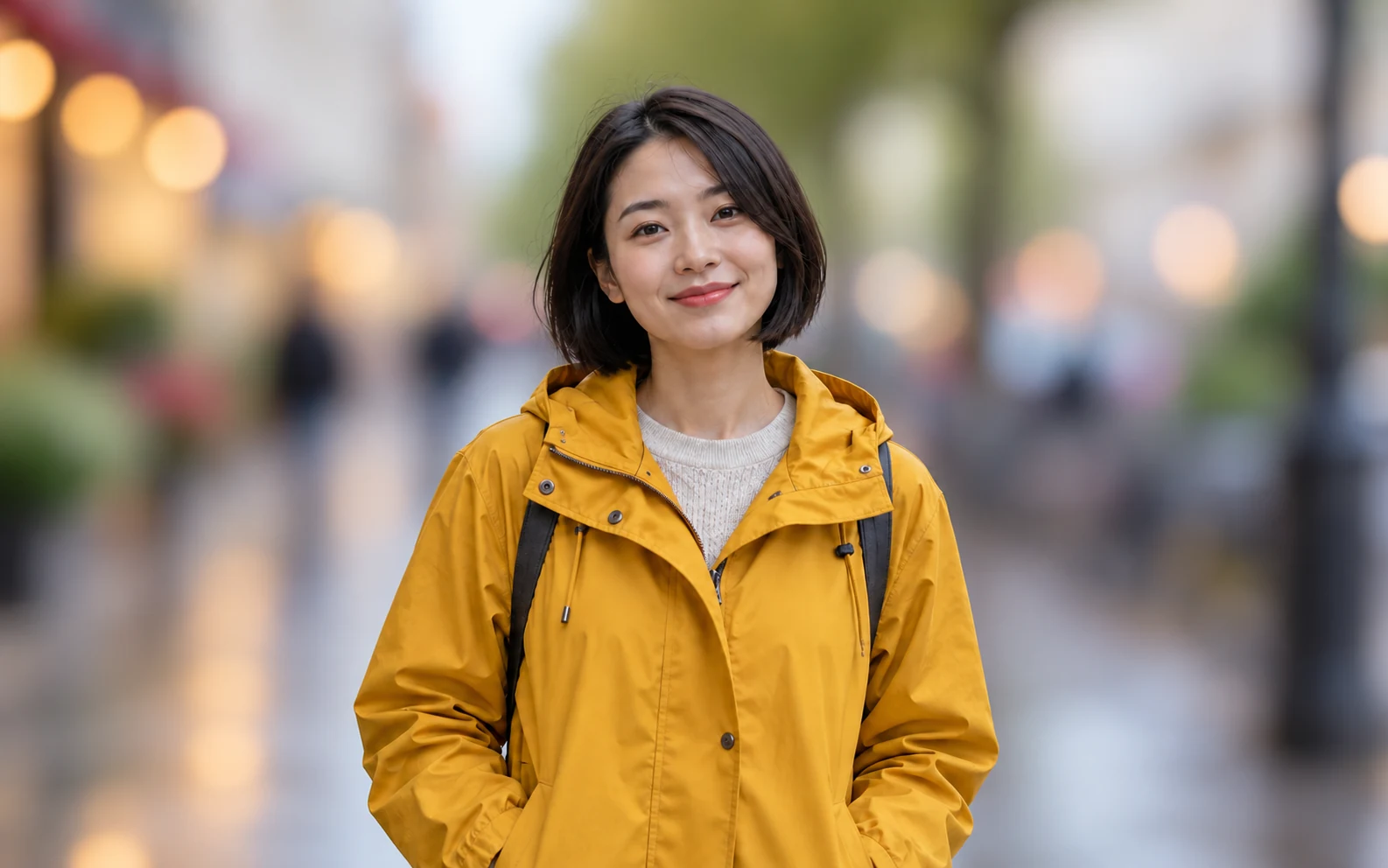
ركّز الانتباه على العنصر الأساسي
يساعد تنعيم المنطقة خلف عنصر واضح على تقليل التفاصيل التي تنافسه في الصورة. يفيد ذلك عندما يصرف جدار مزدحم أو غرفة أو شارع الانتباه عن الشخص أو الغرض الذي تريد إبرازه.
مجاني الاستخدامدون تسجيلقوة قابلة للتعديل
ارفع صورة لتنعيم المنطقة خلف العنصر الأساسي، ثم راجع النتيجة قبل تنزيلها. تساعد الخلفية الأقل تشتيتًا على إبراز العنصر الأساسي في الصور الشخصية وصور الحيوانات الأليفة واللقطات اليومية. ابدأ بصورة يظهر فيها العنصر بوضوح، وتحقّق من حدوده قبل حفظ التعديل.
ابدأ بصورة
JPG أو PNG أو WebP · حتى 15 MB
تفاصيل الخصوصيةقد تنافس الغرفة المزدحمة أو الشارع المكتظ أو الجدار المزخرف الشخص الظاهر في الصورة على جذب الانتباه. يخفف تنعيم هذه التفاصيل مصادر التشتيت مع إبقاء المكان واضح المعالم. في الصور الشخصية، ابدأ بفحص الوجه والكتفين، ثم تحقّق من حدود الشعر والفراغات حول الذراعين. ينبغي أن يوجّه التأثير الانتباه إلى الشخص من دون أن يجعل حدوده تبدو كأنها مقصوصة. اختر صورة يظهر فيها العنصر بوضوح؛ فتعديل الخلفية لا يستعيد وضوح وجه خارج نطاق التركيز في الصورة الأصلية.
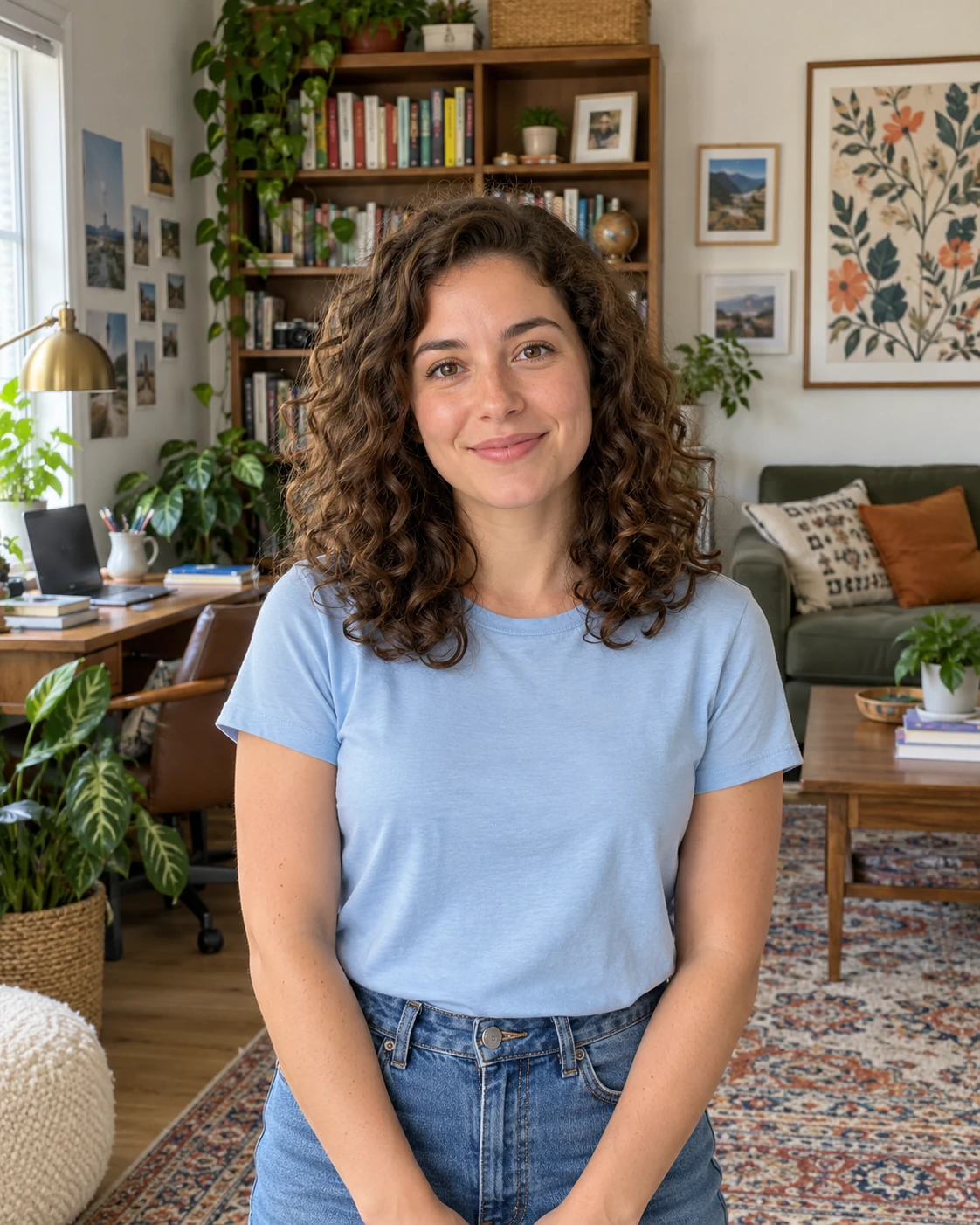
ليس عليك دائمًا استبدال المشهد لتحسين الصورة. تساعد الخلفية الأكثر نعومة على إبراز حيوان أليف أو قطعة يدوية أو غرض مفضّل، مع الحفاظ على ألوان المكان وأجوائه. عند إعداد منشور اجتماعي، افحص الصورة بالحجم الذي سيشاهدها الناس فعلًا. وإذا صوّرت غرضًا في مكانه الحقيقي، فتأكّد من بقاء التفاصيل المهمة واضحة ومن ملاءمة الخلفية الناعمة للصورة. إذا كان المتجر الإلكتروني يشترط خلفية بيضاء موحّدة، فاستخدم تعديلًا يفي بهذا الشرط بدلًا من ذلك.
جرّب تمويه خلفية صورتك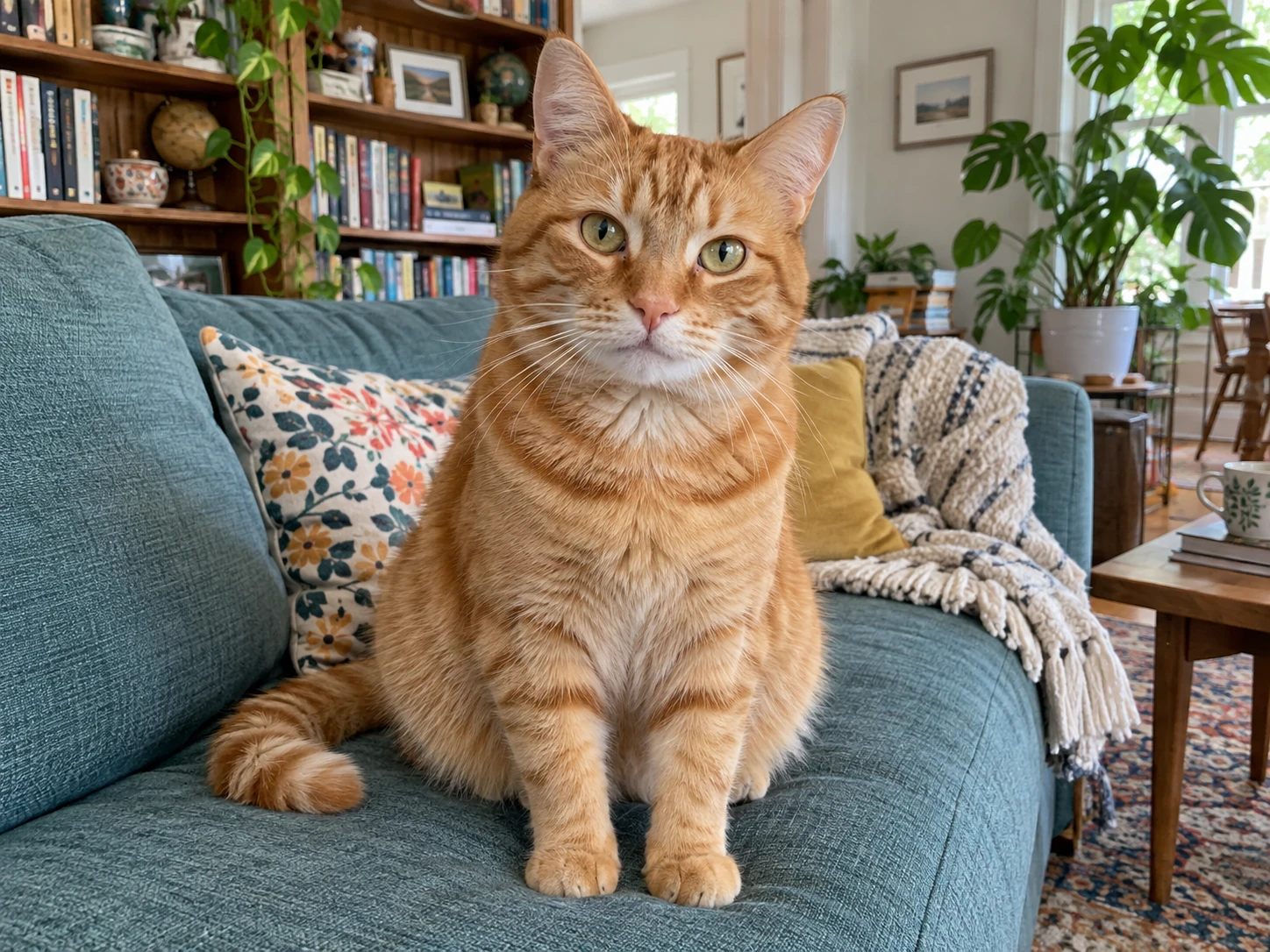
أفضل نتيجة هي التي يمكنك فحصها، لا مجرد صورة بخلفية أكثر نعومة. قارن العنصر الأساسي بالأصل، وابحث عن تغيّرات حول الشعر والفرو والنظارات والأجسام الرفيعة. انتبه إلى ظهور إطار فاتح أو اختفاء تفاصيل أو بقاء أجزاء من الخلفية حادة. إذا امتزج العنصر بالمشهد، فجرّب صورة أصلية أوضح يكون فيها الفصل بينهما أقوى. وافحص الصورة أيضًا بحجم العرض المقصود؛ فقد تصبح الحافة التي تبدو مقبولة في معاينة صغيرة مشتتة عند تكبير الصورة.
موّه خلفية الصورة الآن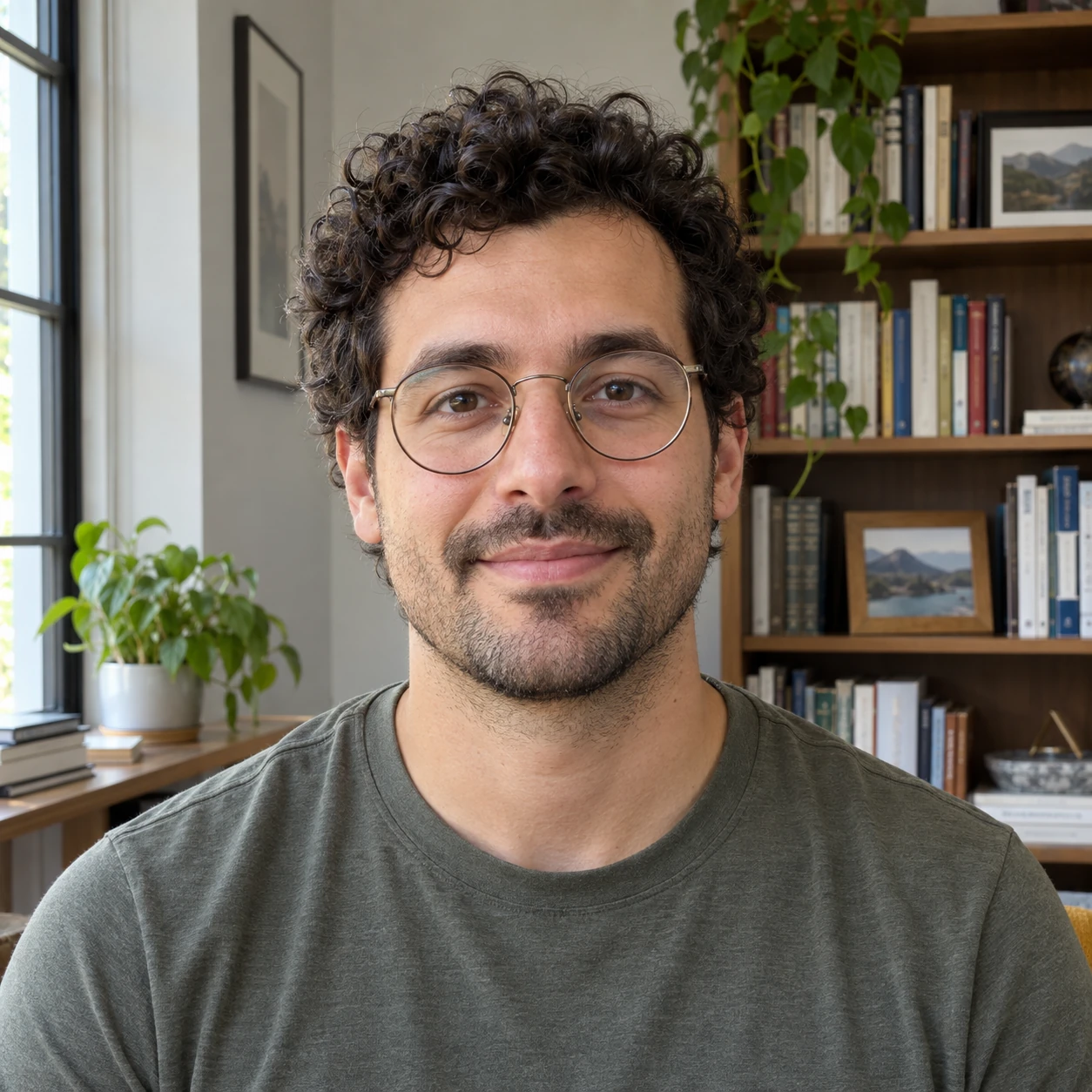
اختر صورتك، وطبّق التأثير، ثم راجع العنصر الأساسي قبل حفظ الصورة المعدّلة.
ابدأ بصورة واضحة، ونعّم المنطقة خلف العنصر الأساسي، ثم تحقّق من النتيجة قبل حفظها.
اختر صورة يظهر فيها العنصر الأساسي بوضوح. تحتوي الصورة الأصلية عادةً على تفاصيل أكثر من لقطة الشاشة الصغيرة. قبل البدء، تحقّق من أن الأداة تدعم نوع الملف وحجمه.
طبّق تأثير الخلفية، ثم افحص العنصر الأساسي والمنطقة المحيطة به. ابحث عن تفاصيل مفقودة أو بقع حادة غير مرغوبة أو إطار واضح. قد يتطلب تحديد الحواف الصعبة صورة مصدر مختلفة بدلًا من زيادة قوة التأثير.
احفظ الصورة المعدّلة وافتح الملف الذي نزّلته. راجعها بالحجم الذي تنوي استخدامها به، سواء كانت صورة ملف شخصي أو منشورًا اجتماعيًا أو تصميمًا أكبر. احتفظ بالصورة الأصلية لتتمكن من المقارنة أو تجربة تعديل آخر.
يساعدك Free BGRemover على تنعيم المشهد خلف العنصر الأساسي مع إبقائه بارزًا. في الصور الشخصية وصور الحيوانات الأليفة والمنشورات اليومية، الهدف هو تقليل مصادر التشتيت البصري من دون استبدال المكان الأصلي. تساعدك الإرشادات حول الصور المصدر وفحص الحواف على تحديد مدى ملاءمة التعديل لخطوتك التالية.
يساعد تنعيم المنطقة خلف عنصر واضح على تقليل التفاصيل التي تنافسه في الصورة. يفيد ذلك عندما يصرف جدار مزدحم أو غرفة أو شارع الانتباه عن الشخص أو الغرض الذي تريد إبرازه.
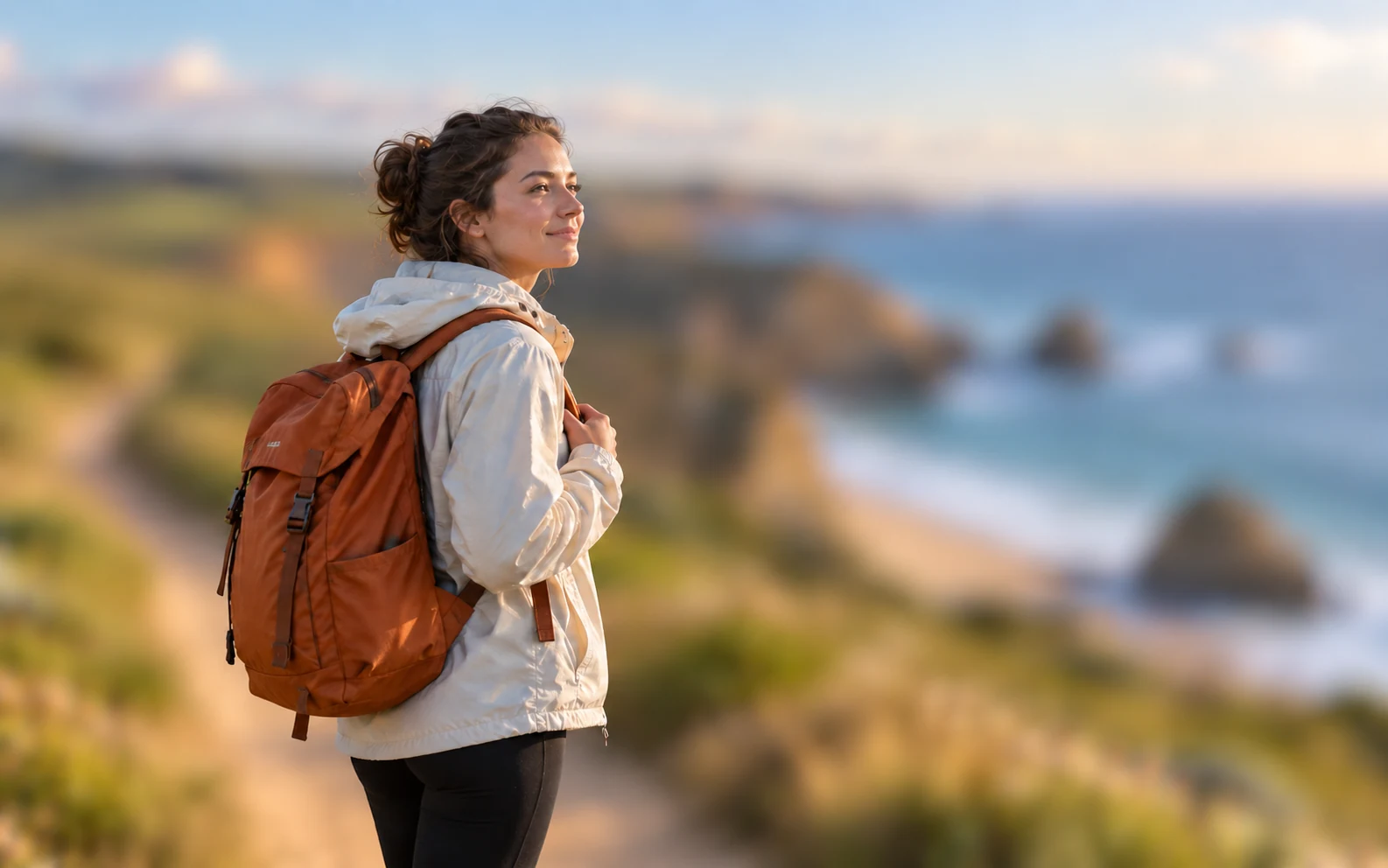
ينعّم التعديل المشهد الحالي بدلًا من استبداله بخلفية أخرى. وبذلك تبقى ألوان المكان وأجواؤه جزءًا من الصورة عندما يكون الموقع مهمًا للقصة التي تريد مشاركتها.
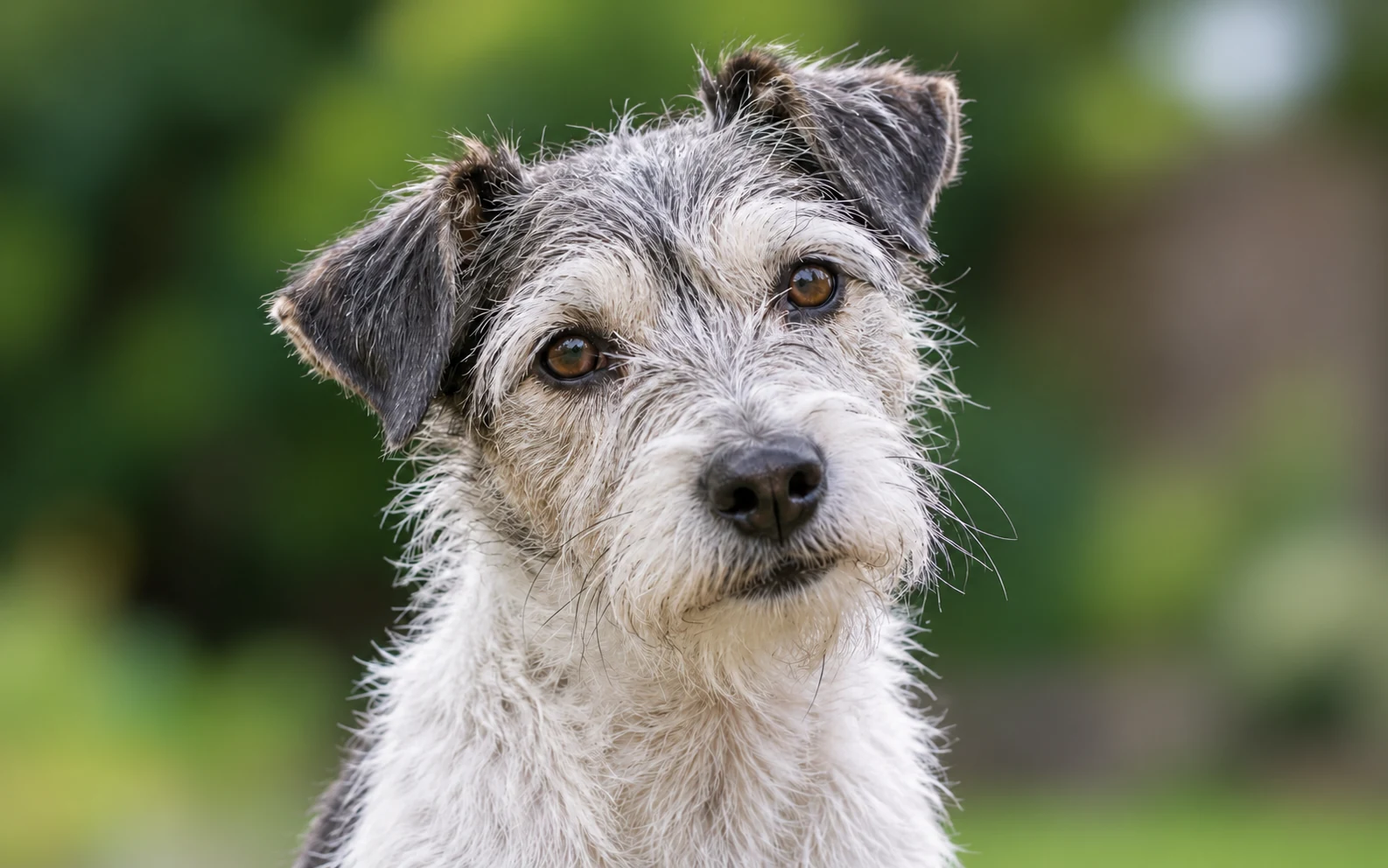
تشرح الصفحة كيفية فحص الشعر والفرو والأجسام الرفيعة والبقع الحادة المتبقية. تساعدك هذه الفحوص على تقييم النتيجة ومعرفة متى تكون الصورة المصدر الأوضح أنفع من تكرار التعديل نفسه.

تساعدك الإرشادات الخاصة بالصور الشخصية والمنشورات الاجتماعية وصور الأغراض اليومية على اختيار الاستخدام المناسب للنتيجة. ويسهّل فحص الصورة المحفوظة بحجم عرضها النهائي اكتشاف المشكلات قبل إضافتها إلى تصميم.
لكل صورة تفاصيل يجدر التحقق منها. اختر استخدامًا يناسب صورتك، ثم راجع التفاصيل المهمة قبل استخدام النتيجة في ملف شخصي أو منشور أو مشروع خاص.
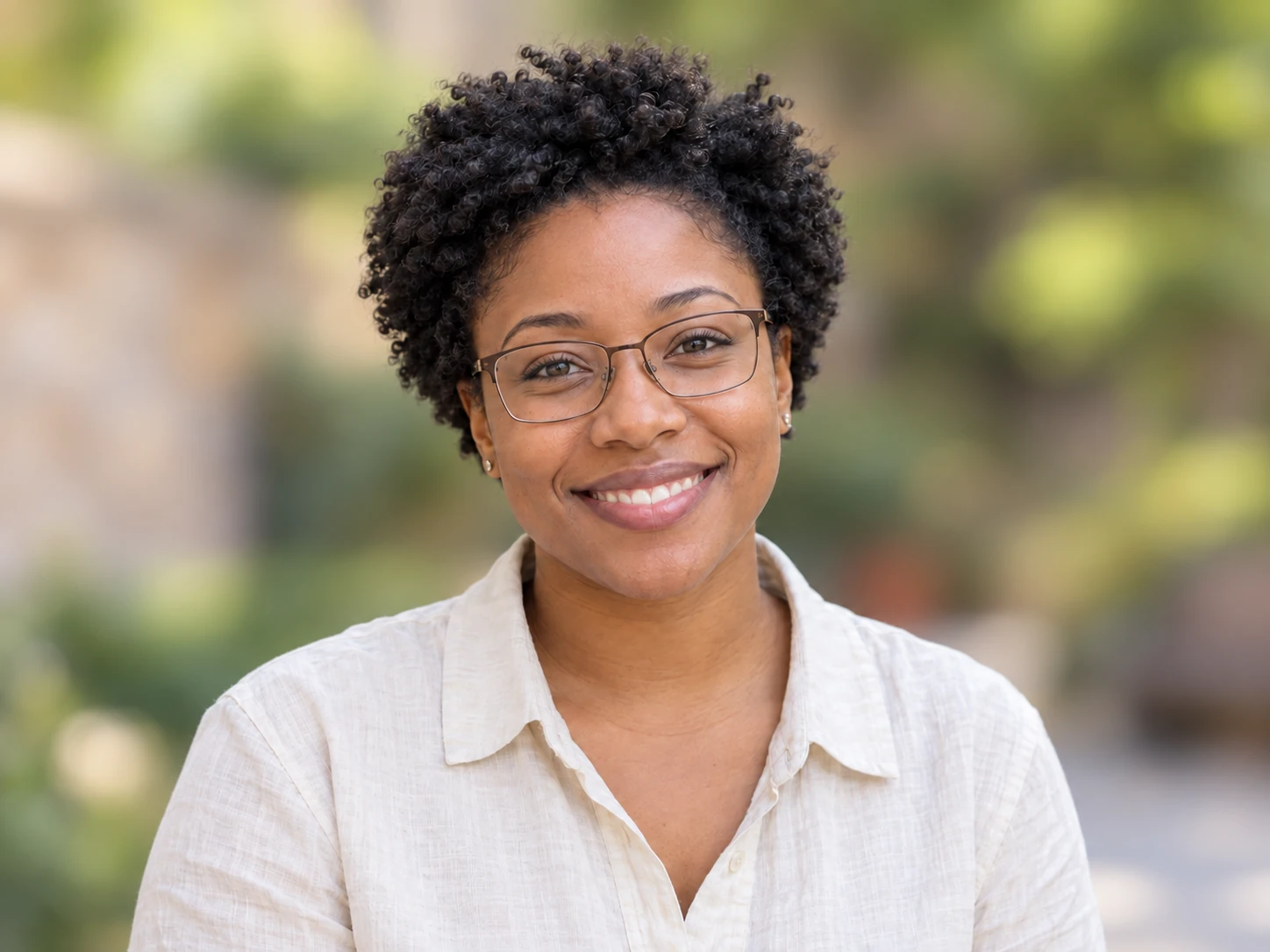
قد تنافس الغرفة أو الشارع خلفك تعابير وجهك على جذب الانتباه. وقد تناسب الخلفية الأكثر نعومة صورة الملف الشخصي أو صورة شخصية عفوية. افحص وجهك وشعرك ونظاراتك وكتفيك قبل استخدام الصورة، والتزم بأي متطلبات للصور لدى الجهة التي سترسلها إليها.

تخصّص خلاصة المنشورات مساحة محدودة لكل صورة. قد تساعد الخلفية الأكثر نعومة المشاهدين على ملاحظة الشخص أو الغرض في المنشور. تحقّق من النتيجة بعد الاقتصاص وبحجم العرض المقصود، خصوصًا عندما يشغل العنصر الأساسي جزءًا صغيرًا من الإطار.
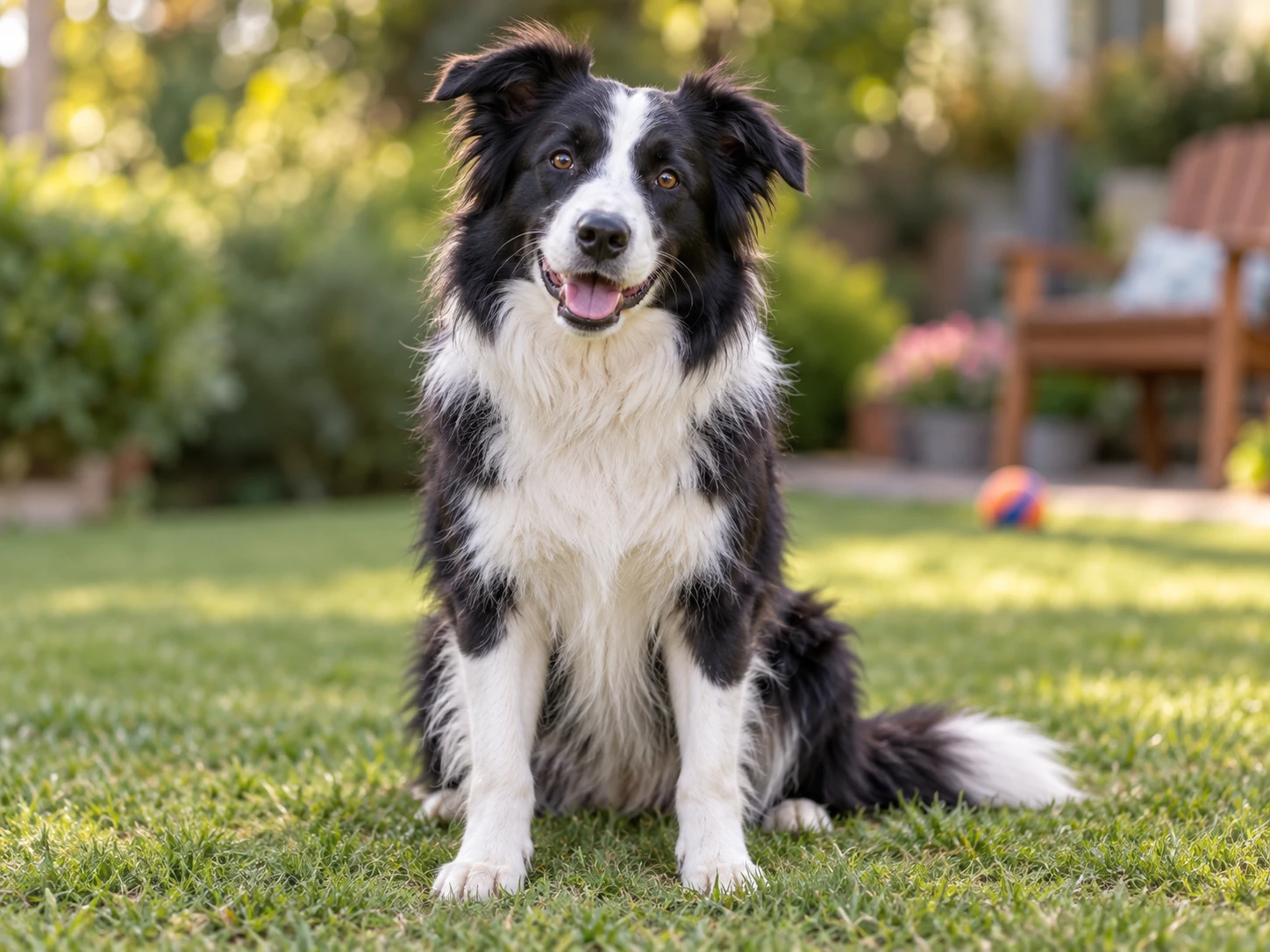
قد تصرف الألعاب والأثاث والمناظر الخارجية الانتباه عن حيوانك الأليف. يساعد تمويه الخلفية على إبراز حيوانك الأليف. افحص الفرو والأذنين والشوارب والفراغات حول الأرجل؛ فقد تجعل التفاصيل الدقيقة والألوان المتشابهة تمييز حدوده أكثر صعوبة.
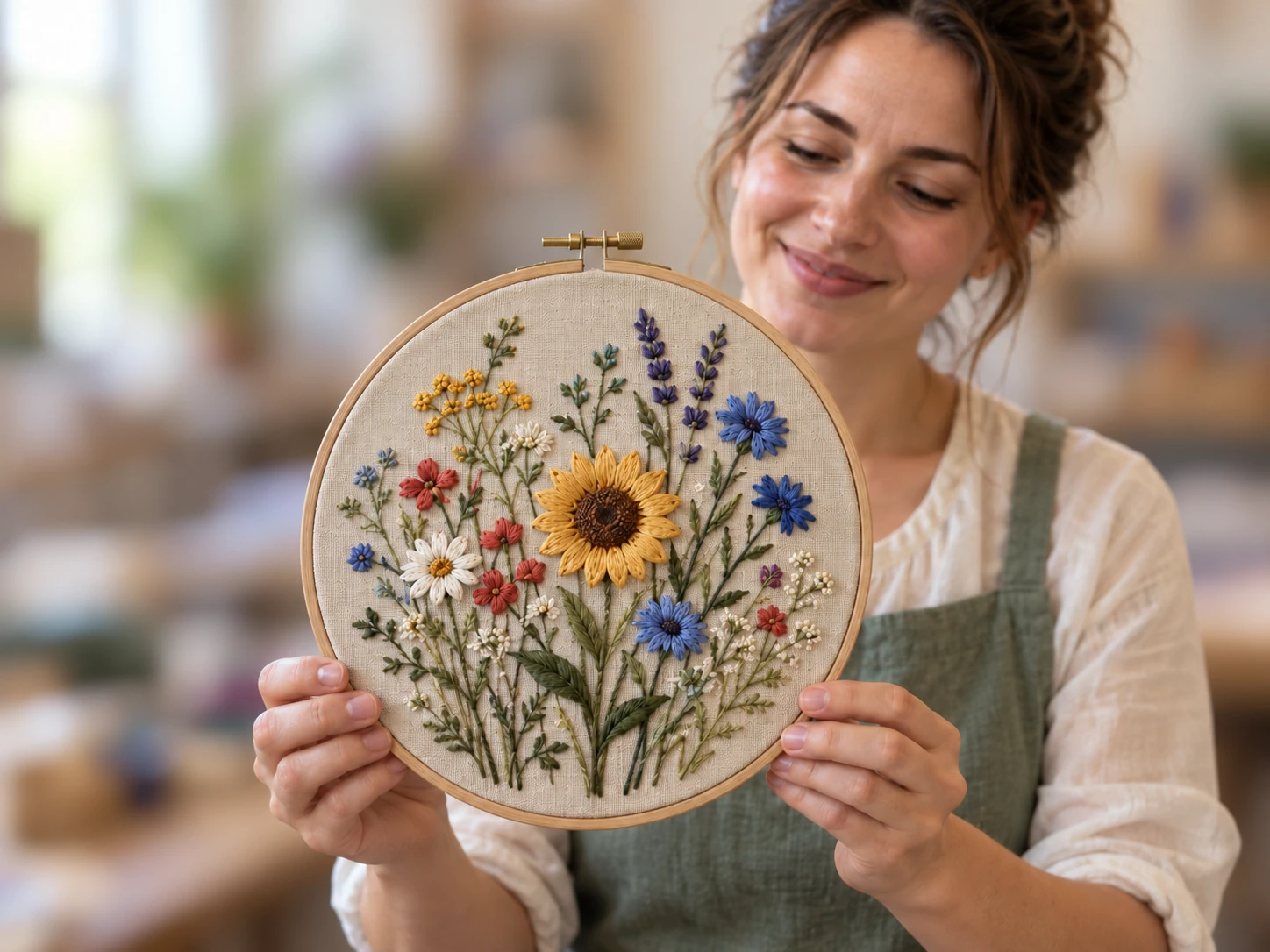
في ملف الأعمال أو المنشور الاجتماعي، قد تساعد خلفية طاولة العمل أو الغرفة الأكثر نعومة على إبراز قطعة يدوية من دون تغيير المشهد كله. أبقِ الخامات والتفاصيل الصغيرة واضحة. إذا كنت تُعدّ إعلانًا على متجر إلكتروني، فتحقّق من متطلبات الصور فيه قبل اختيار هذا الأسلوب.
استخدم محررًا يطبّق التأثير خلف العنصر الأساسي بدلًا من تمويه الصورة كلها. افتح صورتك وطبّق التأثير، ثم افحص الحدود قبل الحفظ. قارن النتيجة بالأصل لتتمكن من ملاحظة التفاصيل المفقودة أو المناطق التي نُعّمت بالخطأ.
اختر صورة أصلية واضحة يسهل فيها تمييز العنصر الأساسي عن محيطه. تساعد الإضاءة الجيدة والحواف الظاهرة على تقييم التعديل. قد يزيد التباين المنخفض والحركة والفرو الناعم والعناصر الصغيرة من صعوبة الفصل، لذا راجع هذه المناطق بعناية.
لا. قد يجعل تنعيم المحيط العنصر الواضح أكثر بروزًا، لكنه لا يستعيد التفاصيل المفقودة من الصورة الأصلية. إذا كان الشخص أو الحيوان الأليف أو الغرض خارج نطاق التركيز أصلًا، فجرّب صورة مصدر أوضح.
يعمل التمويه على تنعيم المحيط الحالي مع إبقاء المشهد في الصورة. أما إزالة الخلفية فتفصل العنصر الأساسي عن المشهد ليُستخدم بخلفية شفافة أو بخلفية أخرى. اختر الطريقة المناسبة لمكان استخدام الصورة وكيفيته.
قد تشير هذه المناطق إلى أن العنصر الأساسي لم يُفصل بوضوح عن محيطه. يصعب أحيانًا التعامل مع الألوان المتشابهة والحواف الدقيقة والفراغات حول العنصر. قارن النتيجة بالأصل، وجرّب صورة مصدر أوضح إن توفرت؛ فقد لا تكفي زيادة قوة التأثير وحدها لإصلاح الحدود.
لا تفترض أن النصوص أو الوجوه بعد تنعيمها أصبحت غير مقروءة. فقد تظل التفاصيل ظاهرة في الصورة المحفوظة. إذا أردت إزالة معلومات خاصة قبل المشاركة، فاقصصها أو غطّها بالكامل، ثم افحص الملف المُصدّر.
اختر من iPhone صورة بصيغة JPG أو PNG أو WebP، ثم طبّق التأثير واحفظها بصيغة PNG. تتطلب معالجة الصور متصفحًا يدعم الرسوميات المتوافقة. إذا تعذّر تشغيل المحرر في متصفحك، فاستخدم معاينة الصورة النموذجية أو جرّب متصفحًا مدعومًا على الكمبيوتر. حوّل صور HEIC إلى صيغة مدعومة أولًا.
يمكنك فتح الصفحة على Android، لكن معالجة صورتك تعتمد على المتصفح ودعم الرسوميات في جهازك. اختر ملفًا مدعومًا، وطبّق التأثير، واضبط قوته، ثم نزّل النتيجة. إذا لم تتوفر المعالجة، فجرّب جهازًا متوافقًا آخر؛ إذ لا تستطيع كل هواتف Android تشغيل المحرر.
محرر تمويه الخلفية هذا مجاني ولا يتطلب حسابًا. ارفع ملف JPG أو PNG أو WebP بحجم يصل إلى 15 MB. تُنزّل النتائج بصيغة PNG، وتُقلّص الصور التي يتجاوز طول جانبها الأطول 2,200 بكسل إلى هذا الحد. احتفظ بالأصل لإجراء تعديلات مستقبلية.
اطّلع على إرشادات اختيار صورة وفحص التأثير وفهم ما يمكن للخلفية الناعمة أن تفعله وما لا يمكنها فعله.
اختر صورة واضحة وجرّب خلفية أكثر نعومة لصورتك الشخصية أو منشورك التالي. راجع العنصر الأساسي وحدوده قبل الحفظ، ثم افحص الصورة المنزّلة بالحجم الذي تنوي مشاركتها به.
ابدأ تمويه الخلفية