
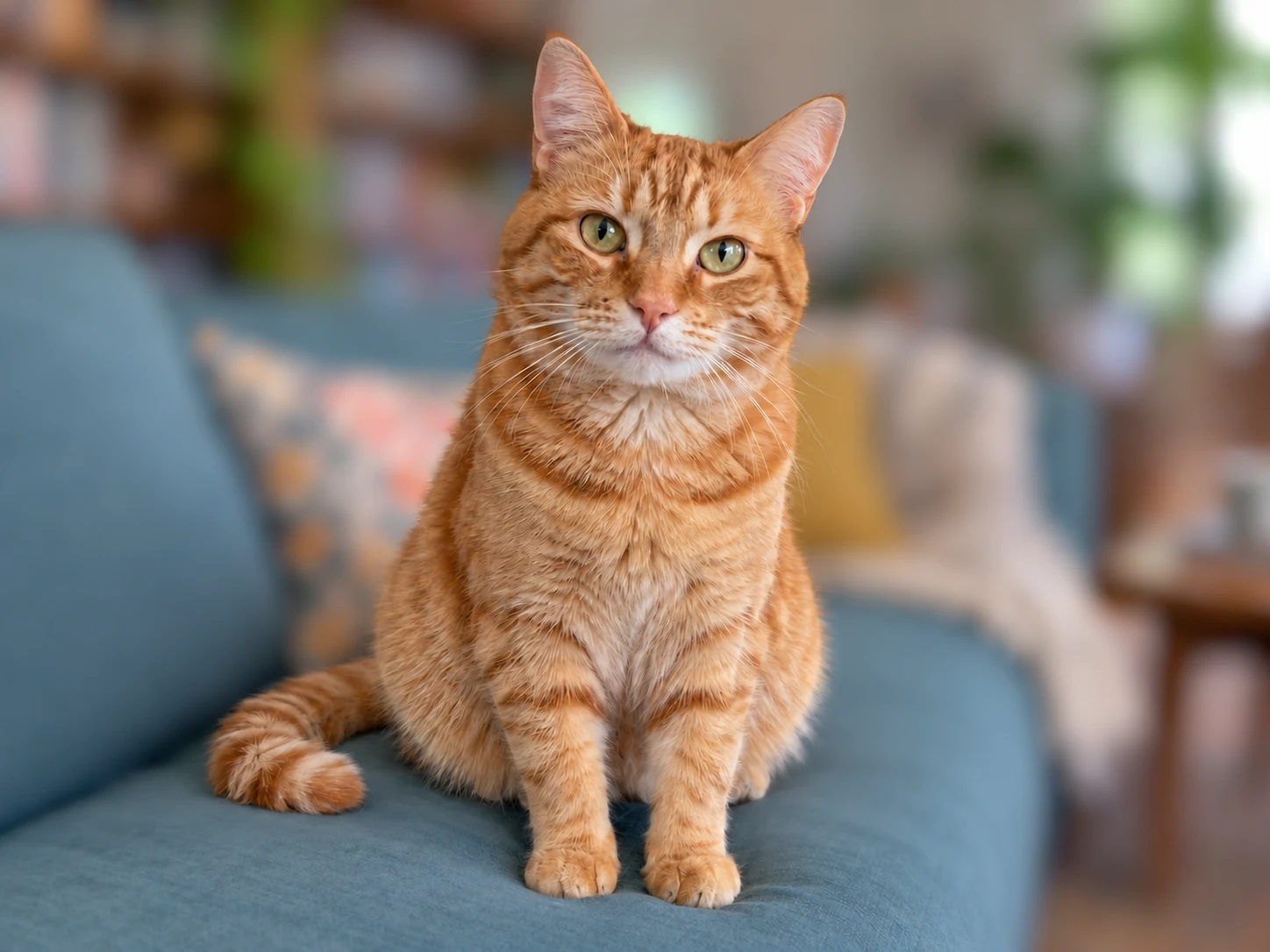

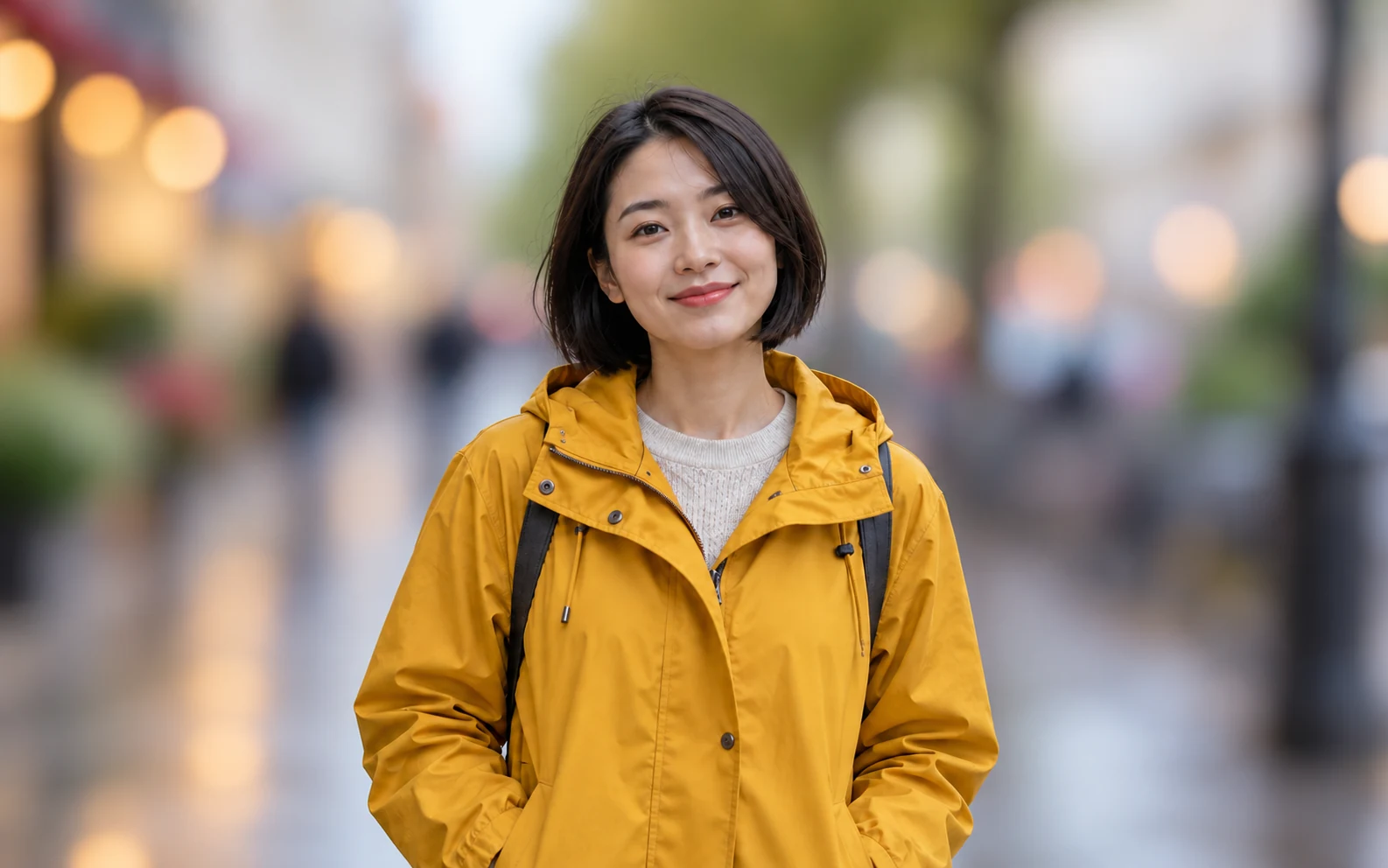
突出照片主体
柔化清晰主体后方的区域,可以减少照片中与主体争夺注意力的细节。当杂乱的墙面、房间或街道让人忽略你想展示的人物或物品时,这种方法很有用。
免费使用无需注册强度可调
上传照片,柔化主体后方的背景,并在下载前检查效果。减少背景干扰,让人像、宠物照和日常照片中的主体更醒目。请从主体清晰的照片开始,并在保存前检查主体轮廓。
从图片开始
JPG、PNG 或 WebP · 最大 15 MB
隐私详情杂乱的房间、拥挤的街道或带图案的墙面,都可能分散观众对人物的注意力。柔化这些细节可以减少干扰,同时保留环境特征。处理人像时,先检查脸部和肩膀,再查看发际线以及手臂周围的空隙。虚化效果应当突出人物,同时避免让轮廓看起来像是抠图。请选择主体本身清晰的照片;背景编辑无法还原原图中已经失焦的脸部。
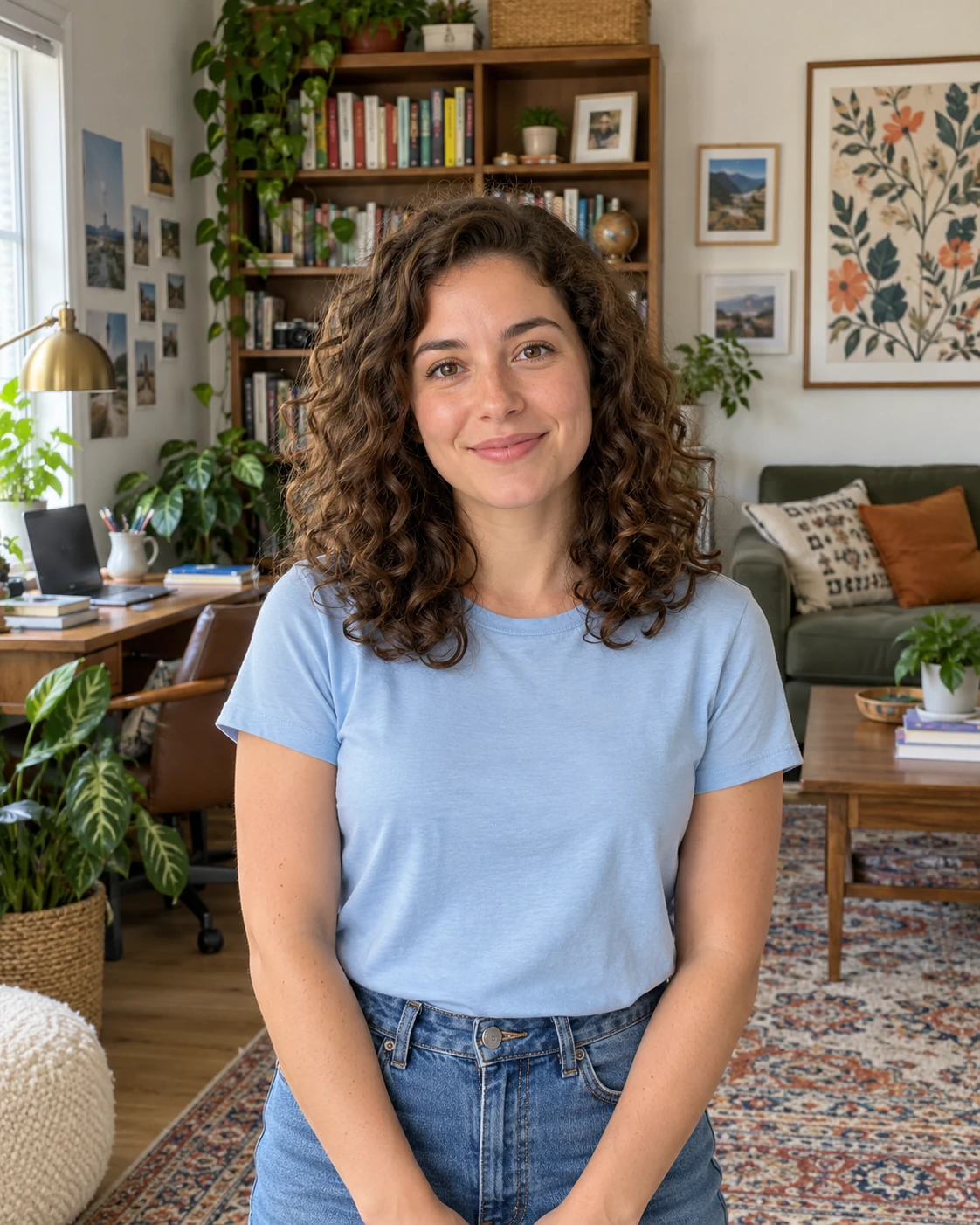
改善照片不一定要替换整个场景。柔化背景可以让宠物、手工制品或喜爱的物品更醒目,同时保留周围环境的色彩和氛围。发布到社交平台前,请按实际显示尺寸查看图片。如果物品是在真实环境中拍摄的,请确认重要细节仍然清晰,柔化后的背景也与照片相衬。如果电商平台要求纯白背景,请改用符合要求的编辑方式。
试试背景虚化效果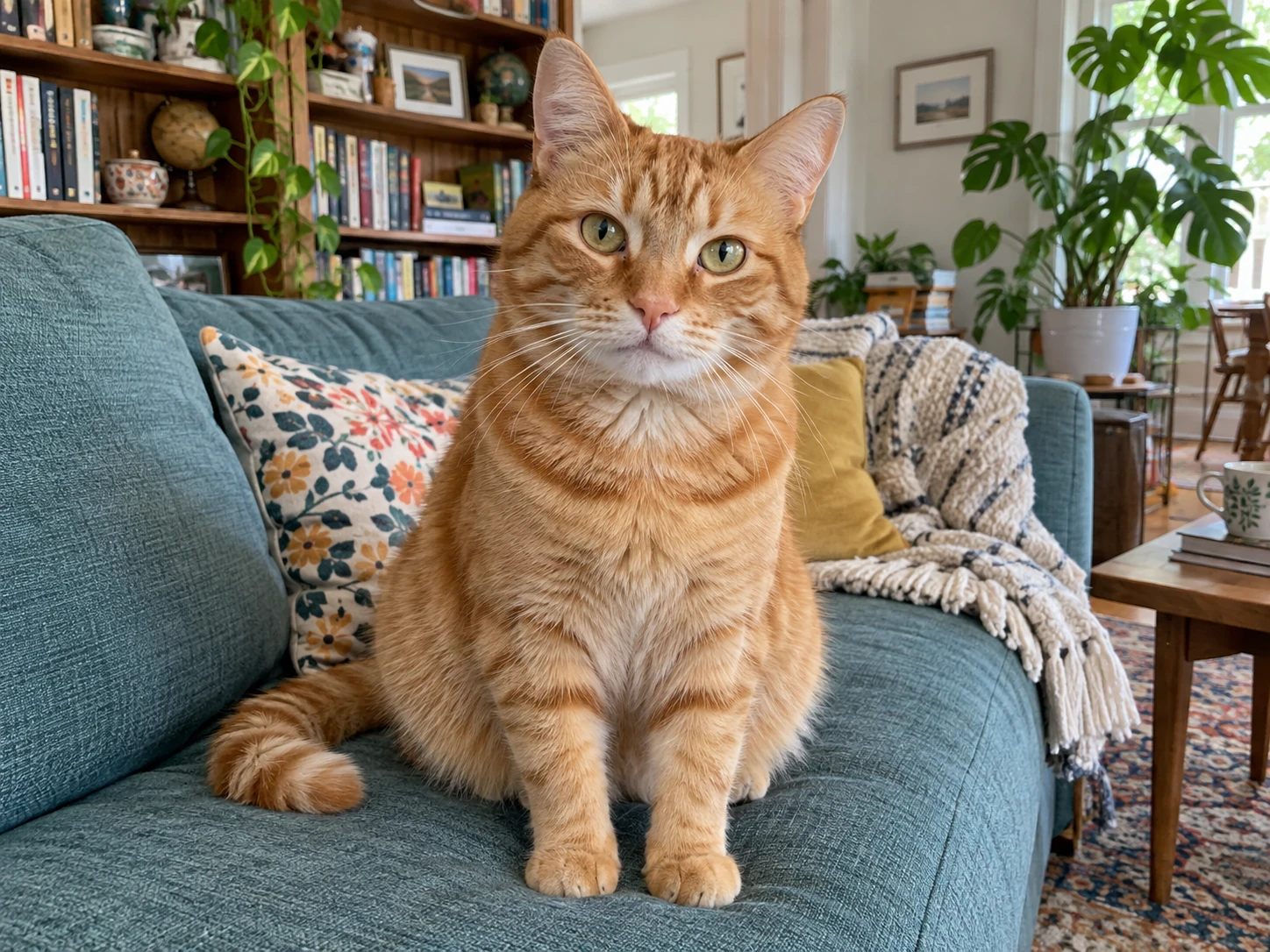
实用的编辑结果应该便于检查,而不只是让周围环境变模糊。请将主体与原图进行比较,留意头发、毛发、眼镜和细小物体周围是否发生变化。检查是否有亮边、细节缺失或仍然清晰的背景区域。如果主体与场景融在一起,请尝试使用主体与背景区分更明显的清晰原图。还要按预期显示尺寸检查照片:在小预览中看起来尚可的边缘,放大后可能会很明显。
立即虚化照片背景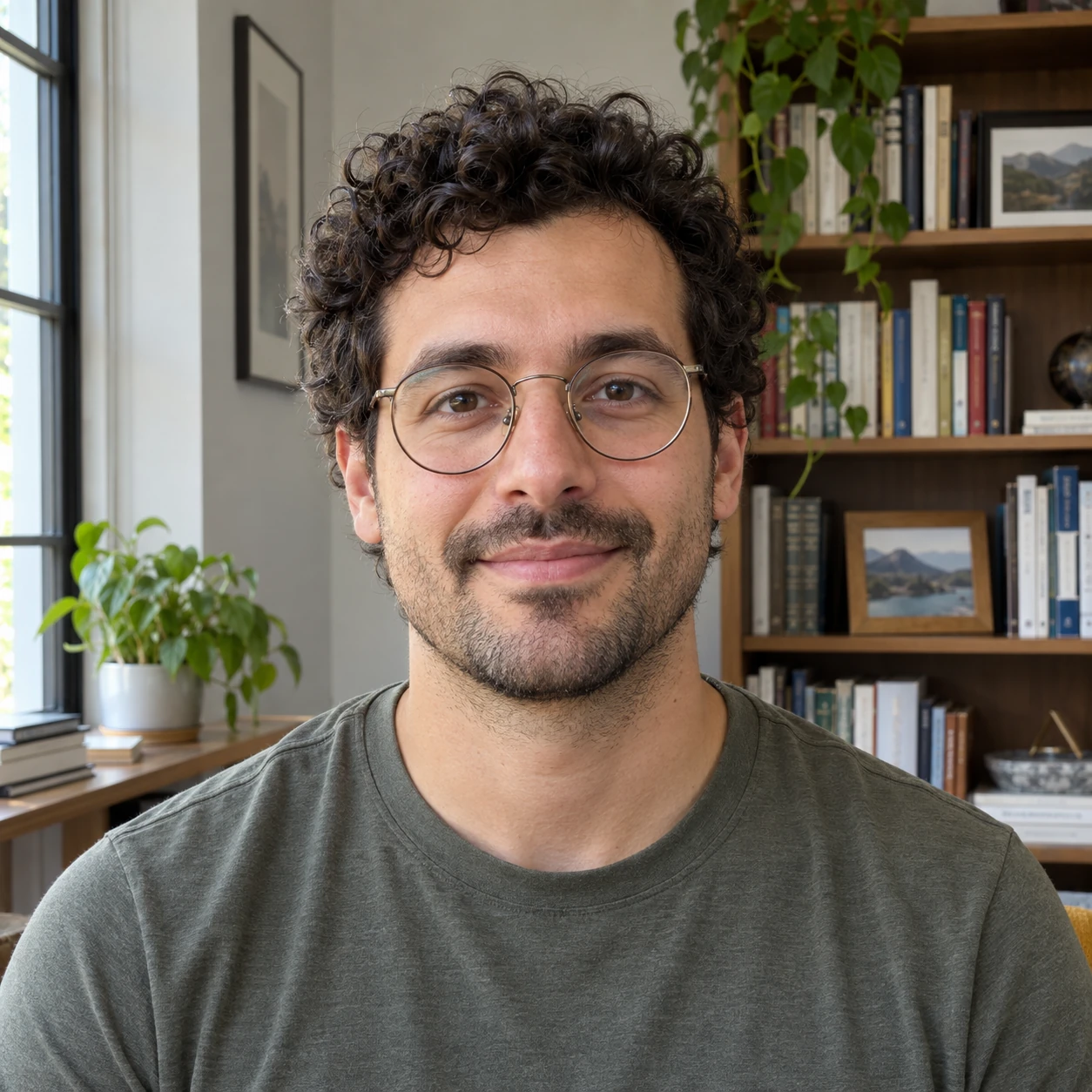
选择照片并应用效果,检查主体后再保存编辑后的照片。
从清晰的照片开始,柔化主体后方的区域,并在保存前检查效果。
选择主体清晰的照片。与较小的屏幕截图相比,原始照片通常包含更多可供处理的细节。开始前,请确认工具支持该文件类型和大小。
应用背景效果后,检查主体及其周围区域。留意细节缺失、不该清晰的区域或明显的轮廓边缘。如果轮廓较难处理,换一张源照片可能比增强效果更合适。
保存编辑后的照片并打开下载文件。请按计划使用的尺寸进行检查,无论是头像、社交媒体帖子还是较大的版面。保留原图,以便比较或尝试其他编辑方式。
Free BGRemover 可以柔化主体后方的场景,同时让主体保持醒目。对于人像、宠物照片和日常帖子,虚化的目的是减少视觉干扰,同时保留原有环境。有关源照片选择和边缘检查的说明,可以帮助你判断编辑结果是否适合后续用途。
柔化清晰主体后方的区域,可以减少照片中与主体争夺注意力的细节。当杂乱的墙面、房间或街道让人忽略你想展示的人物或物品时,这种方法很有用。
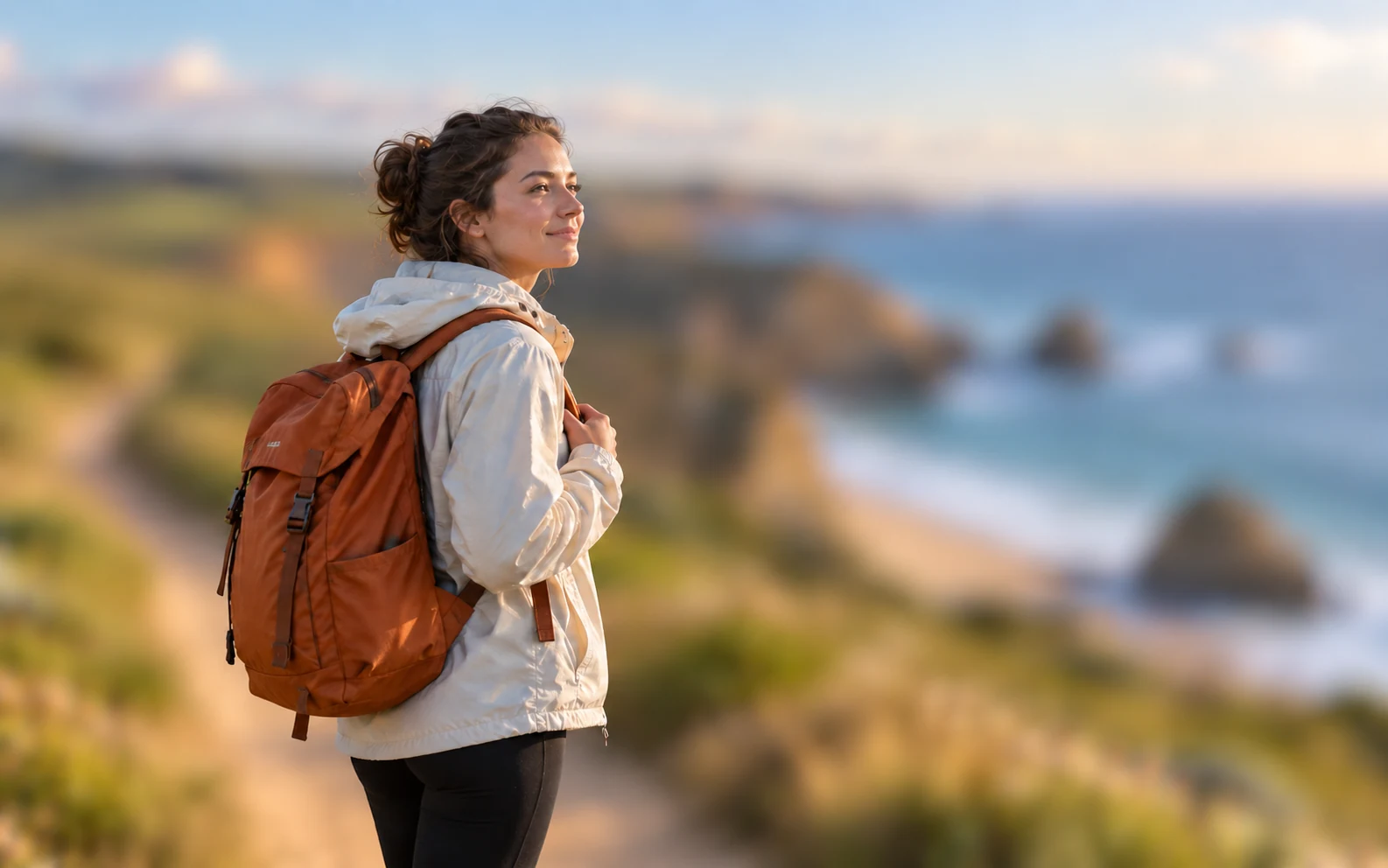
此编辑会柔化现有场景,而不是替换成其他背景。当地点对你想分享的故事很重要时,这样可以保留照片中的环境色彩和氛围。
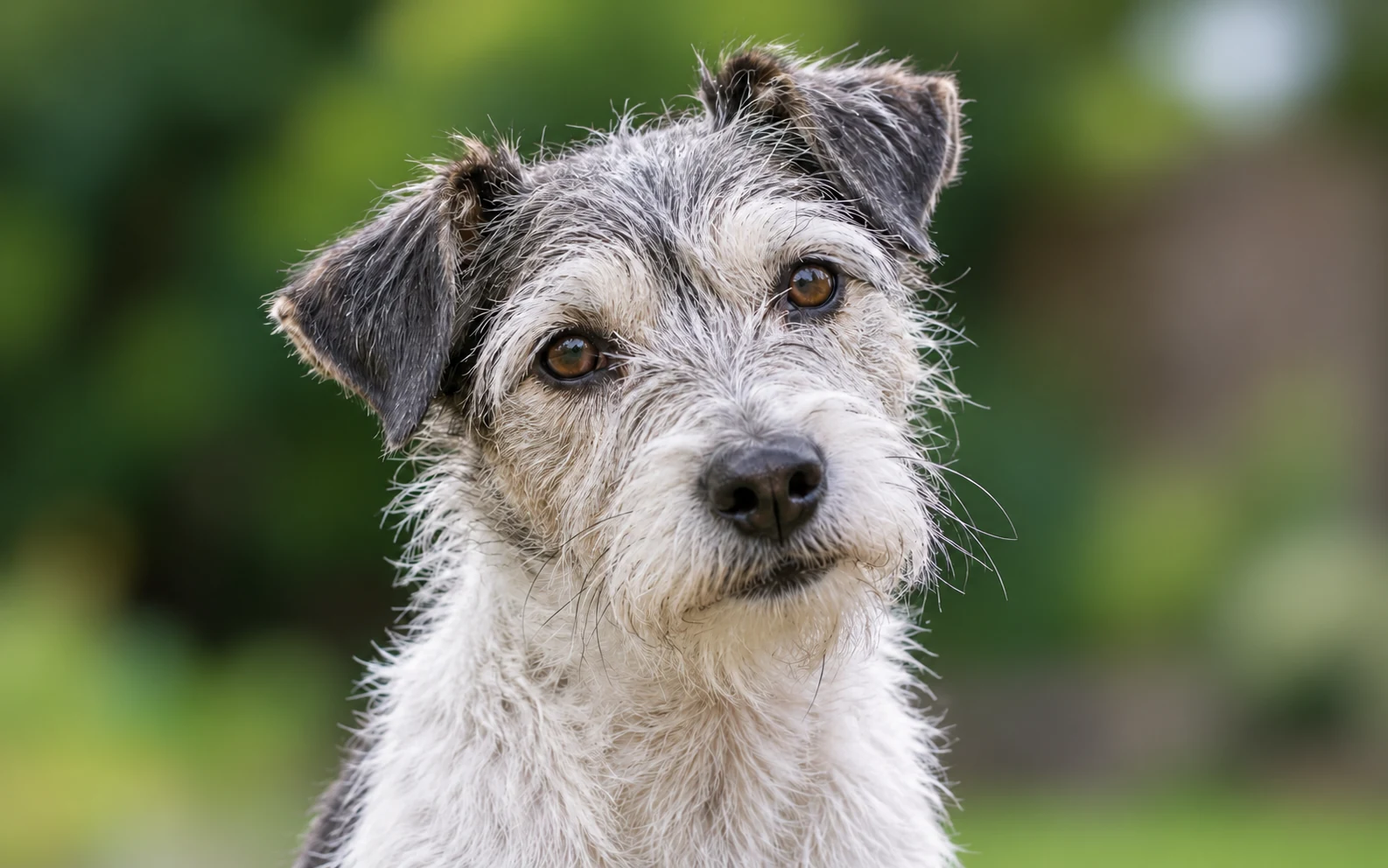
本页面介绍如何检查头发、毛发、细小物体和残留的清晰区域。这些检查有助于评估效果,也能帮助你判断是否应该换用更清晰的源照片,而不是重复相同的编辑。
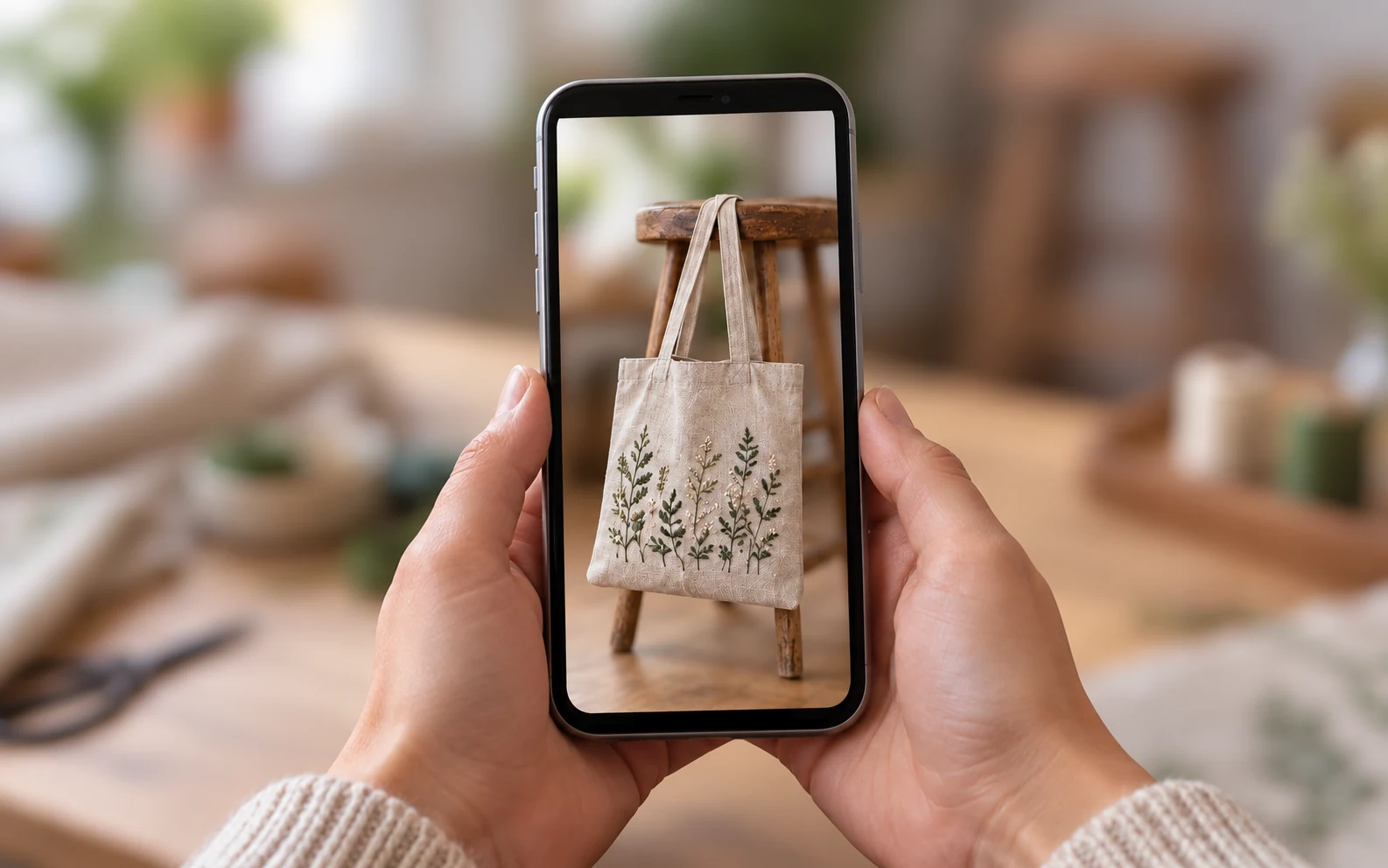
人像、社交媒体帖子和日常物品照片的使用建议,可以帮助你为结果选择合适的用途。在将图片放入版面之前,按最终显示尺寸检查,更容易发现问题。
不同的照片需要不同的检查方式。选择适合这张照片的用途,并在将结果用于个人资料、帖子或个人项目之前,检查重要细节。

身后的房间或街道可能会分散对你表情的注意力。柔化背景或许适合个人头像或日常人像。使用图片前,请检查脸部、头发、眼镜和肩膀,并遵守图片发布平台的相关要求。

社交媒体的信息流中,每张图片的显示空间有限。柔化周围环境有助于观众注意到帖子中的人物或物品。裁切后请按预期显示尺寸检查效果,尤其是主体只占画面一小部分时。
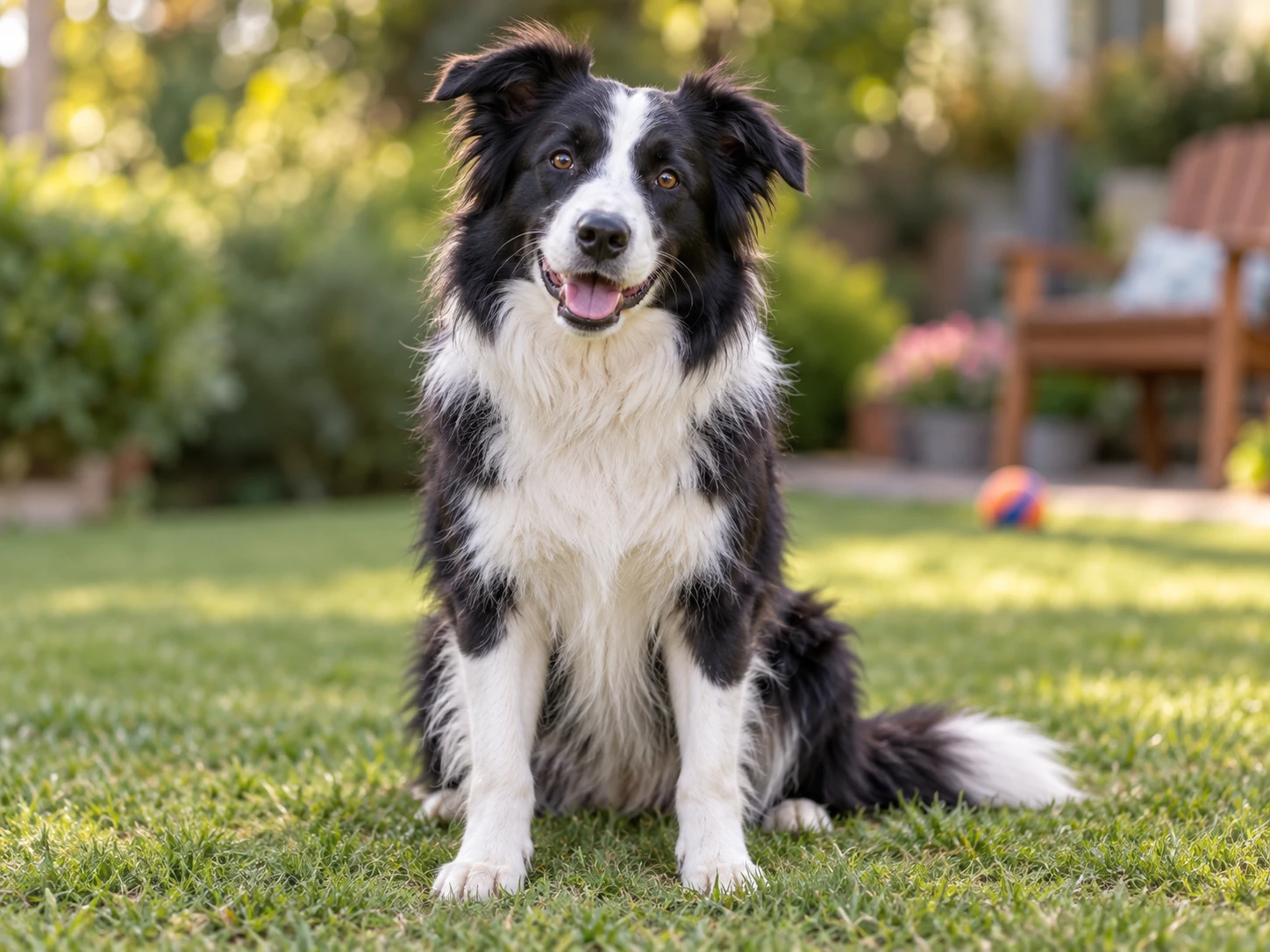
玩具、家具和户外景色都可能分散对宠物的注意力。虚化背景能让照片中的宠物更加醒目。检查毛发、耳朵、胡须和腿部周围的空隙;细节较多或颜色相近时,轮廓可能更难区分。
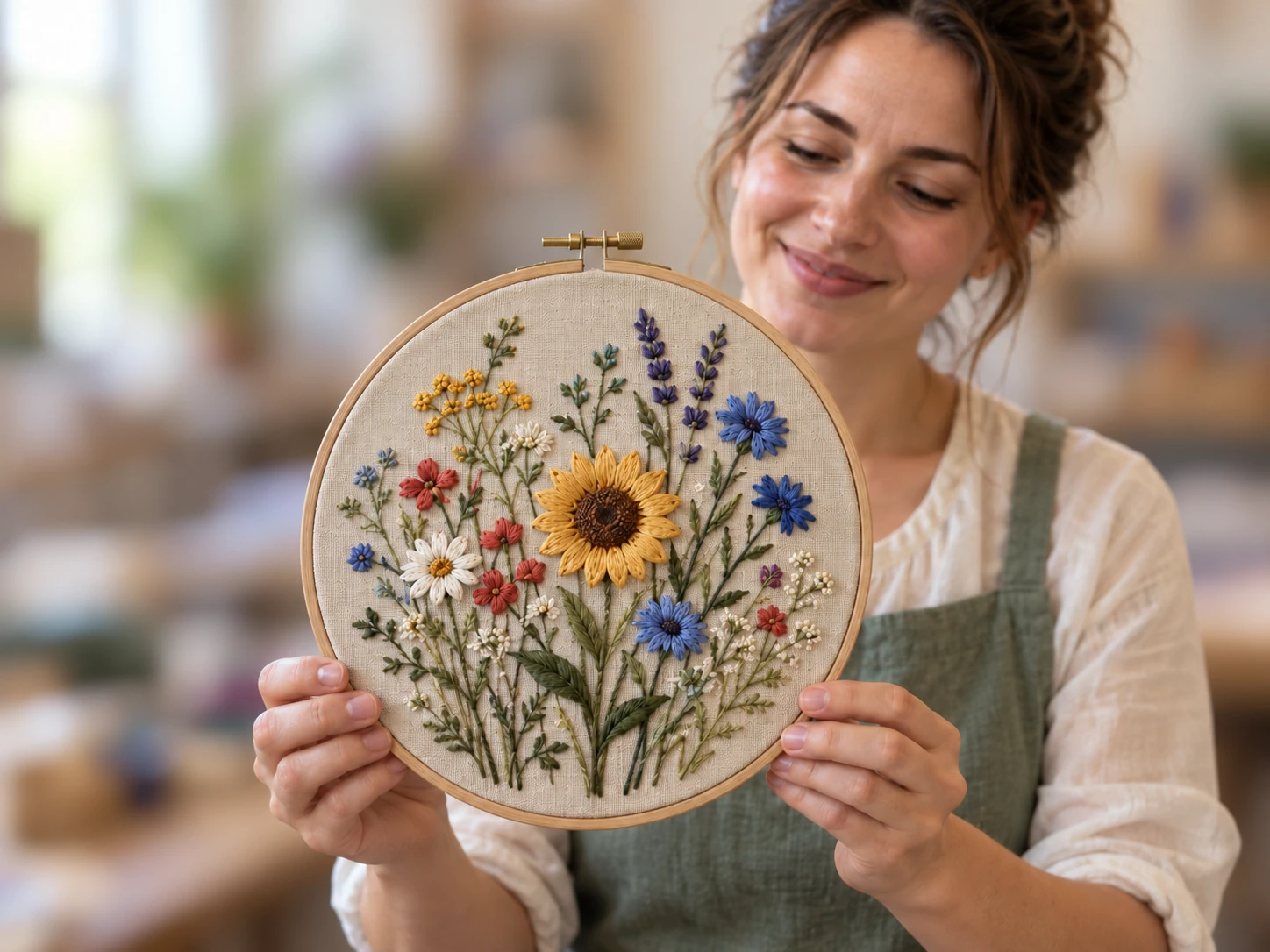
用于作品集或社交媒体帖子时,柔化工作台或房间背景可以突出手工制品,同时保留整个场景。请确保纹理和小细节清晰可见。如果要准备电商商品页面,请先查看平台的图片要求,再选择这种效果。
使用能够虚化主体后方区域、而不是整张照片的编辑器。打开照片并应用效果,保存前检查主体轮廓。将结果与原图进行比较,以便发现缺失的细节或误被虚化的区域。
选择清晰的原图,确保主要主体容易与周围环境区分。良好的光线和清晰的边缘有助于评估编辑效果。低对比度、运动模糊、细密的毛发和较小的主体可能增加区分难度,请仔细检查这些区域。
不能。柔化周围环境可以让清晰的主体更加醒目,但无法恢复原图中缺失的细节。如果人物、宠物或物品本身已经失焦,请尝试使用更清晰的源照片。
虚化会柔化现有环境,并保留照片中的场景。移除背景则会将主体从场景中分离出来,方便放到透明背景或其他背景上。请根据照片的使用场景和方式选择合适的方法。
这些区域可能说明主体与周围环境没有被干净地分离。颜色相近、边缘细小或主体周围有空隙时,处理起来可能比较困难。请与原图对比;如果有更清晰的照片,可以尝试更换源图。单纯增强效果可能无法修正轮廓。
不要认为虚化后的文字或人脸一定无法辨认,保存的图片中可能仍然看得到细节。如果分享前需要移除隐私信息,请将其裁掉或完全遮盖,然后检查导出的文件。
从 iPhone 中选择 JPG、PNG 或 WebP 照片,应用效果后保存为 PNG。处理照片需要浏览器支持兼容的图形功能。如果浏览器无法运行编辑器,请使用示例预览,或尝试受支持的桌面浏览器。请先将 HEIC 照片转换为受支持的格式。
你可以在 Android 上打开此页面,但能否处理自己的照片取决于浏览器和设备的图形支持。选择受支持的文件,应用效果、调整强度并下载结果。如果无法处理,请尝试其他兼容设备;并非所有 Android 手机都能运行此编辑器。
此背景虚化编辑器可免费使用,无需账号。可上传最大 15 MB 的 JPG、PNG 或 WebP 文件。结果以 PNG 格式下载;最长边超过 2,200 像素的图片会缩小到该尺寸。请保留原图,以便日后再次编辑。
了解如何选择照片、检查效果,以及柔化背景能做什么、不能做什么。
选择一张清晰的照片,为下一张人像或帖子试试更柔和的背景。保存前检查主体和轮廓,然后按计划分享的尺寸检查下载图片。
虚化照片背景