
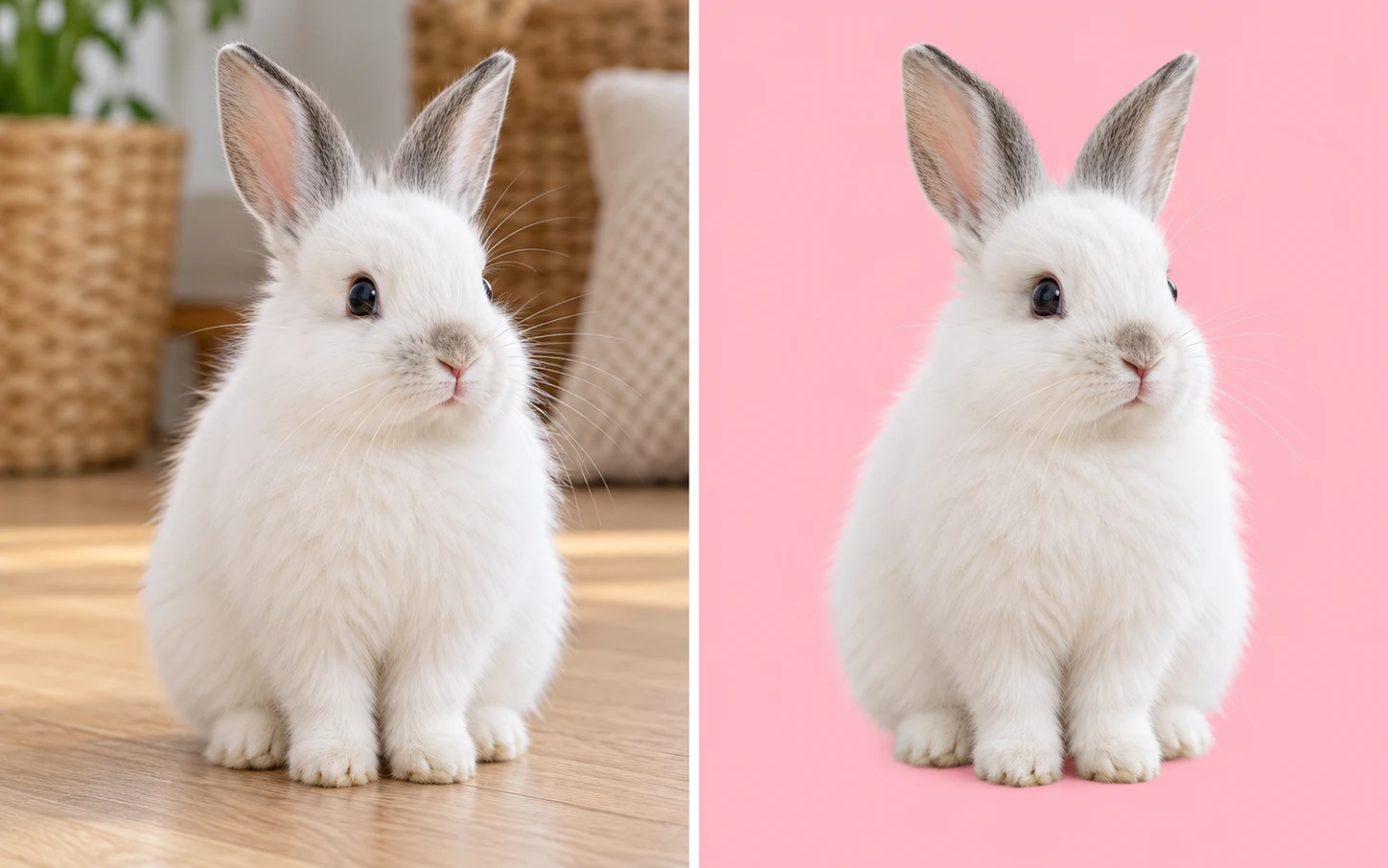
无需手动描边,替换杂乱背景
AI 会先将主体与原背景分离,再填充纯粉色。你可以直接使用现有的人像或商品照片,无需手动勾勒主体。
背景替换示意图。
上传人像或产品照片,让 AI 去除原有背景。处理完成后,对比不同深浅的粉色,免费下载 PNG,用于头像、商品推广或社交媒体内容,无需手动抠图。

经典粉色 · RGB 255, 192, 203
这里只展示示例效果。照片处理完成后,请在编辑器中为上传的图片选择背景色。
为照片换个新背景
JPG、PNG 或 WebP · 最大 15 MB · 免费导出上限为 25 万像素
隐私详情免费下载:最多 25 万像素 · 无水印
将杂乱背景替换为纯色,再比较浅色与更鲜亮的色调。可以从经典粉色(RGB 255, 192, 203)、浅粉色(255, 182, 193)或亮粉色(255, 105, 180)开始。选择前,看看色调与头发、衣物和商品包装是否协调。柔和的背景能衬托鲜艳主体,亮色则可呼应现有设计配色。通过预览判断它与自己照片的搭配效果。
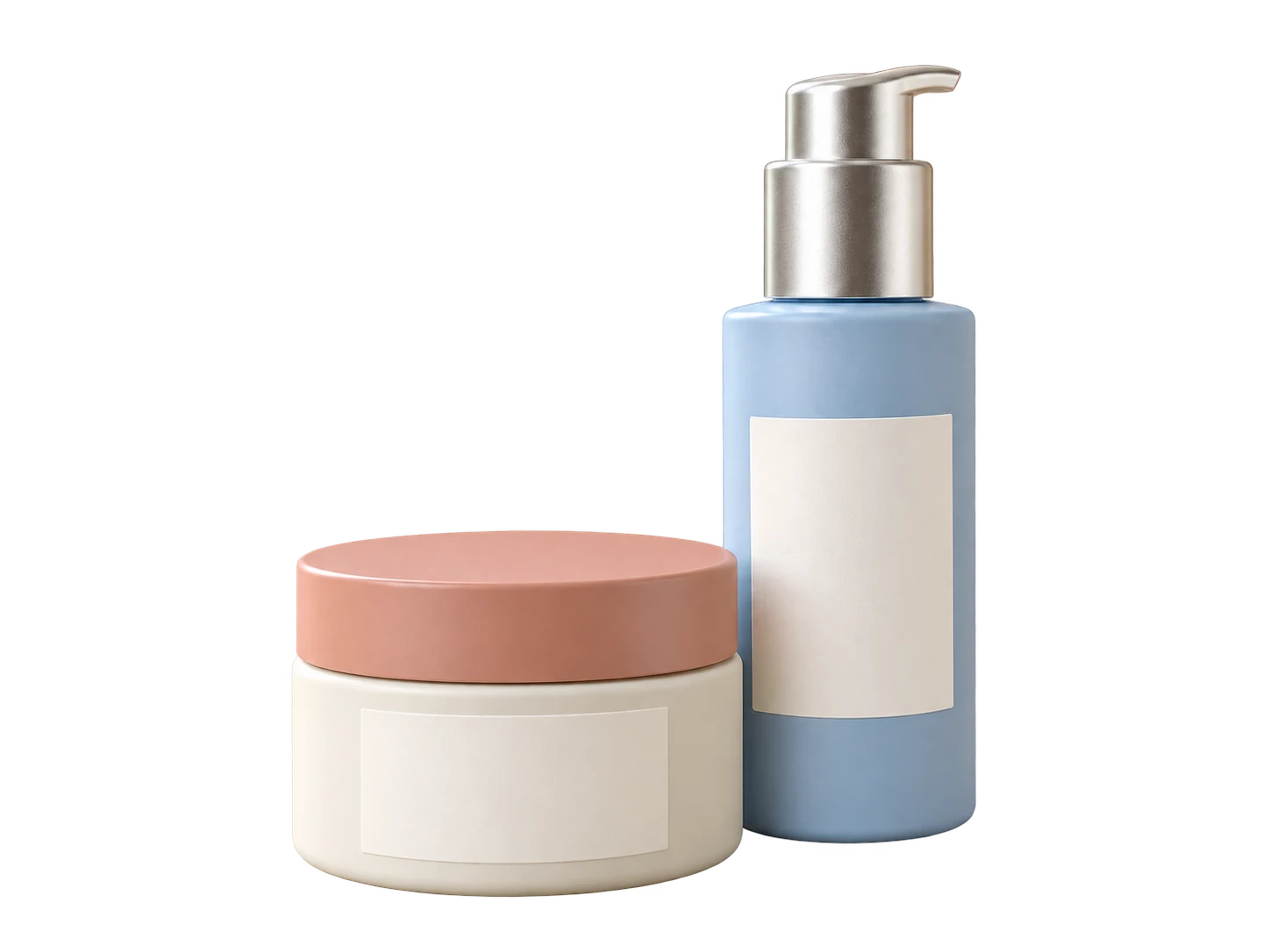
让护肤品、化妆品、配饰或手工商品的照片采用统一的推广配色。记下选定的 RGB 数值,并在每张照片中分别使用,即使原图拍摄环境不同也能保持背景一致。下载前,检查背景色与浅色标签、反光瓶盖和细节是否协调。完成后,可将图片用于上新横幅、店铺配图或营销邮件。用于电商平台商品页时,请先查看平台对背景的要求。
免费使用粉色背景编辑器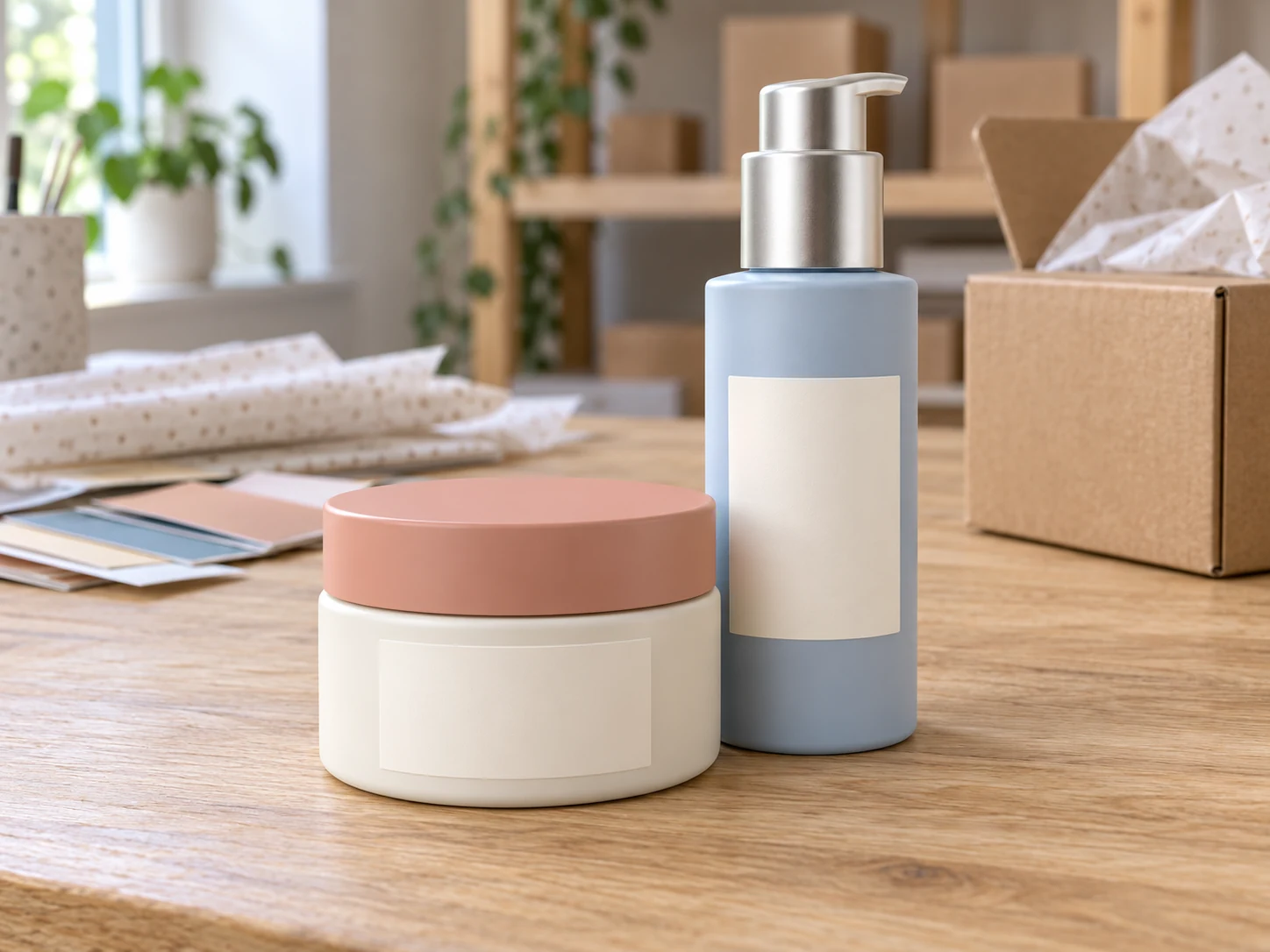
无需重新拍摄,也能为现有的人像照换个背景。比较柔和的浅粉色与更鲜亮的粉色,看看哪种更能衬托人物、搭配衣着。选择人物与背景区分明显的清晰照片,并检查处理结果中的头发、眼镜和肩部边缘。下载喜欢的版本,用作头像或 Instagram 配图。如需裁成圆形、添加文字或调整为平台要求的尺寸,请在常用设计软件中完成。
立即将照片背景改为粉色
为照片添加粉色背景只需三步:上传照片并让 AI 去除原背景,选择色调,然后预览并下载处理后的 PNG。
选择不超过 15 MB 的 JPG、PNG 或 WebP 文件,然后点击“去除背景”。模型加载和处理图片期间,请保持此标签页打开。首次使用时需要下载模型文件,等待时间可能更长。浏览器和设备需支持 WebGPU。
处理完成后,选择“自定义颜色”并打开颜色选择器。你可以直接挑选色调,也可以输入 RGB 数值;经典粉色为 255, 192, 203,对应 #FFC0CB。检查背景色与主体边缘的搭配。更改颜色无需重新运行 AI 抠图。
点击免费下载按钮,保存带有选定背景色的图片。免费导出上限为 25 万像素;像素数更少的原图会保留原始尺寸。使用前请打开 PNG 检查边缘和尺寸。如需按原始尺寸下载更大的图片,需另行解锁。
Free BGRemover 结合 AI 去背景和背景调色功能,无需手动勾勒主体,也不用凭肉眼反复比色,就能为照片换上粉色背景。制作头像、美妆商品推广图或社交媒体配图时,可以在每次编辑中输入相同的 RGB 数值,让不同照片的背景颜色保持一致。下载的 PNG 会保留所选背景色。
AI 会先将主体与原背景分离,再填充纯粉色。你可以直接使用现有的人像或商品照片,无需手动勾勒主体。
背景替换示意图。
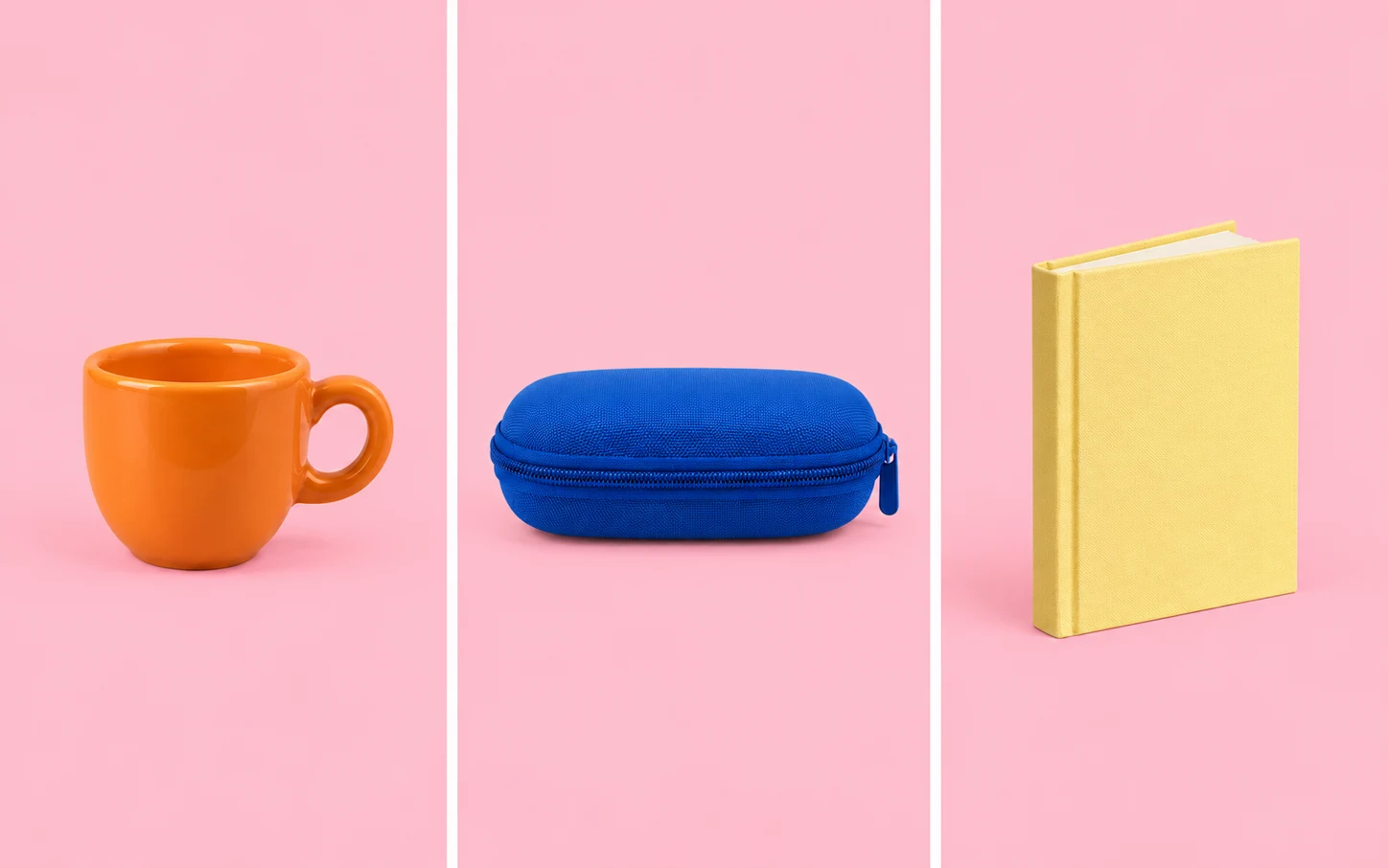
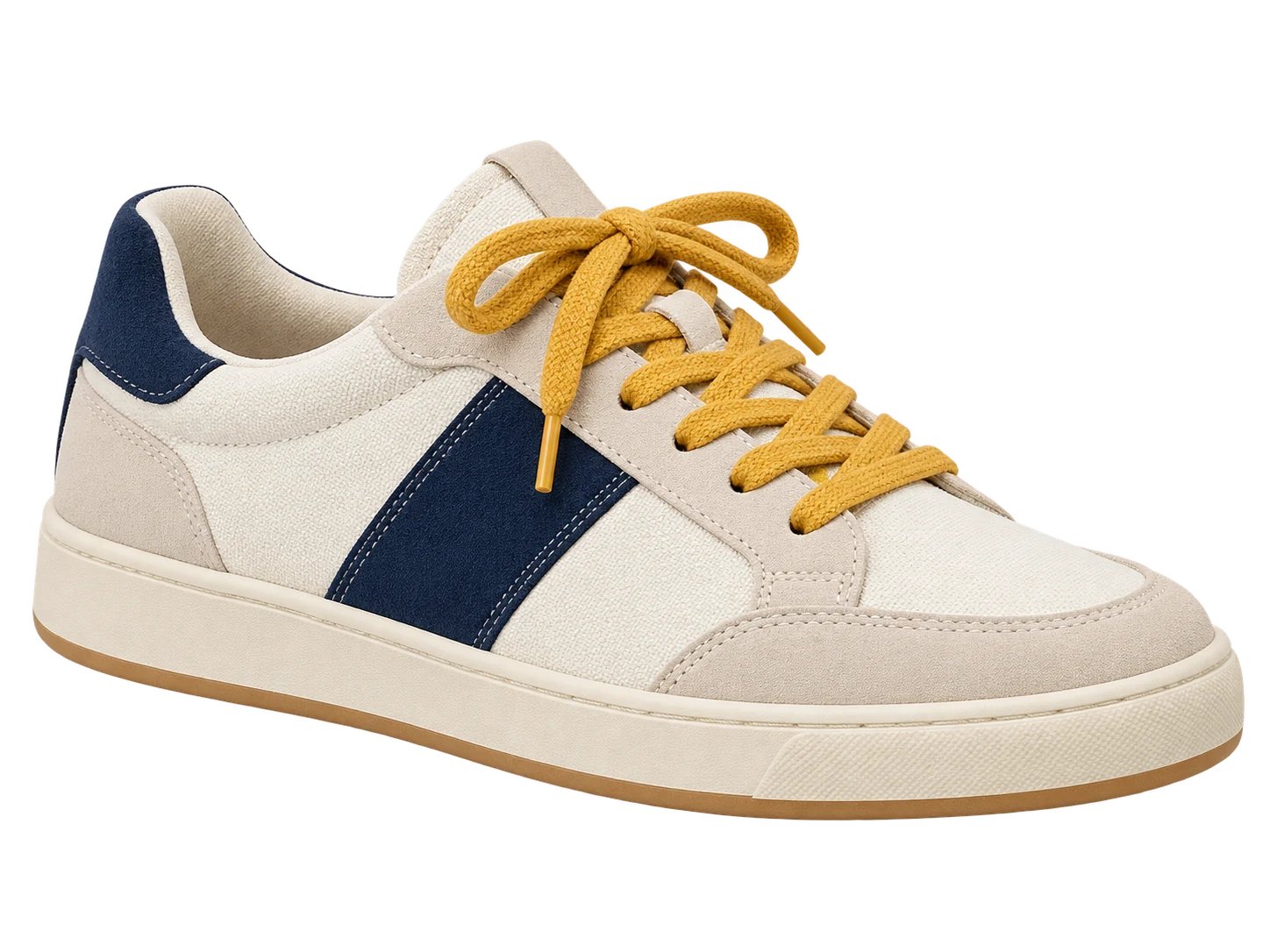
在每张照片中输入相同的 RGB 数值,就能复用同一种粉色。即使原背景不同,同一系列的商品图或人像照也能使用一致的背景色。
不同照片,同一种背景色。
 经典粉色浅粉色亮粉色
将柔和或鲜亮的粉色与头发、衣物或包装进行对比,判断颜色是否协调。更换颜色时会复用已处理的主体,因此比较其他色调无需重新运行 AI 抠图。
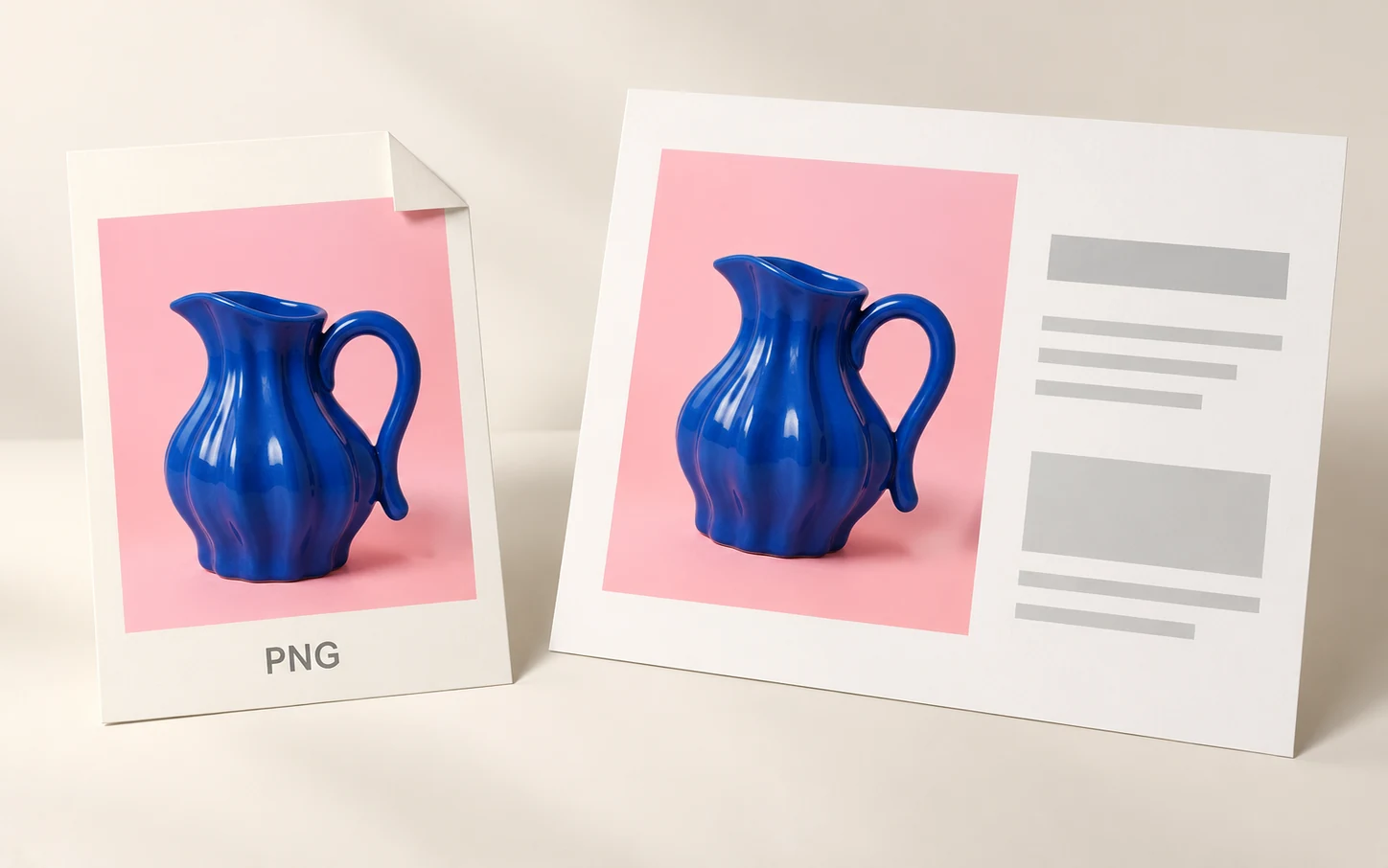
导出的 PNG 将主体和所选背景合并在一个文件中,可直接用于后续设计,无需重新制作背景。免费文件无水印,像素数上限为 25 万。
PNG 用于设计排版的概念示意图。
先考虑你正在制作的内容。合适的色调取决于照片主体、整体版式,以及成品展示时的尺寸。
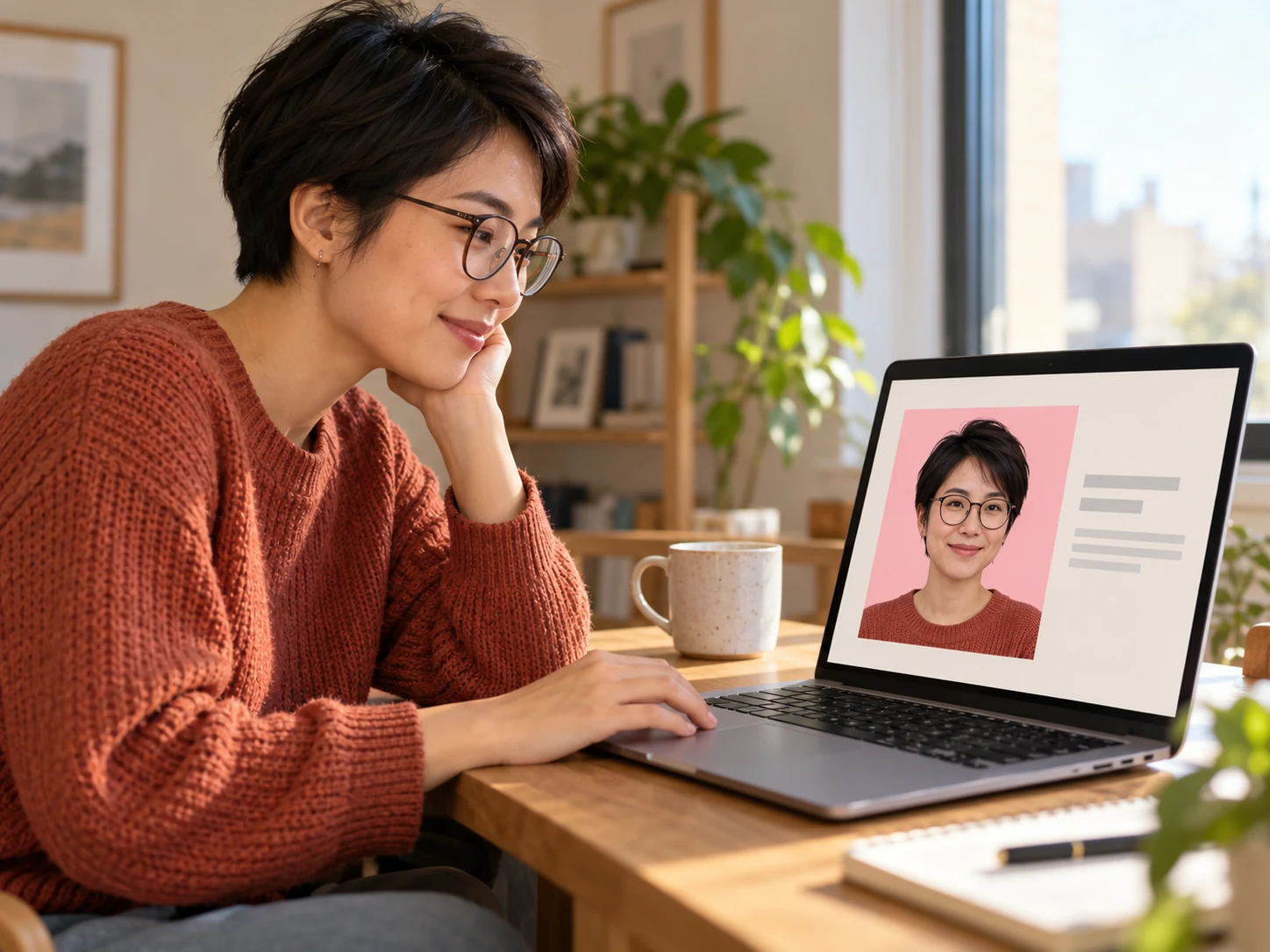
为个人网站、社区账号或演讲者介绍准备头像。选择与穿搭协调的色调,并在目标平台的裁切框中检查效果。如果平台使用圆形头像,记得在脸部周围留出足够空间。
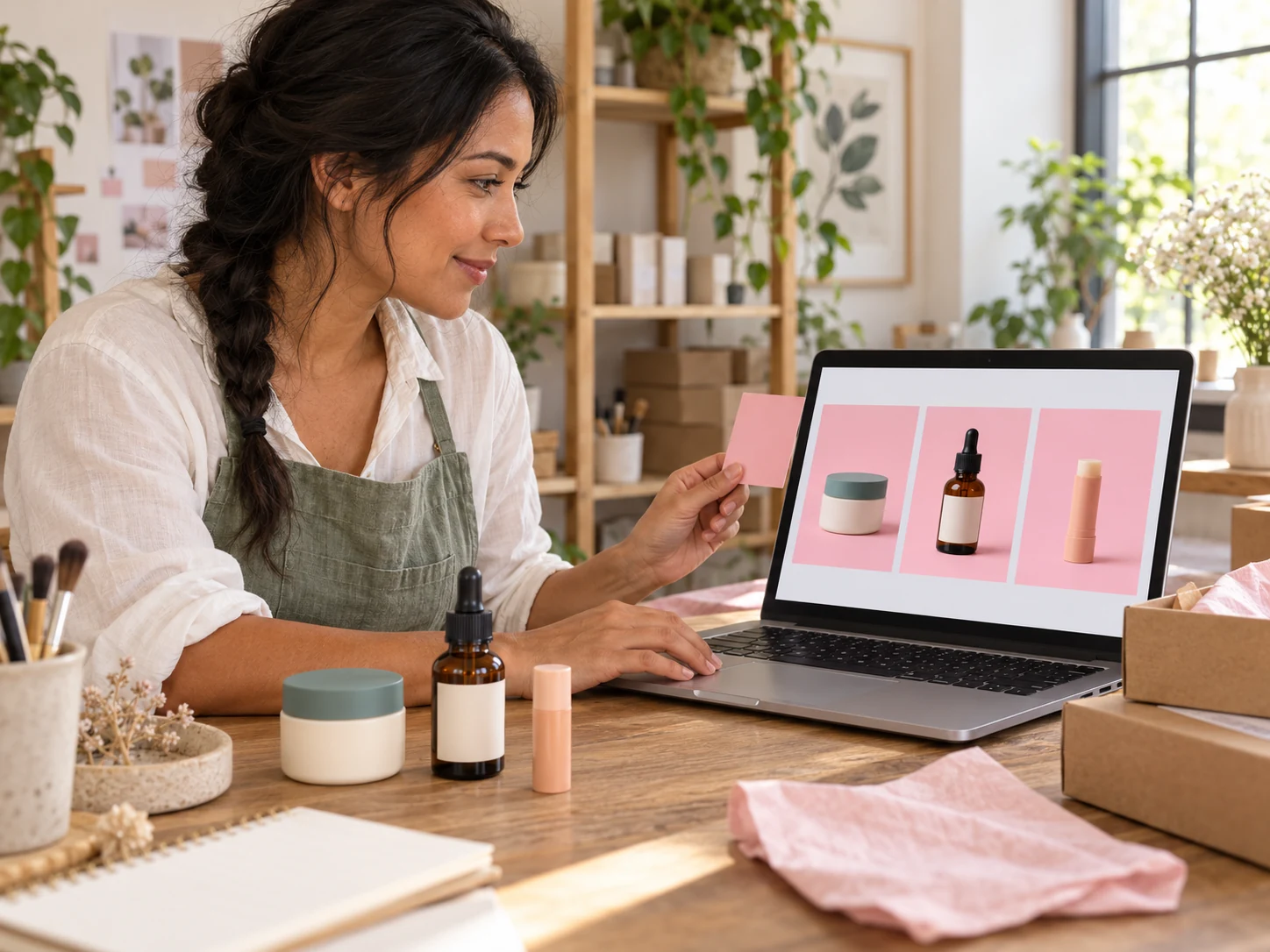
逐张处理化妆品、珠宝或护肤品照片,让活动图片采用统一配色。复用已记录的 RGB 数值,并检查包装边缘和标签对比度。将下载的图片用于推广设计时,确认版式适合图片尺寸,并符合店铺的图片要求。
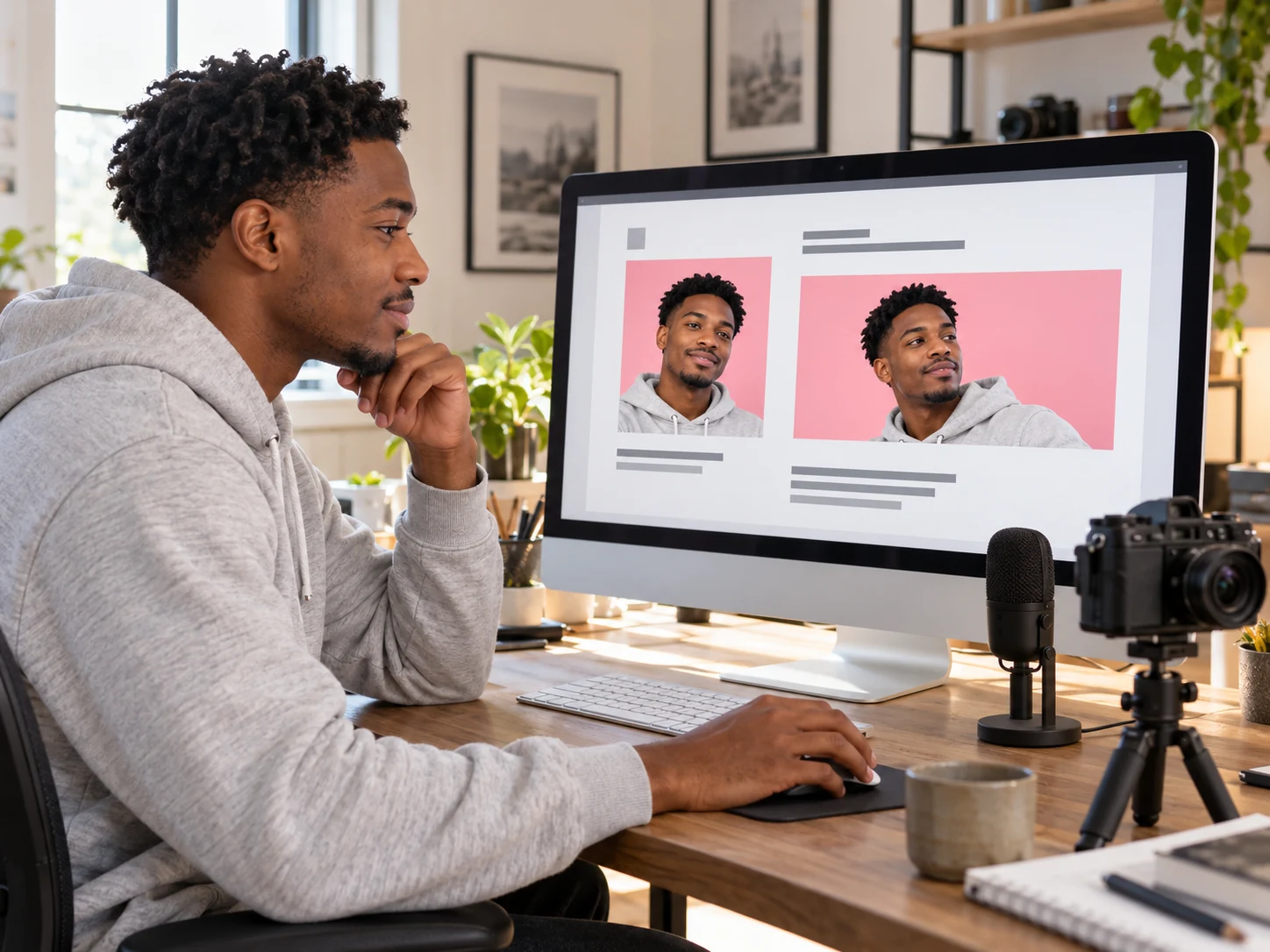
为 Instagram 帖子、公告图片或视频封面更新肖像。选择与系列内容相呼应的背景色,再将 PNG 导入设计软件,添加文字并完成排版后发布。
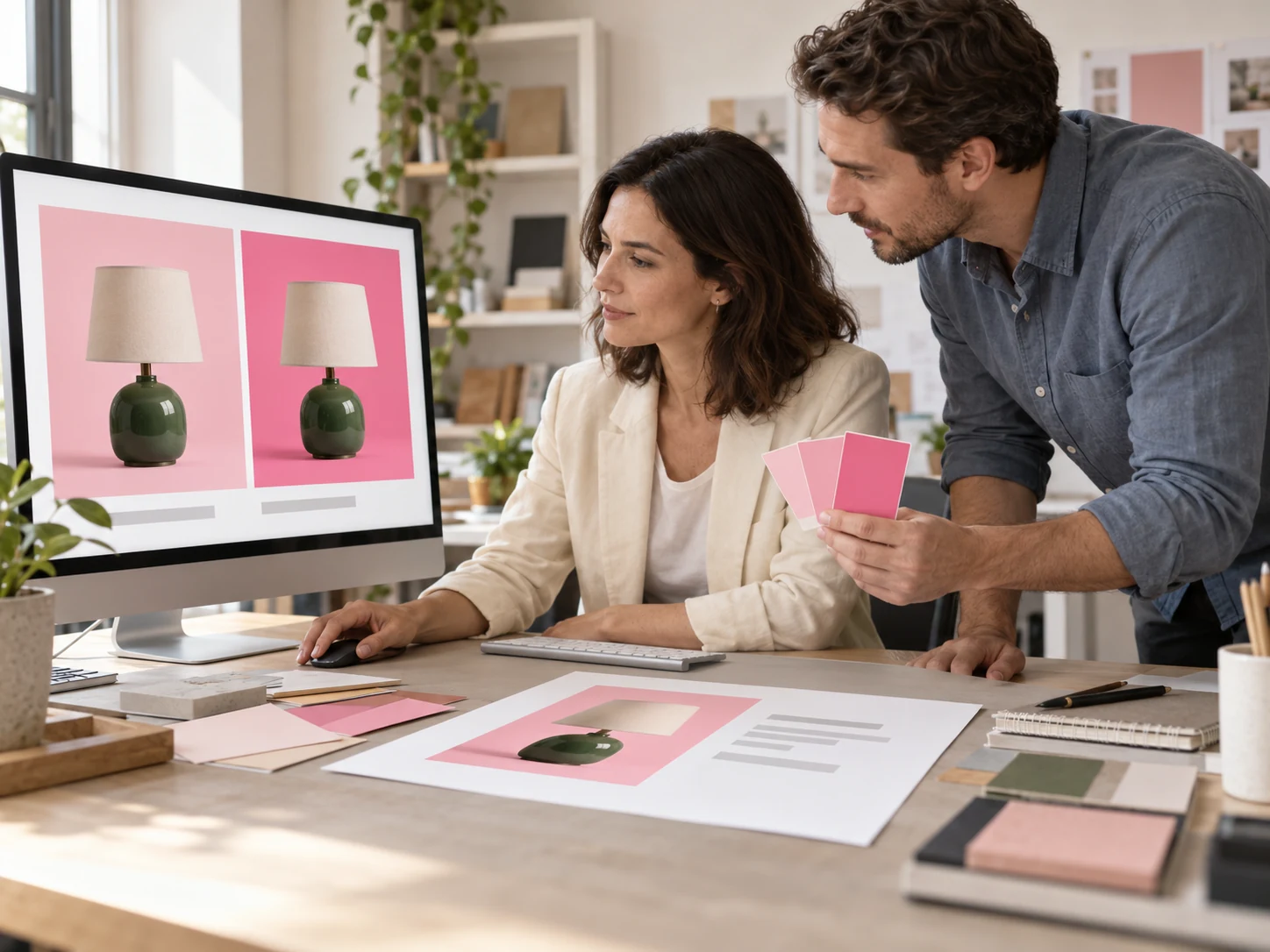
制作最终版式前,先在现有的人像照或商品照片上测试活动配色。输入 RGB 色值,导出适合设计样稿的版本。制作大尺寸物料前,请先确认可下载的图片尺寸。
上传照片并点击“去除背景”。处理完成后,选择“自定义颜色”并打开颜色选择器,挑选色调或输入 RGB 数值。预览效果后,点击免费下载按钮,即可保存包含所选背景色的 PNG。
可以。每次可处理一张照片,选择纯色背景,并下载像素数不超过 25 万的 PNG,无需创建账号,也不会添加水印。像素数较少的原图会保留原始尺寸;如需按原始尺寸下载更大的图片,需另行解锁。
经典粉色的 RGB 值为 255, 192, 203,对应的 HEX 值为 #FFC0CB。浅粉色为 255, 182, 193(#FFB6C1),亮粉色为 255, 105, 180(#FF69B4)。这些色值可作为参考,请结合主体和周围设计配色进行判断。
可以上传最大 15 MB 的 JPG、PNG 或 WebP 文件。无论原图是否为 JPG,编辑器都会导出 PNG。带纯色背景的 PNG 不具备透明背景。如果目标平台要求 JPG,请使用其他编辑器转换文件格式。
颜色控件只能应用一种纯色,不支持渐变、爱心、闪粉、纹理或根据文字生成场景。如果设计需要这些元素,可以下载透明抠图,再用支持这些功能的软件完成装饰和排版。
此页面用于编辑你上传的照片,不提供空白画布、壁纸库、自定义画布尺寸或全屏纯色显示。如果你想替换现有图片中主体背后的环境,可以使用此工具。
免费导出上限为 25 万像素,因此较大的原图会在保持宽高比的同时缩小。例如,2000 × 2000 像素的照片可免费导出为 500 × 500 像素。工具不会放大小尺寸照片,也不会补回缺失的细节。
此页面一次处理一张照片。记下需要的 RGB 数值,并在每次编辑时输入,即可复用相同色调。统一背景色并不会让不同照片中主体的光照保持一致。
浏览器需要先下载并加载 AI 模型,才能完成首次处理。具体时间取决于网络连接和设备性能。请保持此标签页打开,并使用支持 WebGPU 的浏览器;如果设备不支持 WebGPU,图片将无法处理。
了解如何选择颜色、支持的上传格式、下载尺寸,以及如何使用处理后的图片。
从现有照片开始,选择适合主体的色调,查看预览,并保存 PNG,用于更新头像、商品推广或社交媒体设计。用于大尺寸设计前,请确认下载图片的尺寸满足需要。
免费为照片添加粉色背景