

Přidejte k fotce růžové pozadí

Nahrajte portrét nebo produktovou fotku a nechte AI odstranit původní pozadí. Po zpracování porovnejte různé odstíny růžové a uložte si zdarma PNG pro profil, propagaci obchodu nebo příspěvek na sociální sítě — bez ručního obkreslování objektu.

Žena s přirozenými kudrnami v krémové košili na klasickém růžovém pozadí
Jedna fotka. Tři odstíny k porovnání.

Klasická růžová · ⁦RGB 255, 192, 203⁩

Jde pouze o ukázkový náhled. Barvu nahrané fotky vyberte v editoru po zpracování.

Vaše fotka v novém prostředí

Nahrajte fotku. Vyberte růžový odstín.

JPG, PNG nebo WebP · Až 15 MB · Export zdarma až do 250,000 pixelů

Informace o ochraně soukromí

Stažení zdarma: až 250,000 pixelů · Bez vodoznaku

Vyberte jednolité růžové pozadí, které se hodí k objektu

Nahraďte rušné pozadí jednolitou barvou a porovnejte jemný odstín s výraznějším. Vyzkoušejte klasickou růžovou (RGB 255, 192, 203), světle růžovou (255, 182, 193) nebo sytě růžovou (255, 105, 180). Před výběrem zkontrolujte, jak každý odstín ladí s vlasy, oblečením a obalem produktu. Jemnější tón nechá vyniknout barevnému objektu, zatímco výraznější barva může doplnit stávající paletu designu. Kombinaci posuďte v náhledu vlastní fotky.

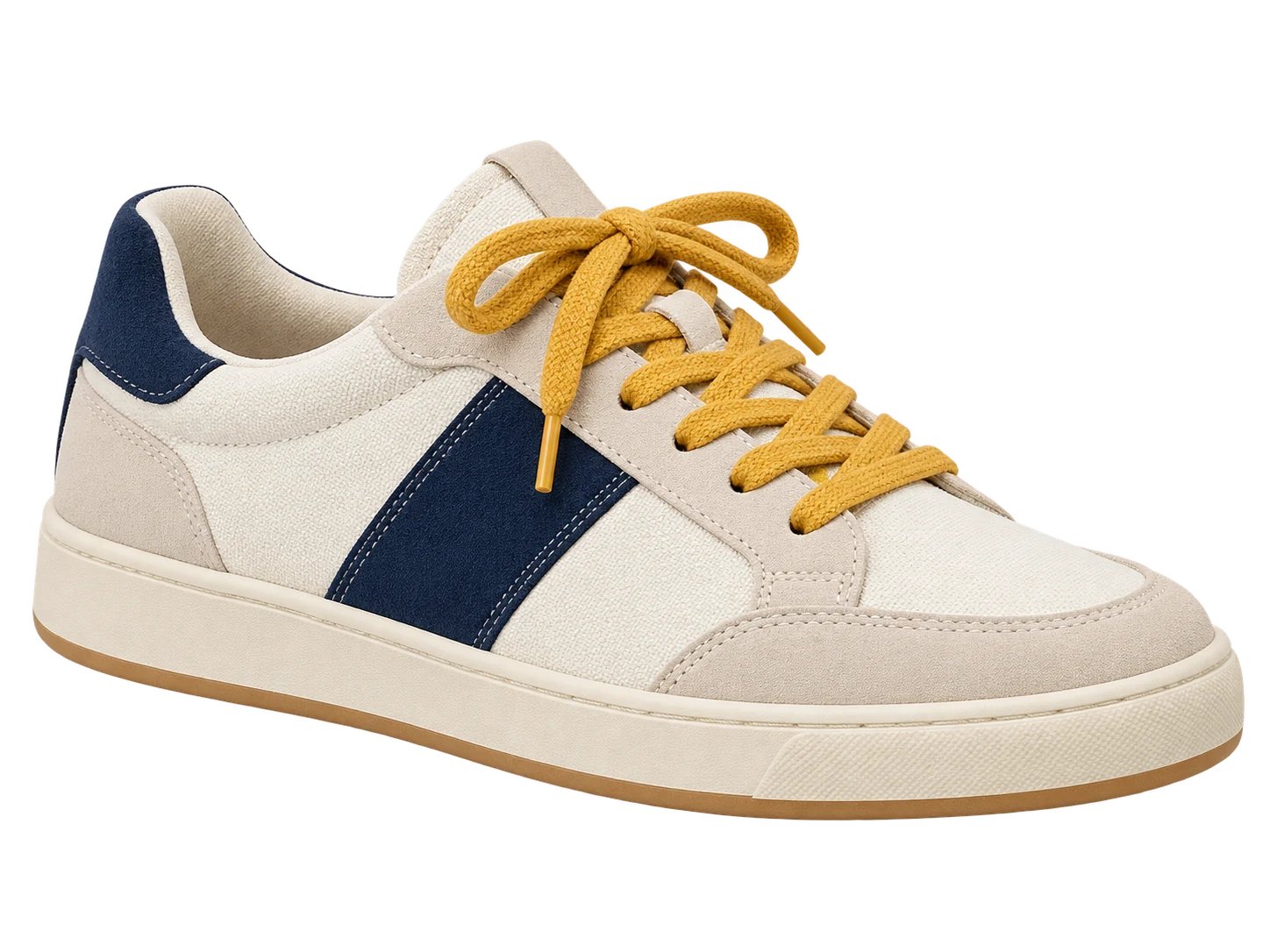
Krémové a tmavě modré tenisky se žlutými tkaničkami na klasickém růžovém pozadí
Klasická růžová#FFC0CB · RGB 255, 192, 203
Krémové a tmavě modré tenisky se žlutými tkaničkami na světle růžovém pozadí
Světle růžová#FFB6C1 · RGB 255, 182, 193
Krémové a tmavě modré tenisky se žlutými tkaničkami na sytě růžovém pozadí
Sytě růžová#FF69B4 · RGB 255, 105, 180

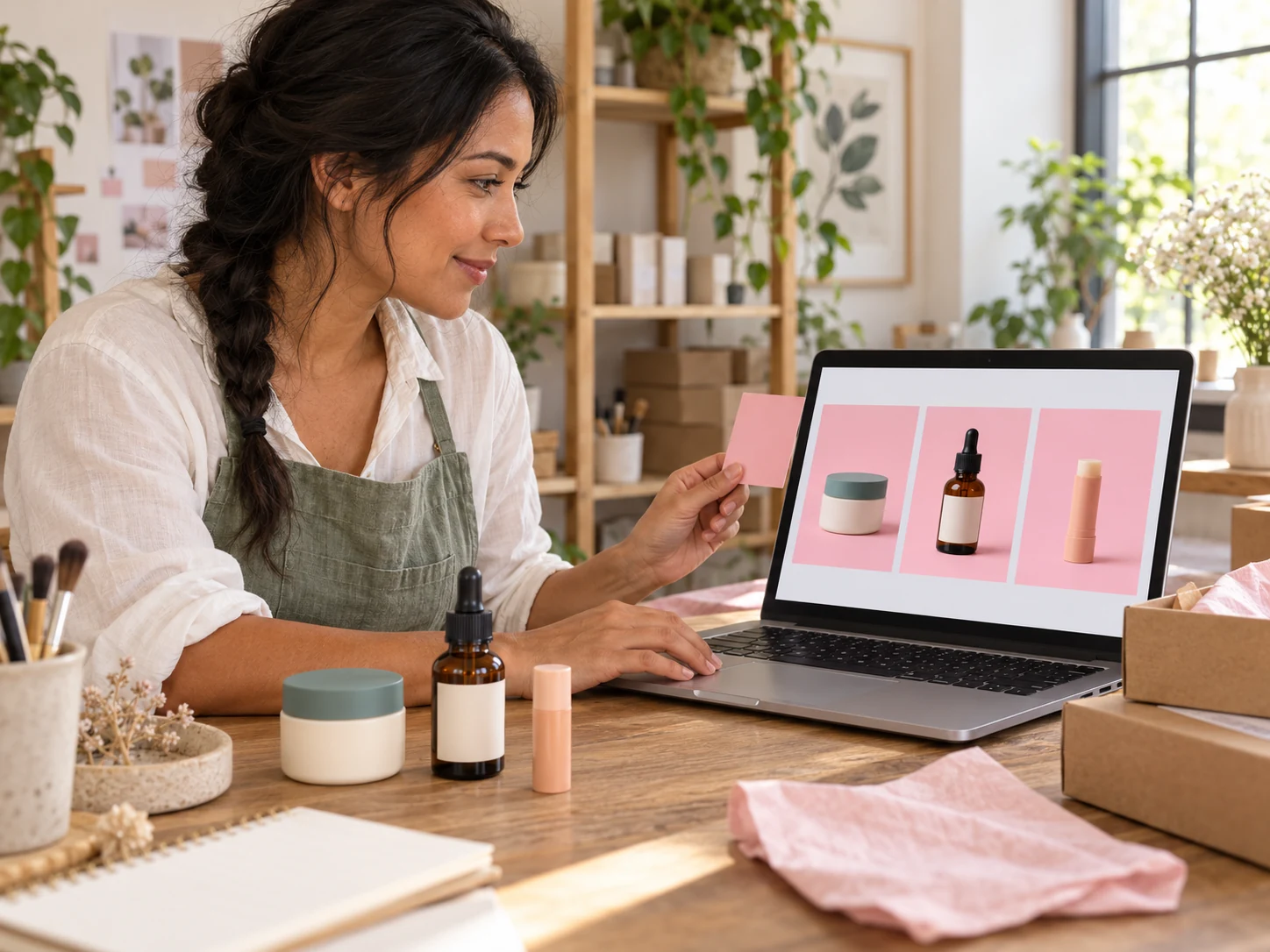
Sjednoťte barevnou paletu fotek kosmetiky a produktů

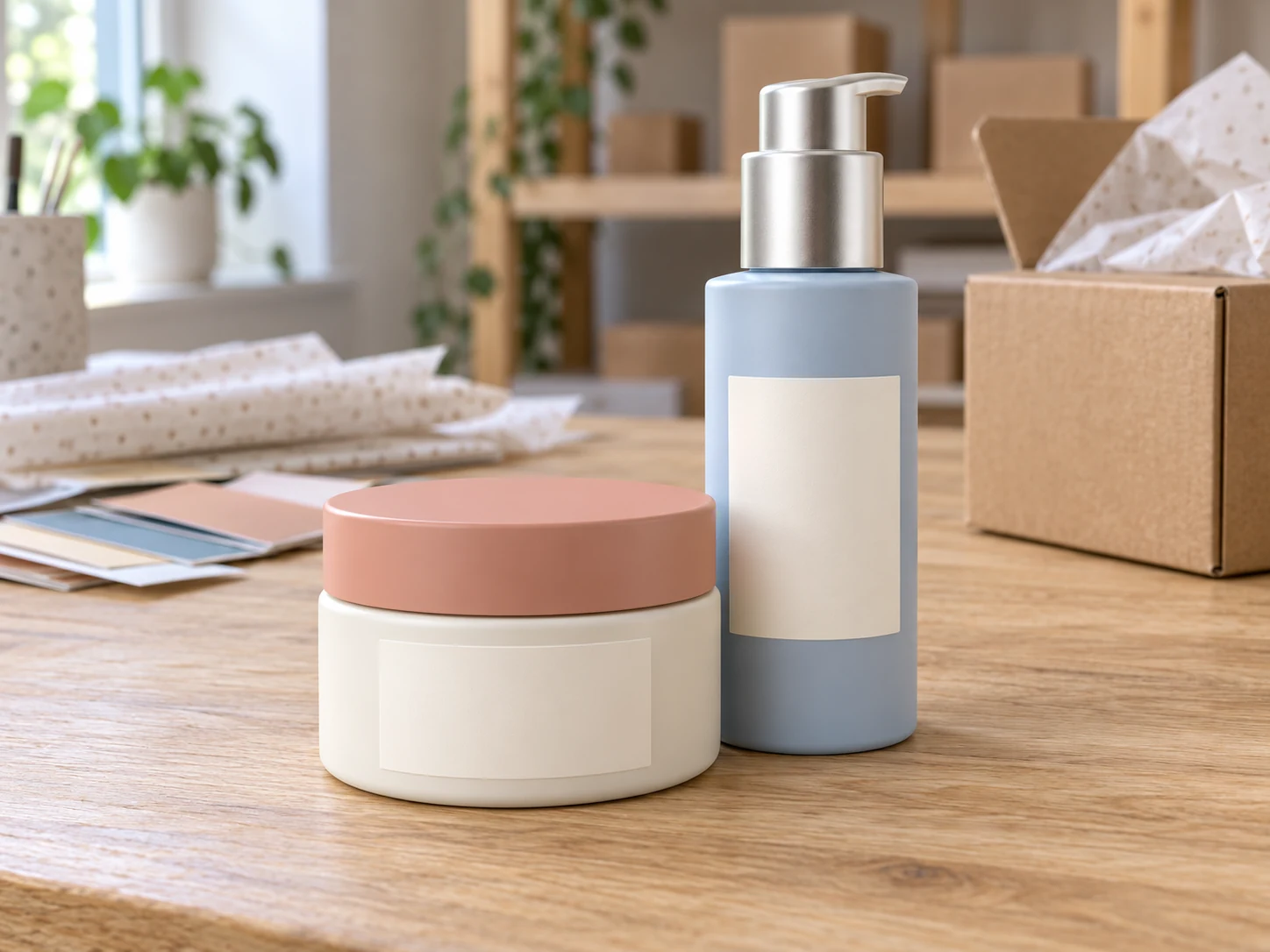
Sjednoťte propagační paletu fotek kosmetiky, produktů péče o pleť, doplňků nebo ručně vyráběného zboží. Zapište si vybrané hodnoty RGB a použijte je u každé fotky zvlášť, i když byly originály pořízené v odlišném prostředí. Před stažením zkontrolujte kontrast s bledými štítky, lesklými uzávěry a drobnými detaily produktů. Hotové obrázky můžete vložit do banneru, grafiky obchodu nebo e-mailové kampaně. U nabídek na tržištích si nejprve ověřte pravidla pro pozadí.

Použijte nástroj pro růžové pozadí zdarma
Krémově bílá dóza a světle modrá lahvička se sérem na balicím stole pro kosmetiku

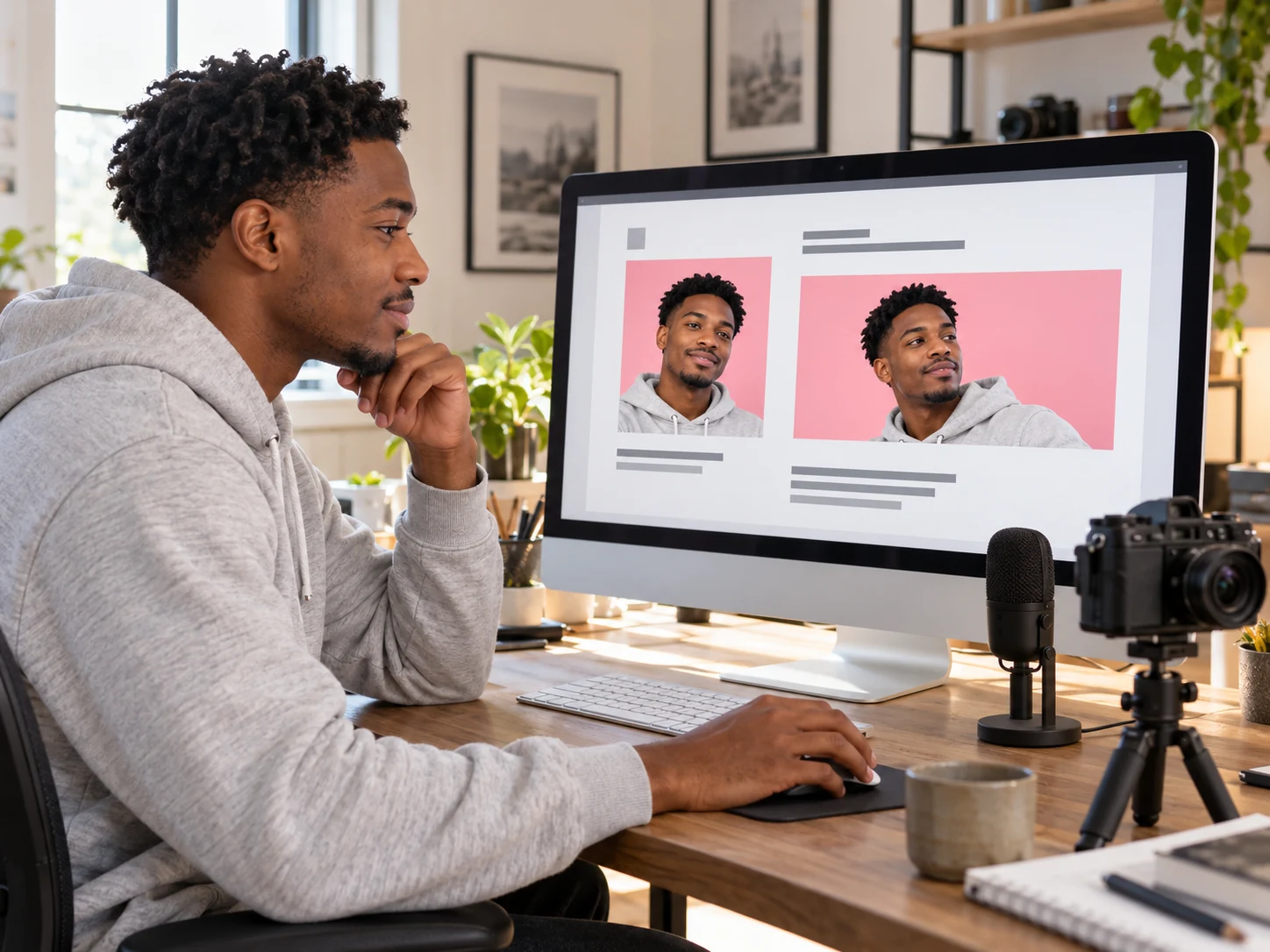
Oživte portrét pro profil nebo příspěvek na sociální sítě

Dopřejte stávajícímu portrétu nové pozadí bez dalšího focení. Porovnejte jemnou růžovou s výraznějším odstínem a zjistěte, která lépe orámuje obličej a ladí s oblečením. Začněte ostrým portrétem, na kterém je osoba dobře oddělená od okolí, a pak ve výsledku zkontrolujte vlasy, brýle a ramena. Vybranou verzi stáhněte pro osobní profil nebo návrh na Instagram. Kruhový ořez, text a rozměry pro konkrétní platformu upravte ve svém běžném grafickém editoru.

Změnit pozadí fotky na růžové
Muž s tmavými vlnitými vlasy v modrozeleném svetru vyfocený v kreativním studiu

Jak přidat k fotce růžové pozadí

Přidejte k fotce růžové pozadí ve třech krocích: nahrajte ji a nechte AI odstranit původní pozadí, vyberte odstín a potom si hotový obrázek prohlédněte a stáhněte jako PNG.

  1. 01

    Nahrajte fotku a odstraňte původní pozadí

    Vyberte soubor JPG, PNG nebo WebP do 15 MB a klikněte na Odstranit pozadí. Nechte kartu otevřenou, než se model načte a obrázek zpracuje. První spuštění může trvat déle, protože se musí stáhnout soubory modelu. Je potřeba prohlížeč a zařízení s funkční podporou WebGPU.

  2. 02

    Vyberte odstín a zkontrolujte náhled

    Po dokončení zpracování vyberte Vlastní barvu a otevřete její výběr. Zvolte odstín vizuálně nebo zadejte hodnoty RGB; 255, 192, 203 odpovídá klasické růžové s kódem #FFC0CB. Porovnejte barvu s obrysem objektu. Barvu můžete změnit bez opakovaného odstranění pozadí pomocí AI.

  3. 03

    Stáhněte PNG s vybranou barvou pozadí

    Pomocí tlačítka pro stažení zdarma uložte obrázek s vybranou barvou pozadí. Bezplatný export obsahuje až 250,000 pixelů; menší originály si zachovají původní rozměry. Před použitím PNG otevřete a zkontrolujte jeho okraje a velikost. Pro stažení větších obrázků v původní velikosti platí samostatné podmínky odemčení.

Proč použít Free BGRemover pro přidání růžového pozadí k fotkám?

Free BGRemover spojuje odstranění pozadí pomocí AI s vlastním nastavením barev, takže můžete přidat růžové pozadí bez obkreslování objektů a odhadování odstínu. U profilových portrétů, propagace kosmetiky a příspěvků na sociální sítě lze znovu použít stejné hodnoty RGB, zachovat barvu pozadí napříč samostatnými úpravami a vybraný odstín zahrnout do staženého PNG.

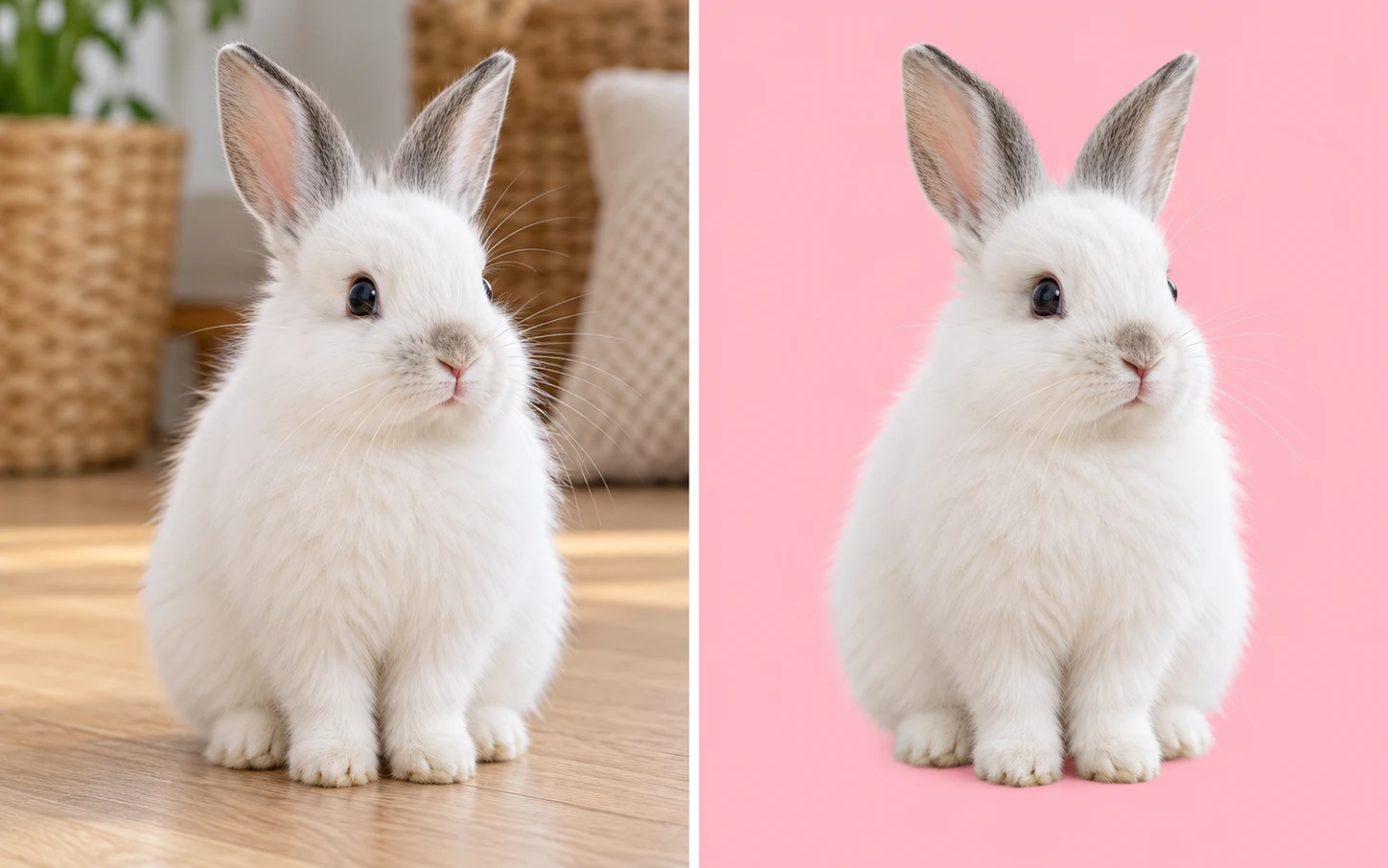
Ilustrační porovnání stejného bílého králíka v domácím prostředí a na růžovém pozadí

Nahraďte rušné pozadí bez ručního obkreslování

AI před vyplněním jednolitou růžovou barvou oddělí hlavní objekt od původního okolí. Můžete znovu použít stávající portrét nebo produktovou fotku, aniž byste objekt ručně obkreslovali.

Ilustrační ukázka změny pozadí.
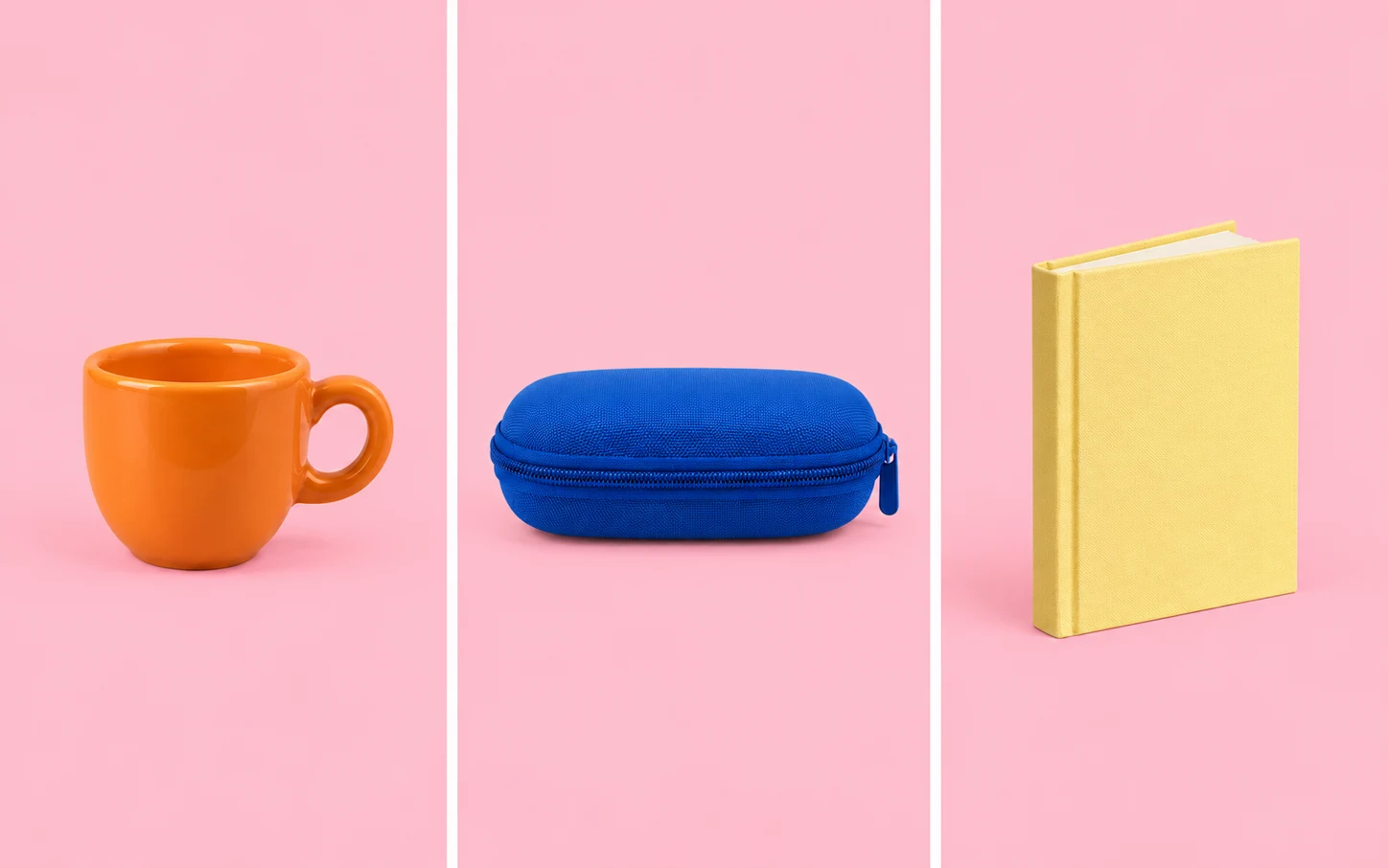
Oranžový hrnek, modré pouzdro na brýle a žlutý zápisník na samostatných fotkách se stejným růžovým pozadím

Zachovejte stejný odstín růžové napříč fotkami

Ovládání RGB umožňuje přesně zopakovat odstín při každé samostatné úpravě. Zachovejte stejnou barvu pozadí u souvisejících produktových fotek nebo portrétů, i když se jejich původní pozadí liší.

Samostatné fotky, jedna společná barva pozadí.

Žena s měděnými vlasy a hořčicovým topem porovnaná s různými odstíny růžové — Klasická růžováKlasická růžová
Žena s měděnými vlasy a hořčicovým topem porovnaná s různými odstíny růžové — Světle růžováSvětle růžová
Žena s měděnými vlasy a hořčicovým topem porovnaná s různými odstíny růžové — Sytě růžováSytě růžová

Najděte odstín, který se hodí k objektu

Porovnejte jemné i výrazné odstíny růžové s vlasy, oblečením nebo obalem produktu a posuďte kontrast. Změna barvy využívá již zpracovaný výřez, takže můžete porovnat různé možnosti bez opakovaného odstranění pozadí pomocí AI.

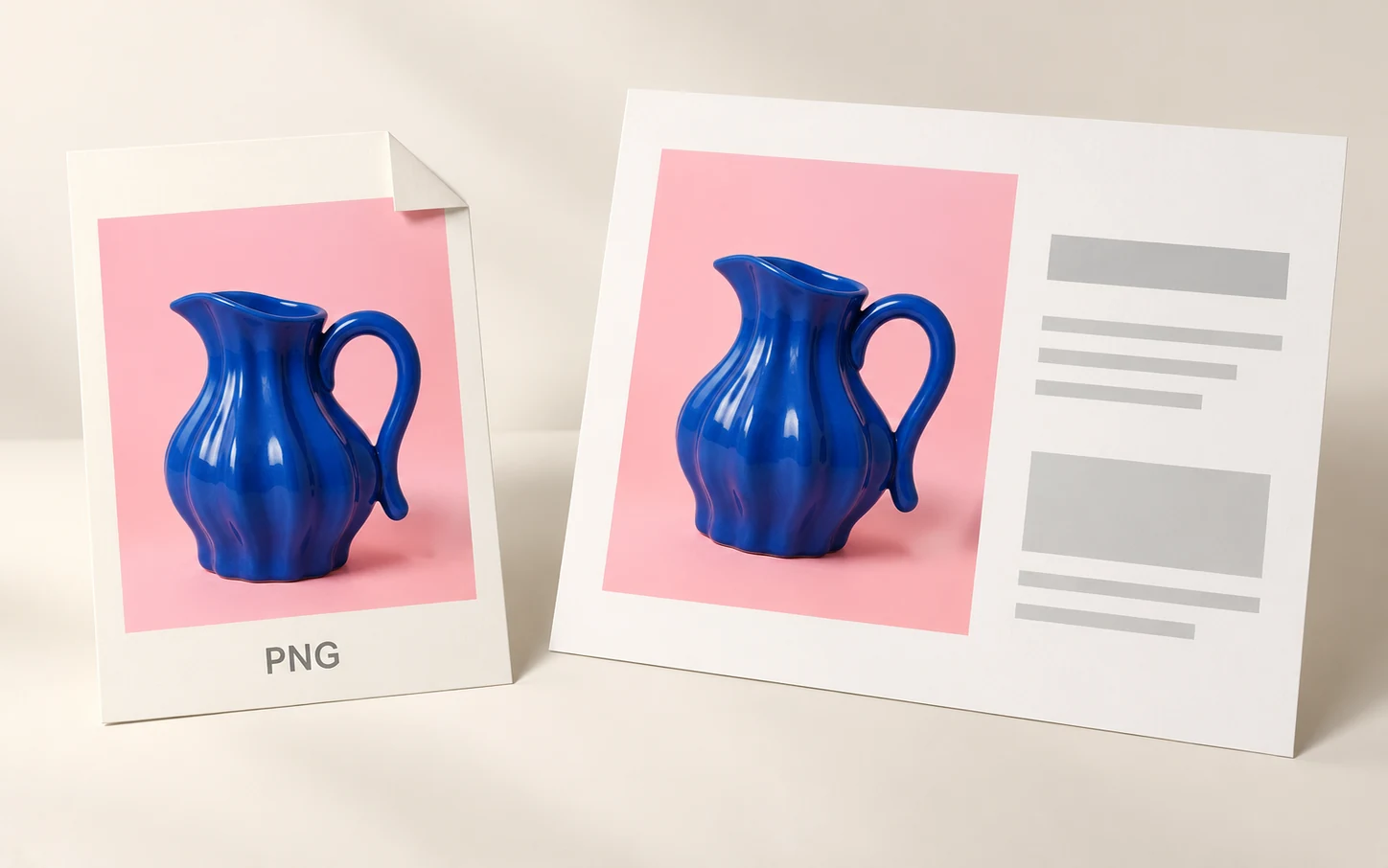
Ilustrace souboru PNG a návrhu se stejnou fotkou modrého džbánu na růžovém pozadí

Stáhněte fotku připravenou pro svůj návrh

Exportované PNG obsahuje objekt i vybrané pozadí v jednom souboru, takže můžete obrázek vložit do dalšího návrhu bez opětovného vytváření pozadí. Stažené soubory zdarma nemají vodoznak a jsou omezené na 250,000 pixelů.

Ilustrace použití PNG v návrhu.

Komu se hodí růžové pozadí na fotky?

Začněte projektem, který připravujete. Nejvhodnější odstín závisí na objektu, okolním návrhu a velikosti, ve které si lidé hotový obrázek prohlédnou.

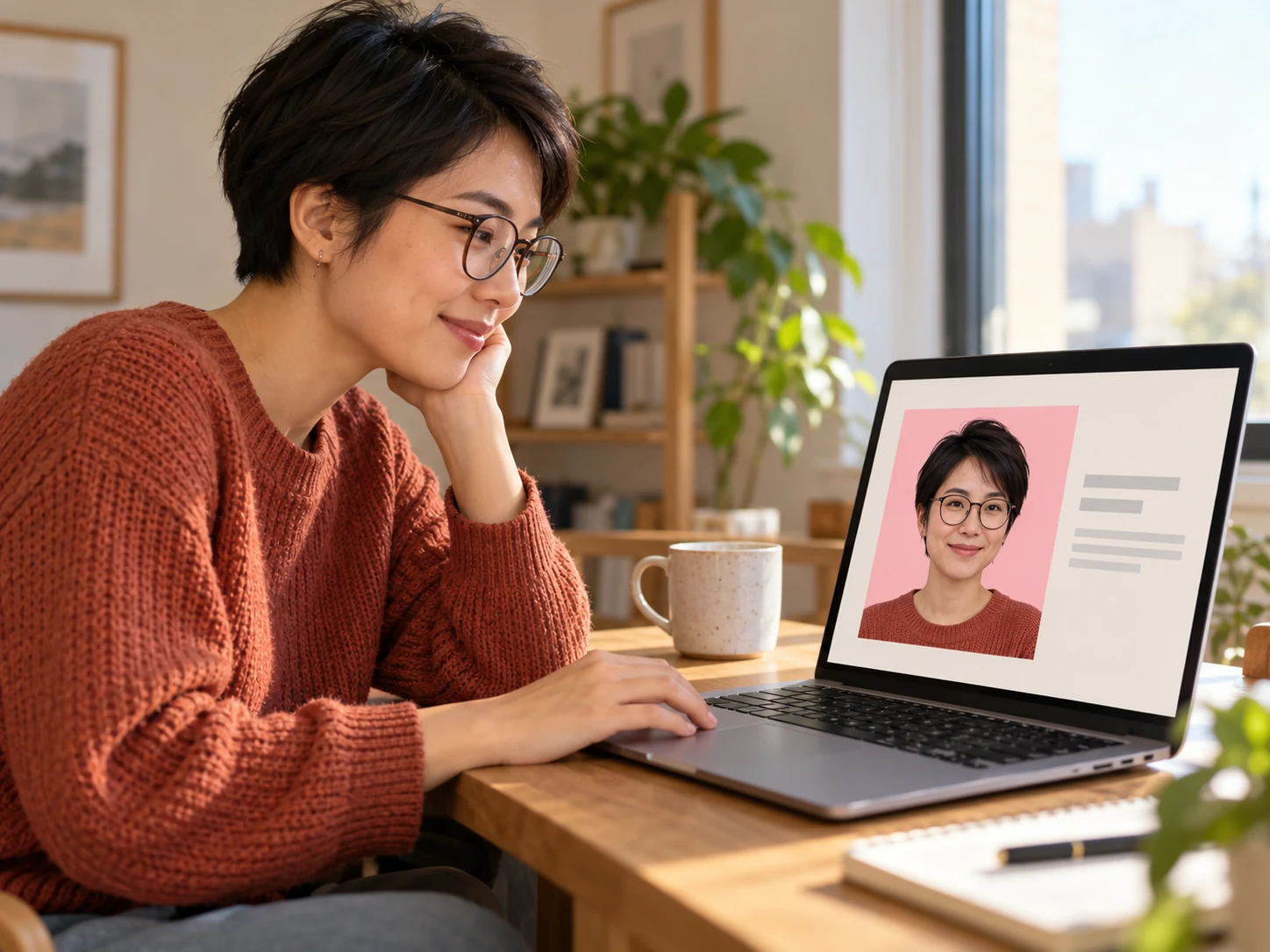
Žena si doma na notebooku prohlíží profilový portrét s růžovým pozadím

Dopřejte stávajícímu portrétu nové pozadí

Připravte portrét pro osobní web, komunitní profil nebo představení řečníka. Vyzkoušejte odstín, který ladí s oblečením, a zkontrolujte výsledek v ořezu cílové platformy. Pokud platforma používá kruhový rámeček, nechte kolem obličeje dost místa.

  • Porovnejte odstíny s oblečením
  • Zkontrolujte okraje vlasů a ramen
  • Uložte PNG pro svůj profil
Obnovit profilovou fotku
Jak změním pozadí fotky na růžové?

Nahrajte fotku a klikněte na Odstranit pozadí. Po dokončení zpracování vyberte Vlastní barvu, otevřete její výběr a zvolte odstín nebo zadejte hodnoty RGB. Prohlédněte si výsledek a tlačítkem pro stažení zdarma uložte PNG s vybranou barvou.

Je možné nástroj používat zdarma bez registrace?

Ano. Můžete zpracovat jednu fotku najednou, vybrat jednolitou barvu a bez vytvoření účtu stáhnout PNG až do 250,000 pixelů. Vodoznak se nepřidává. Menší originály si zachovají původní rozměry; pro stažení větších souborů v původní velikosti platí samostatné podmínky odemčení.

Jaký barevný kód mám použít pro růžovou?

Pro klasickou růžovou zadejte RGB 255, 192, 203; odpovídající hodnota HEX je #FFC0CB. Světle růžová má hodnoty 255, 182, 193 (#FFB6C1) a sytě růžová 255, 105, 180 (#FF69B4). Jde o výchozí hodnoty — porovnejte zvolenou barvu s objektem a okolními barvami návrhu.

Mohu nahrát JPG a stáhnout výsledek jako JPG?

Můžete nahrát soubory JPG, PNG nebo WebP do 15 MB. Editor exportuje PNG, i když je původní soubor JPG. PNG s jednolitou barvou pozadí není průhledné. Pokud cílová platforma vyžaduje JPG, převeďte hotový soubor v jiném editoru.

Mohu vytvořit růžové přechodové pozadí nebo přidat srdíčka?

Ovládání barev použije jeden jednotný odstín. Nepřidává přechody, srdíčka, třpytky, textury ani scény podle textového zadání. Pokud váš návrh tyto prvky potřebuje, stáhněte průhledný výřez a dokončete dekorativní kompozici v aplikaci, která je podporuje.

Mohu vytvořit prázdné pozadí, tapetu nebo barvu přes celou obrazovku?

Tato stránka upravuje nahranou fotku. Nenabízí prázdné plátno, knihovnu tapet, vlastní rozměry plátna ani zobrazení barvy přes celou obrazovku. Použijte ji, když chcete změnit okolí objektu na existujícím obrázku.

Bude stažený soubor zdarma v HD nebo 4K?

Bezplatný export je omezen na 250,000 pixelů, takže se velký originál zmenší při zachování poměru stran. Například fotka 2000 × 2000 se zdarma exportuje ve velikosti 500 × 500. Nástroj malé fotky nezvětšuje ani nedoplňuje chybějící detaily.

Mohu upravit několik fotek najednou?

Tato stránka zpracovává vždy jednu fotku. Zapište si požadované hodnoty RGB a zadejte je při každé samostatné úpravě, abyste odstín použili znovu. Stejná barva pozadí nevyrovná rozdíly v osvětlení objektů na původních fotkách.

Proč zpracování první fotky trvá déle?

Než prohlížeč připraví první výsledek, musí stáhnout a načíst model AI. Doba závisí na připojení a zařízení. Nechte kartu otevřenou a použijte prohlížeč s funkční podporou WebGPU; bez ní zpracování nemůže běžet.

Editor růžového pozadí fotek: časté dotazy

Zjistěte více o výběru barev, podporovaných souborech, velikosti ke stažení a použití hotového obrázku.

Dopřejte další fotce nové růžové pozadí

Začněte fotkou, kterou už máte. Vyberte odstín, který se hodí k objektu, zkontrolujte náhled a uložte PNG pro aktualizaci profilu, propagaci nebo grafiku na sociální sítě. Před vložením do většího návrhu ověřte, že velikost souboru odpovídá zamýšlenému použití.

Přidat k fotce růžové pozadí zdarma