
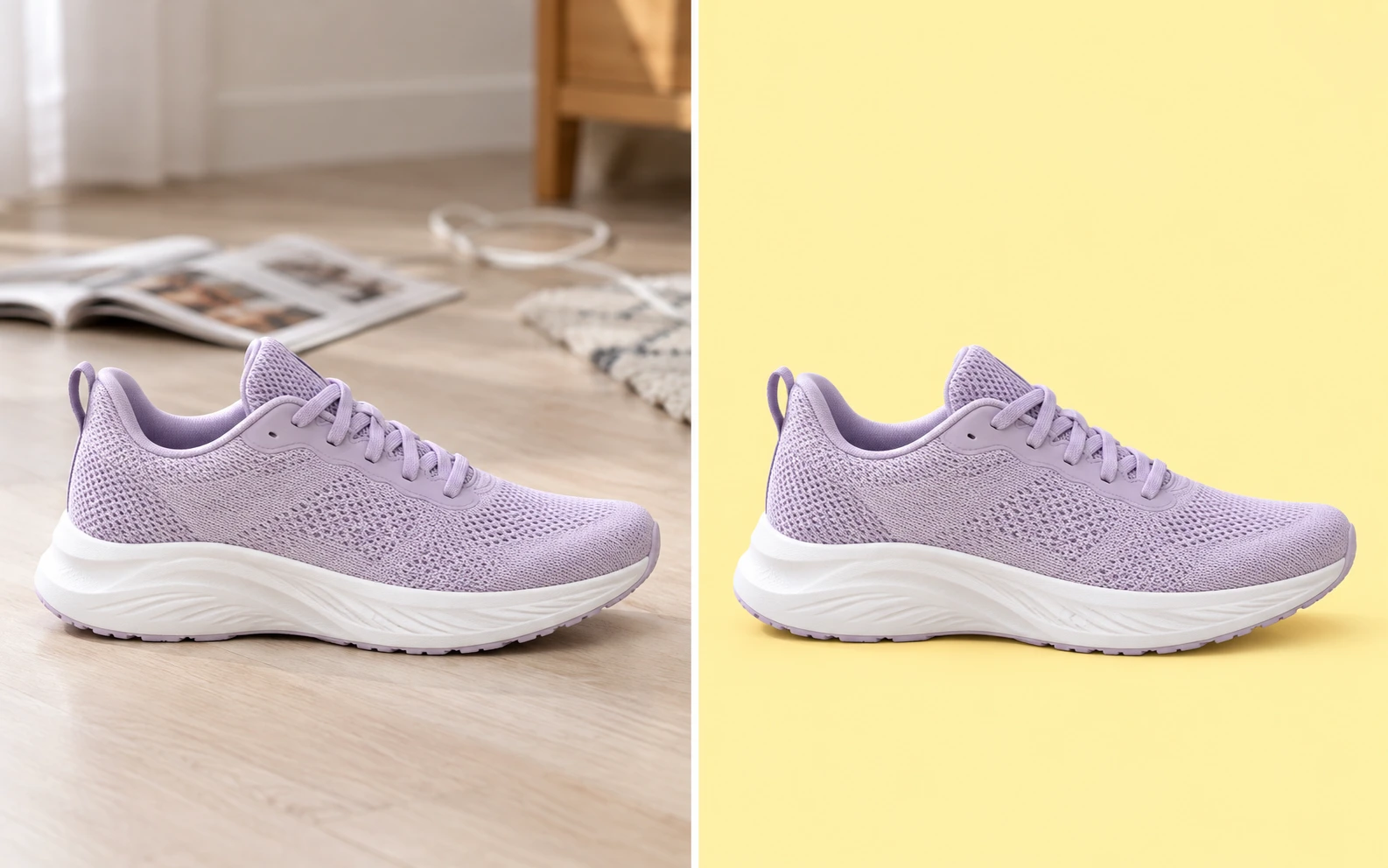
Nahraďte rušivé scény bez ručního obkreslování
AI oddělí hlavní objekt od pozadí ještě před vyplněním žlutou barvou. Osobu ani produkt tak nemusíte obkreslovat ručně a můžete k úpravě použít i svou stávající fotografii.
Zdarma k použitíBez registraceBez vodoznaku
Nahrajte fotografii, odstraňte původní pozadí a po dokončení zpracování vyberte odstín žluté. Jednotné pozadí se hodí pro produktové fotografie, portréty i profilové snímky. Poté si stáhněte PNG zdarma bez registrace. Doba zpracování závisí na vašem zařízení a na tom, jak dlouho trvá první stažení modelu.

Čistě žlutá · RGB 255, 255, 0
Pouze ukázkový náhled. Po zpracování vyberte barvu pro svůj obrázek v editoru.
Vaše fotografie, nové pozadí
JPG, PNG nebo WebP · maximálně 15 MB
Informace o ochraně soukromíNahraďte rušivé prostředí jednolitým žlutým pozadím a nechte vyniknout hlavní objekt. Pro výrazný kontrast zvolte jasný odstín, pro jemnější vzhled tlumenější tón. Barva vyplní místo po odstraněném pozadí a vytvoří rovnoměrný podklad bez vzoru. Před uložením zkontrolujte okraje výřezu, zejména kolem světlého oblečení, jemných vlasů a drobných mezer. Jednolitá barevná výplň neobnoví detaily, které ve výřezu chybí.
Připravte produktové fotografie s jednotným pozadím pro reklamní grafiku, bannery e-shopu i příspěvky na sociální sítě. Při každé samostatné úpravě zadejte stejné hodnoty RGB, aby všechny snímky měly stejný odstín. Porovnejte barvu pozadí s obalem, štítky a světlými materiály, aby důležité detaily zůstaly dobře viditelné. Hotový obrázek stáhněte a vložte do návrhu. Než barevné pozadí použijete v nabídce na tržišti, ověřte si požadavky dané platformy.
Přidat žluté pozadí zdarma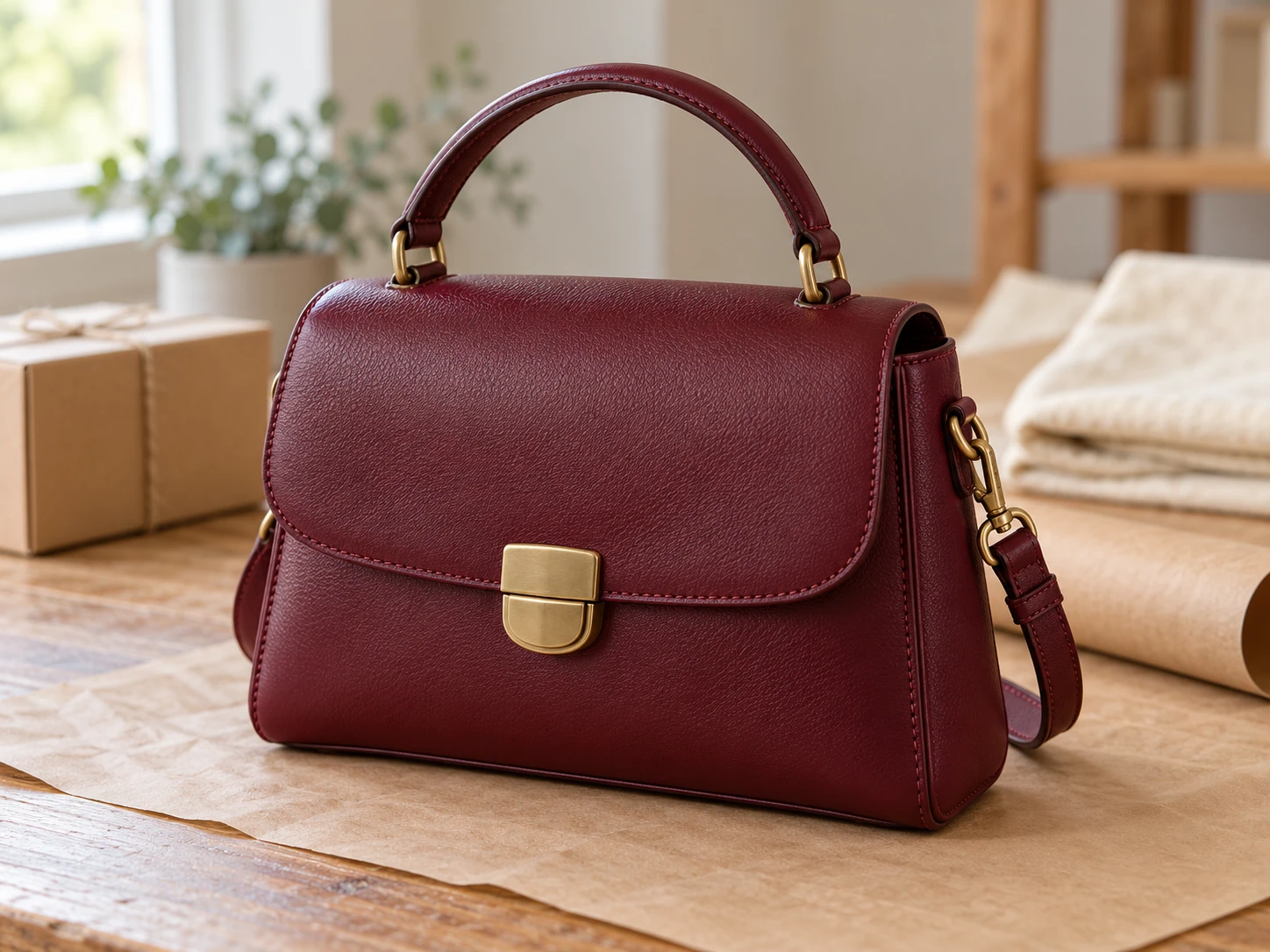
Vyberte portrétu nebo profilové fotografii pozadí, které ladí s oblečením i barvami vaší stránky. V náhledu porovnejte světlejší a sytější odstín a sledujte kontrast kolem vlasů, ramen a doplňků. Začněte fotografií, na které je osoba jasně oddělená od okolí. Upravený obrázek si uložte pro další návrh; ořez, text i retuš můžete dokončit ve svém obvyklém grafickém editoru.
Přidat žluté pozadí k portrétu
Ve třech krocích změňte pozadí fotografie a uložte výsledek jako PNG. Ponechte si originál, abyste mohli upravený obrázek před použitím porovnat s původním.
Nahrajte fotografii, odstraňte pozadí, vyberte odstín a před uložením nového PNG si prohlédněte výsledek.
Vyberte soubor JPG, PNG nebo WebP do velikosti 15 MB a klikněte na Odstranit pozadí. Nechte kartu otevřenou, než se model načte a obrázek zpracuje. Tento krok vyžaduje prohlížeč a zařízení s funkční podporou WebGPU; při prvním spuštění může načítání trvat déle.
Po zpracování klikněte na „Vlastní barva“ a pomocí výběru barev nebo ovládacích prvků RGB zvolte odstín. Čistě žlutou nastavíte hodnotami R 255, G 255 a B 0; kód HEX bude #FFFF00. Zkontrolujte okraje objektu na novém pozadí.
Kliknutím na „Stáhnout PNG“ uložíte obrázek včetně vybraného pozadí. Otevřete stažený soubor a zkontrolujte okraje i celkový kontrast. Použijte jej v dalším projektu a ověřte, že cílová platforma přijímá PNG; nespoléhejte na snímek obrazovky z náhledu.
Free BGRemover pomocí AI odstraní původní pozadí a umožní zvolit vlastní barvu, takže fotografii snadno doplníte o žluté pozadí bez ručního obkreslování objektu. Produktové fotografie pro propagaci, profilové snímky i grafika kampaní tak mohou mít jednotný barevný podklad. Díky ovládání RGB můžete při samostatných úpravách použít stejný odstín a stažené PNG už obsahuje vybranou barvu pozadí.
AI oddělí hlavní objekt od pozadí ještě před vyplněním žlutou barvou. Osobu ani produkt tak nemusíte obkreslovat ručně a můžete k úpravě použít i svou stávající fotografii.
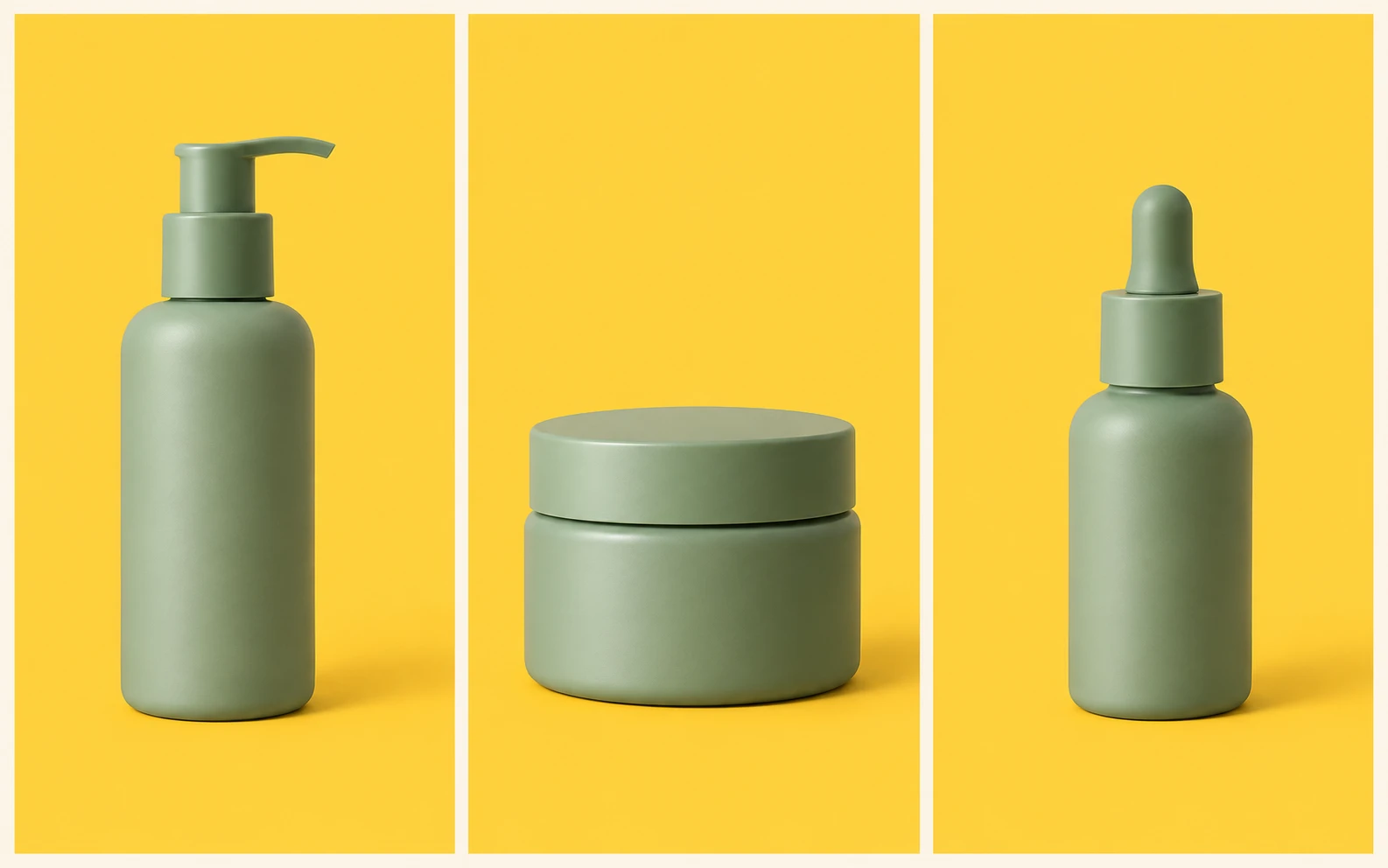
Pomocí hodnot RGB zadáte přesný odstín a nemusíte jej odhadovat. Když stejné hodnoty použijete při samostatných úpravách, portréty i produktové fotografie budou mít shodnou barvu pozadí, i když se jejich původní prostředí liší.
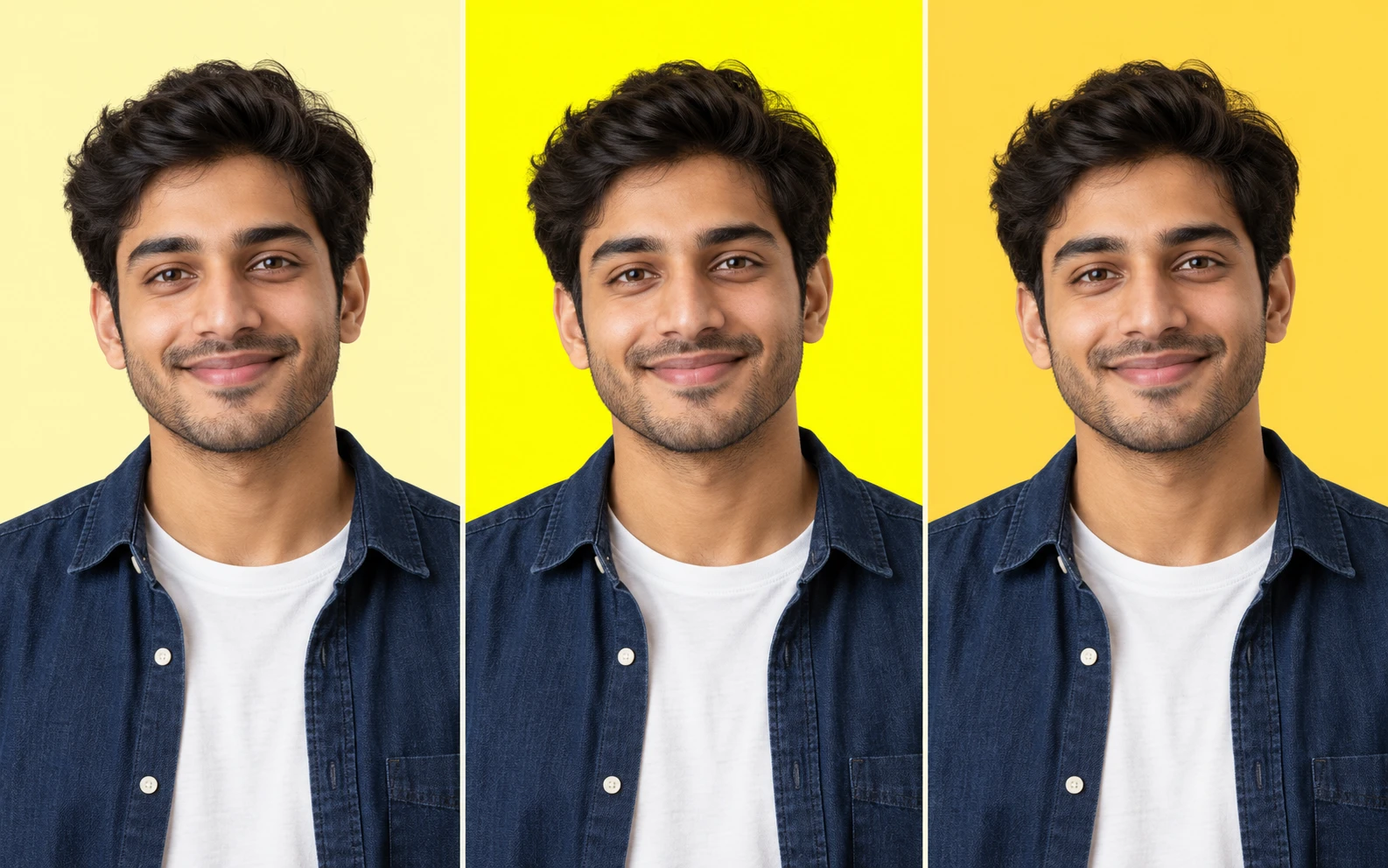
V náhledu porovnejte světlejší a sytější žluté odstíny s vlasy, oblečením i obalem a zkontrolujte kontrast. Při změně barvy se znovu použije už zpracovaný výřez, takže můžete zkoušet různé odstíny bez opakovaného odstraňování pozadí pomocí AI.
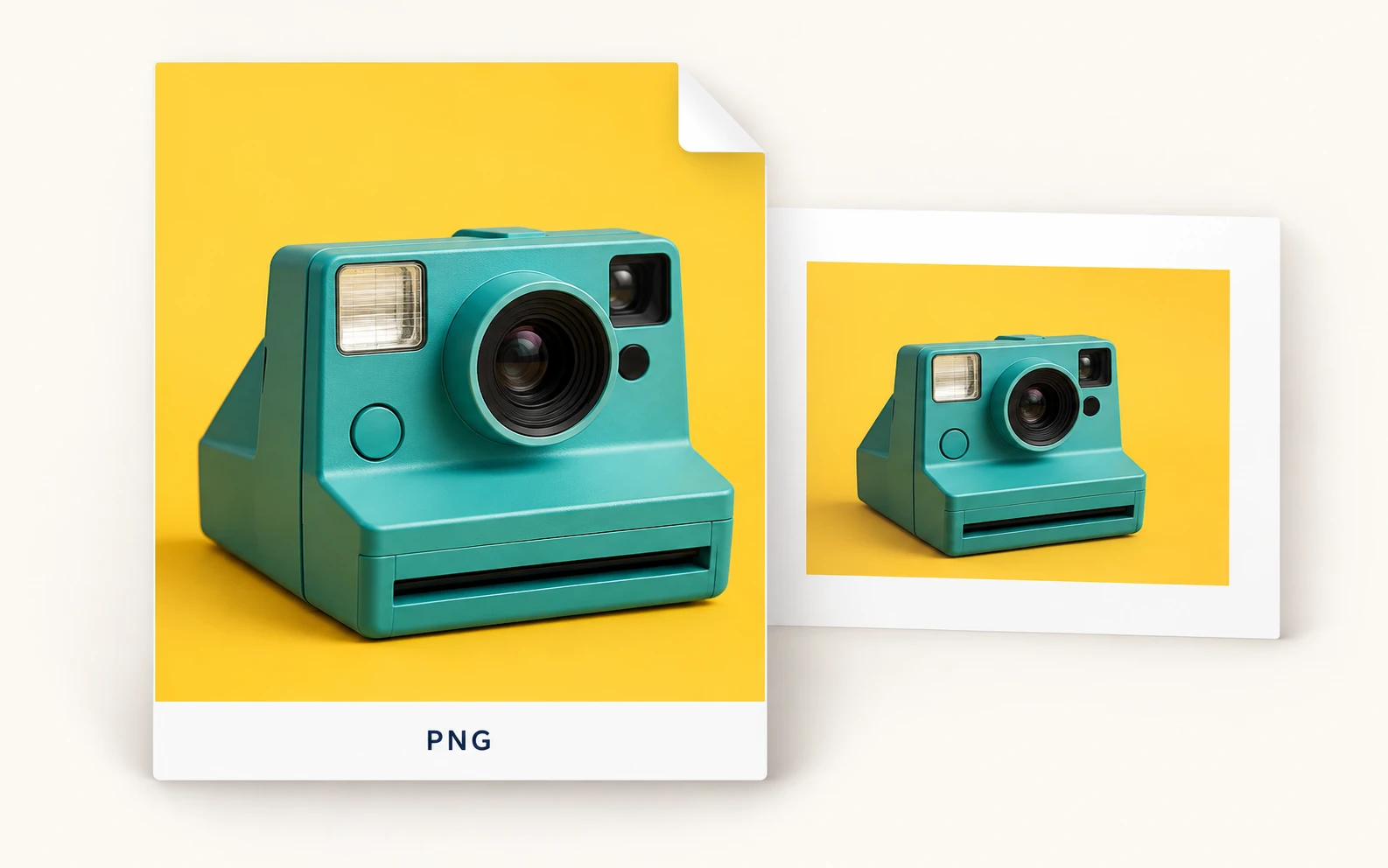
Stažené PNG obsahuje objekt i vybrané jednolité pozadí. Lze ho vložit na web, do prezentace nebo grafického projektu, který přijímá PNG, aniž byste museli barvu pozadí znovu vytvářet.
Vyberte příklad, který nejlépe odpovídá tomu, co potřebujete upravit. Jednotná barva může vizuálně propojit související obrázky, vhodný odstín ale závisí na objektu i návrhu, ve kterém fotografii použijete. Každý výsledek si před vložením do projektu zkontrolujte.
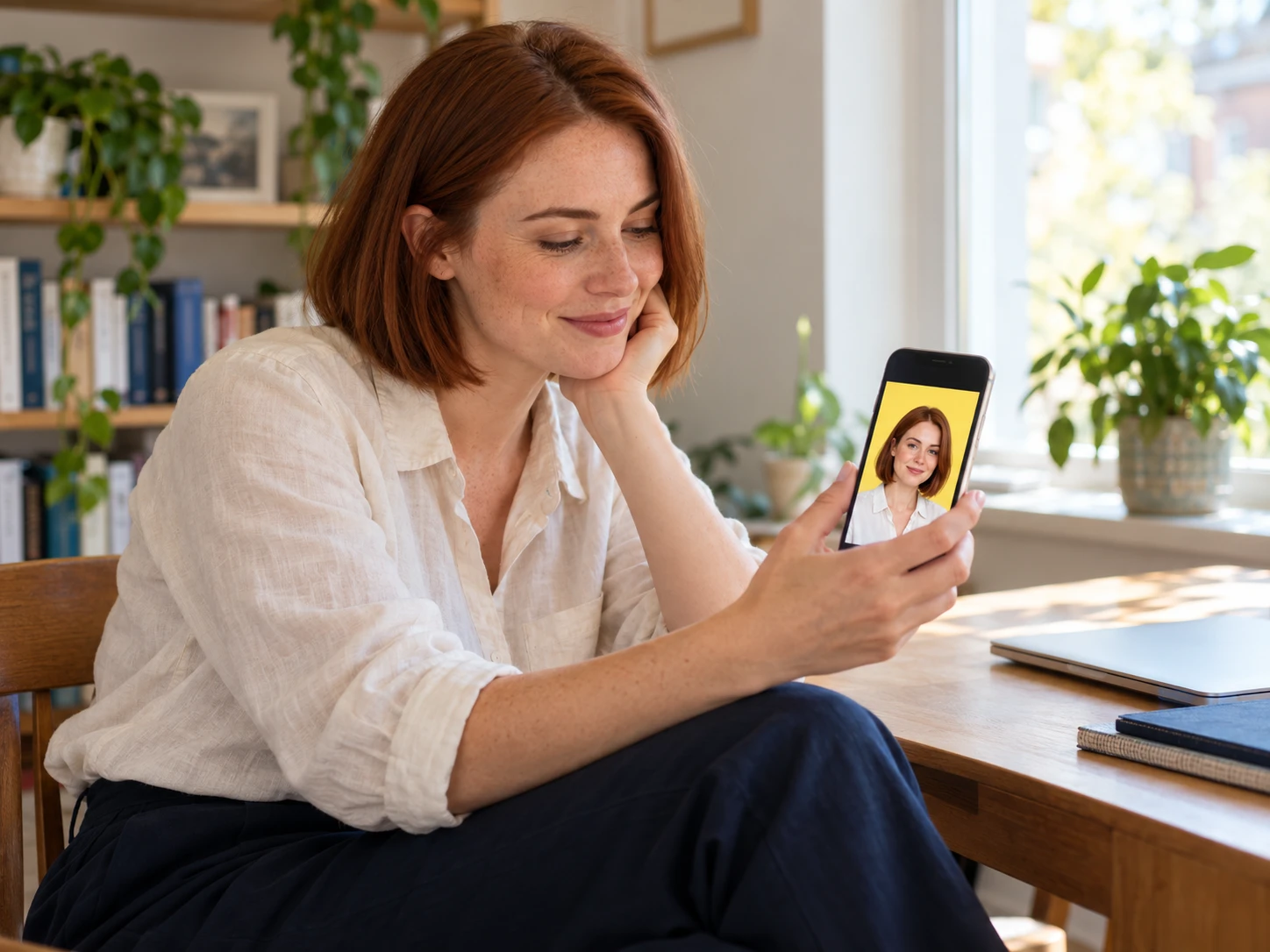
Dodejte portrétu barvu, která ladí s vaší profilovou stránkou nebo osobním webem. Před stažením zkontrolujte kontrast pozadí s vlasy a oblečením. Pokud platforma používá kruhový ořez, zkontrolujte v něm uložený obrázek; editor pozadí obličej sám neumístí ani neořízne.
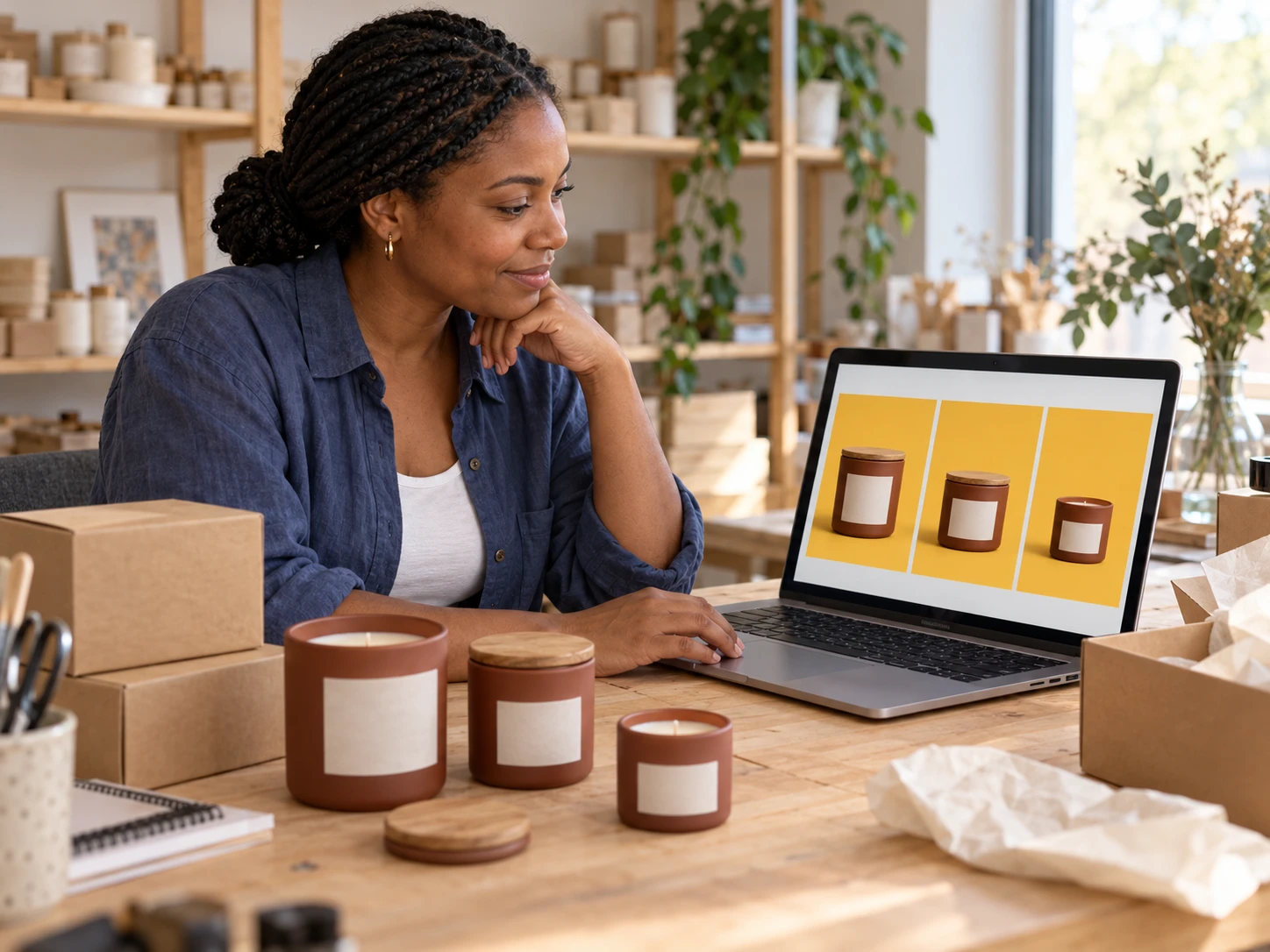
Použijte stejnou barvu pozadí u produktových obrázků pro akci, kolekci nebo kampaň na sociálních sítích. Poznamenejte si hodnoty RGB a zadejte je u každého obrázku zvlášť. Před uložením zkontrolujte štítky, ucha tašek i drobné otvory a ověřte, zda cílová platforma dovoluje barevné pozadí produktů.
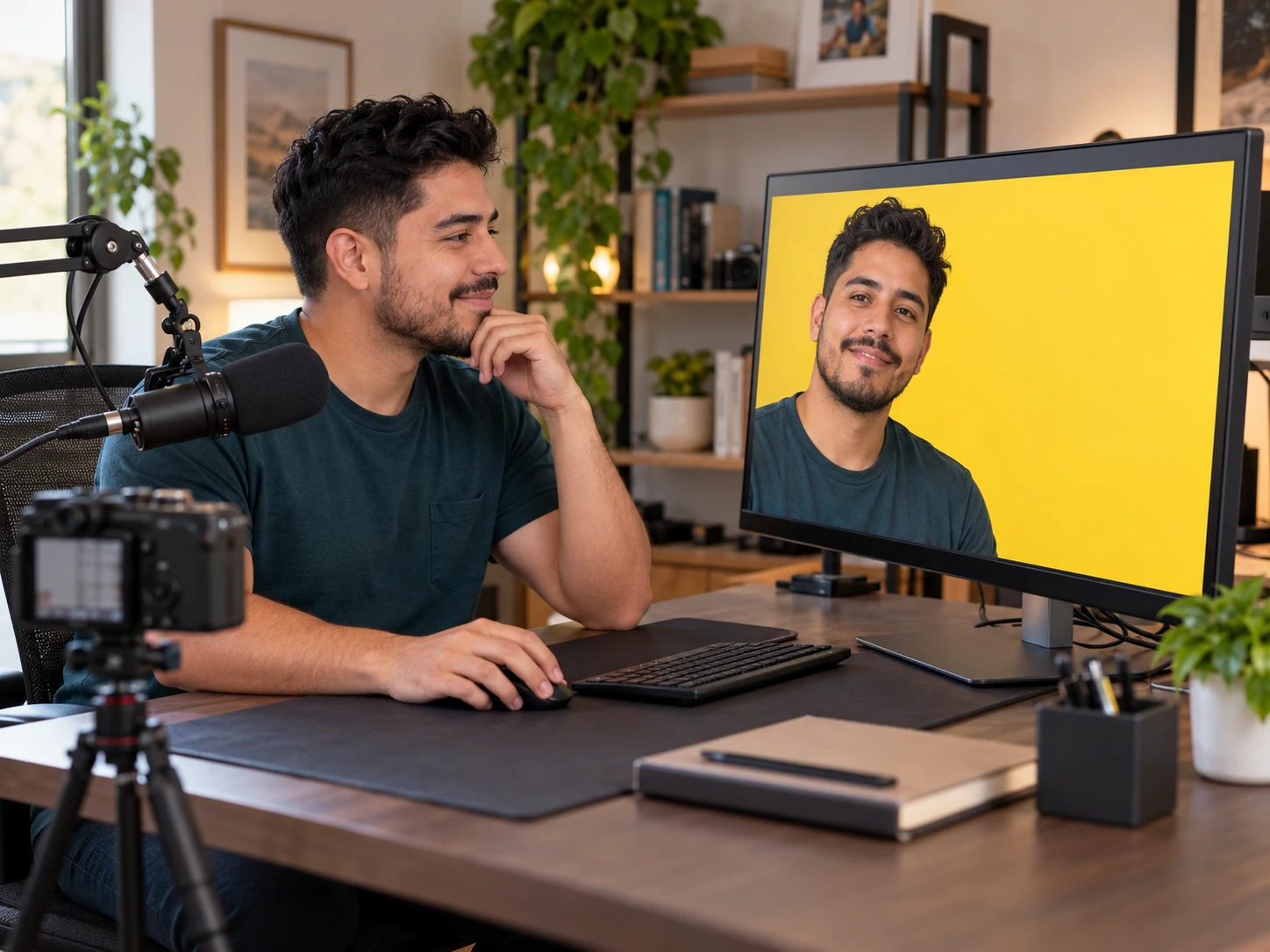
Slaďte pozadí portrétu s barvami příspěvku, miniatury nebo oznámení. Zde vyberte odstín a poté v grafickém editoru doplňte text a upravte rozvržení. Výřez zkontrolujte v zamýšlené velikosti; drobné nedostatky na okrajích mohou ovlivnit vzhled hotové grafiky.

Připravte obrázek s barvou pozadí z palety kampaně. Zadejte hodnoty RGB, porovnejte odstíny a uložte variantu pro banner nebo prezentaci. Stažený soubor už obsahuje vybranou barvu; pokud návrh vyžaduje také průhlednou variantu, uložte si ji zvlášť.
Nahrajte obrázek a klikněte na Odstranit pozadí. Po dokončení zpracování vyberte Vlastní barva, zvolte odstín a zkontrolujte náhled. Pokud objekt i pozadí vypadají správně, stáhněte PNG. Čistě žlutou nastavíte hodnotami RGB 255, 255 a 0.
Aktuální editor umožňuje upravit jeden obrázek: odstranit původní pozadí, použít vlastní barvu a stáhnout PNG bez poplatku i bez registrace. Stažený soubor neobsahuje vodoznak. Před uložením si výsledek zkontrolujte v náhledu.
Soubory PNG lze nahrát, ale současný postup vyžaduje nejprve odstranit pozadí, aby se zpřístupnilo nastavení vlastní barvy. Samostatné vyplnění pozadí u již průhledného souboru není k dispozici. Výsledek pečlivě zkontrolujte, protože zpracování může změnit už připravený výřez.
Ano. Přijímáme obrázky JPG, PNG a WebP do 15 MB, včetně fotografií s bílým pozadím. Odstraňte původní pozadí a použijte vybraný odstín. Hotový soubor se stahuje jako PNG; editor nyní nenabízí export do JPG.
Při každé samostatné úpravě zadejte stejné hodnoty RGB a poznamenejte si je pro příště. Pozadí tak bude mít pokaždé stejný odstín, aniž byste jej museli odhadovat. Osvětlení samotného objektu se ale může lišit, takže fotografie nebudou vypadat úplně stejně.
Tento editor mění pozadí nahraného obrázku. Nenabízí knihovnu fotek, generátor prázdného barevného plátna ani tapety ke stažení. Použijte jej k úpravě vlastní fotografie; samostatný grafický podklad vyžaduje jiný postup.
PNG se uloží v původním rozlišení obrázku; editor malou fotografii nezvětší na HD. Zachování rozměrů samo o sobě nezaručuje, že jemné okraje budou vypadat stejně. Začněte kvalitním obrázkem a uložené PNG zkontrolujte ve velikosti, v jaké ho chcete použít.
Porovnejte světlejší a tmavší odstíny s oblečením, obalem, vlasy a doplňky. Jiný tón může zvýšit kontrast, ale neobnoví detaily, které při odstranění pozadí chyběly. Před rozhodnutím, zda se obrázek hodí do projektu, zkontrolujte v náhledu drobné mezery a světlé okraje.
Před odstraněním pozadí musí prohlížeč stáhnout a načíst zpracovatelský model. Doba závisí na rychlosti připojení a výkonu zařízení. Během zpracování nechte kartu otevřenou. Editor vyžaduje funkční podporu WebGPU; pokud se nespustí, zkuste jiný kompatibilní prohlížeč nebo zařízení.
Najděte odpovědi týkající se výběru odstínu, podporovaných souborů, stahování a kontroly upraveného obrázku před použitím.
Začněte fotografií, kterou už máte. Odstraňte původní pozadí, vyberte odstín, který se hodí k objektu, a před stažením zkontrolujte náhled. Hotové PNG bez registrace můžete použít pro profil, produktovou grafiku nebo kreativní návrh.
Přidat žluté pozadí k fotografii zdarma