Stažení PNG zdarmaBez nutnosti účtuVlastní odstíny modré

Přidejte modré pozadí k průkazové fotografii

Nahrajte portrét, odstraňte původní pozadí a po zpracování vyberte odstín modré. Prohlédněte si výsledek a stáhněte PNG zdarma, bez účtu. Využijte jej pro průkazové fotografie, školní formuláře nebo zaměstnanecké profily, pokud příslušná organizace povoluje modré pozadí a digitální úpravy.

Začněte svým portrétem

Nahrajte fotografii. Vyberte odstín modré.

JPG, PNG nebo WebP. Maximálně 15 MB.

Informace o ochraně soukromí

Přidejte modré pozadí ke své stávající průkazové fotografii

Potřebujete světle nebo tmavě modré pozadí pro průkazovou fotografii či formulář? Než si objednáte nové focení, vyzkoušejte kvalitní portrét, který už máte. Free BGRemover odstraní původní pozadí. Poté můžete vybrat odstín modré, prohlédnout si výsledek a stáhnout PNG zdarma. Ověřte si, že příslušná instituce přijímá modré pozadí a povoluje digitální úpravy.

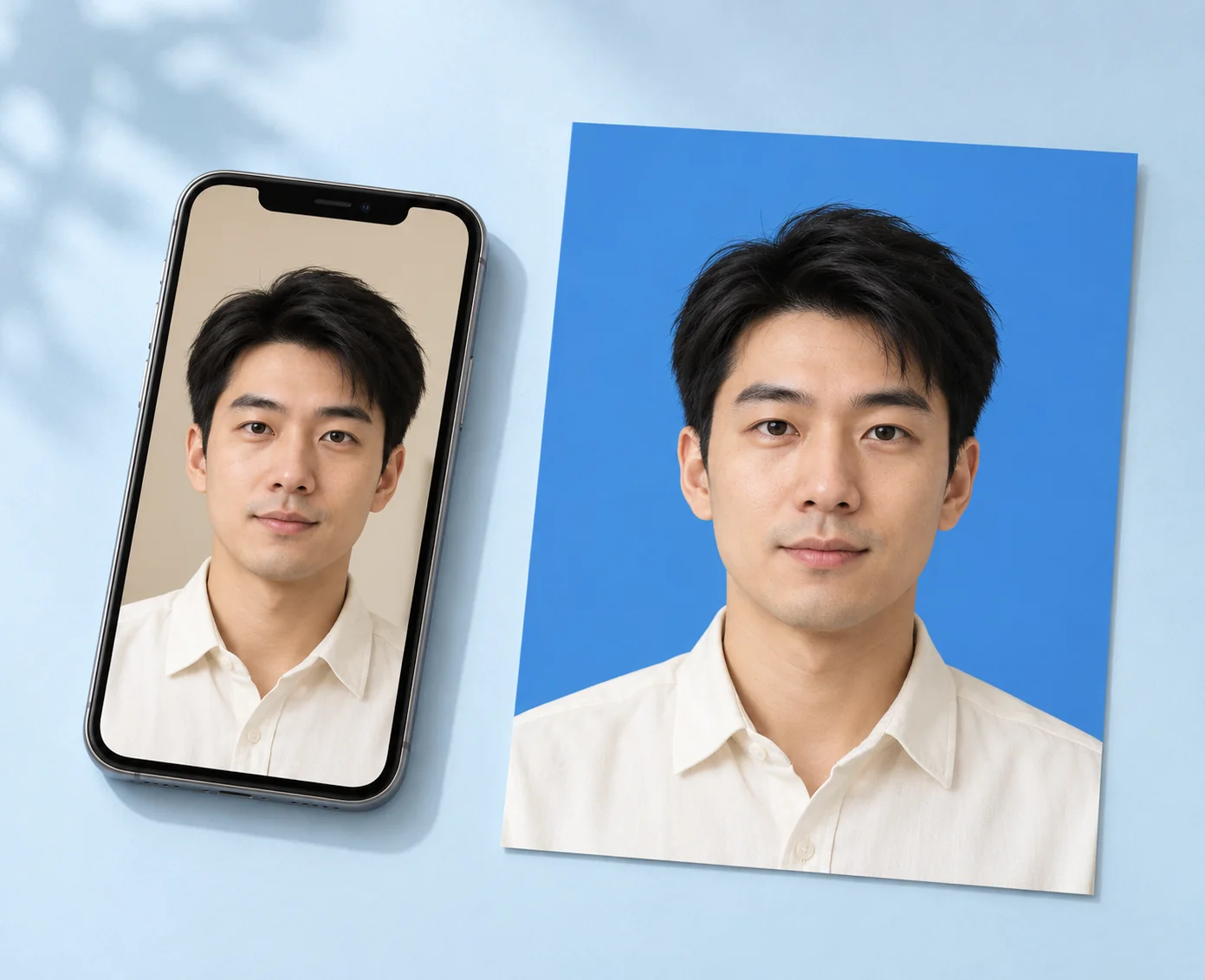
Ilustrační obrázek stávajícího portrétu na telefonu a stejného muže na fotografii s modrým pozadím.

Upravte modré pozadí průkazové fotografie podle svých potřeb

Potřebujete pro fotografii konkrétní odstín modré? Řiďte se barevnou předlohou od organizace, které ji předkládáte. Free BGRemover umožňuje zvolit světle či tmavě modrou, upravit hodnoty RGB a zkontrolovat zobrazený kód HEX. Před stažením si prohlédněte průkazovou fotografii. Ověřte si všechny požadavky, včetně rozměrů, formátu souboru a toho, zda jsou úpravy pozadí povoleny.

Vybrat modré pozadí
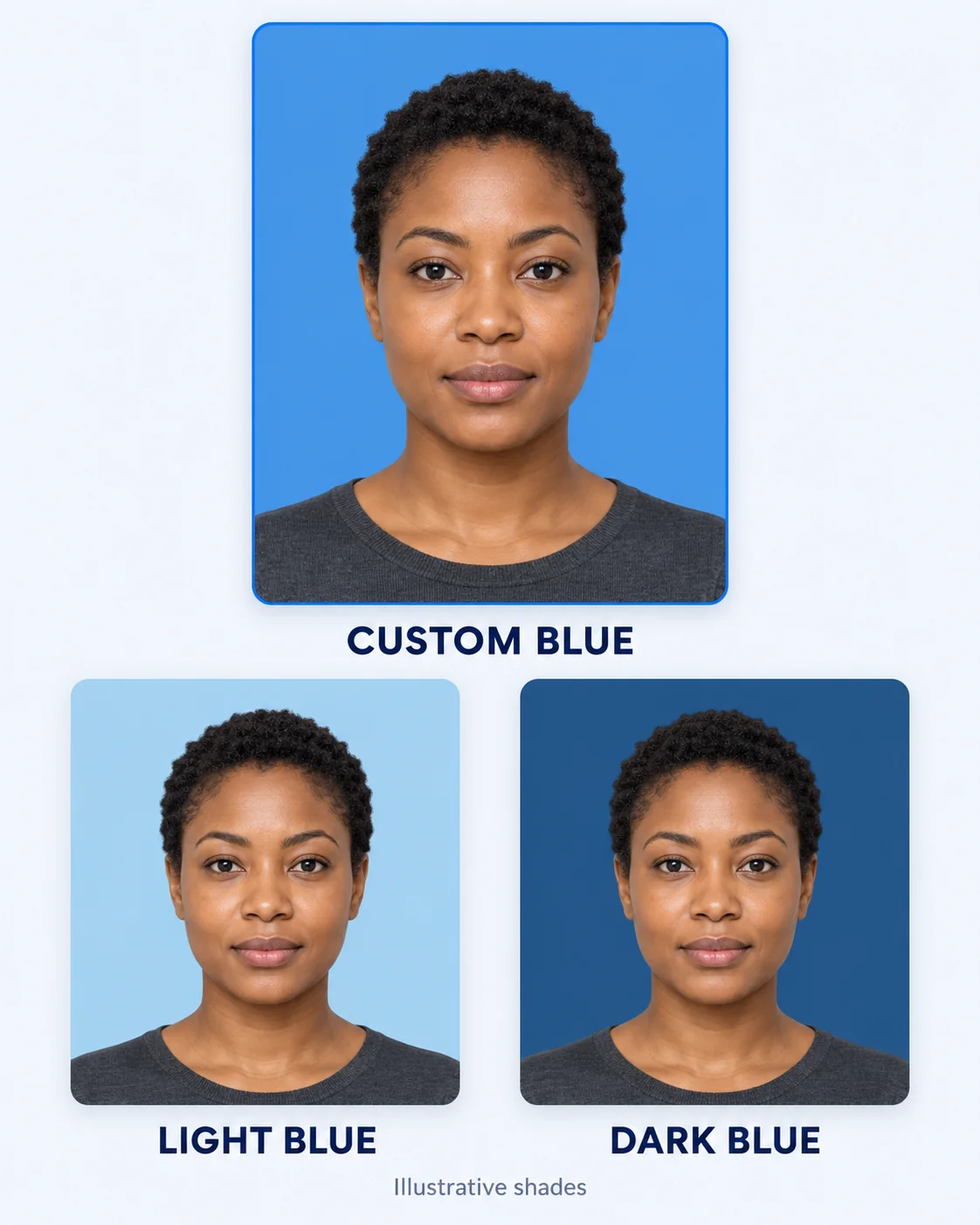
Ilustrační obrázek stejné ženy na portrétech s vlastní, světle modrou a tmavě modrou barvou pozadí; odstíny jsou pouze ukázkové.

Odstíny jsou pouze ukázkové. Řiďte se barevným vzorkem nebo kódem od organizace, které fotografii předkládáte.

Modré pozadí nejen pro průkazové fotografie

Vytvořte jednotné modré pozadí pro profilové fotografie, školní portréty a fotografie zaměstnanců. Free BGRemover můžete použít také k úpravě pozadí produktových fotografií, log a grafiky. Odstraňte původní pozadí, vyberte modrou nebo jinou jednolitou barvu a stáhněte PNG zdarma, bez ručního obkreslování objektu a složitých nástrojů pro výběr.

Zobrazit náhled fotografie s modrým pozadím
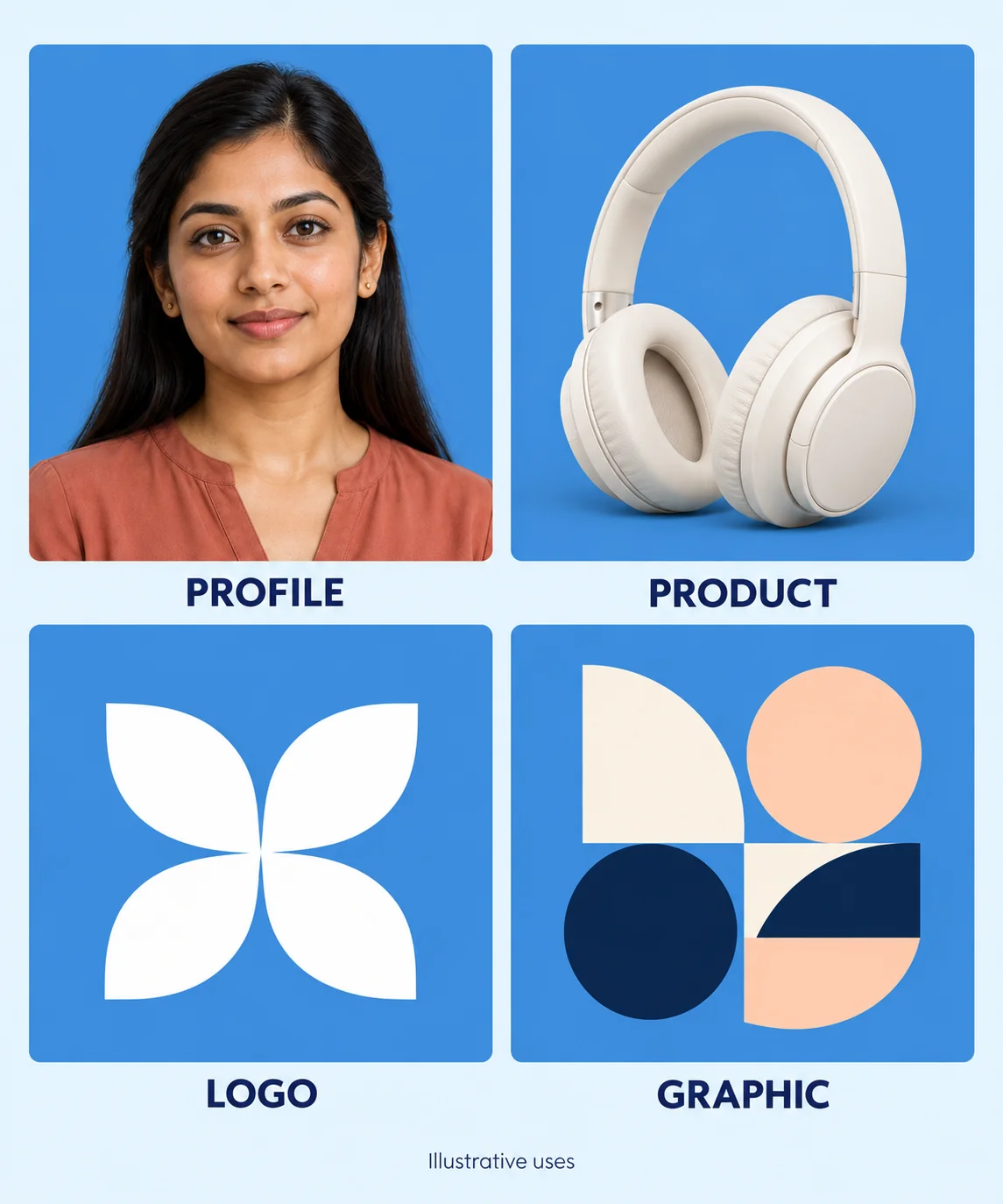
Ilustrační koláž profilového portrétu, fotografie sluchátek, abstraktního loga a geometrické grafiky s modrým pozadím.

Jak online vytvořit průkazovou fotografii s modrým pozadím

Nahrajte portrét, odstraňte pozadí, vyberte odstín modré a stáhněte hotový soubor PNG.

  1. 1

    Nahrajte portrét a odstraňte pozadí

    Vyberte soubor JPG, PNG nebo WebP do velikosti 15 MB. Zpracování spustíte kliknutím na „Odstranit pozadí“. Samotné nahrání zpracování nespustí. Během načítání modelu a přípravy výsledku nechte kartu otevřenou. Váš prohlížeč a zařízení musí podporovat WebGPU.

  2. 2

    V části „Vlastní barva“ vyberte modrou

    Po zpracování přejděte do části „Pozadí výstupu“ a vyberte „Vlastní barva“. Otevřete výběr barvy a zvolte odstín modré nebo nastavte hodnoty R, G a B podle barevné předlohy. Zkontrolujte zobrazený kód HEX. Opětovným kliknutím na barevné políčko výběr zavřete a porovnejte výsledek s původním portrétem.

  3. 3

    Stáhněte a zkontrolujte PNG

    Kliknutím na „Stáhnout PNG“ uložíte obrázek s vybraným modrým pozadím. Otevřete uložený soubor a zkontrolujte okraje, rozměry a barvu. Před použitím výsledku ověřte, že příslušná instituce přijímá soubory PNG a povoluje úpravu pozadí.

Proč měnit pozadí fotografie na modré pomocí Free BGRemover?

Free BGRemover spojuje odstranění pozadí pomocí AI s výběrem jednolité barvy, takže můžete změnit pozadí portrétu bez ručního obkreslování objektu. U školních formulářů, zaměstnaneckých profilů a průkazových fotografií, u kterých jsou úpravy povoleny, si můžete výsledek prohlédnout a stáhnout hotové PNG přímo v editoru.

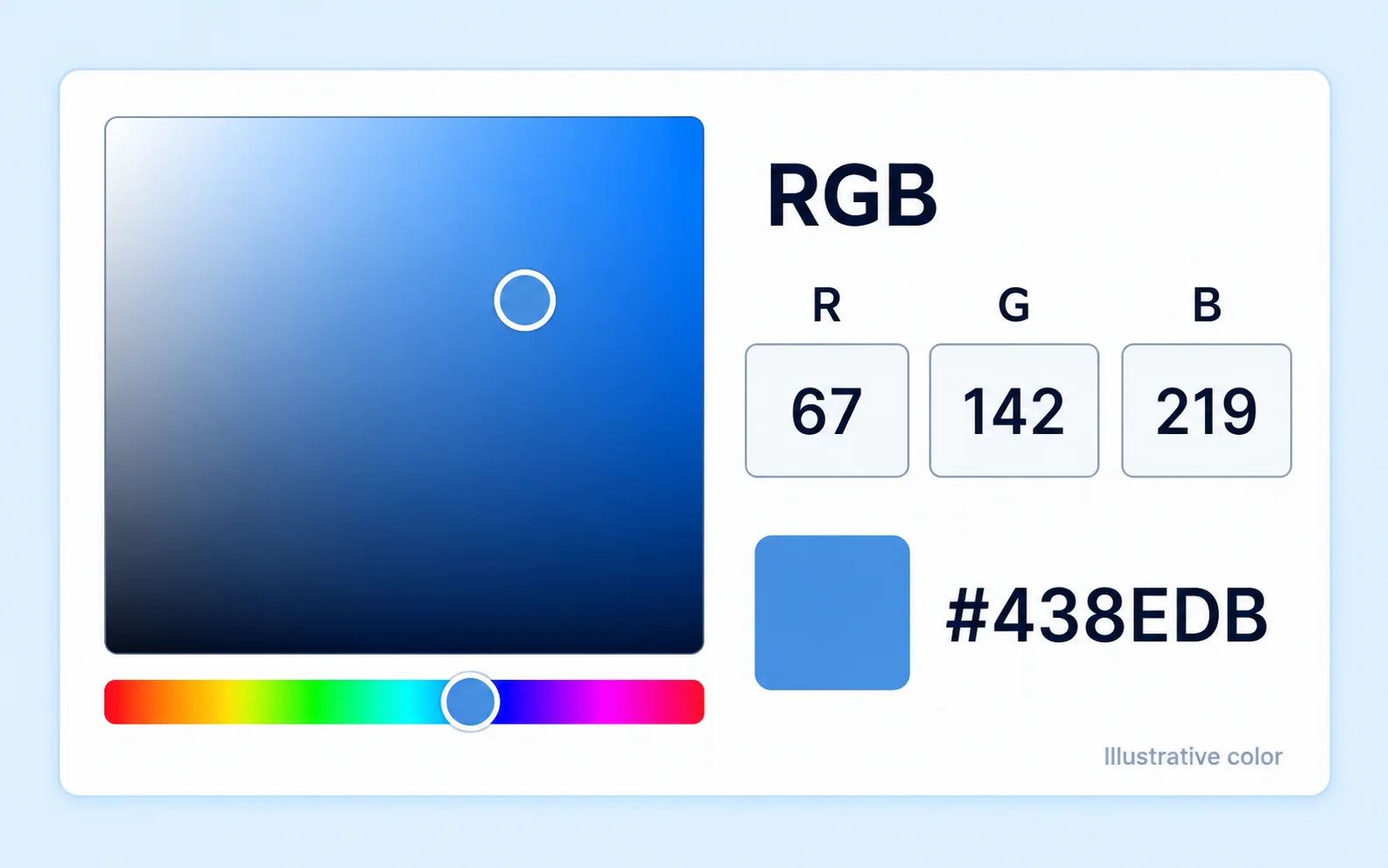
Ilustrační výběr modré barvy s hodnotami RGB 67, 142, 219 a statickým zobrazením HEX #438EDB.

Před uložením vyberte odstín

Výběr vlastní barvy nabízí pole RGB a zobrazuje hodnotu HEX. Pomocí těchto hodnot porovnejte zvolenou modrou s dodanou barevnou předlohou. Nespoléhejte se pouze na to, jak fotografie vypadá vedle okolních barev na obrazovce.
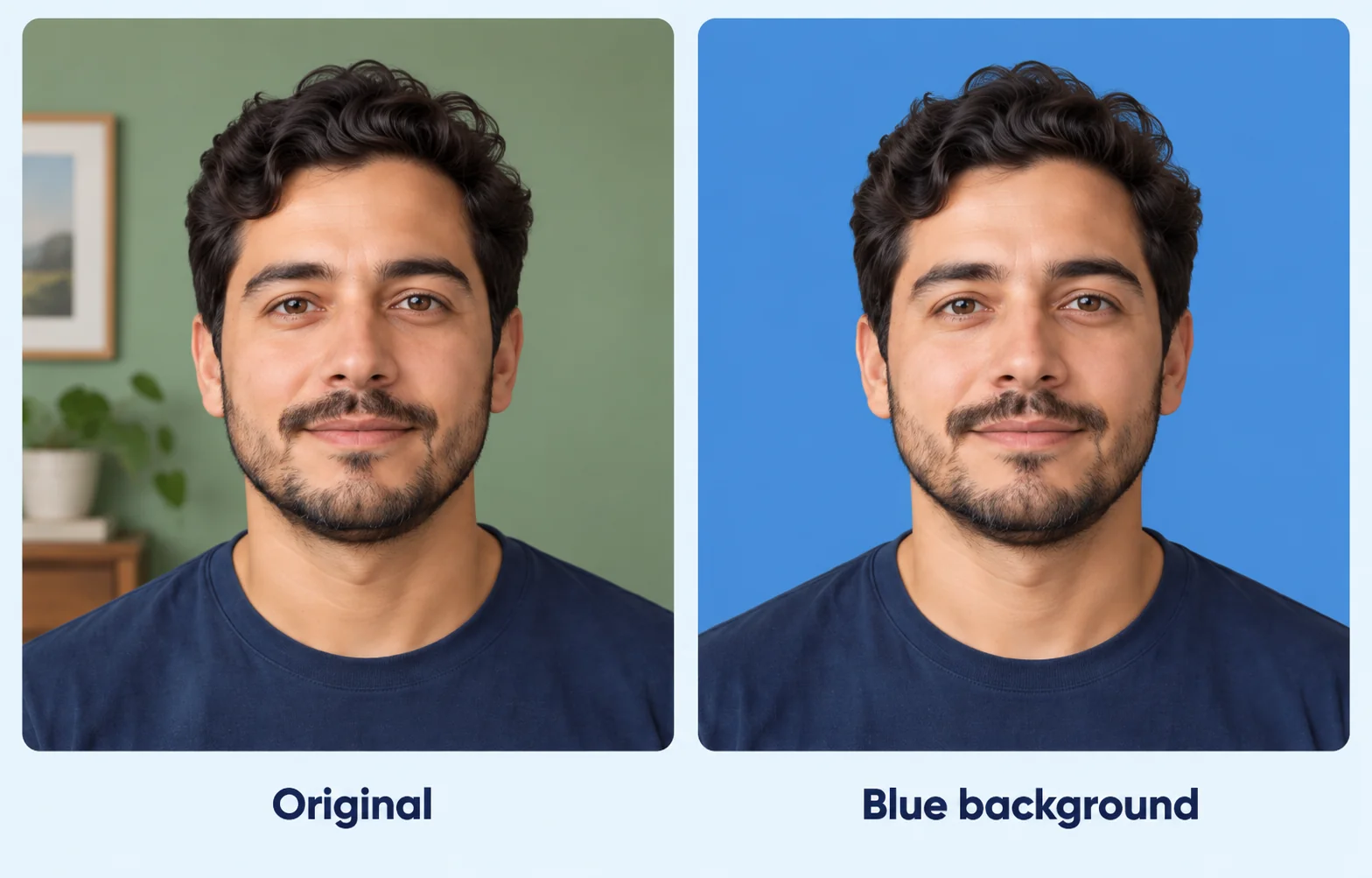
Ilustrační porovnání stejného muže v původním interiérovém portrétu a na portrétu s modrým pozadím.

Změňte pozadí bez ručního obkreslování

AI vytvoří výřez objektu, za který můžete vložit vybranou barvu pozadí. Tím omezíte ruční obkreslování portrétu. Výsledek si přesto porovnejte s originálem a zkontrolujte detaily, které vyžadují pozornost.

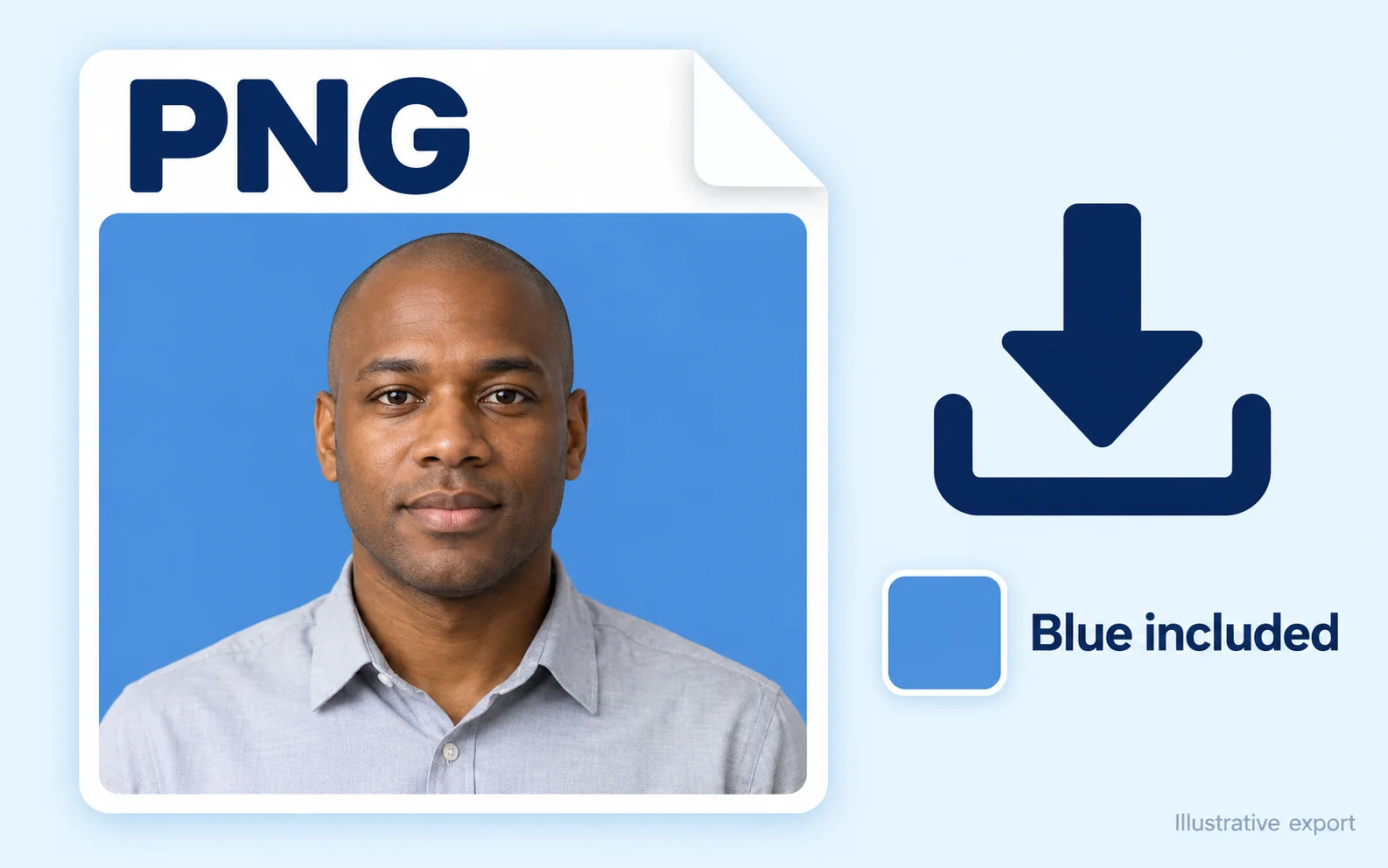
Ilustrační export PNG, který ukazuje portrét s modrým pozadím ve staženém obrázku.

Stáhněte obrázek se zvoleným modrým pozadím

Po výběru možnosti „Vlastní barva“ bude stažené PNG obsahovat zvolenou barvu pozadí. Pro další použití uložte přímo soubor PNG. Snímek obrazovky může obsahovat prvky rozhraní nebo jen zmenšený náhled portrétu.

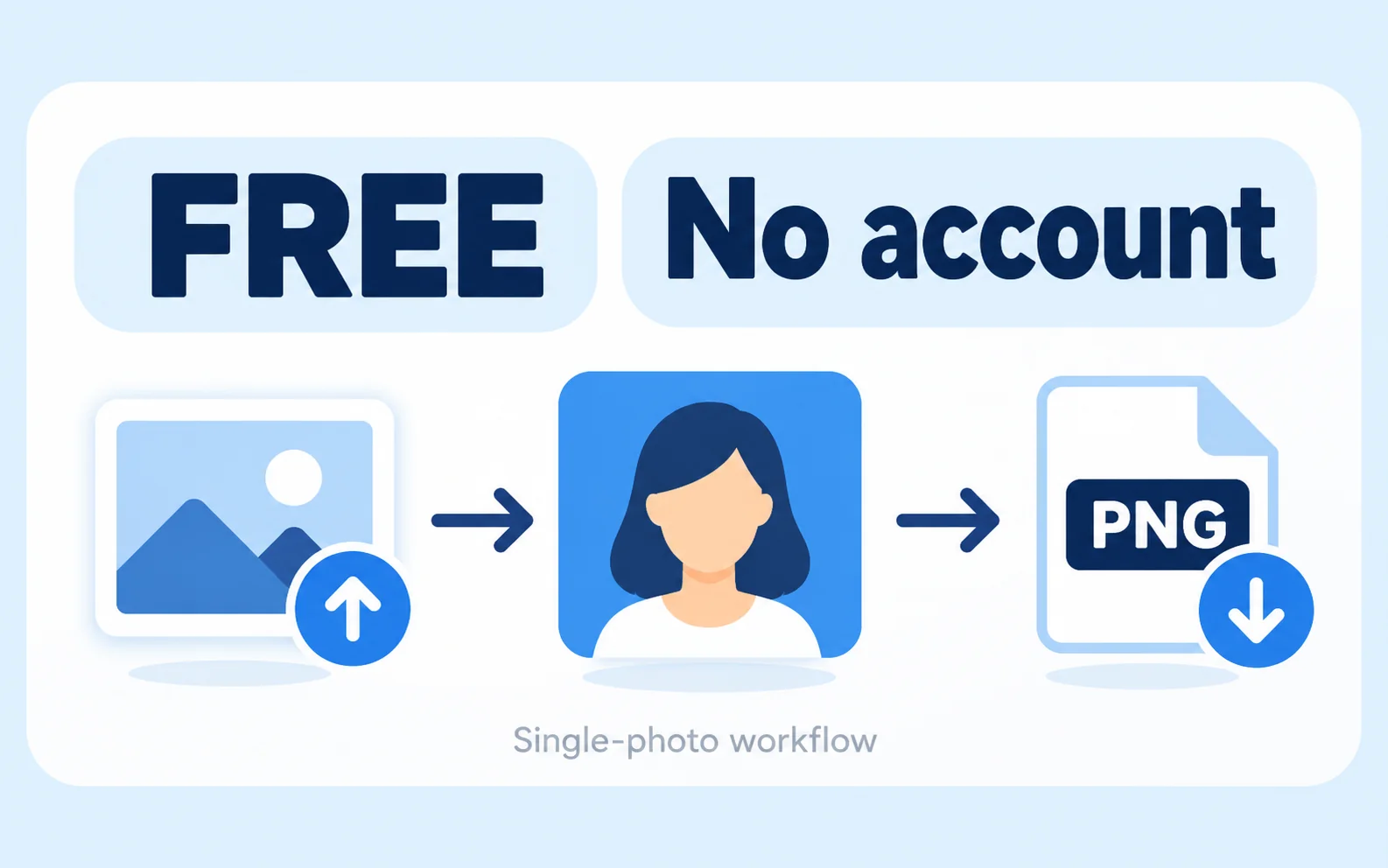
Ilustrační bezplatný postup úpravy jedné fotografie bez účtu: od nahrání obrázku přes změnu pozadí na modré až po stažení PNG.

Upravte jednu fotografii bez účtu

Aktuální postup pro jeden obrázek umožňuje odstranit pozadí, zvolit jednolitou barvu a stáhnout PNG bez platby či registrace. Výsledek si můžete prohlédnout a rozhodnout, zda splňuje požadavky instituce.

Kdo využije malý portrét s modrým pozadím?

Modré pozadí se může hodit, pokud ho organizace u portrétu vyžaduje. Níže vyberte svou situaci a před přípravou souboru ověřte požadovaný odstín, rozměry obrázku a pravidla pro úpravy.

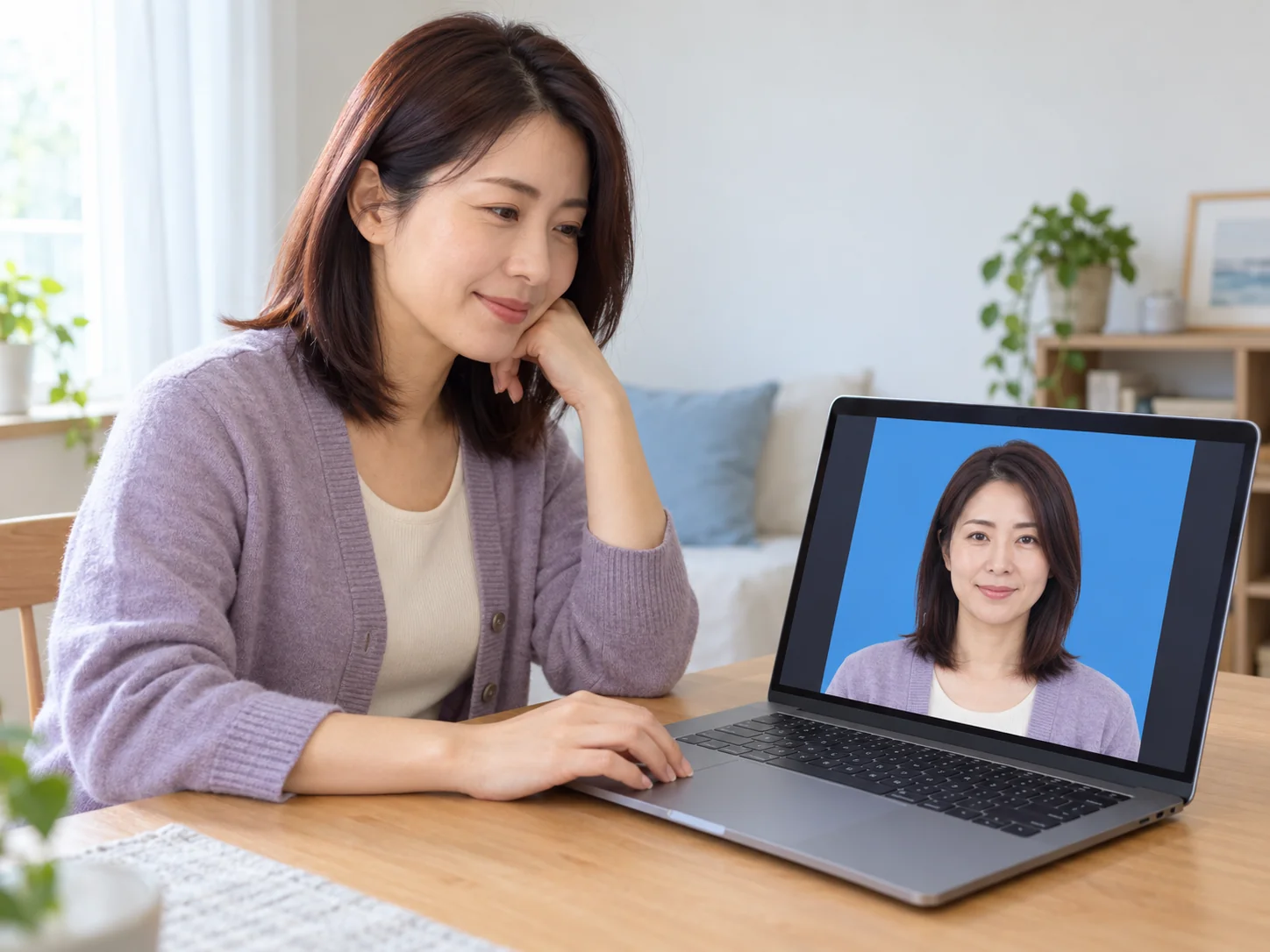
Ilustrační scéna osobního použití: žena doma kontroluje na notebooku svůj portrét s modrým pozadím.

Připravte portrét s požadovaným modrým pozadím

Pokud formulář nebo služba požaduje malý portrét s modrým pozadím, začněte svou stávající fotografií. Ověřte, že je úprava pozadí povolena, a před odesláním si prohlédněte výsledek. Samotná barva nezaručuje splnění požadavků.

  • Ověřte požadovaný odstín modré
  • Zkontrolujte obrys portrétu
  • Uložte PNG pro další krok
Upravit pozadí fotografie
Jak přidám modré pozadí k průkazové fotografii?

Nahrajte podporovaný portrét, klikněte na „Odstranit pozadí“ a počkejte na dokončení zpracování. V části „Pozadí výstupu“ vyberte „Vlastní barva“, zvolte modrou a stáhněte PNG. Výsledek porovnejte s pravidly příslušné instituce. Samotná změna pozadí nepotvrzuje, že fotografie splňuje požadavky pro daný doklad.

Jakou hodnotu HEX nebo RGB mám zvolit?

Použijte hodnotu stanovenou organizací, které fotografii předkládáte. Pokud uvádí pouze název barvy, požádejte před výběrem odstínu o vzorek nebo kód. #438EDB neboli RGB 67, 142, 219 je pouze ukázková modrá; nejde o oficiální požadavek pro konkrétní pas či doklad.

Mohu do editoru vložit kód HEX?

Aktuální výběr barvy zobrazuje kód HEX, ale neumožňuje jeho textové zadání. Použijte pole RGB nebo ovládání barvy a potom zkontrolujte zobrazenou hodnotu. Pokud máte pouze kód HEX, před nastavením barvy jej převeďte na RGB.

Mohu použít modré pozadí pro americký pas?

Ne. Fotografie do amerického pasu musí mít bílé nebo téměř bílé pozadí a Ministerstvo zahraničí USA zakazuje úpravy fotografií pomocí softwaru či AI. Místo úpravy pozadí pořiďte novou fotografii podle oficiálních pokynů.

Ořízne tento nástroj fotografii na rozměry pasové fotografie?

Ne. Nástroj nahrazuje pozadí a exportuje PNG. Automaticky nenastaví rozměry pasové fotografie, nekontroluje velikost hlavy ani nevytváří tiskové rozvržení. Pokud instituce úpravu povoluje, použijte jiný nástroj pro nastavení požadovaných rozměrů.

Mohu si stáhnout výsledek v HD?

Začněte ostrým zdrojovým obrázkem dostatečné velikosti a zkontrolujte rozměry staženého souboru v pixelech. Změna pozadí nezaostří rozmazanou fotografii ani nedoplní chybějící detaily. I velký soubor může mít nedokonalé okraje, proto si uložený výsledek prohlédněte ve velikosti, v jaké ho chcete použít.

Je nástroj zdarma a jaké formáty souborů podporuje?

Aktuální nástroj pro jeden obrázek je zdarma a nevyžaduje účet. Přijímá soubory JPG, PNG a WebP do velikosti 15 MB a exportuje PNG. Pokud instituce vyžaduje JPG nebo konkrétní velikost souboru, výsledek samostatně převeďte či změňte jeho velikost a znovu jej zkontrolujte.

Co když část vlasů chybí nebo zůstalo původní pozadí?

Porovnejte upravenou fotografii s originálem. Změna barvy výplně neobnoví chybějící vlasy ani neodstraní zbylé pixely původního pozadí. Aktuální nástroj nemá štětec pro ruční mazání ani obnovu. Zkuste kvalitnější originál, ve kterém je osoba od pozadí lépe oddělena, a nový výsledek zkontrolujte.

Časté dotazy k modrému pozadí fotografie

Odpovědi na otázky o barevných předlohách, změně pozadí, kvalitě staženého souboru a vhodnosti modrého pozadí.

Dodejte portrétu jednolité modré pozadí

Máte připravenou kvalitní fotografii a pokyny k barvě od instituce? Nahrajte obrázek, vyberte odstín modré a před stažením zkontrolujte výsledek. Ověřte, že je úprava pozadí povolená a že vám pro další krok vyhovuje formát PNG.

Vytvořit fotografii s modrým pozadím zdarma