Vyberte přesnou barvu
Klikněte na pixel v obrázku nebo zadejte šestimístnou hodnotu HEX.
✦ 100 procent zdarmaBez registraceBez vodoznaku
Vyberte barvu v PNG, zprůhledněte ji nebo ji nahraďte jednolitou barvou a stáhněte si upravený soubor jako PNG. Nástroj je zdarma, bez registrace a bez vodoznaku.
 OriginálPrůhledné PNG
Vyberte obrázek PNG, JPG nebo WebP o velikosti do 15 MB. PNG je ideální, pokud má výsledné pozadí zůstat průhledné.
Klikněte na barvu v původním obrázku nebo zadejte její hodnotu HEX. Začněte s nízkou tolerancí a postupně ji zvyšujte pro podobné odstíny.
Zkontrolujte objekt na šachovnicovém pozadí. Až vybraná barva zmizí a důležité detaily zůstanou, stáhněte průhledné PNG.
Přesné nastavení barvy
Vyberte barvu, kterou chcete změnit, místo odstranění všech detailů pozadí. Hodí se to zejména pro plochou grafiku, ikony, loga, snímky obrazovky, samolepky a jednoduchá pozadí.
Klikněte na pixel v obrázku nebo zadejte šestimístnou hodnotu HEX.
Změní se pouze vybraná barva a podobné odstíny zahrnuté nastavením tolerance.
Vybranou oblast zprůhledněte nebo ji vyplňte plnou náhradní barvou.
Pokud objekt obsahuje stejnou barvu jako pozadí, začněte s nízkou tolerancí a před stažením zkontrolujte výsledek.
Příklady použití pro barevná pozadí
Tento nástroj použijte, pokud oblast k odstranění tvoří jednu barvu nebo několik podobných odstínů. Vyberte barvu, zkontrolujte okraje a potom obrázek použijte v novém návrhu.
Převeďte jednobarevnou produktovou grafiku, sken nebo logo na průhledné PNG. Zkontrolujte bílé písmo, odlesky a mezery uvnitř objektu.
Vyberte zelenou nebo modrou a postupně zvyšujte toleranci, abyste odstranili barvu a zachovali vlasy, látku i lesklé okraje.
Odstraňte barevný obdélník za jednoduchou grafikou, aby PNG šlo použít na webu, snímku, štítku nebo příspěvku bez čtvercového pozadí.
Odstraňte jednu nežádoucí výplňovou barvu nebo ji nahraďte plnou barvou a zachovejte zbytek návrhu.
Nejlépe funguje u jednobarevných nebo téměř jednobarevných pozadí. U osoby, produktu či objektu na členitém fotografickém pozadí použijte náš nástroj pro odstranění pozadí pomocí AI.
Pečlivé nastavení shody
Tolerance určuje, jak moc se barva pixelu musí podobat vybrané barvě, aby se pixel změnil. Pečlivým nastavením odstraníte zbytky barvy a zachováte důležité detaily.
U plochého loga, ikony nebo barevné plochy použijte nízkou toleranci.
Pokud jednolité pozadí obsahuje slabé stíny nebo podobné odstíny, zvyšujte toleranci po malých krocích.
Zkontrolujte tenké čáry, vlasy, odrazy, světlé písmo, průhledné objekty a místa se stejnou barvou jako pozadí.
Zmizelo toho příliš? Snižte toleranci nebo barvu vyberte znovu. Zůstává barva? Mírně zvyšte toleranci a znovu zkontrolujte okraje.
Zvolte průhlednost, pokud chcete obrázek snadno umístit na jiné pozadí, nebo vyberte jednolitou náhradní barvu. Chcete-li zachovat průhledné pixely, stáhněte výsledek jako PNG.
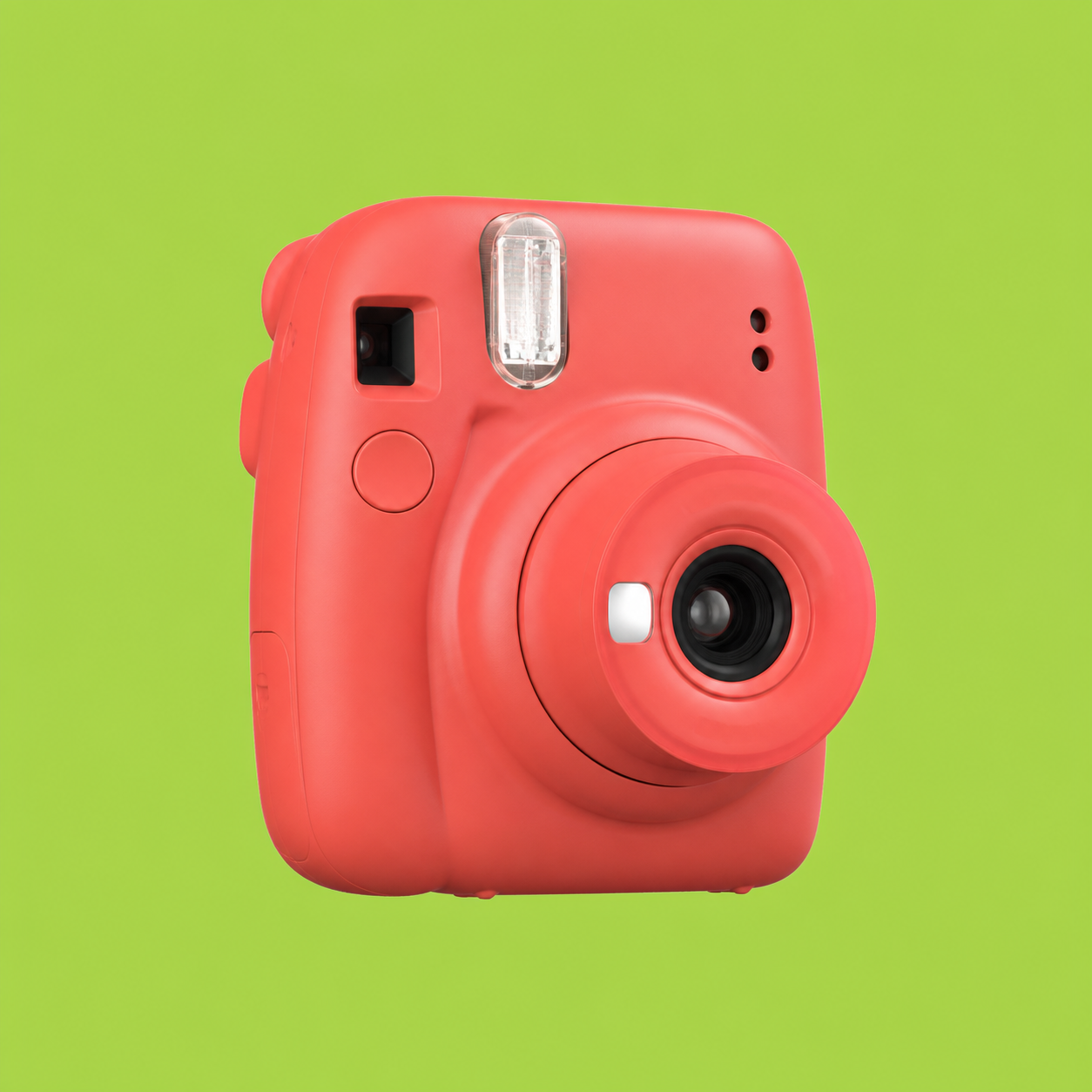
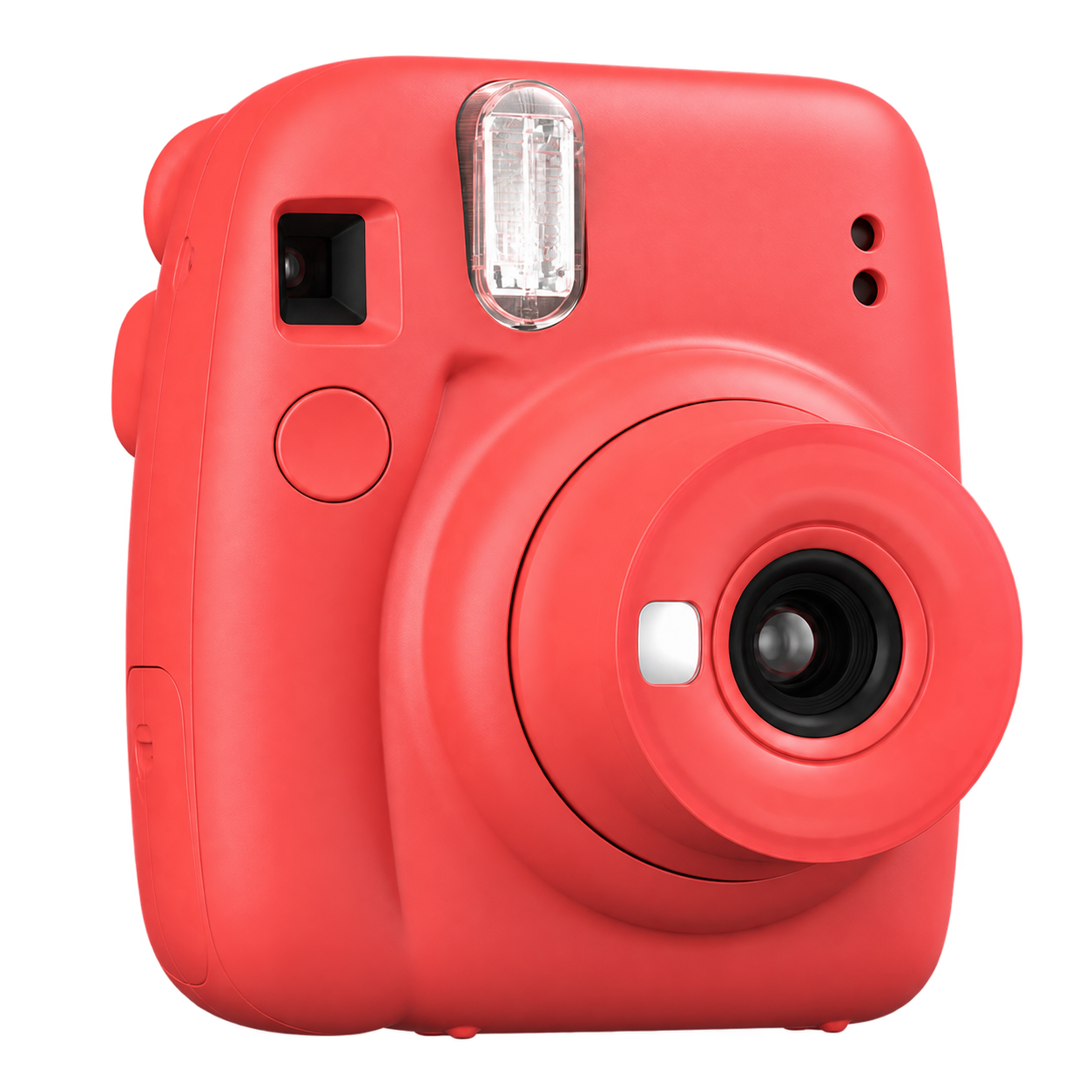
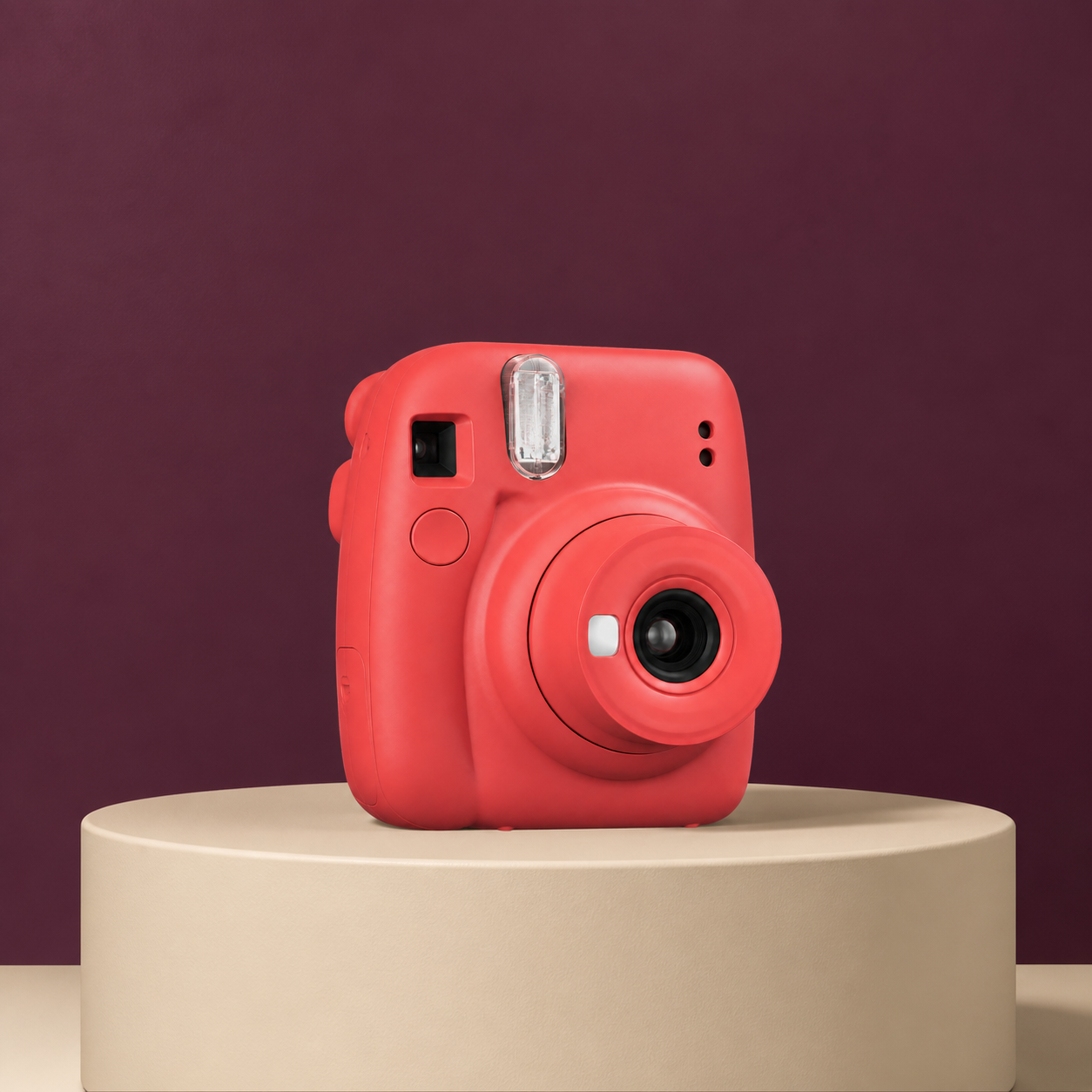
Vybírejte podle typu obrázku
Nejrychlejší postup závisí na tom, co chcete odstranit. Vybírejte podle typu obrázku, ne podle známého názvu úpravy.
Jednolitá nebo téměř jednolitá barva za logem, ikonou, skenem, samolepkou či grafikou
Odstranění barvy z PNGVyberete přesnou barvu a nastavíte podobné odstíny.
Osoba, produkt nebo objekt na členitém či vícebarevném fotografickém pozadí
Odstranění pozadí pomocí AICílem je oddělit objekt, nikoli vyhledat jednu barvu.
Malý nežádoucí objekt, textová značka nebo nepravidelná oblast
Ruční editor nebo nástroj na mazání objektůŠtětec nebo výběr je přesnější, pokud nežádoucí oblast není určena jednou barvou.
Jasný přístup a jasné podmínky
Otevřete nástroj, vyberte barvu, zkontrolujte výsledek a stáhněte PNG bez účtu. Všechny důležité informace o použití uvádíme přehledně.
Odstraňte vybranou barvu bez kreditů, zkušební doby a účtu.
Stáhněte čisté PNG připravené pro další návrh.
Otevřete nástroj, nahrajte obrázek, zkontrolujte výsledek a stáhněte jej.
Nahrajte obrázek JPG, PNG nebo WebP do 15 MB; výsledek stáhněte jako PNG.
Odpovědi na vaše otázky
Rychlé rady k odstranění barvy pozadí, zprůhlednění vybrané barvy, úpravě podobných odstínů a stažení PNG.
Nahrajte obrázek, klikněte na barvu pozadí nebo zadejte její šestimístnou hodnotu HEX, upravte toleranci pro podobné odstíny, zkontrolujte náhled a stáhněte PNG.
Ano. Nástroj změní vybranou barvu a podobné odstíny podle nastavené tolerance. Pokud má objekt podobnou barvu, začněte s nízkou tolerancí.
Ano, zvláště pokud je pozadí jednolité nebo téměř jednolité. Před stažením zkontrolujte odlesky, vlasy, látku a text.
Tolerance určuje, jak moc se barva pixelu může podobat vybrané barvě, aby se pixel změnil. Chcete-li odstranit i podobné odstíny, toleranci postupně zvyšujte; pokud mizí část objektu, snižte ji.
Objekt může obsahovat vybranou barvu nebo podobný odstín. Snižte toleranci, barvu vyberte znovu a zkontrolujte šachovnicový náhled.
Vyberte možnost Průhlednost a stáhněte výsledek jako PNG. PNG zachovává průhledné pixely, JPG nikoli.
Ano. Nahrajte JPG, PNG nebo WebP do velikosti 15 MB a výsledek po odstranění barvy stáhněte jako PNG.
Tento nástroj funguje nejlépe pro jednu vybranou barvu nebo téměř jednolité pozadí. U osoby, produktu či objektu na členitém fotografickém pozadí použijte AI odstraňovač pozadí.
Ano. Free BGRemover je zcela zdarma, bez registrace a vodoznaku.

Návody a průvodci

Návody a průvodci

Návody a průvodci
Vaše PNG je připraveno k úpravě