
Chcete-li vytvořit průhledné PNG, nahrajte obrázek do nástroje pro tvorbu průhledného PNG, klikněte na Odstranit pozadí, zvolte Průhledné a stáhněte PNG. Níže najdete postup i způsob, jak ověřit uložený soubor.
Pokud PNG v prohlížeči fotografií vypadá jen jako bílý obrázek, může už být průhledné. Nejprve ho vyzkoušejte na barevném pozadí. Bílé zobrazení v aplikaci samo o sobě neznamená, že soubor potřebuje upravit.
Jak vytvořit průhledné pozadí PNG online
1. Nahrajte původní obrázek
Klikněte na Nahrát obrázek a vyberte soubor ze svého zařízení. Free BGRemover přijímá soubory PNG, JPG/JPEG a WebP do velikosti 15 MB. Ponechte si originál, abyste ho později mohli porovnat s výřezem.
Následující příklad používá světlou pletenou botu na světlém pozadí. Tkaničky, podrážka i poutko na patě by měly zůstat viditelné, až okolní pozadí zmizí.
2. Odstraňte pozadí
Pod náhledy klikněte na Odstranit pozadí. Samotné nahrání odstranění nespustí. Nechte kartu otevřenou, dokud se zobrazuje průběh zpracování. První spuštění může trvat déle, protože prohlížeč připravuje model. Pokud zpracování selže, zkontrolujte připojení a zvolte Zkusit znovu.
Po zobrazení výsledku porovnejte botu s originálem. Zkontrolujte podrážku a poutko na patě, zda z nich něco nechybí. Otvor v botě je součástí fotografovaného objektu; automaticky neznamená místo, které má být průhledné.
3. Zvolte průhledné pozadí a uložte PNG
V části Pozadí výstupu zvolte Průhledné a klikněte na Stáhnout průhledné PNG. Pokud místo toho vyberete Bílé nebo Vlastní barva, uloží se PNG s vyplněným pozadím.
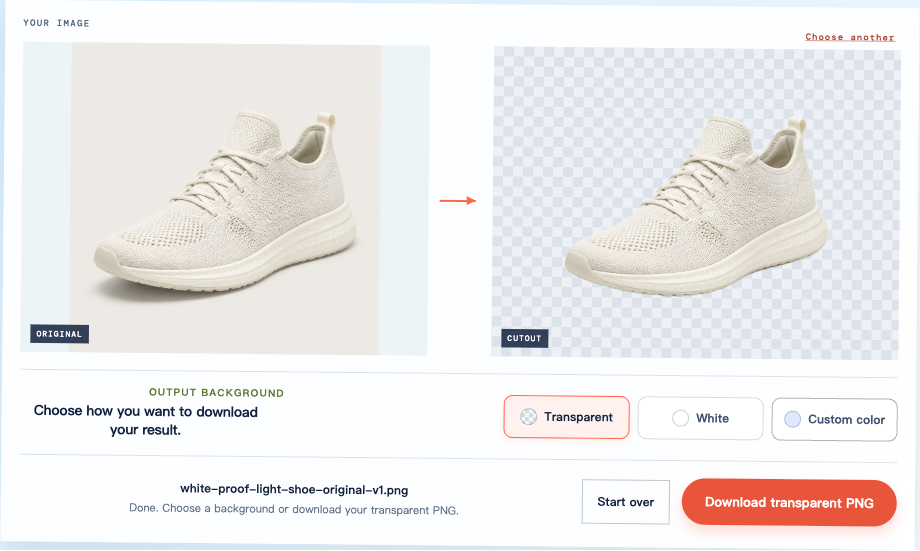
Soubor uložte tlačítkem pro stažení, ne pořízením snímku obrazovky. Snímek zachytí viditelnou šachovnici a rozhraní, nikoli průhledné pixely výřezu.
Ověřte stažené PNG na jiném pozadí
Otevřete právě stažený soubor v aplikaci, ve které ho chcete použít. Například ho vložte do prezentace, nastavte snímku světle modré pozadí a potom ho změňte na tmavě modré. Obrázek ponechte plně neprůhledný a odstraňte případný vyplněný rámeček kolem něj.
Níže je na obou barvách zobrazen stejný stažený soubor PNG. Pozadí kolem boty se mění, zatímco svršek, tkaničky a podrážka zůstávají viditelné.
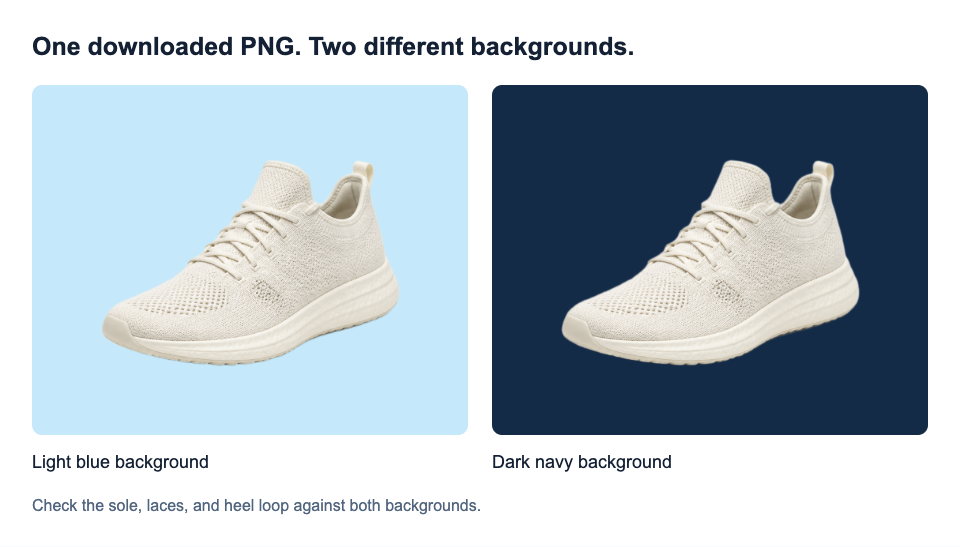
Pomocí těchto kontrol zjistíte, zda je soubor připravený k použití:
- Prostor kolem objektu: Prosvítá jím nové pozadí, nikoli bílý obdélník.
- Detaily objektu: Obrys je úplný a nechybí tkaničky, nápisy ani jiné důležité části.
- Výsledná velikost: Okraj vypadá dobře ve skutečné velikosti použití, nejen v malém náhledu.
Pokud zatím nemáte připravený návrh, můžete si výsledek prohlédnout s možností Bílé nebo Vlastní barva v nástroji pro tvorbu PNG. Tím ale neověříte uložený soubor. Stáhněte průhledný výsledek a zkontrolujte ho znovu při vložení do projektu.
Obrázek, který vypadá dobře v malém rozměru, může po zvětšení ukázat světlý lem. Posuzujte výřez podle zamýšleného použití; úspěšné stažení nezaručuje dokonale čistý okraj při každé velikosti.
Jak poznat skutečnou průhlednost od bílého obdélníku či šachovnice
Formát PNG průhlednost podporuje, ale soubor PNG může být i zcela neprůhledný. Rozhodující je, zda je přes obrázek vidět pozadí pod ním.

Pokud šachovnice zůstane viditelná i po vložení obrázku na jiné pozadí, může být uložená přímo v souboru. To se může stát, když místo původního obrázku uložíte jeho náhled. Najděte původní průhledný soubor; změna názvu ani formátu exportu čtverečky neodstraní.
Jednolitá bílá nebo černá plocha v prohlížeči fotografií je něco jiného. Aplikace tak může pouze zobrazovat prázdná místa obrázku. Než usoudíte, že PNG není průhledné, vyzkoušejte jiné pozadí.
Ověřte, že zůstaly zachované i bílé detaily
Bílé logo, okraj nebo odlesk může být součástí grafiky. Odstraněním všech bílých pixelů by zmizely i tyto detaily. Na obrázku výše má bílý symbol uvnitř zeleného kruhu zůstat bílý.
Světlé detaily zkontrolujte na tmavém pozadí. U textu prohlédněte tenké tahy, tečky a uzavřené prostory uvnitř písmen. U světlého produktu porovnejte jeho světlé okraje s originálem. Další kontroly zaměřené na písmo najdete v návodu na odstranění pozadí loga.
Ovládací prvky pro barvu pozadí okraje neopravují a Free BGRemover nemá štětec pro obnovu. Další postup zvolte podle zdrojového obrázku:
- Originál je rozmazaný nebo malý: Ostřejší nebo větší původní obrázek může nástroji poskytnout více detailů.
- Originál je ostrý, ale výřez je chybný: Může jít o chybu při rozpoznání objektu. Opakování stejného postupu není spolehlivá oprava.
- Grafika a pozadí mají stejnou barvu: Odstranění této barvy všude může poškodit objekt. Jiný zdroj s výraznějším oddělením objektu od pozadí může pomoci, výsledek však není zaručený.
Pokud důležitá část stále chybí, ponechte si originál a tento výřez do hotového návrhu nezařazujte.
Proč má PNG stále pozadí
Místo, kde se pozadí objeví, může napovědět, v čem je problém.
| Co vidíte | Možná příčina | Další krok |
|---|---|---|
| Bílou nebo černou plochu pouze v prohlížeči | Barva, kterou prázdná místa zobrazuje aplikace | Vyzkoušejte soubor na jiném pozadí. |
| Pevnou šachovnici ve svém návrhu | Čtverečky jsou uložené přímo v obrázku | Najděte původní soubor, ne jeho náhled. |
| Jednolitou barvu pozadí ve staženém souboru | Byla zvolena vyplněná barva výstupu | Zvolte Průhledné a stáhněte soubor znovu. |
| Bílý obdélník až po nahrání na jiné místo | Převod, vyplněný rámeček nebo nesprávný soubor | Porovnejte verzi na cílovém místě se staženým souborem. |
| Světlé proužky uvnitř výřezu nebo tenký lem | Ve výřezu zůstaly pixely původního pozadí | Porovnejte výsledek s originálem a posuďte, zda je použitelný. |
V logu zůstaly části původního pozadí
Druhý příklad ukazuje omezení nástroje. Vnější pozadí loga se sluncem a listy zmizelo, ale mezi paprsky a listy zůstaly světlé proužky. Na tmavě modrém pozadí je vidět také tenký světlý lem.
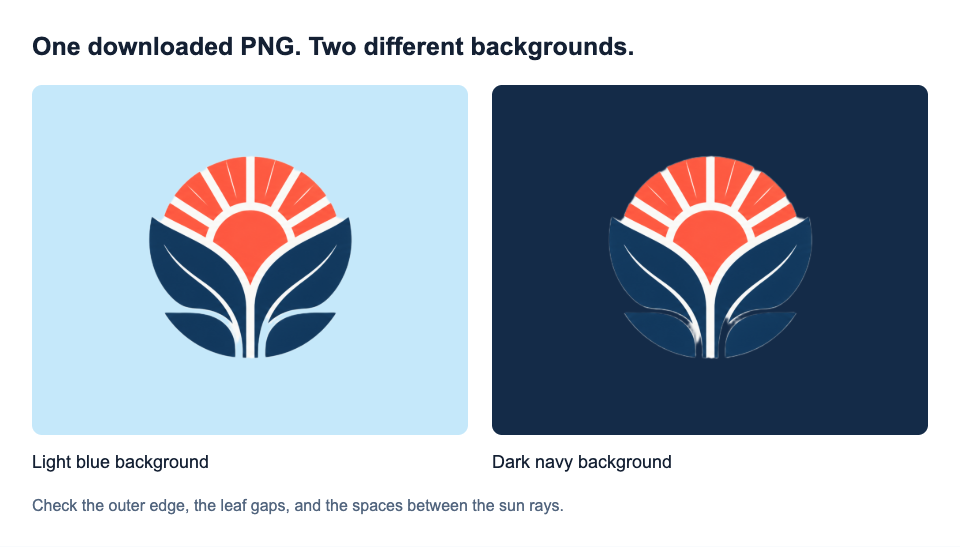
Pokud mají být tyto mezery průhledné, soubor ještě není hotový. Původní logo je už poměrně ostré, takže samotná větší kopie nemusí chybu napravit. Tento automatický výsledek se nehodí pro návrh, ve kterém musí být tato místa průhledná.
Průhlednost zmizela po exportu nebo nahrání
Formát JPG průhlednost nepodporuje. Při exportu výřezu do JPG se průhledná místa vyplní neprůhlednou barvou; převodem zpět na PNG se průhlednost neobnoví.
Pokud stažené PNG funguje na barevném snímku, ale ne na webu, zkontrolujte verzi obrázku použitou na webu a nastavení jeho pozadí. Opětovné zpracování originálu neodstraní pozadí, které přidá cílová stránka.
Často kladené otázky
Zprůhlední se obrázek, když ho uložím jako PNG?
Ne. PNG může obsahovat průhledné pixely, ale uložení v tomto formátu neodstraní pixely stávajícího pozadí. Přejmenováním souboru JPG na PNG se nezmění jeho formát ani pozadí. Nejprve pozadí odstraňte a potom soubor exportujte s průhledným pozadím.
Mohu vytvořit průhledné PNG v telefonu?
Ano, pokud jsou prohlížeč a zařízení kompatibilní. Klepněte na Nahrát obrázek, spusťte odstranění pozadí a stáhněte PNG. Nástroj vyžaduje podporu WebGPU, kterou některá starší zařízení nemají. Pokud soubor nevidíte ve Fotkách, zkontrolujte stažené soubory v prohlížeči nebo aplikaci Soubory.
Mohu zprůhlednit celý obrázek?
To by znamenalo snížit jeho krytí, takže by vybledl objekt i pozadí. To se liší od zprůhlednění pozadí PNG. Nástroj odstraní pozadí, ale nemá posuvník pro změnu krytí celého obrázku.
Sníží odstranění pozadí kvalitu obrázku?
Může změnit obrysy a drobné detaily, i když rozměry v pixelech zůstanou stejné. PNG zachová exportované pixely, ale nedokáže opravit chybný výřez ani obnovit detaily z rozmazaného originálu.
Jakmile uložené PNG funguje ve vašem návrhu, ponechte ho vedle originálu. Budete tak mít připravený výřez i zdrojový soubor, ke kterému se můžete vrátit, pokud se návrh změní.


