
Untuk menjadikan PNG telus, muat naik ke Jadikan PNG Telus, klik Buang latar belakang, pilih Telus dan muat turun PNG. Langkah di bawah menunjukkan perkara yang perlu diklik dan cara menyemak fail yang disimpan.
Jika PNG anda kelihatan putih sahaja dalam aplikasi galeri foto, fail itu mungkin sudah telus. Uji pada latar berwarna dahulu; paparan putih dalam aplikasi bukan bukti bahawa fail itu perlu disunting.
Cara menjadikan latar PNG telus dalam talian
1. Muat naik PNG asal
Klik Muat naik imej dan pilih fail daripada peranti anda. Free BGRemover menerima PNG, JPG/JPEG dan WebP sehingga 15 MB. Simpan fail asal supaya anda boleh membandingkannya dengan potongan kemudian.
Contoh di bawah menggunakan kasut rajut berwarna cerah pada latar cerah. Tali, tapak dan gelung tumitnya perlu kekal kelihatan apabila latar sekeliling dibuang.
2. Buang latar belakang
Klik Buang latar belakang di bawah pratonton. Memuat naik sahaja tidak memulakan pembuangan. Biarkan tab terbuka semasa mesej kemajuan dipaparkan; penggunaan pertama mungkin mengambil masa lebih lama sementara pelayar menyediakan model. Jika pemprosesan gagal, semak sambungan dan klik Cuba lagi.
Apabila hasilnya muncul, bandingkan kasut dengan imej asal. Periksa sepanjang tapak dan di sekitar gelung tumit untuk memastikan tiada bahagian yang hilang. Bukaan kasut ialah sebahagian daripada subjek dalam foto, bukannya ruang yang perlu dijadikan telus secara automatik.
3. Pilih Telus dan simpan
Di bawah Latar belakang hasil, pilih Telus, kemudian klik Muat turun PNG telus. Jika anda memilih Putih atau Warna tersuai, latar berisi warna itu akan disimpan dalam PNG.
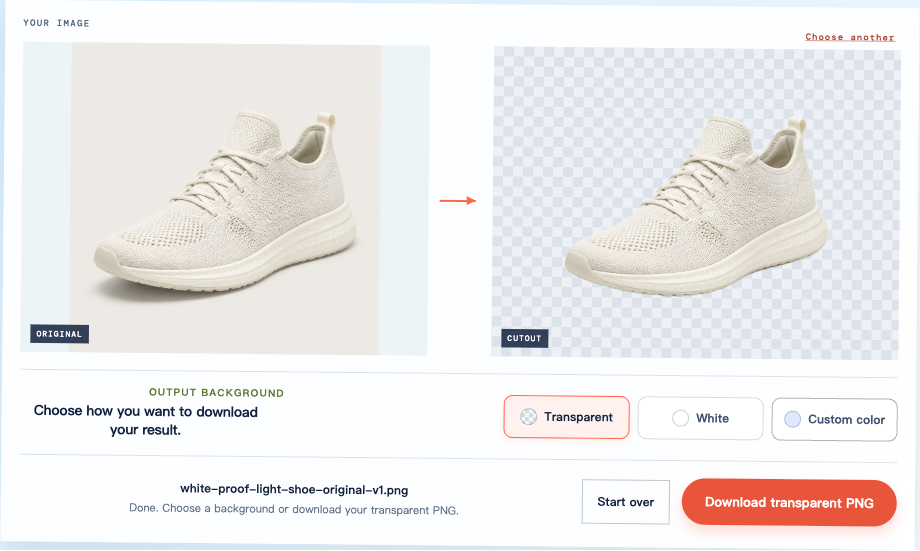
Simpan fail menggunakan butang muat turun dan bukannya mengambil tangkapan skrin. Tangkapan skrin merakam corak petak-petak yang kelihatan serta antara muka, bukannya piksel telus pada imej tanpa latar.
Semak PNG yang dimuat turun pada latar baharu
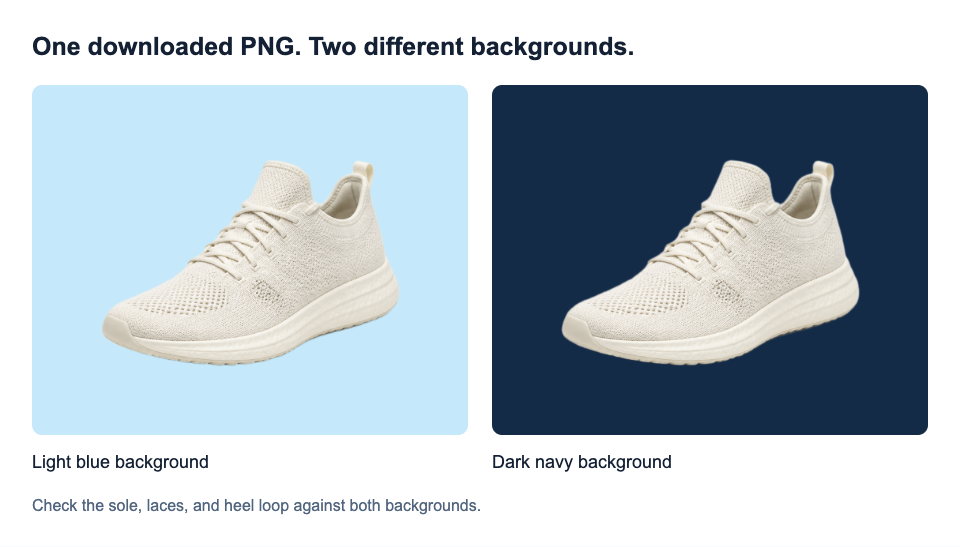
Buka fail yang baru dimuat turun dalam aplikasi tempat anda akan menggunakannya. Contohnya, masukkan fail ke dalam slaid, tetapkan latar slaid kepada biru muda, kemudian tukar kepada biru navy. Kekalkan kelegapan imej pada 100% dan buang bingkai berwarna di sekelilingnya.
Fail PNG kasut yang sama ditunjukkan di bawah pada kedua-dua warna itu. Latar berubah di sekeliling kasut, manakala bahagian atas, tali dan tapaknya kekal kelihatan.
Gunakan semakan ini untuk menentukan sama ada fail sedia digunakan:
- Ruang di sekeliling subjek: latar baharu kelihatan melalui ruang itu, bukannya kotak putih.
- Butiran subjek: garis luar lengkap, tanpa tali, tulisan atau bahagian penting lain yang hilang.
- Saiz paparan akhir: pinggir imej kelihatan kemas pada saiz yang anda perlukan, bukan sekadar dalam pratonton kecil.
Jika belum ada reka bentuk untuk menguji imej, pilihan Putih dan Warna tersuai dalam alat PNG boleh membantu anda menyemak pratonton. Pilihan itu tidak mengesahkan fail yang disimpan secara berasingan. Muat turun versi PNG telus dan semak semula apabila anda meletakkannya dalam projek.
Imej yang kelihatan elok pada saiz kecil mungkin menunjukkan kesan pinggir apabila dibesarkan. Nilai hasil imej mengikut tujuan penggunaannya; muat turun yang berjaya tidak menjamin pinggir yang sempurna pada setiap saiz.
Bezakan ketelusan sebenar daripada kotak putih atau corak petak-petak
PNG menyokong ketelusan, tetapi fail PNG juga boleh sepenuhnya legap. Perkara penting ialah sama ada latar di bawah imej kelihatan melaluinya.

Jika corak grid masih kelihatan apabila imej diletakkan pada latar lain, corak itu mungkin telah disimpan dalam fail. Ini boleh berlaku jika anda menyimpan pratonton dan bukannya fail asal. Cari fail asal yang telus; menukar nama fail atau format eksport tidak akan memadamkan corak petak-petak itu.
Paparan putih atau hitam kosong dalam aplikasi galeri foto pula berbeza. Mungkin begitulah aplikasi memaparkan kawasan kosong. Uji pada latar lain sebelum membuat kesimpulan bahawa PNG itu legap.
Pastikan butiran putih kekal utuh
Logo, bingkai atau sorotan berwarna putih mungkin sebahagian daripada karya. Jika semua piksel putih dibuang, butiran itu akan turut hilang. Dalam ilustrasi di atas, simbol putih di dalam bulatan hijau perlu kekal putih.
Gunakan latar pratonton yang gelap untuk menyemak butiran cerah. Untuk tulisan, periksa garisan nipis, titik dan ruang tertutup dalam huruf. Untuk produk berwarna cerah, bandingkan pinggir cerahnya dengan imej asal. Lihat panduan membuang latar logo untuk cara menyemak tulisan dengan lebih terperinci.
Kawalan warna latar tidak membaiki tepi dan Free BGRemover tidak menyediakan berus pemulihan. Pilih langkah seterusnya mengikut keadaan sumber:
- Imej asal kabur atau kecil: imej asal yang lebih tajam atau besar mungkin memberikan lebih banyak butiran kepada alat.
- Imej asal jelas tetapi hasil potongan tidak tepat: ini mungkin ralat pengecaman subjek. Mengulangi proses yang sama tidak semestinya menyelesaikan masalah.
- Karya dan latar berkongsi warna: membuang warna itu di semua tempat boleh merosakkan subjek. Sumber lain dengan pemisahan lebih baik mungkin membantu, tetapi hasilnya tidak dijamin.
Jika bahagian penting masih hilang, simpan imej asal dan jangan gunakan potongan itu dalam reka bentuk akhir.
Mengapa PNG anda masih mempunyai latar belakang
Perhatikan pada peringkat mana latar itu muncul untuk membantu mengenal pasti puncanya.
| Perkara yang anda lihat | Kemungkinan punca | Langkah seterusnya |
|---|---|---|
| Putih atau hitam hanya dalam aplikasi galeri foto | Warna latar yang digunakan oleh aplikasi | Uji fail pada latar lain |
| Corak petak-petak kekal dalam reka bentuk | Corak itu tersimpan dalam imej | Cari fail asal, bukan pratontonnya |
| Latar padu dalam fail yang dimuat turun | Latar berwarna telah dipilih | Pilih Telus dan muat turun sekali lagi |
| Kotak putih hanya selepas muat naik ke tempat lain | Penukaran, bingkai berisi warna atau fail yang salah | Bandingkan versi destinasi dengan fail yang dimuat turun |
| Jalur pucat dalam hasil potongan atau pinggir nipis | Sebahagian piksel latar masih tertinggal | Bandingkan dengan imej asal dan tentukan sama ada hasilnya sesuai digunakan |
Logo dengan latar yang masih tertinggal di bahagian dalam
Contoh kedua ini menunjukkan satu batasan. Latar di luar logo matahari dan daun telah dibuang, tetapi jalur pucat masih tertinggal di antara sinar dan daun. Pinggir cerah yang nipis juga kelihatan pada latar biru navy.
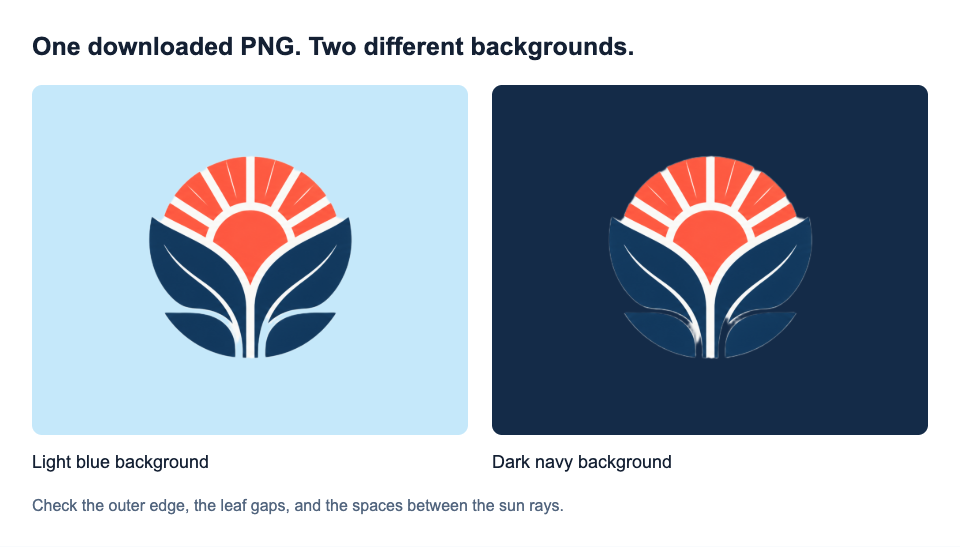
Jika ruang itu sepatutnya kosong, fail ini belum siap. Logo asal sudah agak tajam, jadi salinan yang lebih besar sahaja mungkin tidak membetulkan kesilapan tersebut. Hasil automatik ini tidak sesuai untuk reka bentuk yang memerlukan ruang itu telus.
Ketelusan hilang selepas eksport atau muat naik
JPG tidak boleh mengekalkan ketelusan. Jika hasil potongan dieksport sebagai JPG, kawasan telus akan diisi dengan warna legap. Menukarnya semula kepada PNG tidak akan memulihkan ketelusan.
Jika PNG yang dimuat turun berfungsi pada slaid berwarna tetapi tidak pada laman web, semak versi imej dan tetapan latar pada laman tersebut. Memproses semula imej asal tidak dapat membuang latar yang ditambah oleh destinasi selepas itu.
Soalan lazim
Adakah menyimpan imej dalam format PNG menjadikannya telus?
Tidak. PNG boleh menyimpan piksel telus, tetapi menyimpan imej dalam format itu tidak membuang piksel latar yang sedia ada. Menamakan semula fail JPG kepada PNG tidak mengubah format atau latarnya. Buang latar dahulu, kemudian eksport sebagai PNG telus.
Bolehkah saya menjadikan PNG telus pada telefon?
Ya, jika pelayar dan peranti anda serasi. Ketik Muat naik imej, buang latar dan muat turun PNG. Alat ini memerlukan sokongan WebGPU, yang mungkin tiada pada sesetengah peranti lama. Jika fail tidak muncul dalam Foto, semak folder muat turun pelayar atau aplikasi Fail.
Bolehkah saya menjadikan seluruh imej separa telus?
Itu bermaksud mengurangkan kelegapan, jadi subjek dan latarnya sama-sama menjadi pudar. Hal ini berbeza daripada menjadikan latar PNG telus. Alat PNG membuang latar, tetapi tidak menyediakan peluncur untuk mengubah kelegapan seluruh imej.
Adakah pembuangan latar mengurangkan kualiti imej?
Proses itu mungkin mengubah garis luar dan butiran kecil walaupun dimensi piksel kekal sama. PNG mengekalkan piksel yang dieksport, tetapi tidak dapat membetulkan hasil potongan yang tidak tepat atau memulihkan butiran daripada imej asal yang kabur.
Selepas PNG yang disimpan berfungsi dalam reka bentuk akhir, simpan bersama imej asal. Dengan itu, anda mempunyai imej tanpa latar yang sedia digunakan dan fail asal jika reka letak berubah.


