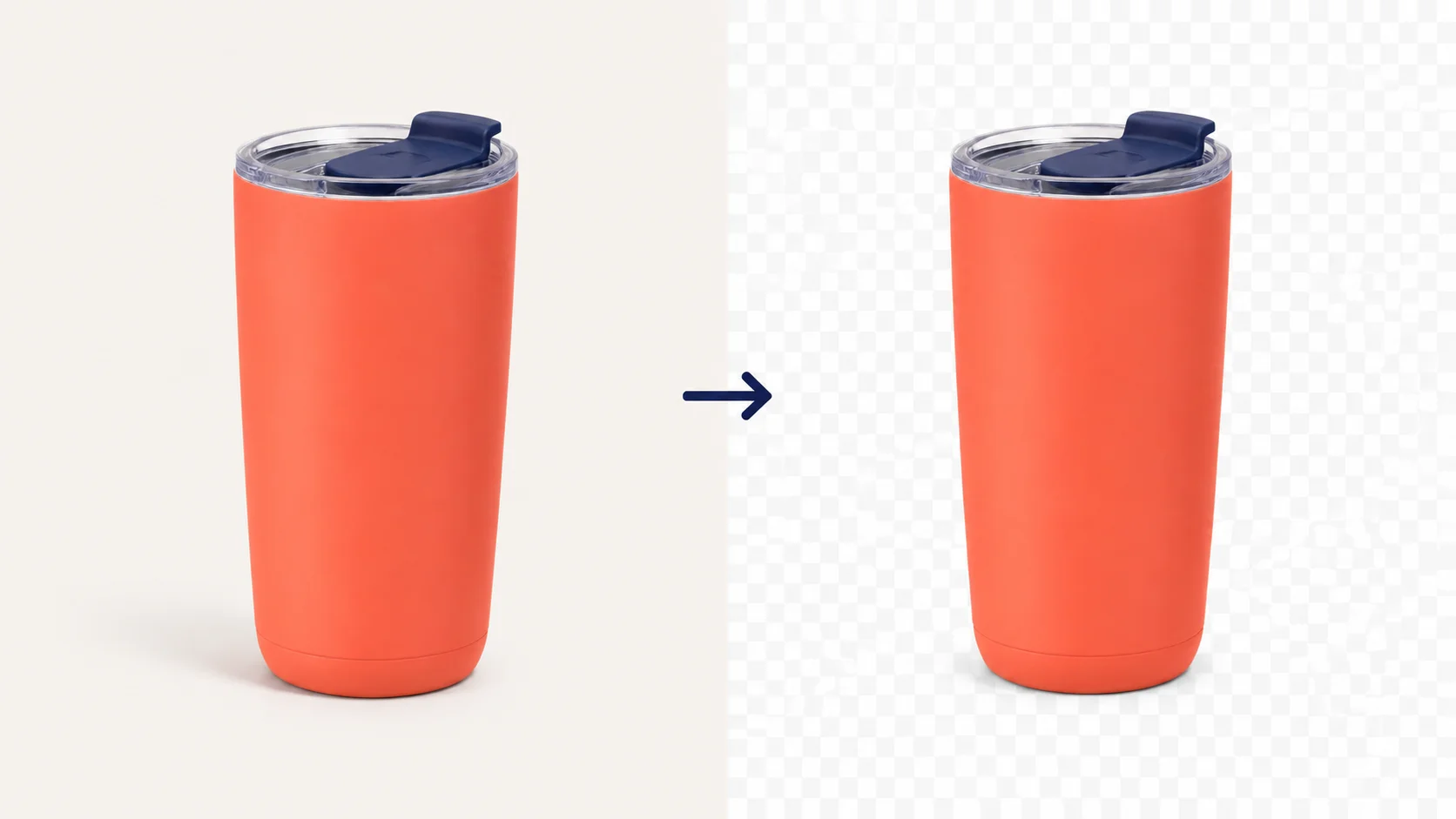
Untuk menjadikan latar JPG lutsinar, muat naik foto, tunggu latar dibuang, pilih Lutsinar, kemudian muat turun PNG. JPG dan JPEG tidak boleh menyimpan piksel lutsinar, jadi fail akhir ialah PNG yang mengekalkan subjek dan mengosongkan ruang di sekelilingnya.
Jadikan latar JPG anda lutsinar dengan langkah berikut.
Cara menjadikan latar JPG lutsinar dalam talian
1. Muat naik JPG atau JPEG asal
Pilih Muat naik imej, kemudian pilih JPG atau JPEG sehingga 15 MB. Kedua-dua sambungan menggunakan format imej yang sama. Gunakan foto asal jika ada dan simpan salinan untuk perbandingan.
Pembuangan latar bermula selepas fail dipilih. Biarkan tab terbuka sehingga pemprosesan selesai. Kali pertama mungkin mengambil masa lebih lama kerana model perlu dimuat turun. Jika amaran keserasian muncul, cuba pelayar dan peranti yang menyokong WebGPU.
2. Semak potongan dengan Lutsinar dipilih
Apabila hasil muncul, pastikan Lutsinar dipilih di bawah LATAR BELAKANG HASIL. Periksa rambut, bahu atau garis luar produk. Bandingkan butiran kecil dengan foto asal sebelum menyimpan.
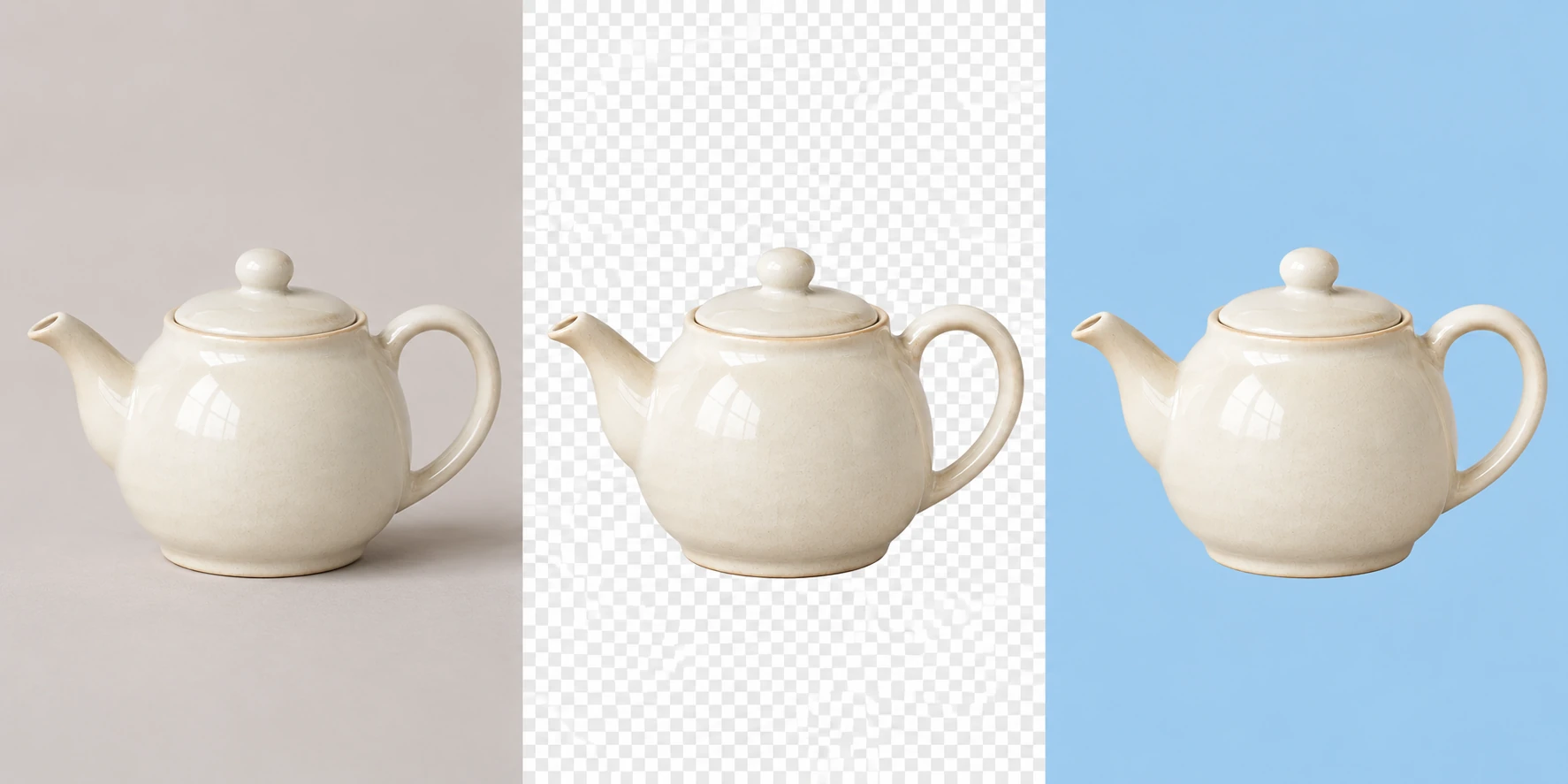
Corak papan dam patut kelihatan di sekeliling subjek dan melalui bukaan yang sepatutnya kosong. Dalam foto tengah di atas, corak itu kelihatan di sekeliling teko dan dalam pemegangnya. Seramik putih kekal kelihatan. Buat semakan yang sama pada hasil anda.
3. Muat turun PNG
Baca dimensi piksel pada pilihan muat turun sebelum menyimpan. PNG percuma tersedia. Jika foto asal besar, bandingkan muat turun percuma dengan Saiz asal dan semak kos kredit yang dipaparkan bagi pilihan itu. Pilih saiz yang diperlukan oleh reka bentuk atau borang muat naik.
Kekalkan Lutsinar dan simpan .png melalui butang muat turun. Tangkapan skrin akan merakam corak papan dam sekali. Jika anda bertukar kepada Putih atau Warna tersuai semasa memeriksa tepi, kembali kepada latar lutsinar sebelum memuat turun.
Bolehkah JPG atau JPEG mempunyai latar lutsinar?
JPG dan JPEG menyimpan piksel legap. Format ini tidak boleh merekodkan kawasan yang perlu menampakkan latar di bawahnya. Sebab itulah segi empat putih dalam JPG menutupi reka bentuk di belakangnya.
PNG boleh menyimpan kelutsinaran, termasuk tepi separa lutsinar. Jika potongan itu dieksport sebagai JPG kemudian, kawasan tersebut menjadi legap semula dan diisi warna mengikut tetapan eksport.
| Format | Boleh menyimpan kawasan lutsinar? |
|---|---|
| JPG / JPEG | Tidak. Kawasan latar kekal legap. |
| PNG | Ya. Piksel latar sedia ada masih perlu dibuang. |
Untuk menyemak fail tersimpan dan masalah paparan biasa, baca cara memastikan PNG benar-benar lutsinar.
Mengapa penukaran JPG kepada PNG tidak membuang latar
Penukaran format biasa mengekalkan piksel imej, termasuk latar. Menamakan semula .jpg kepada .png hanya menukar nama fail. Pembuangan latarlah yang memisahkan subjek daripada piksel di sekelilingnya.
Contohnya, menukar JPG teko berlatar putih terus kepada PNG akan mengekalkan segi empat putih. Buang latar dahulu, kemudian simpan potongan sebagai PNG supaya warna lain boleh kelihatan di sekeliling teko dan melalui pemegang.
Jika JPG sudah ditukar tetapi kotak putih masih kelihatan, muat naik JPG asal untuk membuang latar. Anda juga boleh menggunakan PNG yang ditukar jika hanya salinan itu yang ada.
Dapatkan potongan yang lebih kemas daripada JPG
Mulakan dengan salinan paling kurang dimampatkan
Pilih foto asal atau hasil eksport awal. Pemampatan JPG berulang boleh menghasilkan tepi kabur, blok atau pinggiran pucat. Jika ada beberapa salinan, bandingkan rambut atau tepi produk pada saiz paparan yang sama dan gunakan yang lebih jelas.
Menyimpan sebagai PNG tidak memulihkan butiran yang sudah hilang daripada JPG. Membesarkan salinan kecil juga tidak mengembalikan helaian rambut atau tulisan halus asal. Jika garis luar sumber sudah kabur, cari salinan lebih awal sebelum memprosesnya.
Kekalkan butiran putih yang merupakan sebahagian daripada subjek
Bagi produk putih pada latar cerah, bandingkan bibir, pemegang dan pantulan cahaya dengan foto asal. Bagi orang, periksa kolar dan pakaian cerah selain rambut. Kemeja putih atau permukaan seramik perlu kekal legap apabila latar hilang.
Jika kain, label atau sebahagian garis luar hilang, bandingkan tempat itu dengan sumber. Cuba foto yang subjeknya lebih jelas berbeza daripada latar. Aliran ini tiada berus pemulihan manual, jadi gunakan sumber lain jika butiran penting terus hilang.
Gunakan fail asal lutsinar jika masih ada
Jika logo atau potongan produk pernah mempunyai versi lutsinar, cari fail itu dahulu. Salinan JPG yang dibuat kemudian sudah menggantikan kawasan lutsinar dengan piksel legap. Membuang latar semula memerlukan garis luar dianggarkan daripada imej yang telah diratakan itu.
Fail lutsinar terdahulu mungkin mengekalkan tepi lebih tepat dan butiran separa lutsinar yang tidak dapat dipulihkan oleh potongan automatik baharu.
Kekalkan kelutsinaran apabila menggunakan imej siap
Letakkan PNG yang dimuat turun dalam reka bentuk dan pilih latar yang berkontras. Warna baharu patut kelihatan di sekeliling subjek dan melalui bukaan yang dikosongkan, seperti biru di sekeliling teko dalam foto kanan. Kekalkan kelegapan penuh semasa semakan.
Periksa fail yang disimpan melalui butang muat turun. Jika corak papan dam bergerak bersama imej pada latar lain, petak itu sebahagian daripada piksel imej. Gunakan fail lutsinar yang dimuat turun, bukan tangkapan skrin atau pratonton tersimpan.
Jika destinasi menukar PNG kepada JPG, kelutsinaran akan hilang di situ. Jika borang hanya menerima JPG, semak warna latar yang diperlukan dan simpan versi berasingan dengan warna itu. Jika PNG berfungsi pada peranti anda tetapi memaparkan kotak selepas dimuat naik, semak versi imej dan tetapan latar di destinasi. Panduan PNG lutsinar di atas menerangkan semakan lanjut.
Soalan tentang menjadikan JPG lutsinar
Adakah JPEG menyokong kelutsinaran?
Tidak. .jpg dan .jpeg menyimpan imej legap. Buang latar dan simpan sebagai PNG untuk mengekalkan kawasan lutsinar di sekeliling subjek.
Mengapa PNG yang ditukar masih putih?
Piksel putih asal mungkin masih ada. Pastikan pembuangan latar selesai dan Lutsinar dipilih. Pemapar foto juga boleh menunjukkan kawasan lutsinar sebagai putih, jadi uji fail pada warna lain sebelum menyunting semula.
Bolehkah saya menjadikan latar JPG lutsinar melalui telefon?
Ya, dengan pelayar dan peranti yang serasi. Pilih JPG daripada fail atau pustaka foto, tunggu pemprosesan dan muat turun PNG. Jika fail tiada dalam pustaka foto, semak muat turun pelayar atau pengurus fail.
Bolehkah seluruh JPG dijadikan separa lutsinar?
Ini memerlukan kawalan kelegapan seluruh imej, yang turut memudarkan orang atau produk. Alat ini membuang latar dan tidak mempunyai peluncur kelegapan seluruh imej. Untuk mengekalkan subjek legap dengan ruang lutsinar di sekelilingnya, ikut langkah di atas.
Sediakan JPG asal dan gunakan alat di bawah untuk membuang latar. Sebelum menyimpan PNG, semak garis luar dan celah yang sepatutnya lutsinar.
Anda juga boleh mencipta latar lutsinar dalam ruang kerja pembuangan latar yang lain.