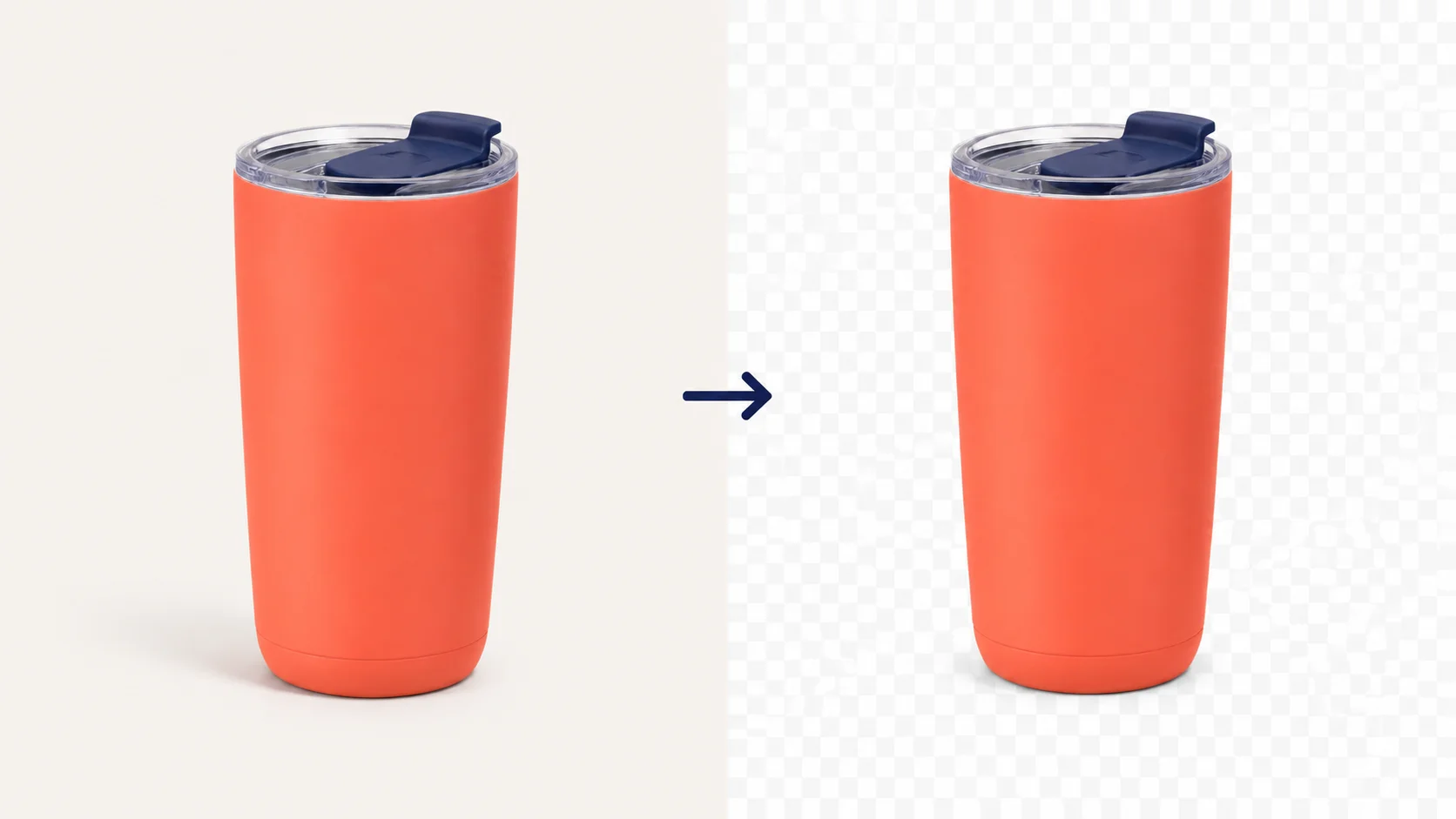
Para gawing transparent ang background ng JPG, i-upload ang larawan, hintaying maalis ang background, piliin ang Transparent, at mag-download ng PNG. Hindi nakakapag-save ng transparent na pixels ang JPG at JPEG, kaya PNG ang magiging file na may malinaw na subject at walang background sa paligid nito.
Gawing transparent ang background ng JPG mo gamit ang mga hakbang sa ibaba.
Paano gawing transparent ang background ng JPG online
1. I-upload ang orihinal na JPG o JPEG
Piliin ang Mag-upload ng larawan, saka pumili ng JPG o JPEG na hanggang 15 MB. Iisang format ang ginagamit ng dalawang extension. Gamitin ang orihinal na larawan kung mayroon ka at magtabi ng kopya para maikumpara.
Nagsisimula ang pag-alis ng background pagkakapili ng file. Panatilihing bukas ang tab hanggang matapos. Sa unang paggamit, maaaring mas matagal habang dina-download ang model. Kung may babala tungkol sa compatibility, subukan ang browser at device na may suporta sa WebGPU.
2. Suriin ang pagkakagupit habang naka-Transparent
Kapag lumabas ang resulta, tiyaking Transparent ang napili sa BACKGROUND NG RESULTA. Tingnan ang buhok, balikat, o gilid ng produkto. Ihambing ang maliliit na detalye sa orihinal bago mag-save.
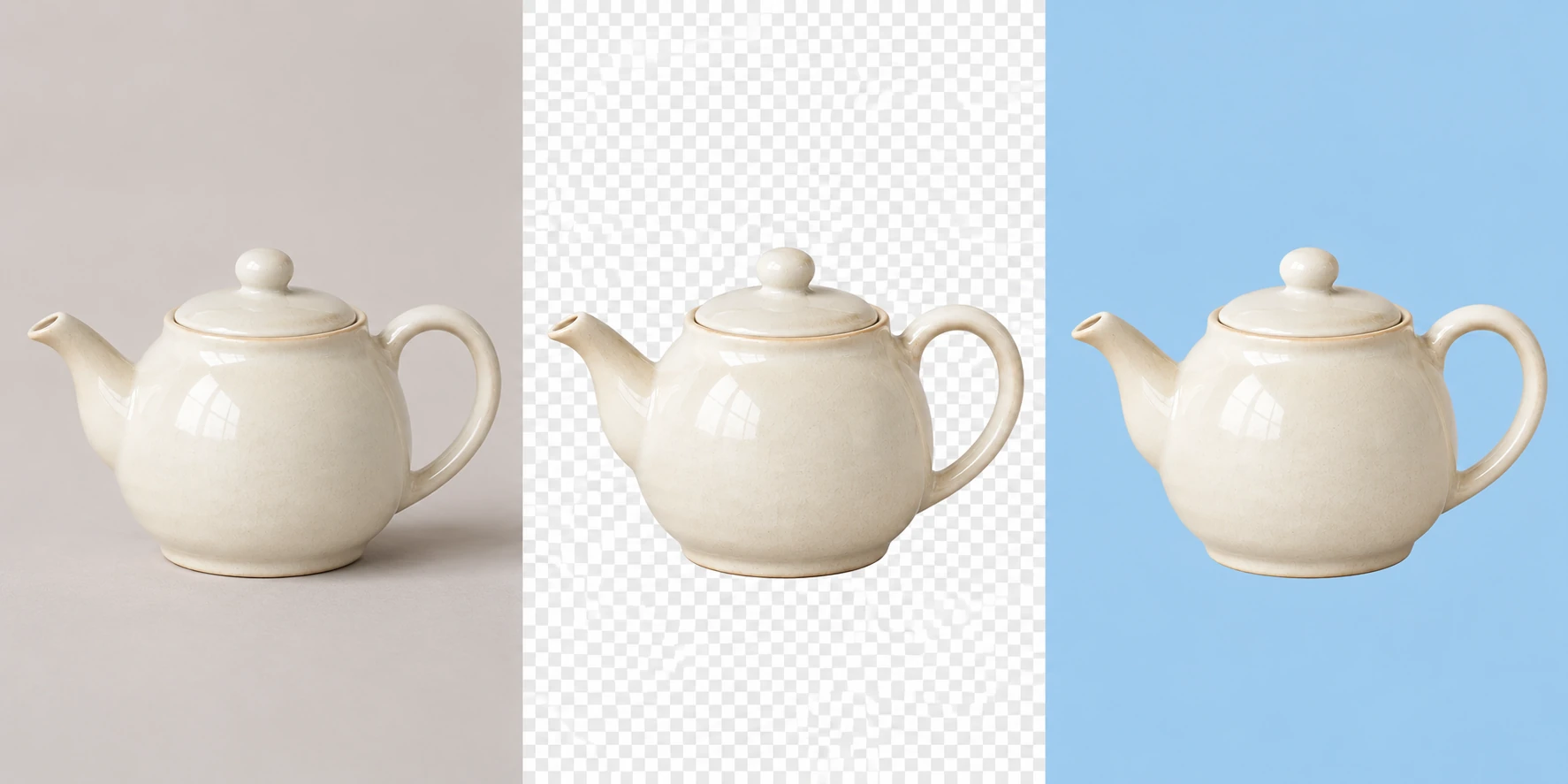
Dapat makita ang checkerboard sa paligid ng subject at sa mga butas na dapat walang laman. Sa gitnang larawan sa itaas, makikita ito sa paligid ng teapot at sa loob ng hawakan. Nananatiling buo ang puting seramika. Gawin din ang mga pagsusuring ito sa sarili mong resulta.
3. I-download ang PNG
Basahin ang sukat sa pixels sa opsyon sa pag-download bago mag-save. May libreng PNG na mada-download. Kung malaki ang orihinal, ihambing ang libreng download sa Orihinal na sukat at tingnan ang nakasaad na bayad sa credits para sa opsyong iyon. Piliin ang sukat na kailangan ng disenyo o upload form.
Panatilihing naka-Transparent at gamitin ang download button para i-save ang .png. Makakasama ang checkerboard kung screenshot ang gagawin. Kung lumipat ka sa Puti o Sariling kulay para tingnan ang mga gilid, ibalik muna sa transparent bago mag-download.
Puwede bang magkaroon ng transparent na background ang JPG o JPEG?
Hindi transparent ang mga pixel na sine-save ng JPG at JPEG. Hindi nila naitatala kung aling bahagi ang dapat magpalitaw ng background sa ilalim. Kaya tinatakpan ng puting parihaba sa JPG ang disenyo sa likod nito.
Kayang mag-save ng PNG ng transparency, pati sa mga gilid na bahagyang transparent. Kapag ini-export mo ulit ang ginupit na larawan bilang JPG, magiging hindi transparent ang mga bahaging iyon at mapupuno ng kulay ayon sa export settings.
| Format | Kayang mag-save ng transparent na bahagi? |
|---|---|
| JPG / JPEG | Hindi. Nananatiling hindi transparent ang background. |
| PNG | Oo. Kailangan pa ring alisin ang mga pixel ng kasalukuyang background. |
Para sa pagsusuri ng na-save na file at karaniwang problema sa pagpapakita, alamin kung paano tingnan kung talagang transparent ang PNG mo.
Bakit hindi naaalis ang background kapag JPG lang ang ginawang PNG
Pinapanatili ng karaniwang format conversion ang mga pixel, kasama ang background. Ang pagpapalit ng .jpg sa .png sa pangalan ay pangalan lang ng file ang binabago. Pag-alis ng background ang hakbang na naghihiwalay sa subject at sa mga pixel sa paligid nito.
Halimbawa, kung direktang gagawing PNG ang JPG ng teapot sa puting background, mananatili ang puting parihaba. Alisin muna ang background, saka i-save bilang PNG para makita ang ibang kulay sa paligid ng teapot at sa butas ng hawakan.
Kung na-convert mo na ang JPG pero may puting kahon pa rin, i-upload ang orihinal na JPG para alisin ang background. Puwede rin ang na-convert na PNG kung iyon na lang ang kopya mo.
Paano makakuha ng mas malinis na resulta mula sa JPG
Magsimula sa kopyang pinakakaunti ang compression
Piliin ang orihinal o isa sa mga unang export. Ang paulit-ulit na JPG compression ay maaaring mag-iwan ng malabong gilid, mga bloke, o mapuputlang guhit. Kung marami kang kopya, ihambing ang buhok o gilid ng produkto sa parehong laki ng pagpapakita at piliin ang mas malinaw ang detalye.
Hindi naibabalik ng pag-save bilang PNG ang detalyeng nawala na sa JPG. Hindi rin ibinabalik ng pagpapalaki ng maliit na kopya ang orihinal na mga hibla ng buhok o maliliit na letra. Kung malabo na ang gilid sa source, maghanap muna ng mas naunang kopya.
Panatilihin ang puting detalyeng bahagi ng subject
Para sa puting produkto sa maliwanag na background, ihambing ang gilid, hawakan, at repleksiyon sa orihinal. Sa tao, tingnan din ang kuwelyo at mapuputlang damit bukod sa buhok. Dapat manatiling buo at hindi transparent ang puting damit o seramika kapag nawala ang background.
Kung may nawalang tela, label, o bahagi ng gilid, ikumpara ang bahaging iyon sa source. Subukan ang larawang mas malinaw ang pagkakaiba ng subject at background. Walang brush para sa mano-manong pagpapanumbalik sa prosesong ito, kaya gumamit ng ibang source kung patuloy na nawawala ang mahalagang detalye.
Gamitin ang naunang transparent na orihinal kung mayroon
Kung may transparent na bersiyon noon ang logo o ginupit na produkto, hanapin muna iyon. Napalitan na ng hindi transparent na pixels ang mga transparent na bahagi sa mas bagong JPG. Sa muling pag-alis ng background, kailangang tantiyahin ang gilid mula sa pinagsamang larawang iyon.
Maaaring mas tumpak ang mga gilid at bahagyang transparent na detalye sa naunang file kaysa sa kayang ibalik ng bagong awtomatikong pag-alis ng background.
Panatilihin ang transparency kapag ginamit ang natapos na larawan
Ilagay ang na-download na PNG sa disenyo at gumamit ng background na may malinaw na kaibahan. Dapat lumitaw ang bagong kulay sa paligid ng subject at sa mga nalinis na butas, gaya ng asul sa paligid ng teapot sa kanan. Panatilihing buo ang opacity ng larawan habang sinusuri.
Suriin ang file na na-save gamit ang download button. Kung sumasabay ang checkerboard sa larawan kapag inilagay sa ibang background, bahagi ng pixels nito ang mga parisukat. Gamitin ang transparent na download sa halip na screenshot o na-save na preview.
Kung ginagawang JPG ng destinasyon ang PNG, mawawala ang transparency sa hakbang na iyon. Kapag JPG lang ang tinatanggap ng form, alamin ang kailangang kulay ng background at mag-save ng hiwalay na bersiyong may ganoong kulay. Kung maayos ang PNG sa device pero may kahon matapos i-upload, tingnan ang bersiyon ng larawan at background settings sa destinasyon. Nasa gabay sa transparent na PNG sa itaas ang iba pang pagsusuri.
Mga tanong tungkol sa paggawa ng transparent na JPG
Sinusuportahan ba ng JPEG ang transparency?
Hindi. Parehong hindi transparent na larawan ang sine-save ng .jpg at .jpeg. Alisin ang background at i-save bilang PNG para mapanatili ang transparent na bahagi sa paligid ng subject.
Bakit puti pa rin ang na-convert kong PNG?
Maaaring naroon pa ang orihinal na puting pixels. Tiyaking tapos ang pag-alis ng background at napili ang Transparent. Maaari ring puti ang gamit ng photo viewer sa pagpapakita ng transparency, kaya subukan muna sa ibang kulay bago mag-edit ulit.
Puwede bang gawing transparent ang background ng JPG sa phone?
Oo, gamit ang compatible na browser at device. Piliin ang JPG mula sa files o photo library, hintaying matapos ang proseso, at i-download ang PNG. Kung wala sa photo library, tingnan ang downloads ng browser o file manager.
Puwede bang gawing bahagyang transparent ang buong JPG?
Kailangan nito ng kontrol sa opacity ng buong larawan, na magpapapusyaw rin sa tao o produkto. Nag-aalis ng background ang tool na ito at wala itong slider para sa opacity ng buong larawan. Para manatiling buo ang subject at transparent ang paligid, sundin ang mga hakbang sa itaas.
Ihanda ang orihinal na JPG, saka gamitin ang tool sa ibaba para alisin ang background. Bago i-save ang PNG, tingnan ang gilid at mga butas na dapat transparent.
Puwede ka ring gumawa ng transparent na background sa isa pang workspace para sa pag-alis ng background.