
Para mag-alis ng background sa larawan online, buksan ang isang pang-alis ng background, i-upload ang larawan, simulan ang pag-alis, at i-download ang resulta bilang transparent na PNG. Suriin ang mga gilid bago mag-save: maaaring aksidenteng alisin ng awtomatikong tool ang maliliit na detalyeng gusto mong panatilihin.
Tumatakbo sa browser mo ang Free BGRemover nang walang account o bayad, at walang watermark ang mga PNG na ida-download. Maaari mong gamitin ang sarili mong file o i-download ang halimbawang larawan.
Suriin ang browser at file bago mag-upload
- Browser at device: Kailangang gumagana ang WebGPU para sa pagproseso. Hindi ito kayang patakbuhin ng ilang cellphone at lumang computer kahit gumagana ang button para mag-upload. Hindi sapat ang pag-update ng browser para matiyak na gagana ito.
- File: Gumamit ng JPG/JPEG, PNG, o WebP na hanggang 15 MB. I-convert muna ang HEIC o ibang hindi suportadong format bago mag-upload.
- Koneksiyon: Kailangang i-download ang modelong ginagamit sa pagproseso sa unang paggamit. Iwang bukas ang tab habang nilo-load ito.
- Laki ng output: Karaniwang pinapaliit ang malalaking larawan para maging 2,200 pixel ang pinakamahabang gilid nito. Tiyaking sapat ito para sa paggagamitan mo.
Alisin online ang background ng larawan, sunod-sunod
1. Buksan ang tool at piliin ang larawan
Buksan ang pang-alis ng background sa larawan, pindutin ang Mag-upload ng larawan, at pumili ng JPG, PNG, o WebP na hanggang 15 MB. Sa cellphone, pindutin ang parehong button at pumili ng file sa gallery ng mga larawan o sa Files app.
Gamitin ang orihinal na larawan kung mayroon ka. Maaaring mas maliit ang screenshot at maisama rito ang mga bahagi ng interface na hindi mo gustong mapunta sa resulta. Magtabi ng kopya ng orihinal para magamit sa mga susunod na pagwawasto.
1600 × 1066 ang dimensiyon ng halimbawang larawan ng produkto. Pagkatapos pumili ng file, tingnan kung tama ang pangalan nito at kung iyon nga ang larawang gusto mong iproseso.
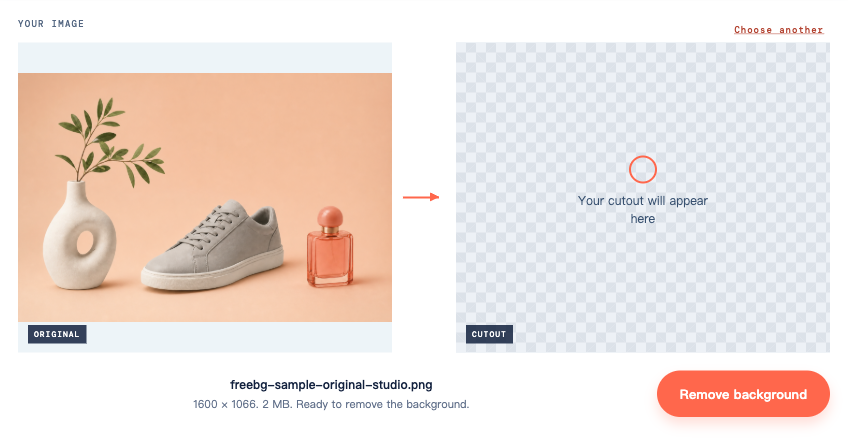
2. Pindutin ang Alisin ang background
Hindi nagsisimula ang pag-alis sa pag-upload pa lang ng file. Pindutin ang Alisin ang background sa ilalim ng mga paunang tingin sa larawan.
Maaaring mas matagal sa unang pagtakbo habang inihahanda ng tool ang modelo nito. Panatilihing bukas ang tab habang lumilitaw ang mensahe ng pag-usad. Kung may error, tingnan ang koneksiyon at pindutin ang Subukang muli; kung paulit-ulit itong pumapalya, tingnan ang seksyon tungkol sa pag-aayos ng problema sa ibaba.
Kapag tapos na, makikita ang orihinal katabi ng resultang inalisan ng background at ang mga opsyon sa Background ng output. Dito mo susuriin ang larawan bago mag-download.

3. Suriin ang resulta at pumili ng background
Paghambingin ang orihinal at ang resultang inalisan ng background. Tiyaking buo ang paksa at malinaw ang mga puwang sa hawakan o pagitan ng mga letra. Magpalipat-lipat sa Puti at madilim na Sariling kulay para mapansin ang mga natirang gilid.
Kung may nawalang buhok, strap, o ibang detalye sa resulta, tingnan ang gabay sa pag-alis ng background sa larawan para sa mga malapitang halimbawa at paraan ng muling pagsubok gamit ang naka-crop na kopya. Walang brush ang kasalukuyang tool para mag-alis o magpanumbalik ng bahagi ng larawan.
4. Bumalik sa Transparent at mag-download
Sa ilalim ng Background ng output, piliin ang Transparent, pagkatapos ay pindutin ang I-download ang transparent na PNG.
Mahalaga ito kung gumamit ka ng solidong kulay para suriin ang gilid. Kapag naiwan sa Puti o Sariling kulay, isasama sa PNG ang background na iyon. Hindi sapat ang extension ng file para malaman kung transparent ang larawan.
I-save ang mismong na-download na file. Kapag screenshot ng paunang tingin ang kinuha mo, masasama ang checkerboard at kadalasan ay mas kaunti ang pixel na magagamit mo.
5. Tiyaking transparent ang na-download na file
Ilagay ang na-download na PNG sa slide, pahina, o disenyong paggagamitan mo. Palitan ang kulay ng background sa likod ng larawan.
Dapat makita ang bagong kulay sa labas ng paksa at sa mga bukas na butas sa loob nito. Kung may nakakabit na puting parihaba o checkerboard sa larawan, bahagi ng file ang mga pixel na iyon. Bumalik sa tool, piliin ang Transparent, at mag-download ulit.
Maaaring puti o itim ang ipakita ng app sa pagtingin ng larawan bilang totoong transparency. Subukan ang file sa ibang background bago ipagpalagay na pumalya ang pag-alis. Mas detalyadong ipinapaliwanag ng gabay sa transparency ng PNG ang pagkakaibang ito.
Piliin ang output ayon sa paggagamitan ng larawan
Gamitin ang talahanayang ito pagkatapos suriin ang resultang inalisan ng background. PNG ang dina-download ng Free BGRemover sa lahat ng tatlong opsyon sa background.
| Kailangan mo | Piliin sa tool | Suriin bago gamitin ang file |
|---|---|---|
| Paksa na ilalagay sa slide, website, o disenyo | Transparent | Lumilitaw ang bagong disenyo sa paligid ng paksa |
| Tapos na larawang puti ang background | Puti | Tinatanggap ng pupuntahan ang background, pagkaka-crop, at mga dimensiyon |
| Larawang may partikular na solidong kulay | Sariling kulay | Tugma ang napiling kulay sa disenyo mo |
Hindi makakapag-imbak ng transparency ang JPG. PNG ang ine-export ng Free BGRemover, kaya tiyaking tumatanggap ng PNG ang pupuntahan mo bago i-upload ang tapos na larawan. Binabago ng pagpili sa Puti ang background, hindi ang format ng file.
Para sa listahan ng produkto o disenyong ipi-print, tingnan ang dimensiyon ng na-download na larawan. Sa karaniwang proseso, nagiging 2,200 × 1,650 ang 4,000 × 3,000 na larawan; hindi pinalalaki ang mga larawang mas maikli sa limitasyon ng pinakamahabang gilid. Maaari ring lumambot ang mga gilid kahit sapat ang dimensiyon ng file.
Para sa logo o pirma sa payak na background
Magsimula sa malinaw na larawan kung saan litaw ang pagkakaiba ng mga letra o tinta sa background. Para sa pirma sa papel, iwasan ang lukot, matitinding anino, at silaw sa mga guhit.
Pagkatapos alisin ang background, palakihin ang paunang tingin at suriin ang maninipis na guhit, tuldok, at mga butas sa loob ng letrang gaya ng “O” at “P.” Dapat mawala ang background nang hindi nasisira ang mga letra. Tingnan ding nananatiling nakikita ang mga puting detalyeng bahagi ng logo.
Para sa mga tagubiling nakatuon sa mga larawang ito, tingnan ang gabay tungkol sa logo o gabay tungkol sa pirma.
Ayusin ang problema sa pag-upload, pagproseso, at pag-download
Hindi matanggap ang in-upload na file
Tingnan ang aktuwal na format at laki ng file. Tumatanggap ang tool na ito ng JPG, PNG, at WebP na hanggang 15 MB. Kailangang i-convert ang HEIC na larawan; hindi ito nako-convert sa pagpapalit lang ng extension nito sa .jpg.
Para sa malaking file, mag-export ng mas maliit na kopya at itabi ang orihinal. Baguhin lang ang laki ayon sa kailangan ng tool at paggagamitan mo.
Pumapalya o parang nakatigil ang pagproseso
Kung inihahanda pa ang unang pagtakbo, panatilihing bukas ang tab habang dina-download ang modelo. Nakadepende sa koneksiyon at device ang oras ng pagproseso.
Kung lumitaw ang error, tingnan ang koneksiyon at pindutin ang Subukang muli. Kapag paulit-ulit ang problema, i-update ang browser at tingnan kung may WebGPU ang device. Kung mayroon, sumubok ng mas maliit na kopya para mabawasan ang memory na ginagamit ng device; kung wala, gumamit ng katugmang device. Hindi nadaragdagan ng muling pag-upload ang kakayahang wala sa browser.
Malabo ang na-download na larawan
Tingnan muna ang dimensiyon ng na-save na file: maaaring pinaliit ng tool ang malaking orihinal na larawan. Pagkatapos, paghambingin ang orihinal at PNG sa iisang laki sa screen. Tiyaking mismong file ang na-download mo at hindi mo ito pinalaki para punuin ang mas malaking disenyo. Kung buhok lang o mga gilid ang malambot, tingnan ang mga pagsusuri sa kalidad ng resultang inalisan ng background.
May puting parihaba pa rin ang PNG
Tingnan kung Puti ang napili noong nag-download o kung ginawa nang JPG ang file pagkatapos. Bumalik sa tool, piliin ang Transparent, at mag-download ulit. Subukan ito sa may-kulay na hugis; hindi nangangahulugang nawala na ang transparency ng file kapag puti ang ipinapakita ng app sa pagtingin ng larawan.
Bago mo isara ang tab
Suriin ang na-download na file kung saan mo talaga ito gagamitin. Hanapin ang natirang background, nawawalang detalye, at hindi inaasahang solidong kulay. Itabi ang orihinal at PNG hanggang matiyak mong maayos ang resulta.
Para sa maraming file, ipinapaliwanag ng tutorial sa maramihang pag-alis ng background kung paano iproseso at suriin nang sabay-sabay ang isang grupo.
Mga tanong tungkol sa download at privacy
Saan napupunta ang na-download na larawan sa cellphone ko?
Tingnan ang listahan ng mga na-download sa browser o ang Downloads folder sa Files app. Maaaring hindi awtomatikong lumitaw sa Photos ang PNG. Kung bubuksan ito ng browser sa bagong pahina, gamitin ang mga opsiyong I-save o Ibahagi para kopyahin ang file, pagkatapos ay tingnan ang na-save na kopya.
Kasama ba sa libreng pag-alis ang pag-download?
Maaari kang magproseso at mag-download ng PNG sa Free BGRemover nang walang account, hakbang sa pagbabayad, o watermark. May 15 MB pa ring limitasyon sa laki ng ina-upload na file.
Maaari ba akong mag-upload ng larawan ng kliyente o personal na larawan?
Tumatakbo sa browser mo ang pag-alis ng background sa Free BGRemover; dina-download nito ang modelong kailangan para iproseso ang larawan. Bago gumamit ng sensitibong larawan, basahin ang Patakaran sa Privacy at tingnan kung pinapayagan ng kliyente mo ang paggamit na ito.


